Beskeder — en af de vigtigste applikationer til iPhone, iPad og Mac; i iOS 14 modtog den nye nyttige funktioner,

Opdateret interface. Beskeder i iOS 14 har en opdateret hoveden grænseflade, der giver dig mulighed for at se alle beskeder i ét feed, alle beskeder fra din liste over kendte afsendere eller beskeder fra ukendte afsendere, som ikke er på din kontaktliste.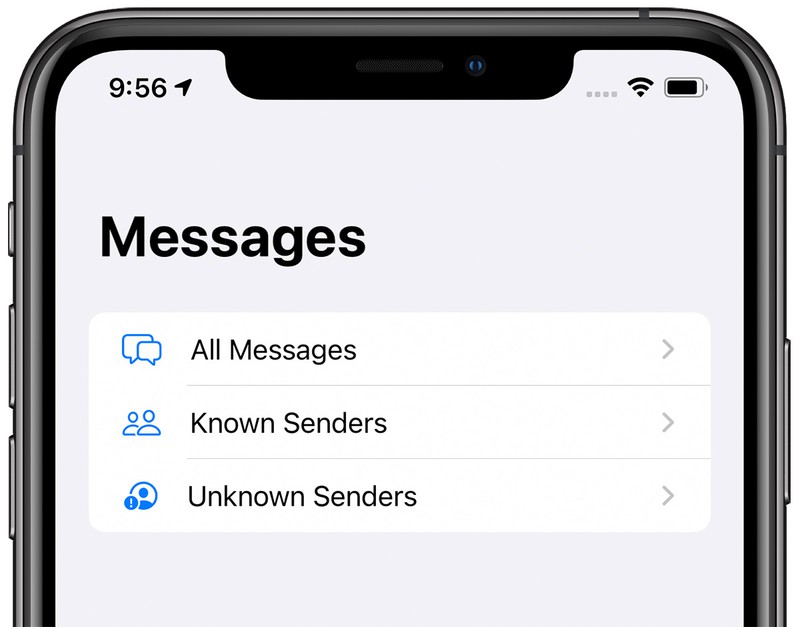
Ved at bruge knappen «Filtre» kan du få adgang til disse forskellige grupper.
Der er også en ny funktion, der giver dig mulighed for detfor at se indikatoren for at indtaste teksten til meddelelsen på listen over samtaler uden at skulle gå ind i selve dialogen. Så du kan se med et øjeblik, hvem der skriver din besked.
Du kan fastgøre dine vigtigste samtaler øverst i appen Meddelelser ved at stryge til højre på enhver samtale i hovedchattelisten.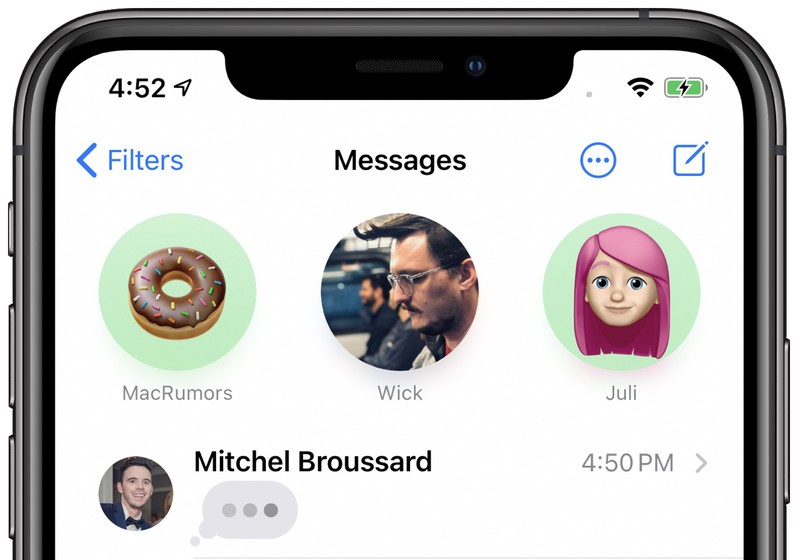
Fastgør dialogenplacerer den i cirklen øverst i appen Beskeder og placerer den foran og i midten. Du kan fastgøre i alt ni samtaler.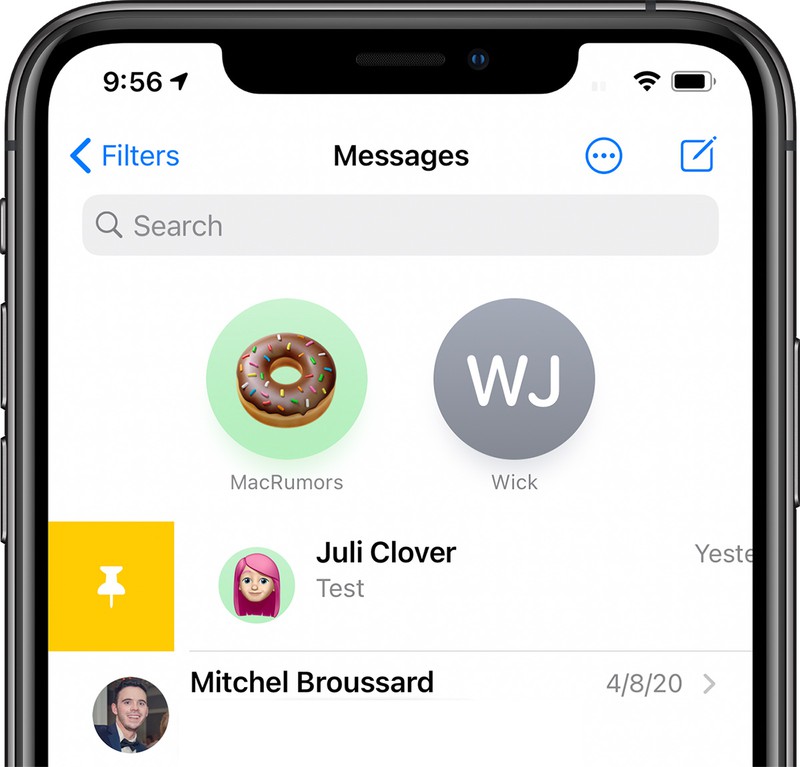
Ikonerne for fastgjorte chats erdynamisk, så du kan se et foto af deltageren med de sidste ulæste meddelelser, svarhaner og skriveindikatorer. Sjov kendsgerning: De udskrevne indikatorer på fastgjorte chats matcher munden for personer med et portrætfoto eller Memoji valgt som deres samlede billede.
Både enkeltpersonsamtaler og gruppesamtaler kan fastgøres, og hver har den samme dynamiske ikonfunktion.
Billeder i fastgjorte samtaler — Dennedem, som de personer, du interagerer med, vælger at dele med dig. Generelle profilbilleder — Dette er en funktion, der blev introduceret tilbage i iOS 13. Gruppechats vil have et billede valgt til gruppen, og iOS 14 introducerer nye tilpasningsmuligheder for gruppebilleder.
Indbyggede svar— er en funktion designet til at gøre det nemmere at organisere chats, der involverer flere personer og/eller flere emner.
Hvis du chatter med flere personer, og der er samtaler, der dækker flere emner, kan du afklare, hvem du vil svare på ved hjælp af det indbyggede svar.
Lav et inline svar ved at trykke langvarigt på den meddelelse, du vil svare på, og vælge indstillingen "Svar".
Inline svar vises somstrømme under det originale svar, og hvis du klikker på det, kan du se hele samtalen adskilt fra den vigtigste chat-samtale. Inline-svar kan bruges i enkeltpersons- eller gruppechats, men de er mest nyttige i chats med flere personer.
Mentions. Omtaler i meddelelserer designet til at give dig mulighed for at sende beskeder til en bestemt person i en gruppechat for at få deres opmærksomhed eller afklare, hvem du taler med i en samtale med flere personer.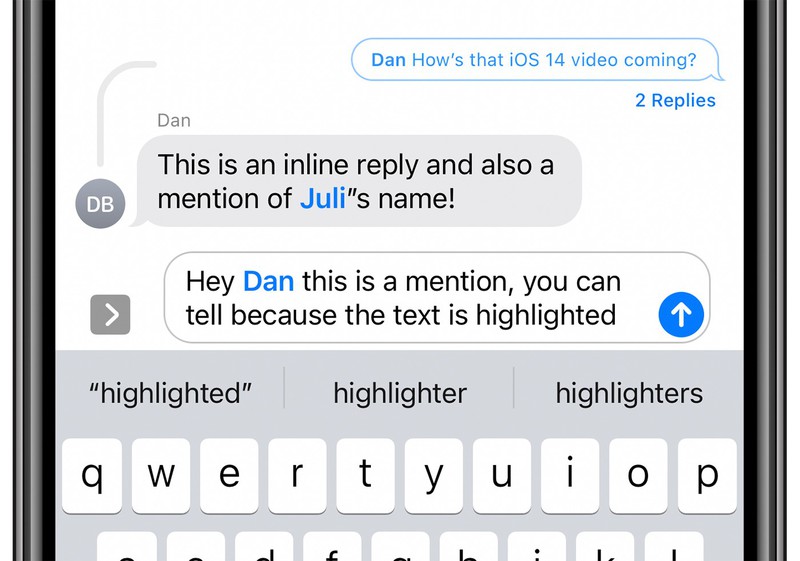
Omtale er tilgængelig i både enkeltpersonchats og gruppesamtaler, men er mest nyttige i gruppechats.
Du kan nævne nogen ved at indtaste deres specifikkenavnet, som det vises i kontakter, så hvis din ven er Eric, og du vil nævne Eric, skal du indtaste hans navn, vente på at det bliver gråt og derefter trykke på det for at medtage navnet i omtalelsen.
Navne, der vil fungere som omtalerbliver blå. Bemærk, at du kan bruge @eric, hvis du vil fremhæve en persons navn, men @ er ikke nødvendigt. Nogle gange er det dog mere praktisk at bruge @, fordi det automatisk forvandler navnet til en omtale, uden at du behøver at klikke på det.
Memoji. Apple Memoji-funktion giver dig mulighed for at oprettebrugerdefinerede avatarer, der ligner dig, eller som du foretrækker at blive set. I iOS 14 tilføjede Apple nye frisurer, hovedbeklædninger og aldersindstillinger, så din Memoji kan se ud som dig som aldrig før.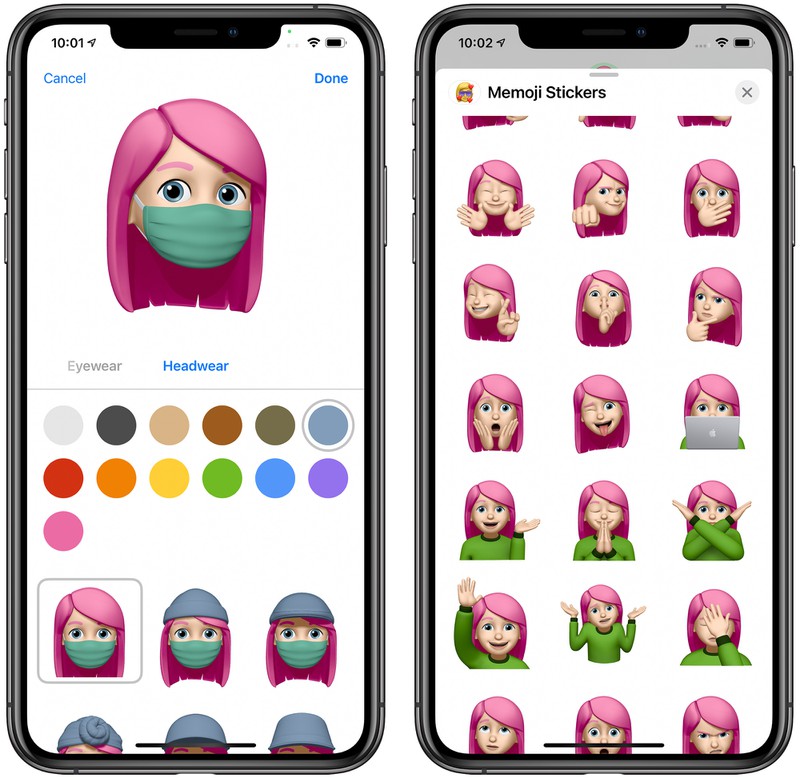
Der er også masker, så din Memoji kan bære en maske, som så mange af os gør i disse dage, og der er nye Memoji-klistermærker, der indikerer knus, stansning og rødme.
Emoji-søgning, Mac har haft en Emoji-grænseflade i lang tid,som inkluderer en søgefunktion, og nu også iOS-enheder. Når du klikker på Emoji- eller globusknappen for at få vist emoji-grænsefladen, vises en søgelinje, hvor du kan søge efter emoji efter nøgleord for at finde præcis det, du leder efter.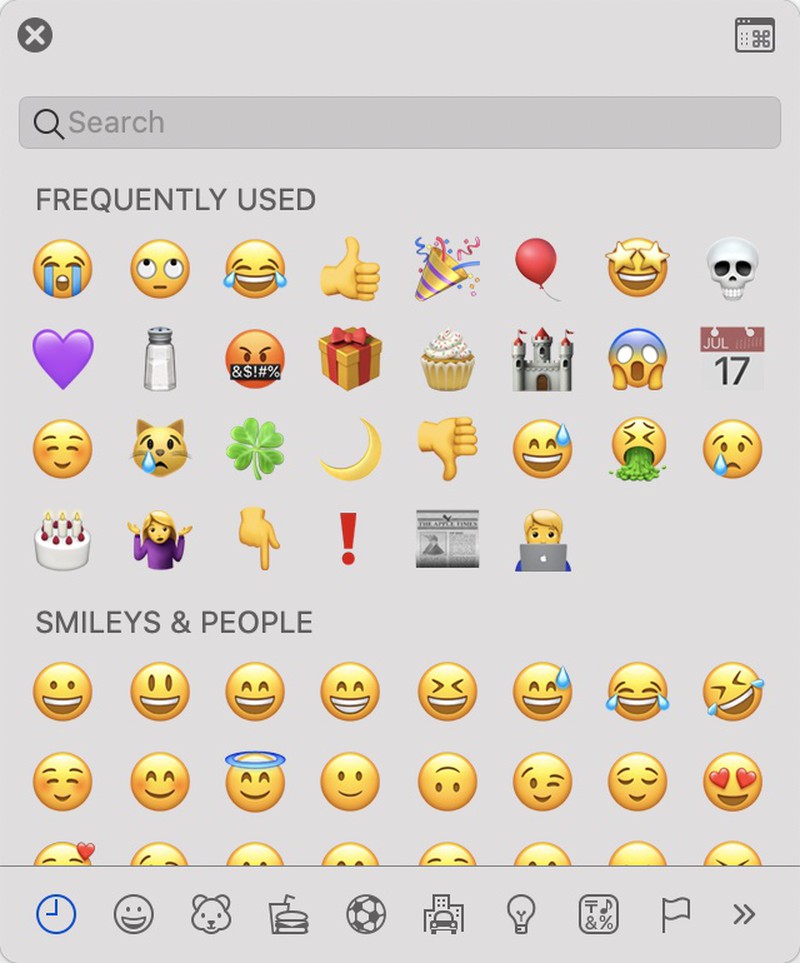
iOS 14 giver dig mulighed for at vælge ikoner i gruppechatud over navnet, som giver dig mulighed for at tilpasse gruppesamtaler mere individuelt, så du kan skelne mellem dem. Åbn bare infofanen for enhver gruppesamtale for at tilpasse den.
Du kan vælge et brugerdefineret foto, brev, Memoji, Animoji eller emoji, der skal bruges som et ikon til en gruppechat, og du kan også tilpasse baggrundsfarven til ikonet.