Hvis du nogensinde har brugt iTunes-synkronisering mellem din iPhone og computer, ville du næppe være i stand til det
Her er de erklærede funktioner i programmet:
reklame
reklame
- Eksporter filer fra iPhone
- Importer filer fra en computer
- Sikkerhedskopi iPhone / iPad (fuld eller selektiv)
- Data opsving
- Løs iOS-problemer
I dag vil vi se på hver af dem igen, men først lad os tale om grænsefladen.
Det er værd at starte med, at programmet er tilgængeligt pårussisk, men vi modtog den engelske version af produktet til anmeldelse. Men uanset sproget er grænsefladen ret enkel og minimalistisk, og at bruge programmet er intuitivt – hvilket ikke kan siges om iTunes. Versioner er tilgængelige til Windows og macOS i vores tilfælde blev testen udført på en Mac.


reklame
reklame
Før du begynder, skal dutilslut iPhone eller iPad via USB. Det er bemærkelsesværdigt, at alle yderligere handlinger vil blive udført uden at oprette forbindelse til Apple ID og behovet for synkronisering, på grund af hvilken du ved et uheld kan overføre indstillinger til den telefon eller computer, som du ikke skulle overføre, og alt det der. Ja, iTunes, dette er en sten i din have. Vi tilslutter en iPhone og ser, hvor værdigt programmet vil klare de angivne opgaver.
1. Eksporter filer fra iPhone
Så vi tilsluttede enheden til computeren, og programmet genkendte det øjeblikkeligt.
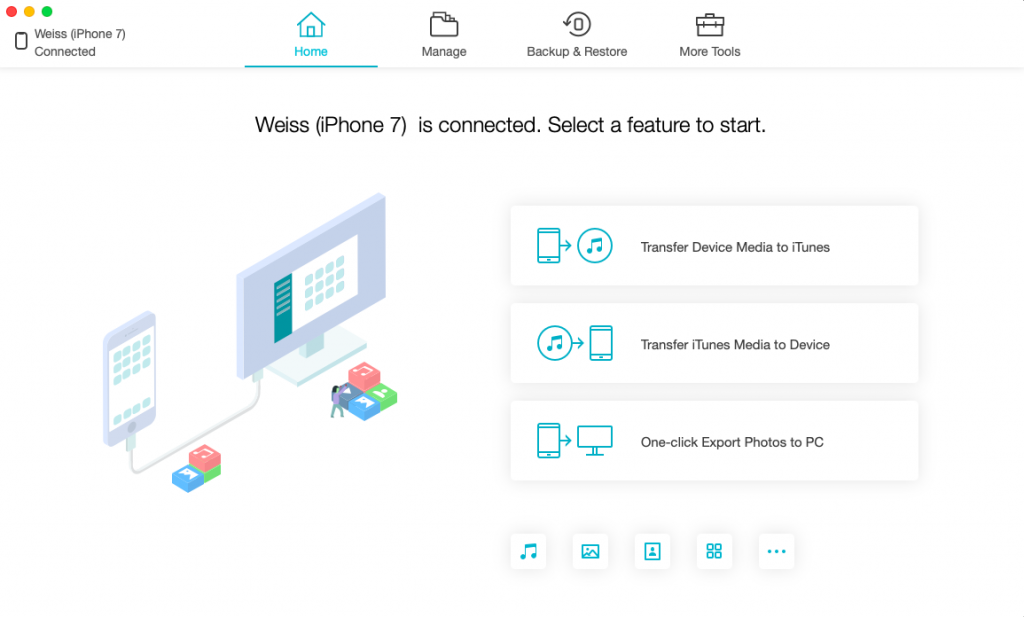

Du kan vælge, hvad du vil gøre næste gang ved hjælp affliser på hovedskærmen, eller du kan navigere gennem fanerne øverst i grænsefladen. Nu er vi interesserede i den anden fane – en filhåndtering, hvor vi kan se filer på iPhone og downloade det, vi skal bruge, til vores computer. Listen over, hvad vi kan downloade, svarer til panelet til venstre. Denne:
- Fotos, videoer og hele albums
- Musik og afspilningslister
- video
- Kontakt os
- bøger
- bogmærker
- meddelelser


Lad os starte med en simpel – fotos og videoer.Gennem filhåndteringen kan du se hele indholdet af dine albums eller kun din kamerarulle uden nogen form for sortering. Nedenfor kan du se antallet af filer i denne mappe og deres samlede vægt. Hvis du ikke har plads nok, så er dette en meget bekvem måde at fjerne unødvendige – Det er nemmere at vælge billeder fra forhåndsvisninger på en stor computerskærm end fra en telefon. Vælg blot unødvendige filer, klik på firkanterne i øverste venstre hjørne for at fremhæve dem, og derefter Slet for at slette markeringen.


Lad os vælge et par filer og prøve at downloade.For at gøre dette skal du vælge de ønskede billeder på samme måde (de valgte filer er markeret med turkis flueben på skærmen) og klikke på Eksporter. Det var ikke muligt at tage et skærmbillede af processen – Det tog mindre end et sekund at downloade 15 MB! Åbn downloadmappen (du kan ændre den i Eksportindstillinger).
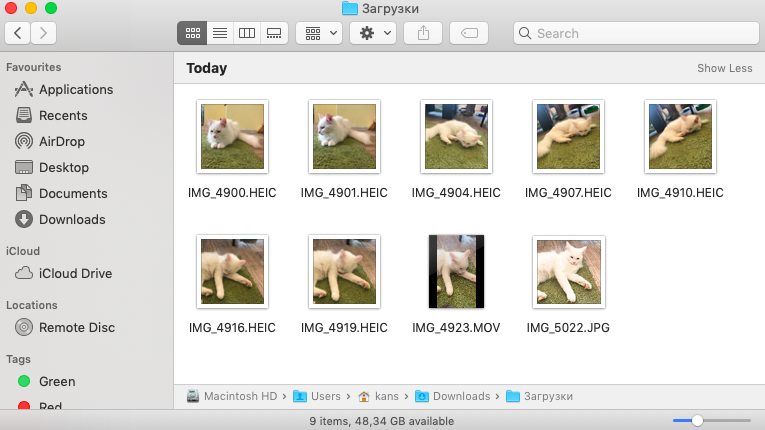

Parat! Billeder gemmes i .HEIC som standard, videoer – i .MOV. Billeder bevarer alle metadata og er tilgængelige i original opløsning. I indstillingerne kan du ændre eksportformatet.
Vi vil ikke dvæle ved de andre eksporttyper separat, men vi giver formater, hvor forskellige typer filer og data er gemt:
- Foto i HEIC: JPEG / HEIC
- Live fotos: JPEG eller HEIC + video i MOV eller kun JPEG / HEIC fotos
- HEIC-video: H.264 eller HEVC
- Album: alle fotos fra albummet gemmes i det valgte format (JPEG / HEIC) i den angivne mappe
- Kontaktpersoner: XLS
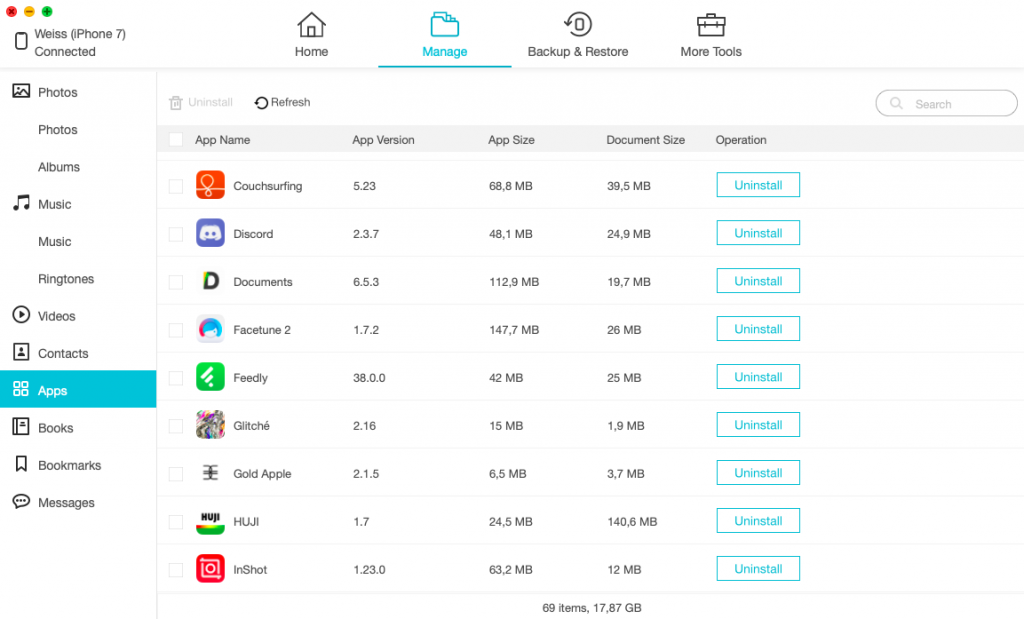

Derudover kan du i samme fane se, hvor meget plads alle applikationer og dokumenter fra dem fylder, og fjerne unødvendige fra enheden.
2. Importer filer fra en computer
I (næsten) en af de faner, du kanupload dine filer til din smartphone fra en computer. Kan du huske, hvordan du i iTunes først skulle tilføje filer til biblioteket, derefter synkronisere og vente ti minutter, indtil programmet er færdig med at danse med en tamburin? Der er ikke et sådant problem med iCareFone. Klik på Importer, vælg de nødvendige filer eller hele mappen, og programmet gør alt af sig selv. Det tog et par sekunder at importere 42 MB! Hvordan kan du lide det, iTunes?
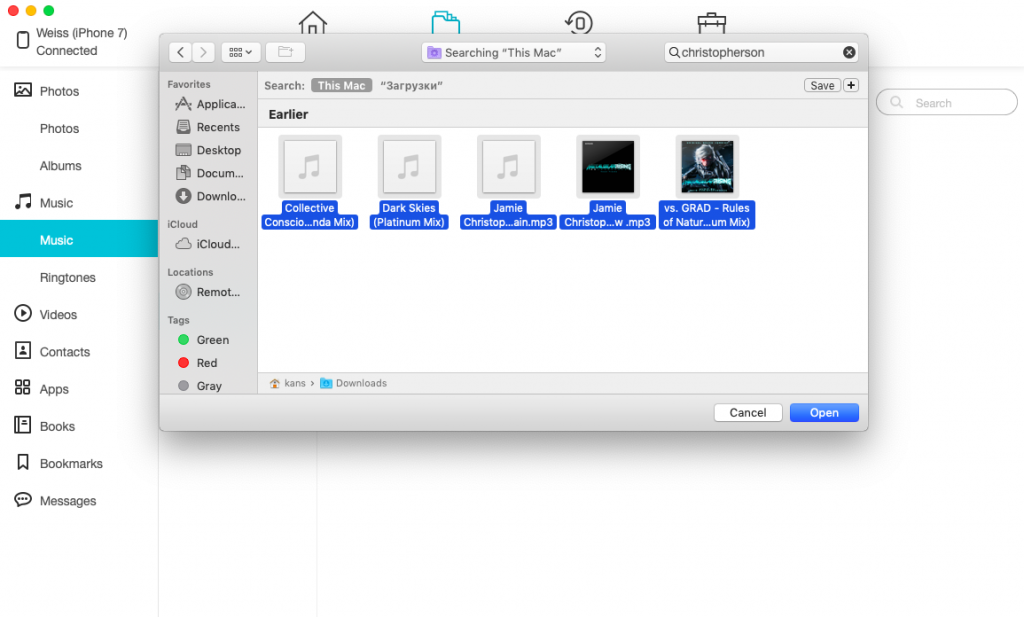

Og ja, på denne måde kan du tilføje din iPhoneSpor, der ikke findes i Apple Music. Det er sandt, at design i dette tilfælde direkte afhænger af, hvilke data der sys i kilden .mp3. På blot et par klik lykkedes det mig at tilføje sange fra Metal Gear Rises Jamie Christofferson, som ikke er tilgængelig i Apple Music, til resten af numrene fra musikservicetjenesten.


Et godt afsætningsmulighed for dem, hvis yndlingsartister ikke er repræsenteret på iTunes og Apple Music!
Vær dog forsigtig:du skal bruge en tredjepartsspiller. Faktum er, at fra “Musik” Filer, der downloades på denne måde, forsvinder efter cirka en halv time. Læs vores artikel om, hvilken tredjepartsafspiller der er bedst at vælge til din iPhone! Forresten, der kan du også finde ud af, hvordan du omgår VKontakte-grænsen ved at lytte til musik i baggrunden i en halv time.
3. Sikkerhedskopi af iPhone / iPad (fuld eller selektiv)
Backup i iCareFone er cool af to grunde. Først kan du vælge, hvilken type data du har brug for. Måske ønsker du ikke at tage backup af dine applikationer, fordi du har lidt plads. Eller du har ikke brug for en opkaldshistorik. Dette er din smartphone, og du beslutter, hvad du vil gemme! For eksperimentets skyld sikkerhedskopierer vi alle data og ser, hvor lang tid det tager.
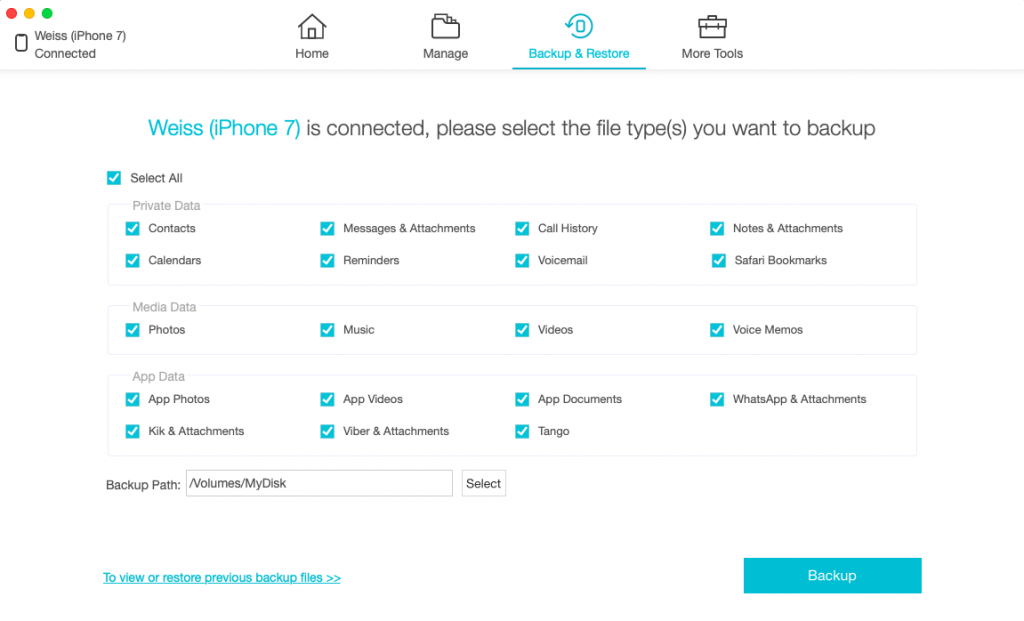

Og på skærmbilledet ovenfor kan du se det andetgrunden til, at iCareFone-sikkerhedskopi er lettere kilometer bedre end iTunes-sikkerhedskopi. Du kan gemme det på din eksterne harddisk! Det kan du selvfølgelig også gøre gennem iTunes – men for at gøre dette skal du stadig først lave en sikkerhedskopi på din computer, og først derefter overføre den til din harddisk og omkonfigurere backup-mappen i iTunes… med et ord er der for mange unødvendige bevægelser, og det er stadig ikke relevant for dem, der ikke har plads nok på computerens harddisk.


Så lad os starte en backup… og vent 1,5 time. Desuden sker cirka halvdelen af denne tid i de sidste 2 %! Den samlede datavægt var næsten 40 GB.
Al denne tid kan du sikkert udføre andreopgaver på computeren, påvirker dette ikke hastigheden af optagelse af en sikkerhedskopi (medmindre du bruger al computerens computerkraft, selvfølgelig). Det vigtigste – Afbryd ikke forbindelsen til din iPhone eller iPad under denne proces. Så iCareFone-sloganet “Lad os gøre iOS 12-backup lettere end nogensinde” mere end berettiget.
reklame
reklame
4. Gendannelse af data

reklame
reklame
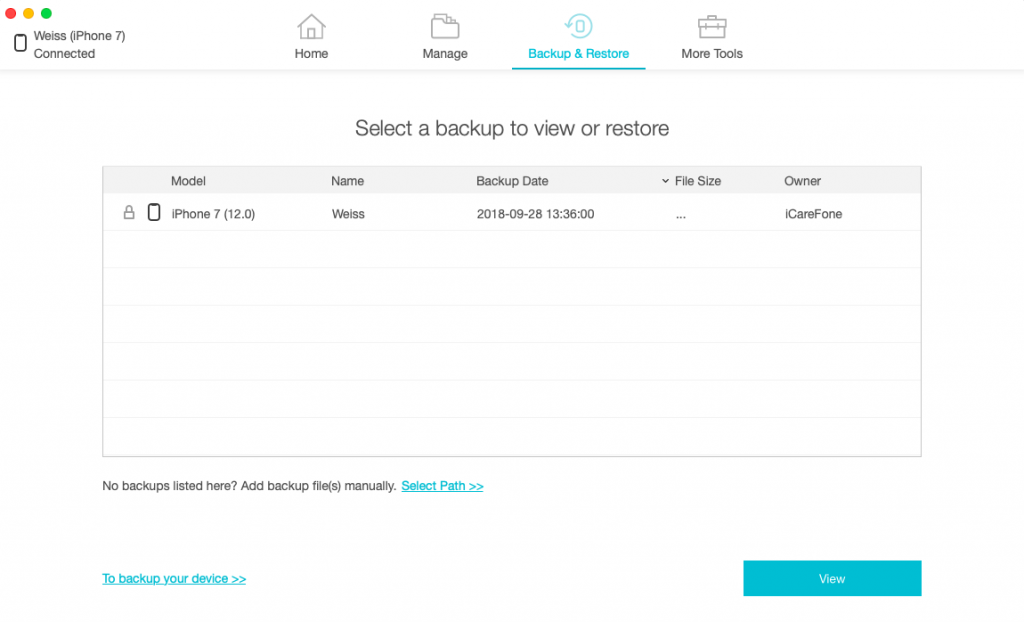
Naturligvis kan du ikke kun lave sikkerhedskopieringkopiere data, men overfør dem også til en ny enhed. For at gøre dette skal du bare vælge den ønskede fil og starte synkroniseringen. Igen kræver dette ikke et Apple-id. Hvis du tidligere har oprettet en sikkerhedskopi via iTunes, vises disse sikkerhedskopier også på listen over tilgængelige (du skal muligvis indtaste en adgangskode, hvis du krypterede filerne). Interessant nok ser iTunes ikke sikkerhedskopier, der er gemt på et eksternt drev.
5. Løs iOS-problemer
iCareFone hjælper med at løse relaterede problemerforkert installation af ny software. Hvis din smartphone ikke har opdateret efter Apple-opdateringen eller installeret et jailbreak, ikke kan komme ud af Apple-logoet, ikke kan forlade gendannelsestilstand eller viser en sort skærm, når den er tændt, skal dette værktøj hjælpe.
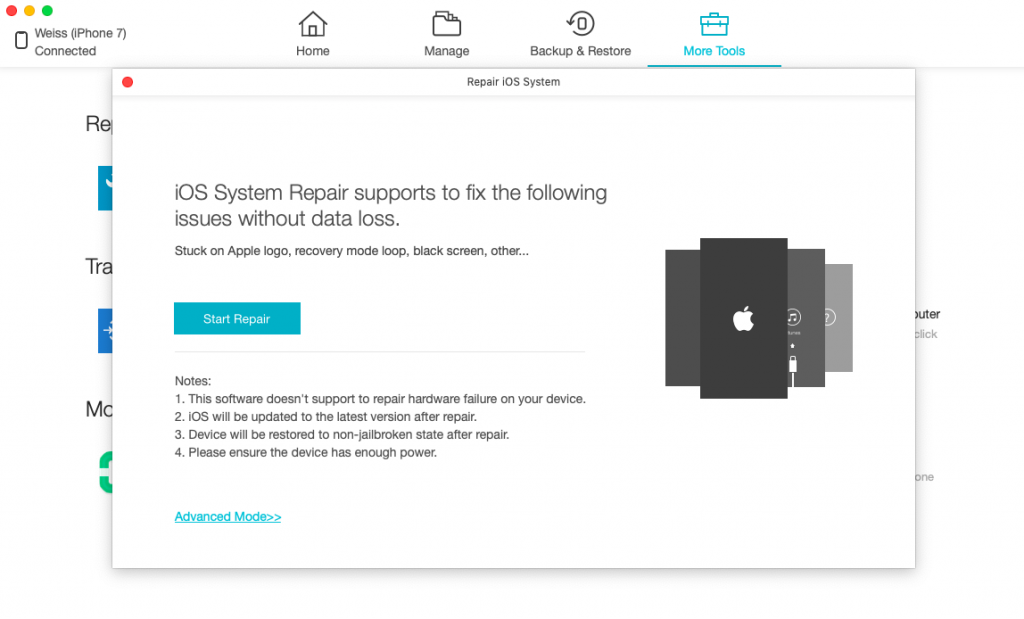

Programmet vil tilbyde dig to tilstande:Standard eller Avanceret. I begge tilfælde vil din enhed blive opdateret til den nyeste version af iOS og vil miste enhver jailbreak, hvis du havde en installeret. Udvikleren bemærker også, at værktøjet kun hjælper med at løse de problemer, der er relateret til softwarekomponenten på smartphonen eller tabletten. Hvis sammenbruddet er fysisk, er der selvfølgelig kun én måde for dig – til tjenesten.
reklame
reklame
Hvad er forskellen mellem de to tilstande? Det er kun en. Standard involverer gendannelse af enheden, mens alle brugerdata bevares, mens Advanced nulstiller alle data og iPhone / iPad-indstillinger.
Resultatet
Indfrier iCareFone sit løfte om “erstat iTunes”? Helt sikkertja. Sidste par år for at overføre filerJeg bruger kun AirDrop mellem computeren og telefonen, og iCareFone var det første passende værktøj til at tilbyde noget så enkelt og praktisk, men til en kabelforbindelse.
Hvad angår sikkerhedskopien, gør jeg det personligten sikkerhedskopi til hver af hans iPhones en gang i sit liv: inden du køber en ny. Dette er en modbydelig vane, vær ikke som mig. Men hvis du bruger iTunes, kan du sandsynligvis forstå, hvorfor jeg hader at lave kopier. iCareFone er naturligvis usandsynligt, at det lærer mig at lave sikkerhedskopier hver uge, men dette program er virkelig mange gange mere praktisk og giver mig ikke mulighed for at tilstoppe snesevis af gigabyte data fra en iPhone.
Endelig er funktionen til at løse iOS-problemer enkelcharmerende. Dette er ikke noget, som en filhåndtering eller et backup-program burde kunne, men iCareFone kan gøre det. Dette er næppe programmets vigtigste salgsfunktion, men selve dets tilstedeværelse – en meget flot gestus fra udviklerne.
Hvis du vil træne dig selv i at lave sikkerhedskopier og lette processen med at overføre data fra din computer til din telefon – iCareFone er bestemt et must-have for dig. Download Tenorshare iCareFone til Windows og macOS.