</ img>
Denne smartphone er uden for kategorier. I løbet af tiårets eksistens af Galaxy Note-serien, deres egen
Samsung Galaxy Note 20 Ultra
2020 Samsung flagskibs smartphone med stylus
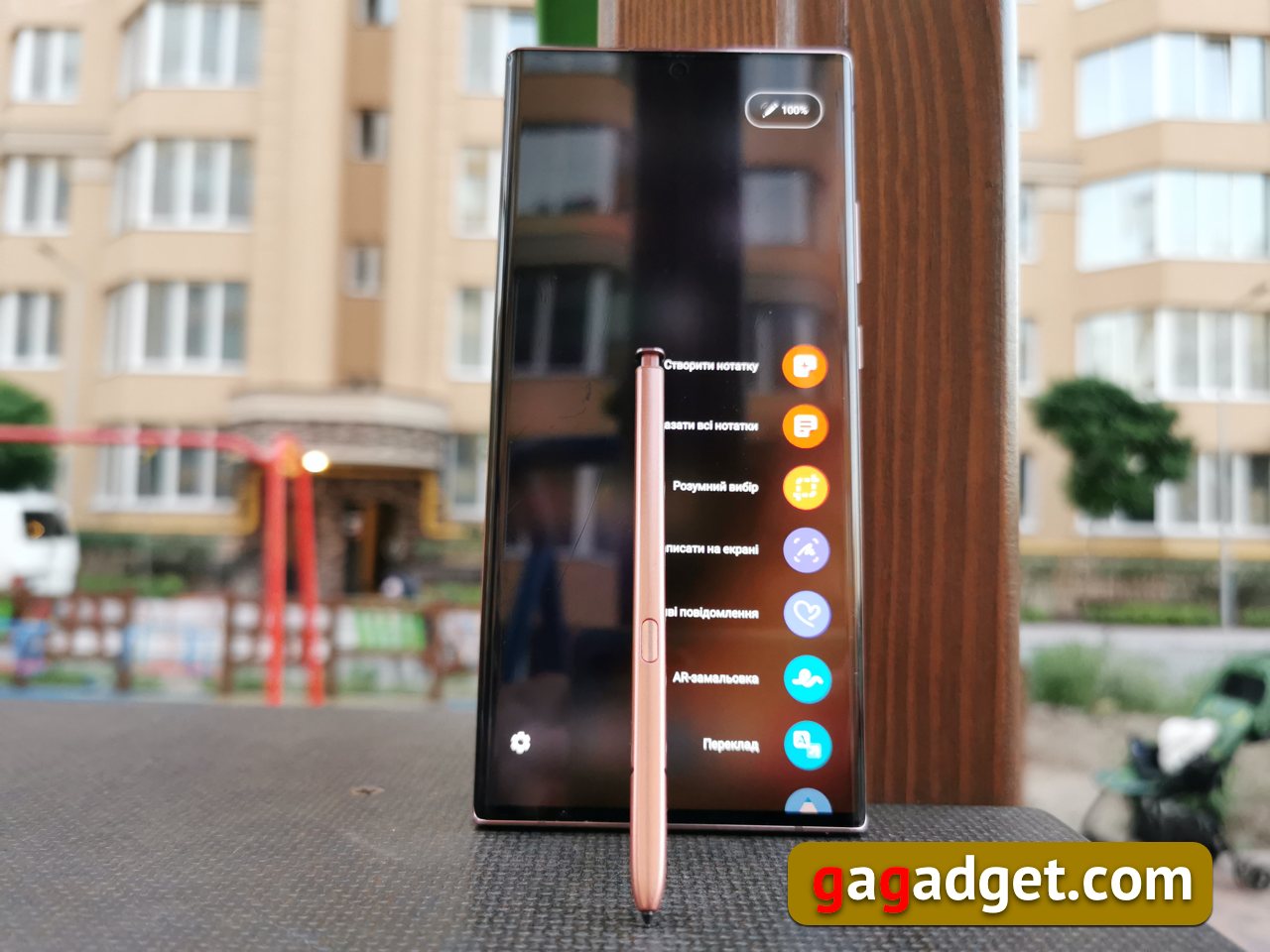
2020 Samsungs flagskibs smartphone, skatnørder og "IT-specialister" for sin ydeevne, relativt høje autonomi og den proprietære pen, der udvider sine muligheder, modtog et tredobbelt kamera med et teleobjektiv af "periskop" -typen, der giver 5x optisk zoom. Blev verdens første smartphone med en 120Hz Gorilla Victus beskyttende belægning. Og fik en opdateret S Pen, der er hurtigere med blødere berøring og trænet i nye tricks og gestus. Smartphone kunstig intelligens og computerkraft har udvidet til natoptagelse, oversættelse og tekstgenkendelse (inklusive håndskrevne) og Bixby-scripts, hvilket åbner op for et nyt niveau af brugeroplevelse.
El Dorado
M video
der er ingen analoger
5 grunde til at købe Samsung Galaxy Note 20 Ultra:
- en top-end Android-smartphone med det maksimale udvalg af moderne teknologiske muligheder;
- et utroligt udvalg af indstillinger for dem, der kan lide at tilpasse udstyr til deres behov;
- S Pen, som er blevet mærkbart bedre og mere interessant sammenlignet med sine forgængere;
- proprietære fotograferingstilstande, der åbner nye horisonter for kreativitet;
- tilpassede Bixby-scripts, der radikalt ændrer brugeroplevelsen.
3 grunde til ikke at købe Samsung Galaxy Note 20 Ultra:
- overdrevent fremspringende kameramodul over kroppen;
- eksistensen af en enklere version af Samsung Galaxy Note 20;
- brugerens tilhørsforhold til repræsentanterne for "religionen" iOS.
Hurtig overgang
- Flytning til en ny smartphone: tre stier
- En skærm, der ikke kan overvurderes
- Ydeevne, hvordan man forbedrer det (og hvorfor)
- Autonomi, eller hvor længe denne smartphone "lever"
- S Pen mestrer nye erhverv
- Tre fotograferingstilstande, der glæder mig
- Utrolige zoomfunktioner og andre kameratricks
- Professionelle videofunktioner
- Bixby Routines - scenarier, der bringer fremtiden tættere på
- Forskelle fra Galaxy Note 20 og Galaxy Note 10+
- 10 små ting, jeg elsker ved denne smartphone
Flytning til en ny smartphone: tre stier
Enhver flytning til en ny smartphone somGrundlæggende tager det mig meget tid nu. Dette skyldes de snesevis af applikationer, jeg bruger (jeg har 4 bankapplikationer alene, som jeg regelmæssigt bruger til forskellige formål). Og hver kræver autorisation. Tilføj her instant messengers, sociale netværk, applikationer, som du ikke længere kan leve uden: Nyt indlæg, applikationer fra detailkæder og onlinebutikker, benzinstationsapplikationer. Endelig Google Pay, som gør din smartphone til et betalingsmiddel – at vænne sig til det viste sig at være meget sværere, end jeg kunne have forestillet mig. Og allerede ved første lancering er der ofte allerede en opdatering af smartphonens firmware og opdateringer til præinstallerede applikationer, som der kan være en del af.
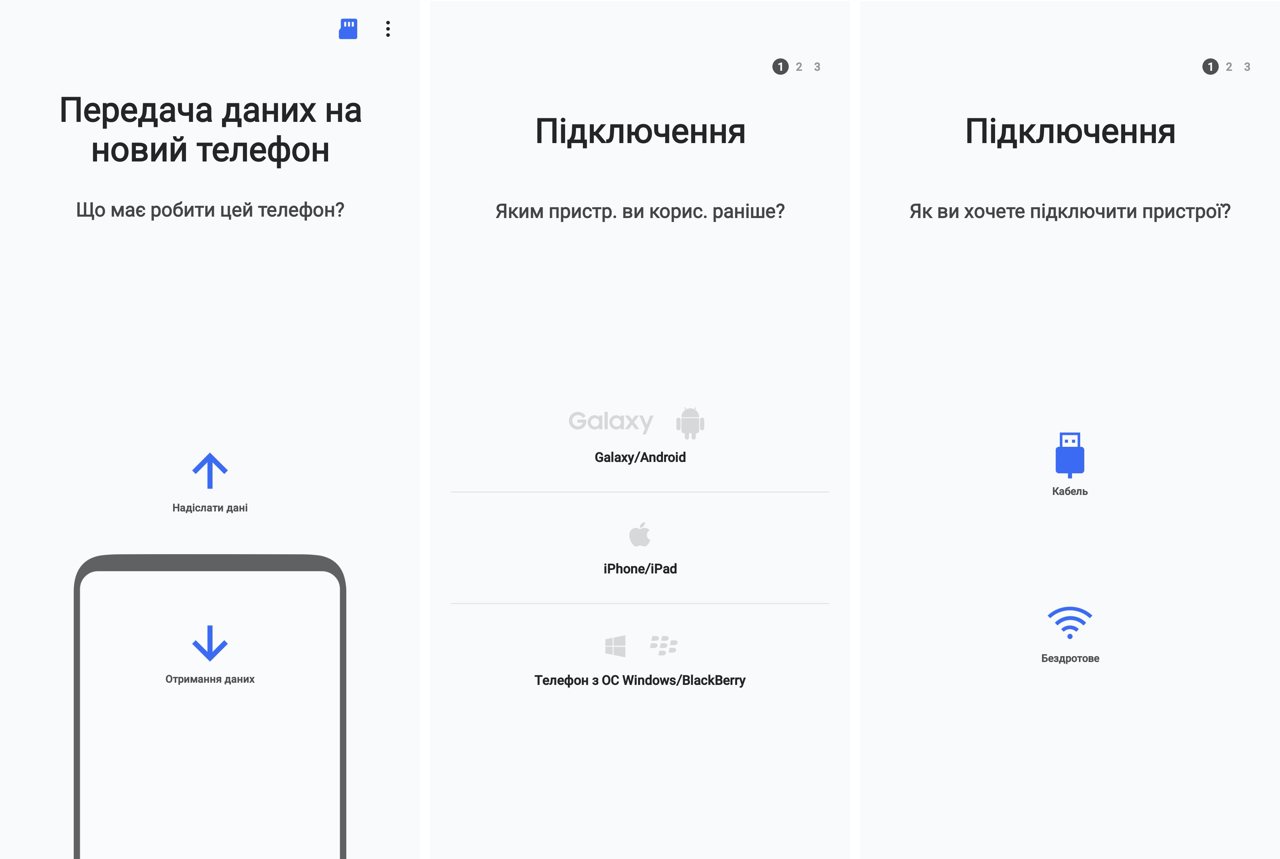
Og selve Android-operativsystemet, og det er detStore smartphone-producenter gør alt for at gøre dette træk så nemt og hurtigt som muligt, og skaber deres egne værktøjer, der giver dig mulighed for at forhåndsarkivere dataene på din gamle smartphone ved hjælp af cloud-tjenester. I selve Android er der et afsnit i indstillingsmenuen til dette: Google-Backup, knyttet til en Google-konto. For Samsung hedder den tilsvarende applikation Smart Switch og starter automatisk, når du tænder din smartphone for første gang og opretter forbindelse til et Wi-Fi-netværk.
</ img>
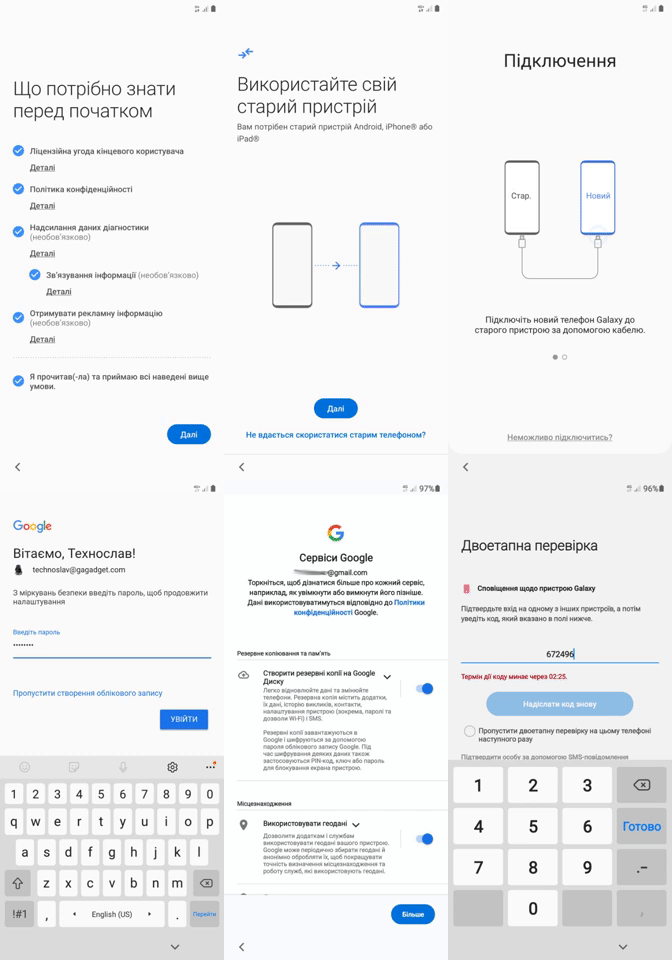
Hvis du flytter fra en anden persons smartphoneproducent, for at gøre dette skal du installere Smart Switch på din gamle smartphone - fra applikationsbutikken eller ved at bruge QR-koden, der vises i meddelelserne på den nye smartphone. Da min flytning fandt sted med Galaxy Z Flip, hvor Smart Switch allerede var installeret, besluttede jeg at bruge denne særlige rute, men ud over den traditionelle overførsel af data via en Wi-Fi-forbindelse, blev jeg tilbudt en tredje overførselsmulighed (mere præcist, dens forgrening inden for den anden) - ved hjælp af USB-kabel. Da jeg aldrig havde overført data fra en smartphone til en anden via et USB-kabel, og heldigvis havde jeg et USB/C-kabel ved hånden – USB/C, så besluttede jeg, at det måske ville være hurtigere. I praksis bruger Samsung sin egen version af Wi-Fi Direct kaldet Samsung QuickShare (på russisk kaldes det "Hurtig afsendelse", på ukrainsk kaldes det "Swidky spilniy access"), som dukkede op i 2020 og fungerer på enheder med Andrpod 10 og højere. Hvilket fremskynder processen med at transmittere data over luften markant, men valget er allerede truffet til fordel for nysgerrigheden.
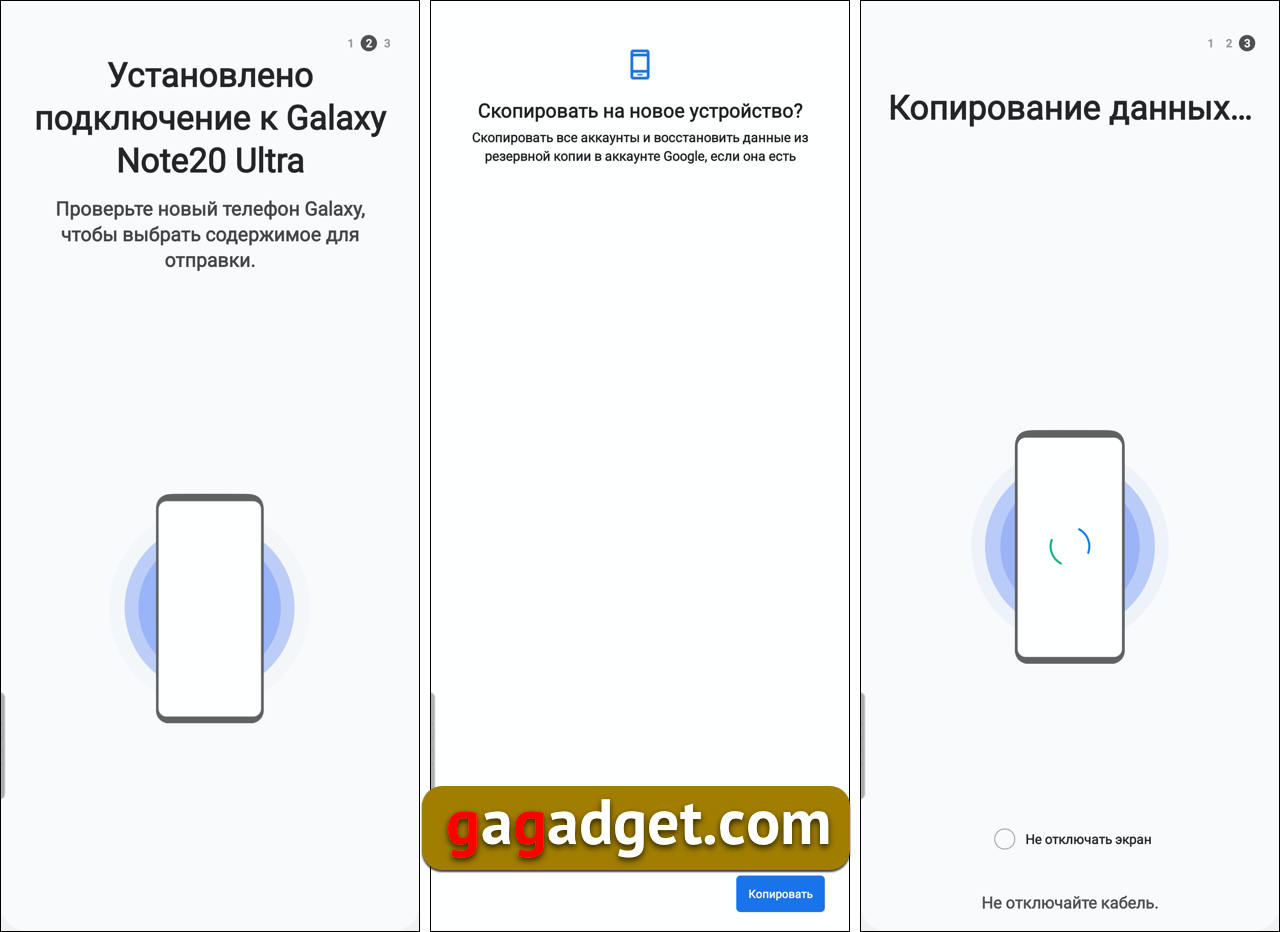
Forbundet via USB til Galaxy Note 20 Ultra, Galaxy Z Flip-smartphonen "startede en halv omgang" og hentede hurtigt alt efter de nødvendige godkendelsesprocedurer gennem en engangsadgangskode med tal.
</ img>
På selve Galaxy Note 20 Ultra tog den komplette proces et par dusin skærme, men overordnet set proceduren sådan ud:
</ img>
Hvad mere kan gøre det lettere at flytte til en ny smartphone?
Dataoverførsel (installerede applikationer og arkivfoto og video) er en del af problemet. Du skal også køre alle installerede applikationer og logge på dem. Du kan bruge en Google- eller Samsung-adgangskodebutik kaldet Samsung Pass til at gemme adgangskoder. For at gøre dette skal du selvfølgelig tilføje fingeraftryksgodkendelse, men du skal stadig gøre det, hvis du planlægger at bruge din smartphone som betalingsmiddel. Selvfølgelig eliminerer dette ikke behovet for at indtaste engangskodeord, for eksempel når du godkender instant messengers eller bankapplikationer, men noget af tiden kan spares.
Jeg har en dataoverførsel (10 GB apps, 22 GBfotos og 5,5 GB video) tog cirka 45 minutter. Under hensyntagen til alle indstillinger, indtastning af adgangskoder til alle applikationer, talrige tofaktor-autorisationer i et dusin applikationer og manipulering af skærmbilleder til denne tekst, tog alt omkring 2 timers arbejde.
</ p>En skærm, der ikke kan overvurderes
</ img>
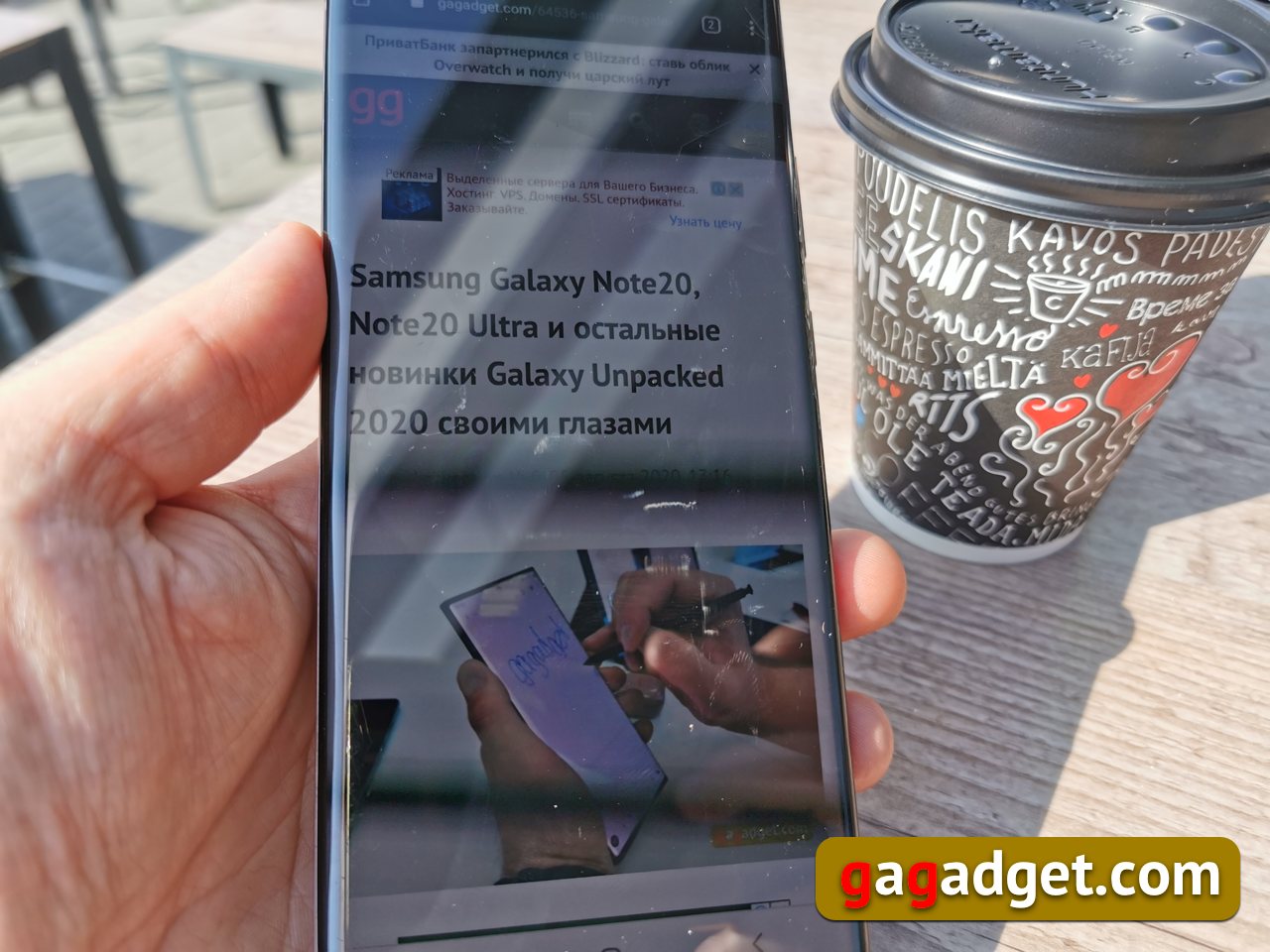
Under deres udvikling er smartphoneskærme gået igennemlangt og på forskellige tidspunkter konkurrerede de med skærmopløsning, lysstyrke eller beskyttende belægning. De havde nyttige funktioner som Altid tændt, når skærmen, når den er slukket, viser tid, batteriniveau og ikoner for applikationer, der har modtaget meddelelser. For nylig har producenter aktivt promoveret skærme med en opdateringshastighed på 120 Hertz. Men næsten for første gang i min hukommelse står vi med en smartphone-skærm, der har samlet alle tænkelige og avancerede teknologier. Fra en opløsning på 3088x1440 pixels og en 120 Hz skærm til den første brugte Gorilla Victus belægning, der blev annonceret i år, et utroligt antal indstillinger, som konkurrenterne ikke har (som kun er Edge-funktionen - en separat skærm i en skærm med sin egen brugerpræferencer) og virkelig nyttige funktioner som de samme Always on eller hvidbalanceindstillinger, der passer til den mest kræsne brugers smag. Ikke mere "blå" eller "gul" - alt kan rettes, som køberen kan lide. Men tidligere var den slidte sætning "skærmen bliver ikke blind i solen" nok til at få folk ophidset.
</ img>
Verdens første smartphone med beskyttende glas Gorilla Victus
Corning, en beskyttende glasproducenttil en række skærme, behøver ingen introduktion. Dens nye glas, Gorilla Victus, blev introduceret i sommer, og Samsung Galaxy Note 20 Ultra er den første smartphone i verden, der modtager beskyttelse, der kan modstå et fald fra en højde på to meter på en hård overflade. Dette glas adskiller sig så alvorligt fra tidligere generationer, at det ikke modtog et andet nummer i navnet, men dets eget navn. For dem, der er interesseret i detaljerne, er her producentens promovideo:
To indstillingssider
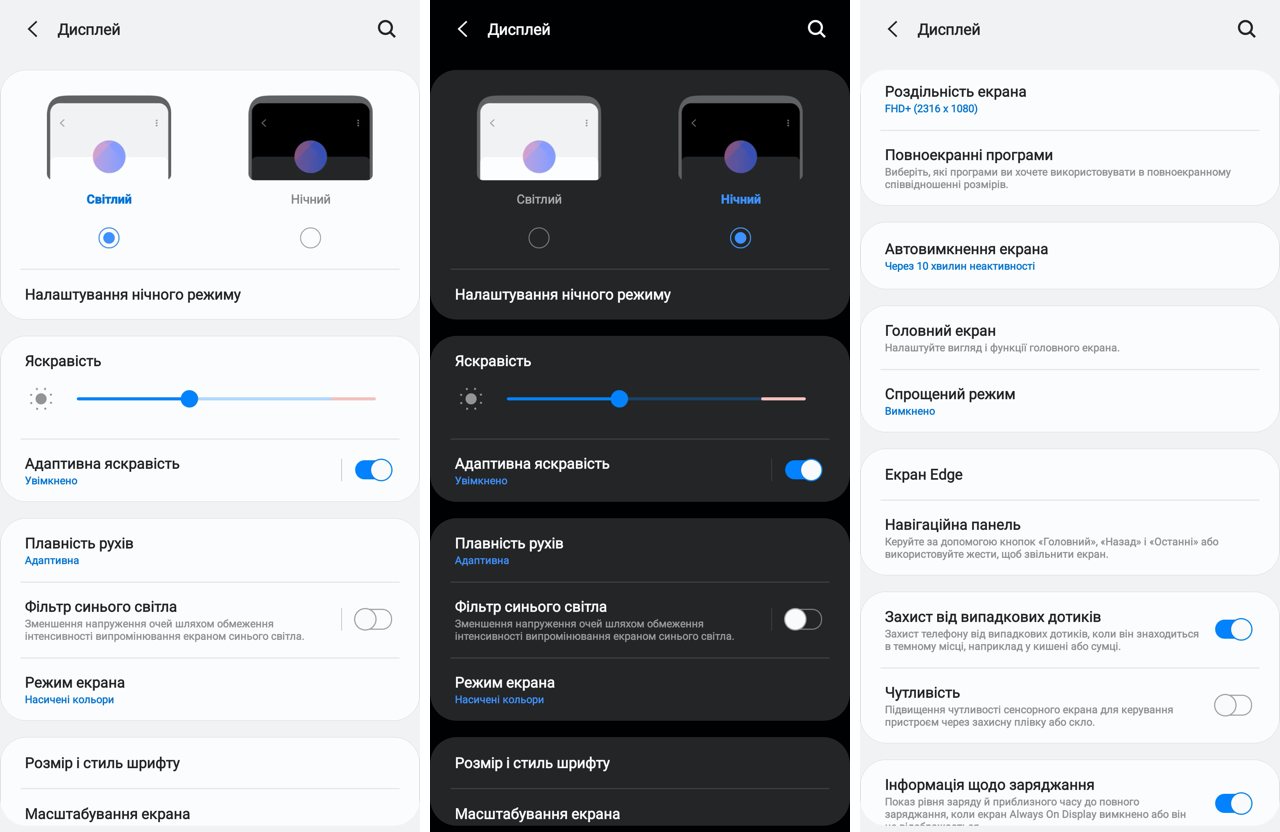
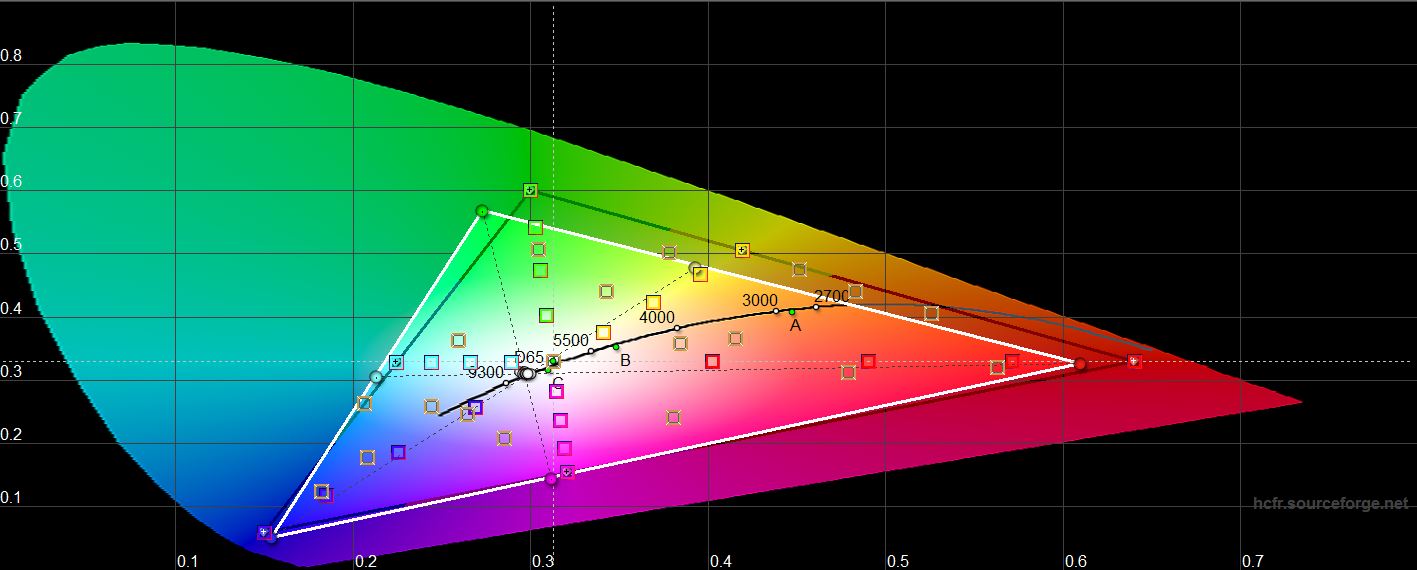
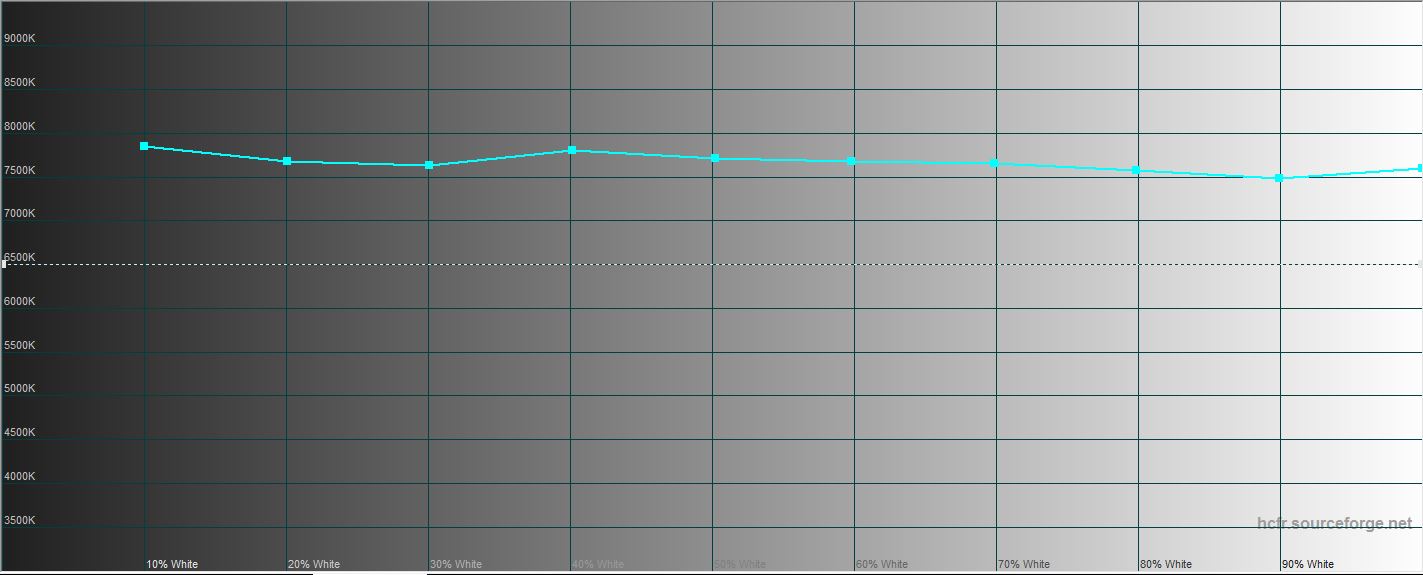
Skærmindstillinger fylder to sider i menuen.Udover det fashionable nattema er der også en traditionel lysstyrkekontrol og automatisk nedlukning. Du kan justere skærmens følsomhed for arbejde med handsker eller gennem en ekstra beskyttelsesfilm (den er allerede limet på fabrikken). Der er en separat knap, der tænder for det blå filter og gør skærmfarverne varmere (i den mættede farvetilstand er de blå virkelig overvurderet - dette er vist af resultaterne af målinger med et kolorimeter, som diskuteres nedenfor).
</ img>
Styring af farvetemperatur på tre måder
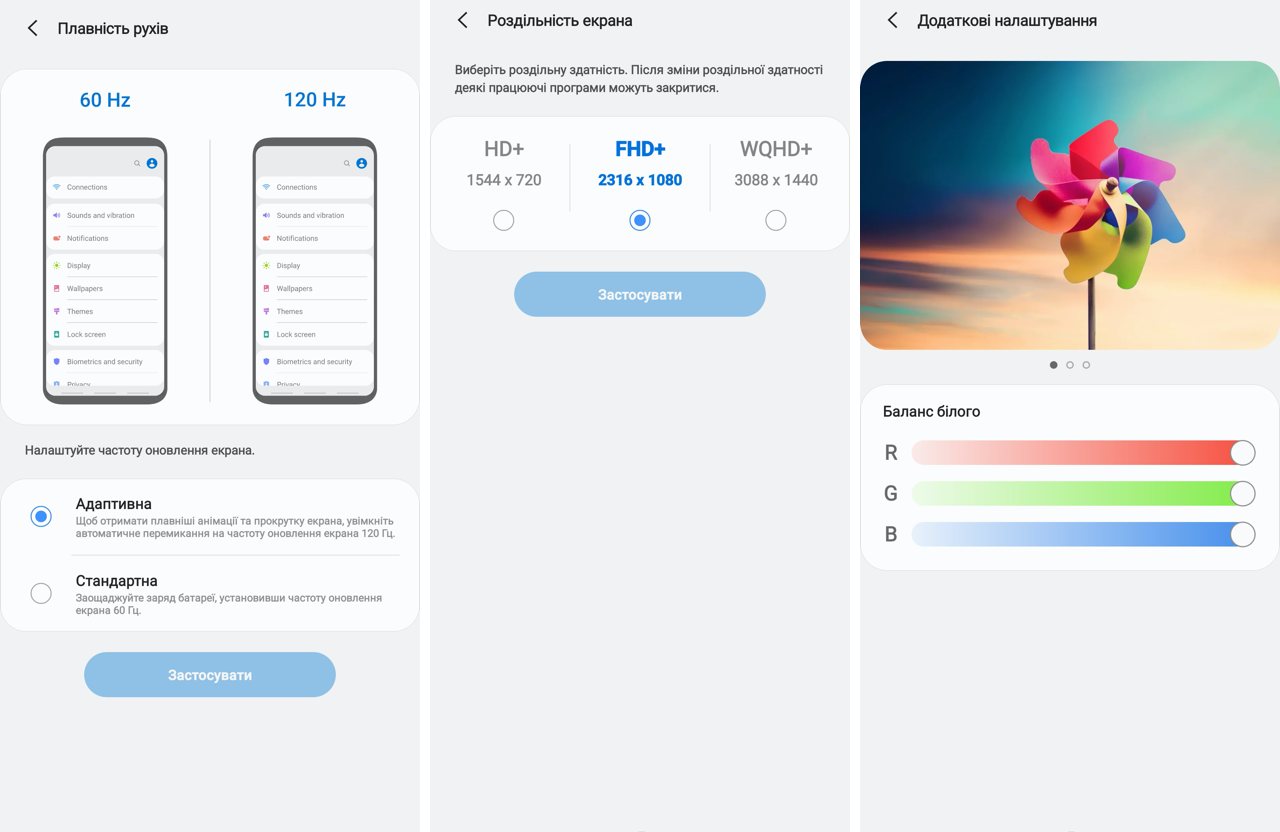
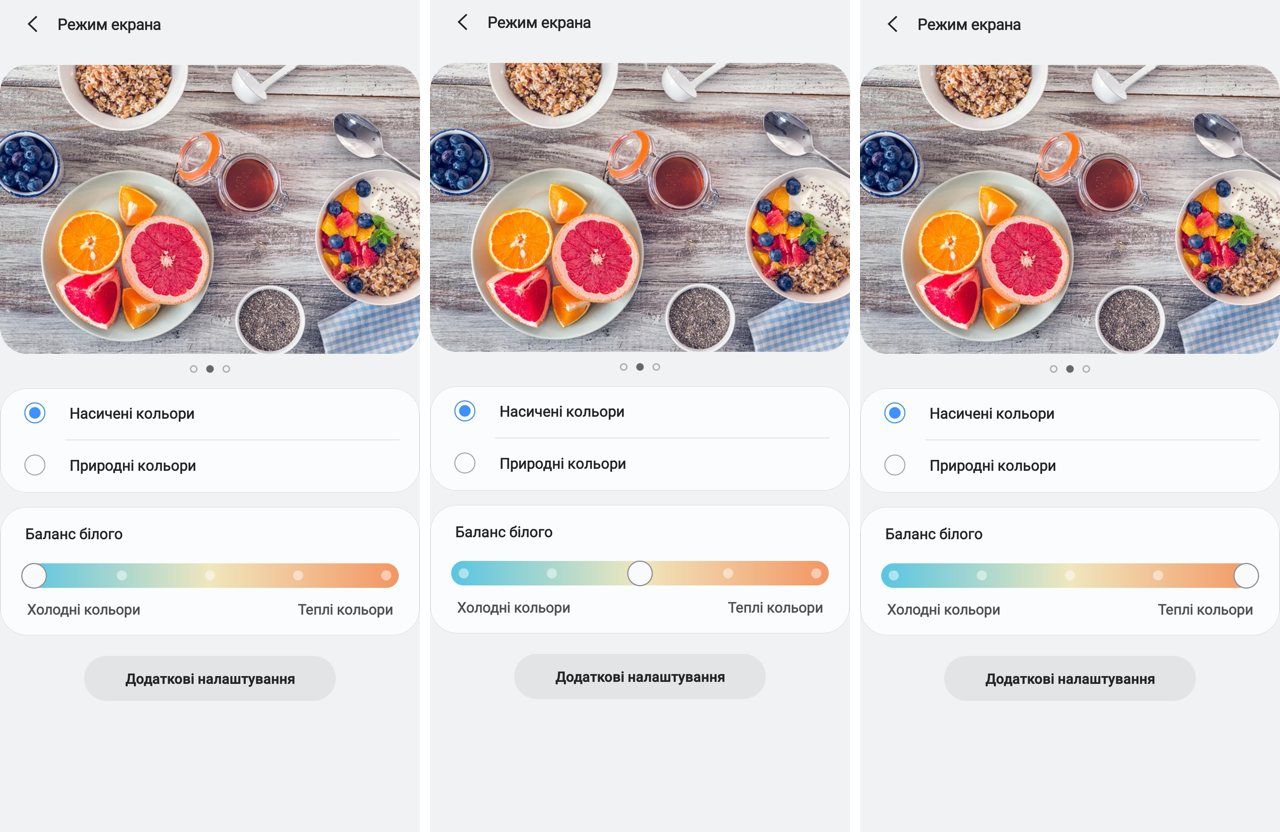
Brugerens præferencer for farvetemperaturkontrolleret på tre måder: enkel, meget enkel og sofistikeret for dem, der ikke er bange for vanskeligheder og kan lide at eksperimentere. Hvilket ikke er overraskende i betragtning af smartphonens målgruppe – som jeg allerede skrev, har Galaxy Note-serien altid været værdsat af nørder og teknologer. Du kan skifte indstillinger mellem naturlige eller mættede farver, vælge en af fem muligheder for hvidbalance, og flytte spektret mod kølige eller varme farver. Eller du kan klikke på knappen for yderligere indstillinger for at få kontrol over hver af RGB-farvekanalerne (tredje skærmbillede i den første blok af denne tekst).
</ img>
Edge virtuel bar for at gøre daglig brug af smartphone lettere
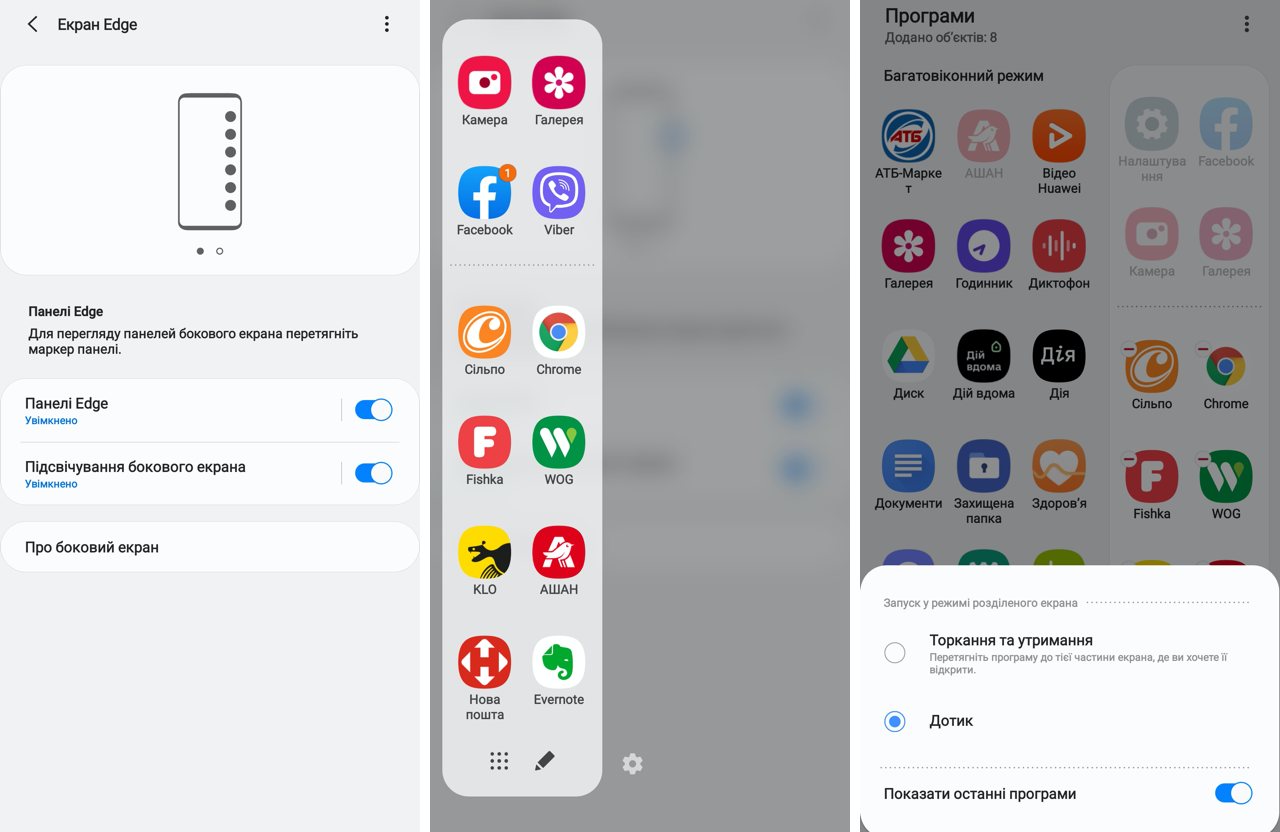
Kantpanelfunktionalitet dukkede først op ispecialversion af Galaxy Note 4 for 6 år siden. Smartphonen fik navnet Galaxy Note Edge og havde en skærm buet i den ene kant (vi har en separat tekst om den og en anmeldelse af Galaxy Note 4). Et år senere, i 2015, introducerede Samsung Galaxy S6 Edge med en dobbeltbuet skærm. Den nuværende Edge kræver ikke længere så radikalt buede skærme, selvom kanterne på Galaxy Note 20-skærmen stadig er buede i overensstemmelse med den nyeste teknologiske mode. Og det er en ren softwareløsning. Teknisk set er dette en systemresident applikation, som kaldes ved at trykke på et særligt sted på skærmen, og dette sted vælges af brugeren. Hvis du holder fingeren på panelet, kan du flytte det til den anden side af skærmen og flytte det lodret til det mest bekvemme sted. Jeg prøvede at flytte Edge-panelet rundt forskellige steder, men vænnede mig til sidst til den øverste venstre del af panelet (det ser ud til at være der som standard).
Hvorfor er Edge-panelet nødvendigt?Dette er blot en gave til glemsomme mennesker som mig, der, der står ved kassen, febrilsk scroller gennem en enorm liste af installerede applikationer for at finde, hvad de har brug for - for mig er dette Nova Poshta-applikationen og applikationer fra butikskæder og tankstationer. Nej, man kan selvfølgelig lave et separat skrivebord til dem alle, men i praksis (i hvert fald i mit tilfælde) hjælper det ikke meget i en situation, hvor man ikke er afslappet, men står og peger på skærmen i søgning af det ønskede skrivebord foran en sympatisør kassererens blik, hvilket yderligere forværrer situationen (især hvis der er en kø bag dig). Og så jeg altid ved, hvad jeg har brug for i enhver del af menuen eller på et hvilket som helst skrivebord, bare skub Edge-panelet med din finger og voila!
</ img>
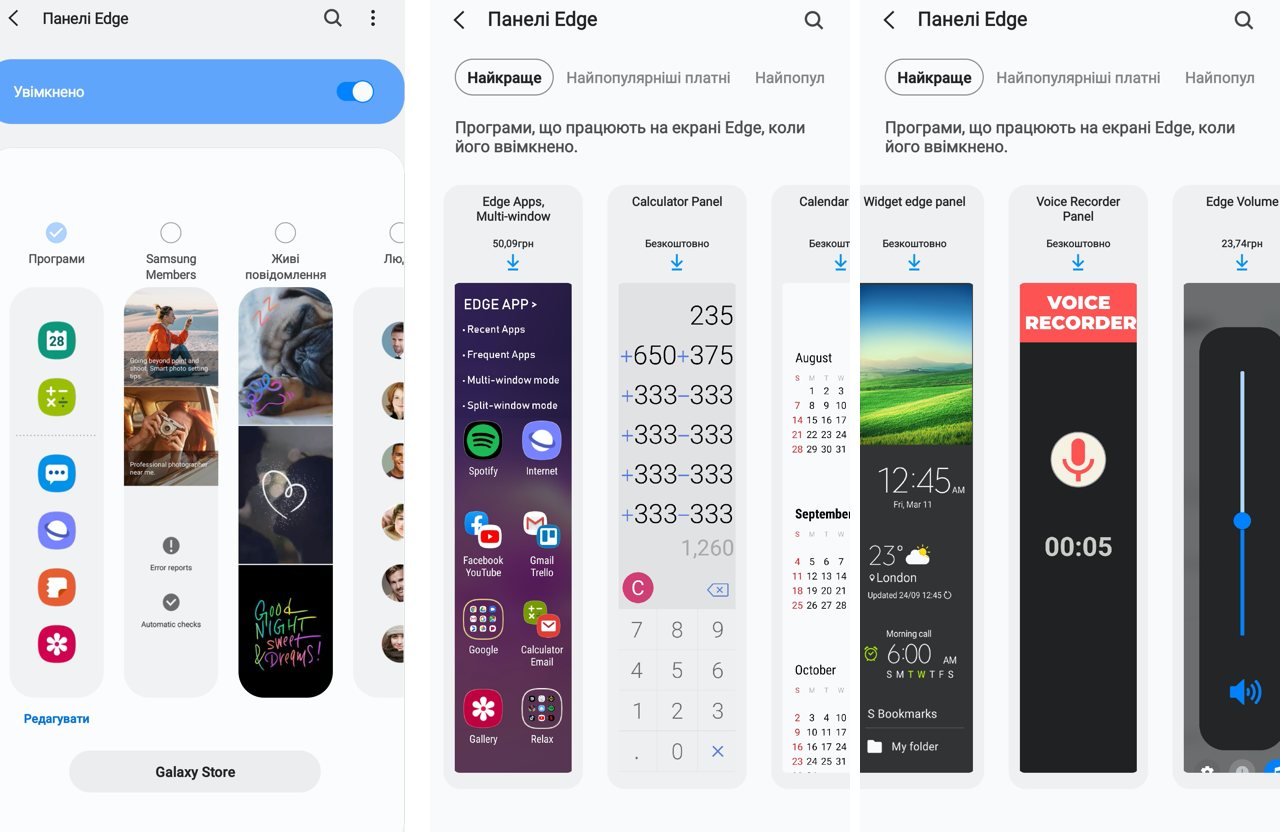
Ud over et brugerdefineret sæt apps(den øverste del indeholder de senest lancerede applikationer, men de kan slås fra), du kan installere andre widgetindstillinger til Edge-panelet. En person vil helt sikkert være fortrolig med en kalender eller lommeregner, som altid er ved hånden. Eller her er for eksempel en diktafon.
</ img>
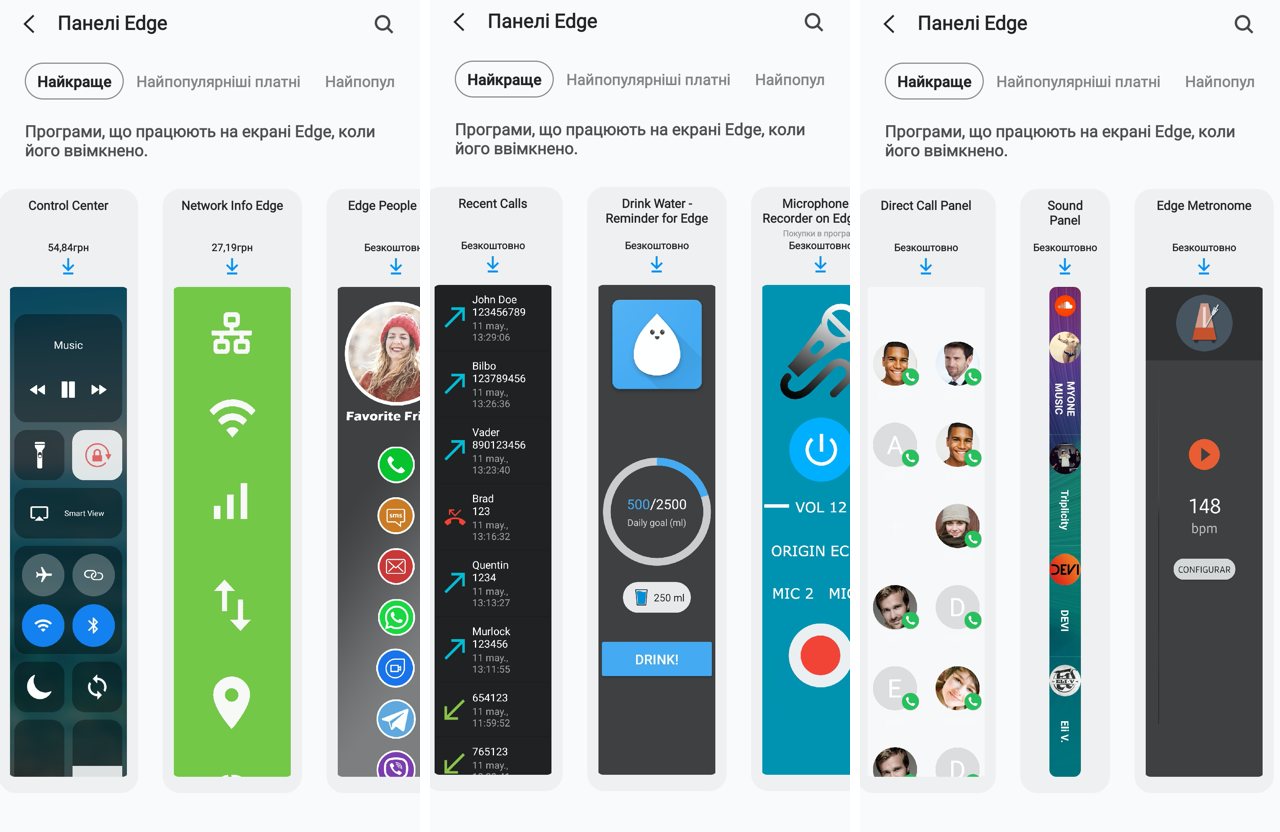
Du kan finde den i Samsung App Storeyderligere paneler skabt af uafhængige udviklere. Og forresten, ikke alle af dem kræver penge; nogle er gratis. Jeg kan personligt godt lide ideen om at lave en widget med en liste over opkald. Opkald er et reelt problem med moderne smartphones; i de dage med trykknaptelefoner var du nødt til at låse telefonen op uden at se på den, bogstaveligt talt ved at trykke og dobbeltklikke på opkaldsknappen for at ringe til det ubesvarede eller sidst kaldte opkald. Det fungerer ikke så nemt med smartphones, så nogen vil nok blive glade for ideen om sådan en widget. Eller den samme metronom - det er tydeligt, at vi ikke alle er musikere (eller hvem der ellers har brug for en metronom i dag), men det er dejligt, at der er sådanne ting.
</ img>
Altid "altid" Til og bevægelseskontrol i stedet for knapper
Verden bevæger sig til skærmløse skærme, hvor det ikke længere erdu har brug for funktionelle knapper for at "gå tilbage" og kalde listen over kørende applikationer op - en arv fra de første versioner af Android, men for konservative kan du lade virtuelle knapper (samtidig vælge, hvordan du foretrækker at placere returknappen til den forrige menu - til venstre eller til højre) eller deaktivere dem helt og frigøre plads skærm for nyttige oplysninger og mestring af enkle bevægelseskontroller. Nå, glem ikke Always On-funktionen, som virkelig ændrer brugeroplevelsen og glæder alle, der møder den for første gang (selvom vores læsere ikke er sådan).

</ img>
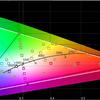
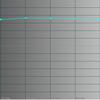
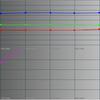
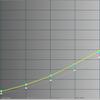
K - kalibrering: målinger med et kolorimeter
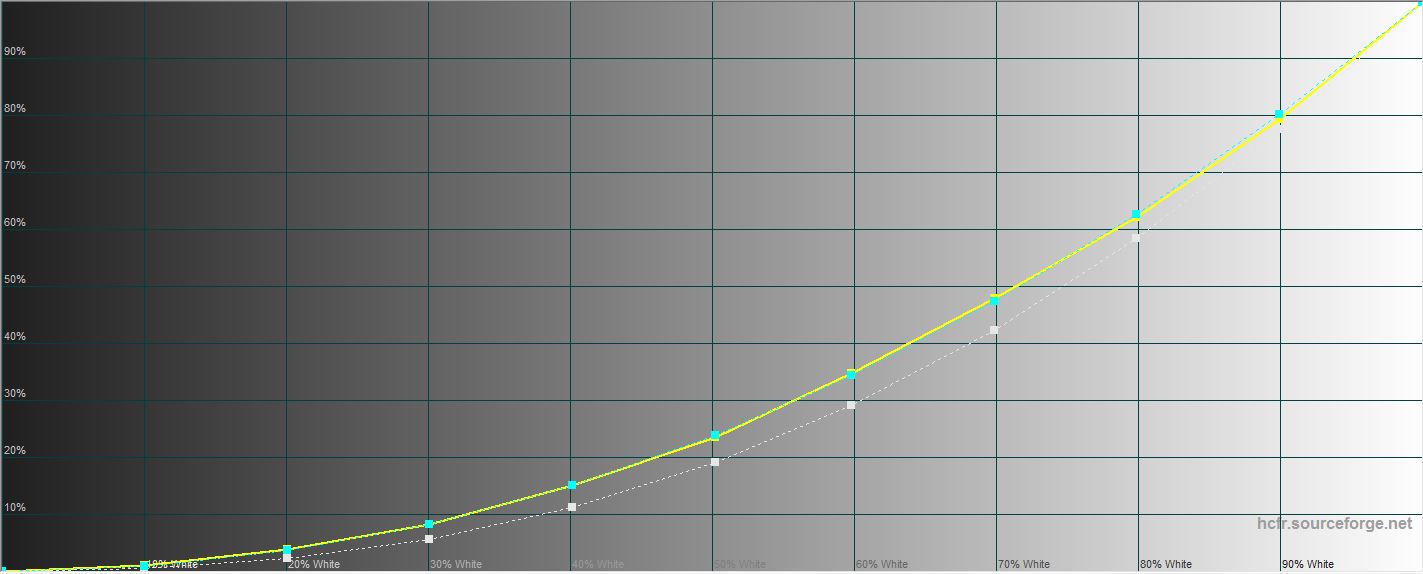
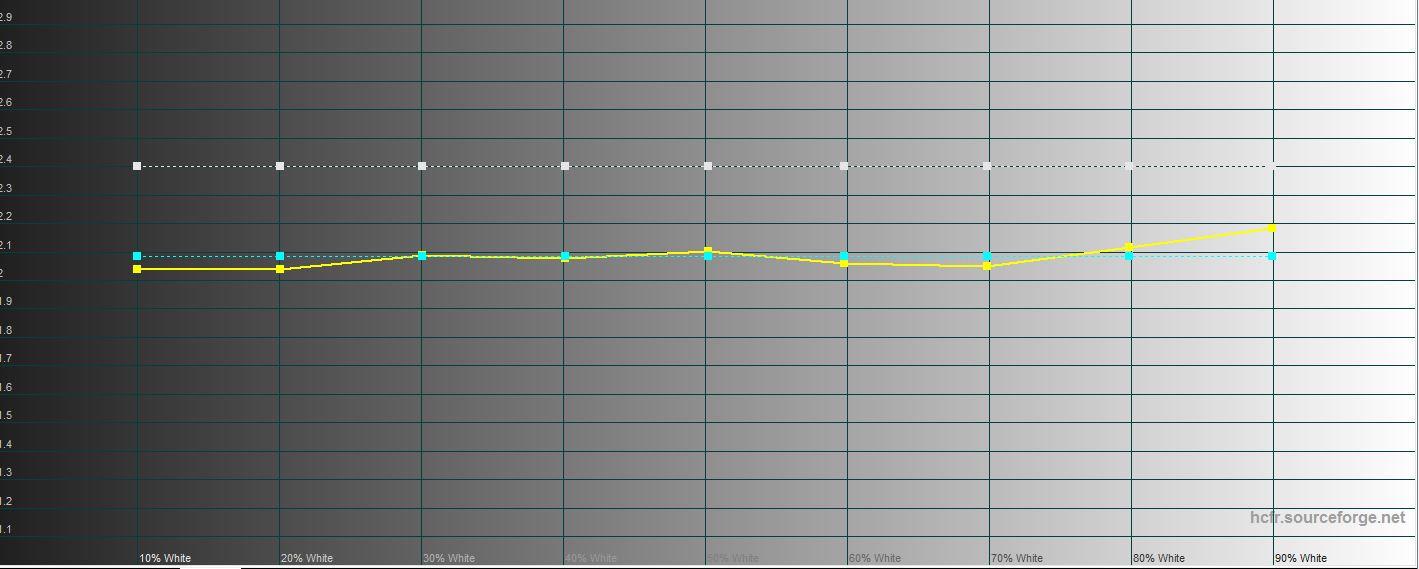
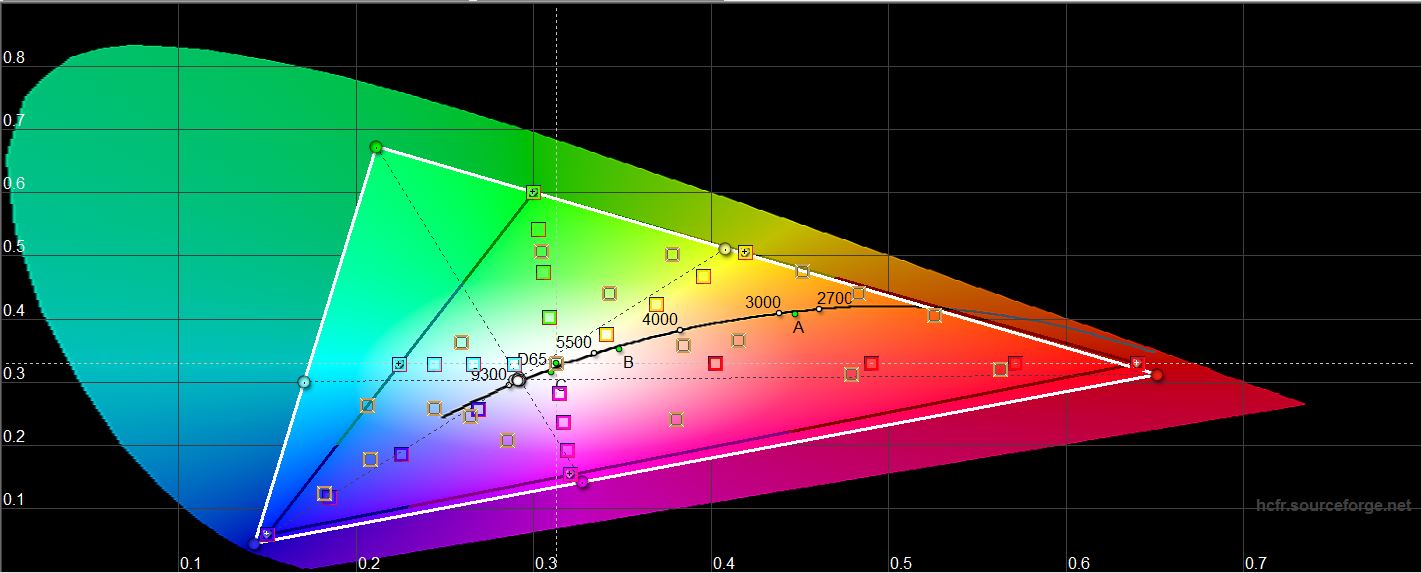
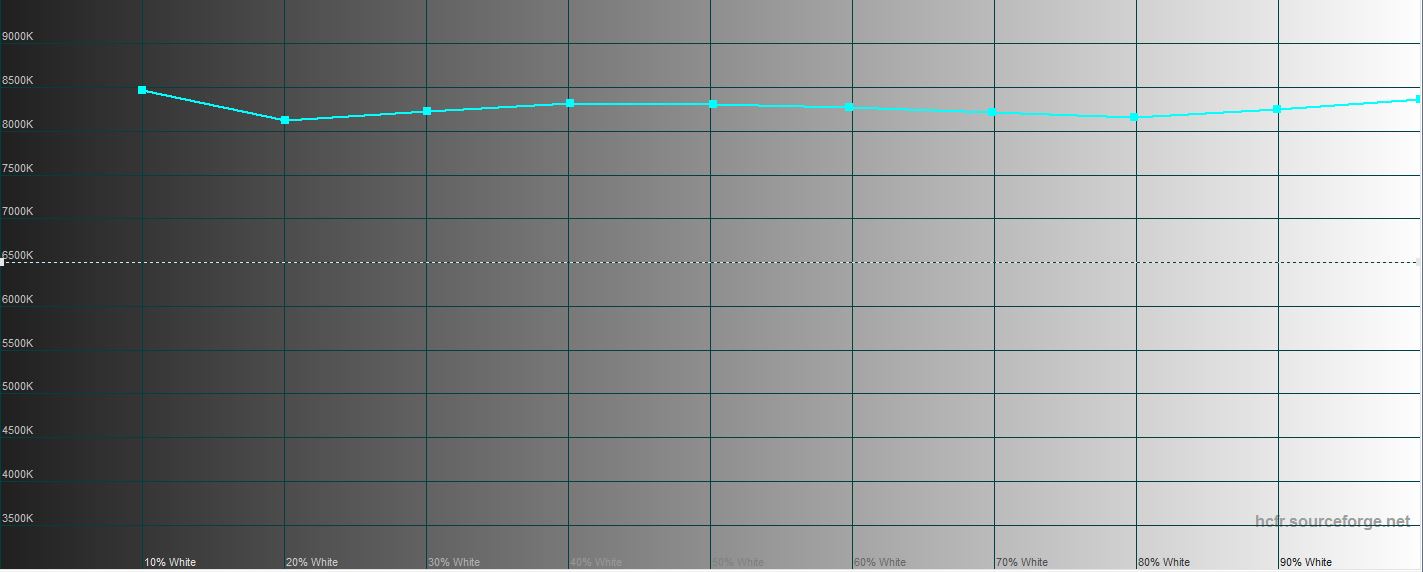
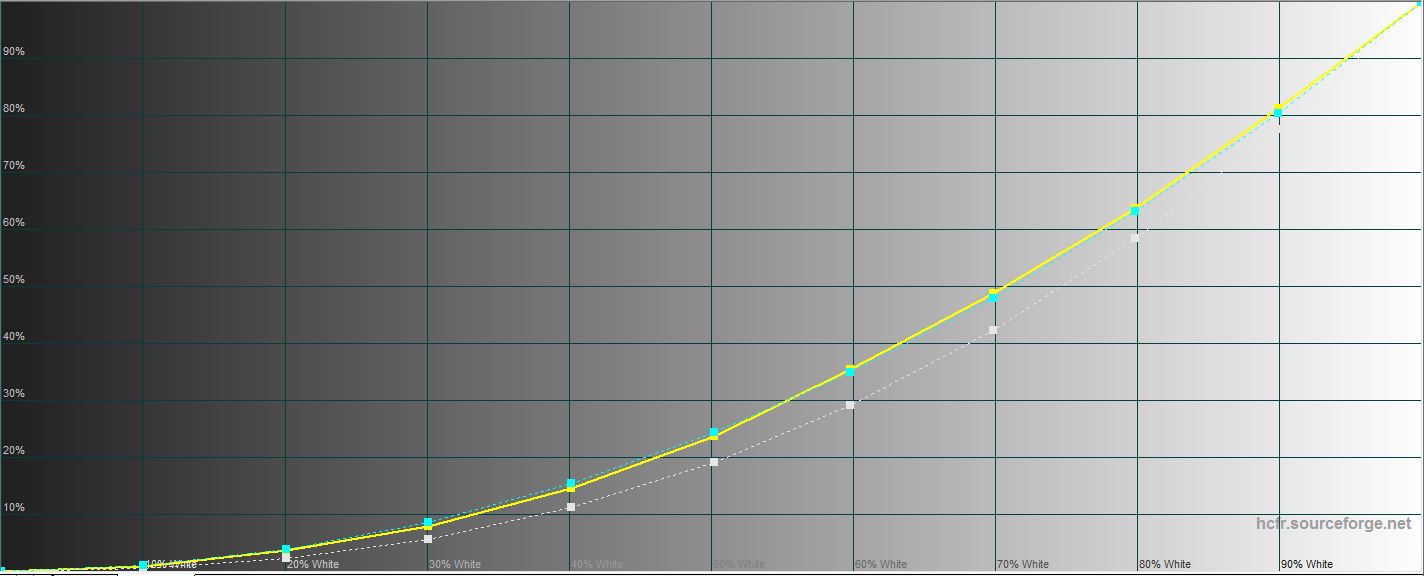
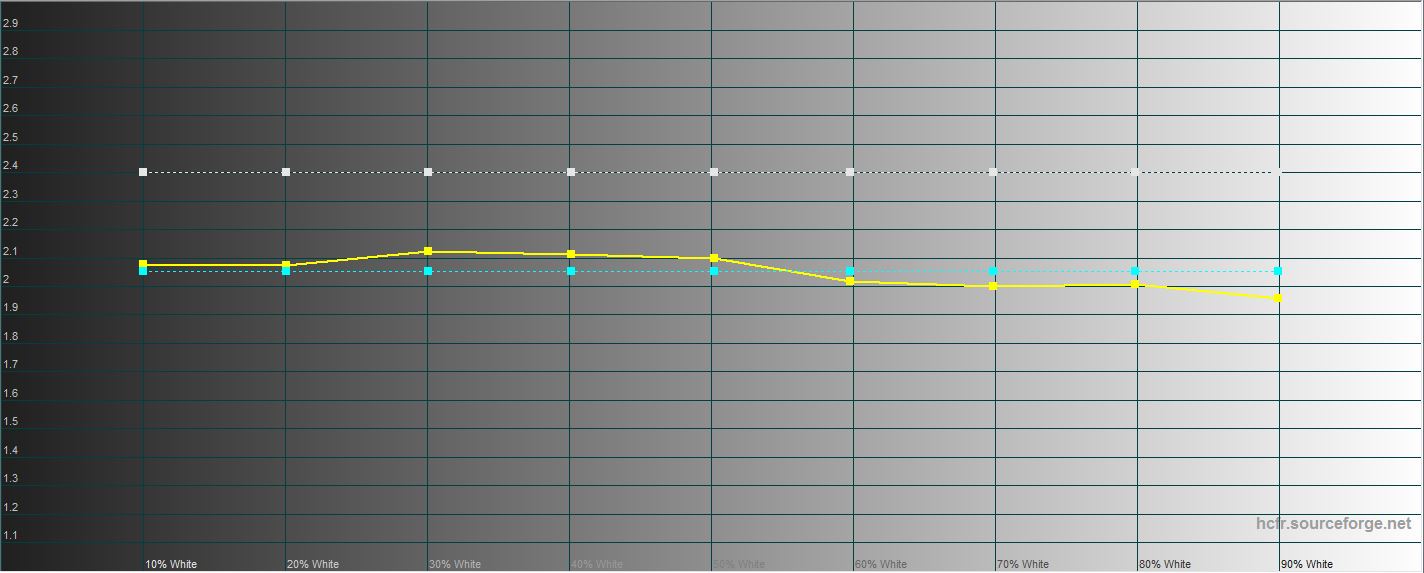
For dem, der er mere dybt interesseret i mulighederne for smartphone-skærme, redaktørerneGGforetager deres målinger med et kolorimeter.Vi har specielle instruktioner, der gør det nemmere at fortolke disse tekniske forviklinger på en forholdsvis enkel måde for et så komplekst problem. Vi tager målinger i to hovedfunktionstilstande: med naturlige og mættede farver. I begge tilfælde har skærmen en højere farvetemperatur og køligere (blå) farver – for dem der ærgrer sig over dette, kan man slå det blå farvefilter til. Men alle graferne viser stabiliteten af indikatorerne i både mørke og lyse områder. Det vil sige, at den øgede lysstyrke (ifølge mine personlige følelser ser billedet virkelig bedre ud på skærmen, jeg vil antage, at Samsungs forskning på dette område viser, at de fleste brugere er ligesom mig) altid er ensartet for høj. Og disse er mere sandsynligt resultaterne af en sådan fabriks- (og bevidst) kalibrering end en teknologisk fejl.
</ img>
</ img>

</ img>
</ img>
</ img>
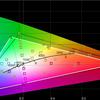
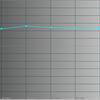
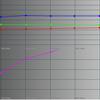
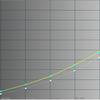

I rig farvetilstand er skærmen endnu størregår ind i en bredere farveskala end de rammer, der er defineret af sRGB-farverummet. Men jeg som bruger, jeg gentager, kan bedre lide dette billede. Og for dem, der er bekymrede over problemet (f.eks. er det vigtigt, at billedet på skærmen ser naturligt ud og ikke lysere, end det faktisk er på billedet - det er derfor, at vores billeder på smartphone-skærme ofte ser smukkere ud end på computerskærme ) der er en blok med manuelle indstillingsskærme ned til hver af de tre RGB-kanaler.
</ img>
</ img>

</ img>
</ img>
</ img>
Personlige indtryk af Galaxy Note 20 Ultra-skærmen
Selvfølgelig en opløsning utænkelig for smartphonesved 3088x1440 pixels kan snarere tilskrives et marketingtrick. Men enhver, der nogensinde har brugt en smartphone med en skærmopdateringshastighed på 120 hertz, vil aldrig være i stand til at opgive det. I øvrigt er 120 hertz kun tilgængelig i opløsninger på 2316x1080 og lavere - det er ikke for ingenting, at det er sat til FullHD+ som standard. Samtidig efterlades noget sediment af det faktum, at det er umuligt at fastsætte frekvensen på 120 hertz, det er adaptivt, det vil sige, det styres af selve smartphonen afhængigt af den anvendte applikation. Opdateringshastigheden har en enorm indflydelse på strømforbruget, så tilpasningsevnen her virker som en smart løsning, da 120 hertz frekvensen bruger ekstra energi til at fungere. Frekvenstilpasning er det, der adskiller Note 20 Ultras skærm fra flagskibet Galaxy S20. Men alt dette fornægter ikke glatheden af billedet på skærmen - det er der og synligt for det blotte øje. Med hensyn til farvepaletten, som jeg allerede sagde, kan jeg personligt lide ordningen med lyse farver, selv banale hvide ser hvidere ud på grund af den øgede lysstyrke. I skarpt sollys forbliver skærmen læsbar, men at læse lille tekst i lang tid vil sandsynligvis være trættende, selvom der ikke er behov for instinktivt at dække skærmen med hånden, hvilket skaber en kunstig skygge. Jeg havde engang et tilfælde, hvor skærmen var strømløs mod solen, da batteriniveauet faldt til 5%. Smartphonen gik automatisk i kraftig strømsparetilstand, og i den skarpe sol lignede det en fuldstændig nedlukning af smartphonen netop på grund af det mindst tilladte lysstyrkeniveau. Nå, når vi taler om denne skærm, er det værd at huske på, at det har en indbygget fingeraftrykssensor. Dette er ikke længere en innovation for flagskibssmartphones, men det kan ikke ignoreres.
</ p>Ydeevne, hvordan man forbedrer det (og hvorfor)
Ydeevne med autonomi(batterilevetid) er en af de vigtigste egenskaber ved smartphones, der påvirker brugeroplevelsen. Dette emne avler og formerer mange myter og misforståelser, som blandt andet genereres af smartphone-producenterne selv. Som er blevet så overbrugt med ordet "performance", at købere holder op med at forstå, hvad der er sandt i dem, og hvad der er en markedsførings-"udsmykning" af virkeligheden. Et særskilt problem for både købere og sælgere er ydeevnen af flagskibssmartphones, som i de sidste 3 år har været lig med (og nogle steder overgået) computernes ydeevne. Hvilket gør det svært at formidle information til køberen om øget ydeevne i forhold til den forrige generation. Kan din computer f.eks. afspille 8K-video? Og Samsungs flagskibssmartphones, der starter i år, kan allerede gøre det.
Samsung Exynos 990-processor
Samsung Galaxy Notes ydeevnehistorie20 Ultra, jeg vil gerne starte ikke med resultaterne af benchmarks (de kommer senere), men ved at tale om processoren på denne smartphone - Samsung Exynos 990. Den er fremstillet ved hjælp af en 7 nanometer teknologisk proces, som pga. til fysikkens love, har allerede en meget betinget fortolkning. Her er det snarere værd at huske, at overgangen til hvert næste niveau i tekniske processer reducerer det nuværende forbrug, hvilket øger energieffektiviteten. Med andre ord, jo lavere tal, jo hurtigere kører processoren, og jo mindre overophedes den sammenlignet med den forrige generation. En moderne flagskibsprocessor, som inkluderer den nye Exynos 990, er et så komplekst teknologiprodukt, at en detaljeret undersøgelse af den uden komplekse tekniske beregninger simpelthen er umulige. Heldigvis har vi ikke brug for dette - bare husk, at den har en integreret grafikcoprocessor (DSP) til billedbehandling og en separat coprocessor til at arbejde med neurale netværk, som vinder popularitet og vægt (i denne processor har den to kerner). I praksis involverer arbejdet med neurale netværk at identificere optagelsesscener og automatisk vælge den bedste kameradriftstilstand. Når et smartphone-kamera selv bestemmer, at der er en hund, kat, blomst eller mad foran sig, er dette resultatet af teknomagien i neurale netværk. Neurale netværk bruges også aktivt i billedefterbehandling (vi taler om dette separat, men ikke nu), hvilket skaber fremragende billeder ved hjælp af "peg og tryk"-princippet. Og alle er begyndt at glemme, at i moderne 8-core processorer fungerer kun 4 kerner samtidigt - en til "tunge" opgaver, der kræver beregninger. Andre er til simple, der ikke kræver høj ydeevne - deres betjening gør, at smartphonen kan leve længere uden genopladning. Nå, Exynos 990 har også en version med et integreret 5G-modem, selvom det for vores forhold er (endnu) irrelevant. Her er en demo af processoren for de interesserede:
Hvad påvirker ydeevnen af Samsung Galaxy Note 20 Ultra
Hvis du stadig følger tanken, såSmartphone-ydeevne er en kompleks og kompleks ting, som påvirkes af mange faktorer. Ulempen ved høj ydeevne har altid været et fald i batterilevetiden. Autonomi og ydeevne er to modsatrettede elementer, der går hånd i hånd, og smartphone-producenter leder konstant efter et rimeligt kompromis mellem dem. En der ville passe til det maksimale antal købere. Heldigvis er Samsung Galaxy Note 20 Ultra en smartphone for teknologikyndige brugere, så den gør det muligt at kontrollere denne proces, hvis ikke fuldstændig (stryges, dvs. den automatiske reduktion af strømforbrug og ydeevne for at beskytte den mod overophedning og andre problemer er ikke blevet annulleret), så i det mindste i semi-manuel tilstand.
I indstillingerne for enhedsvedligeholdelse –Batteriet har en strømstyringssektion (der som sagt går hånd i hånd med ydeevne), hvor du kan vælge mellem 4 ydelsestilstande: High Performance, Optimized, Moderate Power Saving og Maximum Power Saving. Hver tilstand har sit eget sæt instruktioner, som (ydeevne er et komplekst problem, husker du?) påvirker performance-autonomi-forbindelsen. Hvis du vil have mest muligt ud af din smartphone (for eksempel for bedre grafik i et spil), skal du vælge højproduktivitetstilstanden og deaktivere den adaptive strømsparetilstand. Selvom det for de fleste brugere vil være et smart valg at vælge Adaptive Power Saving Mode og Optimized Productivity Mode. Det er derfor, det er installeret i smartphonen som standard - for dem, der aldrig roder med disse indstillinger, vil det være optimalt at bruge Samsung Galaxy Note 20 Ultra.
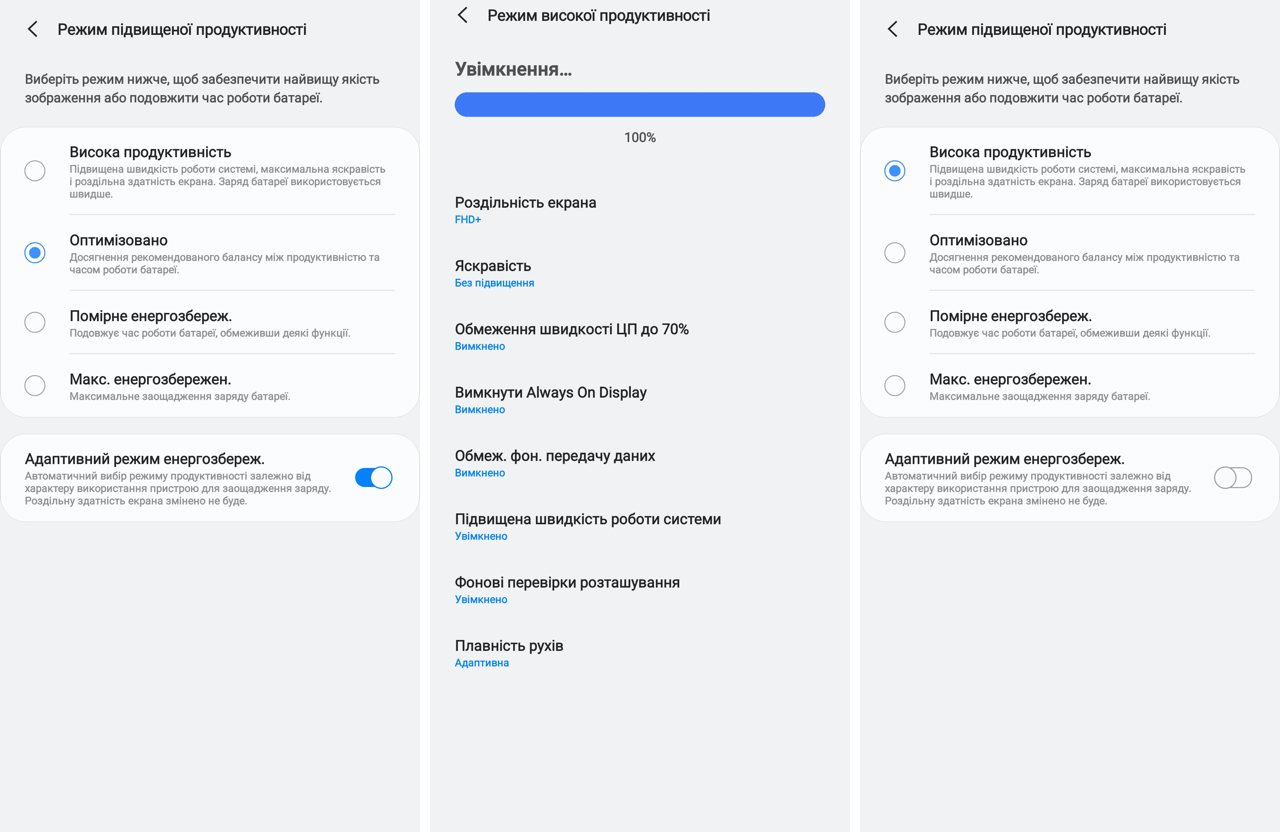
</ img>
Hvorfor nørder elsker Galaxy Note-serien af smartphones20 - det skyldes, at Samsung også giver dig mulighed for at rette noget manuelt (forudsat at du fuldt ud forstår, hvad der sker). Selv i de forudindstillede tilstande kan du justere driftsindstillingerne lidt mere ved at vælge skærmopløsningen og bruge (eller ikke bruge) de foreslåede muligheder for at reducere skærmens lysstyrke.
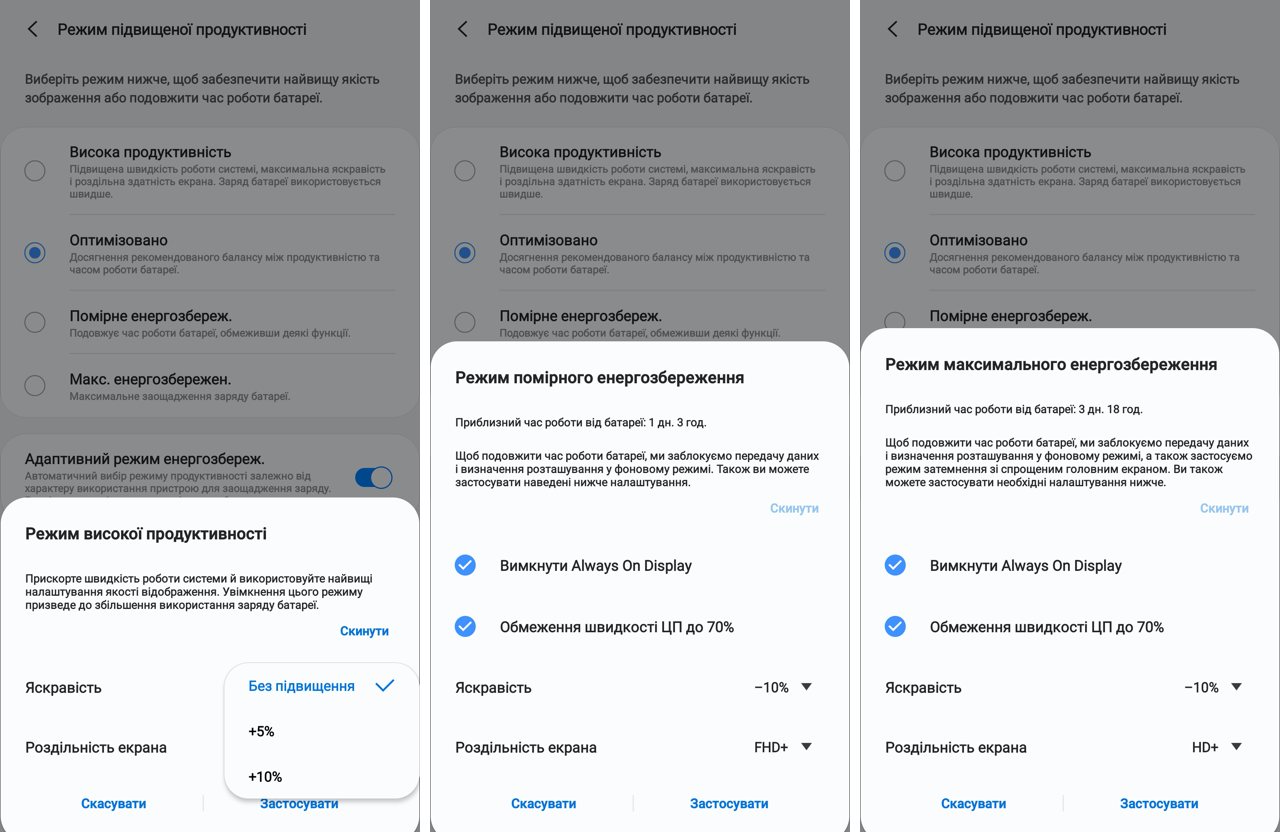
</ img>
Fantastiske benchmarks og hvad der påvirker dem
Nu hvor du forstår den præstationaf en moderne smartphone er en ustadig mængde, er det tid til at gå videre til ydeevnebenchmarks. Hvor du kan se, hvordan det ændrer sig afhængigt af de valgte produktivitetstilstande beskrevet ovenfor. Her kan vi ikke undgå at fjerne en anden misforståelse, der cirkulerer på internettet og forstyrrer de skrøbelige sind hos unge i alle aldre. Ideologisk er benchmarking et værktøj, der giver dig mulighed for at sammenligne produkter og målte værdier med de samme lignende produkter (dine egne eller konkurrenter). Samtidig er dette ikke et vidundermiddel eller en eksakt videnskab, fordi alle benchmarks er bygget på det simple princip at sammenligne arbejde med algoritmer, der er kunstigt skabt af benchmark-udviklere, og som om muligt efterligner applikationernes virkelige drift. Hvis du samtidig ved, hvordan algoritmen fungerer, kan du ændre softwaren på din smartphone, så resultaterne ser så attraktive ud som muligt. Det er omtrent, hvad Volkswagen gjorde, som som følge af ændring af softwaren i sine biler kom i en skandale med forvrængning af skadelige emissioner fra dieselmotorer. I den moderne verden, hvor ydeevnen af flagskibssmartphones er overdreven, påvirker værdien af benchmarks ikke længere meget (selvom for nogle købere er alt dette af "enorm" betydning, men de er en minoritet, og de gør ikke meget på marked, men de er i stand til at skabe konstant baggrundsstøj).
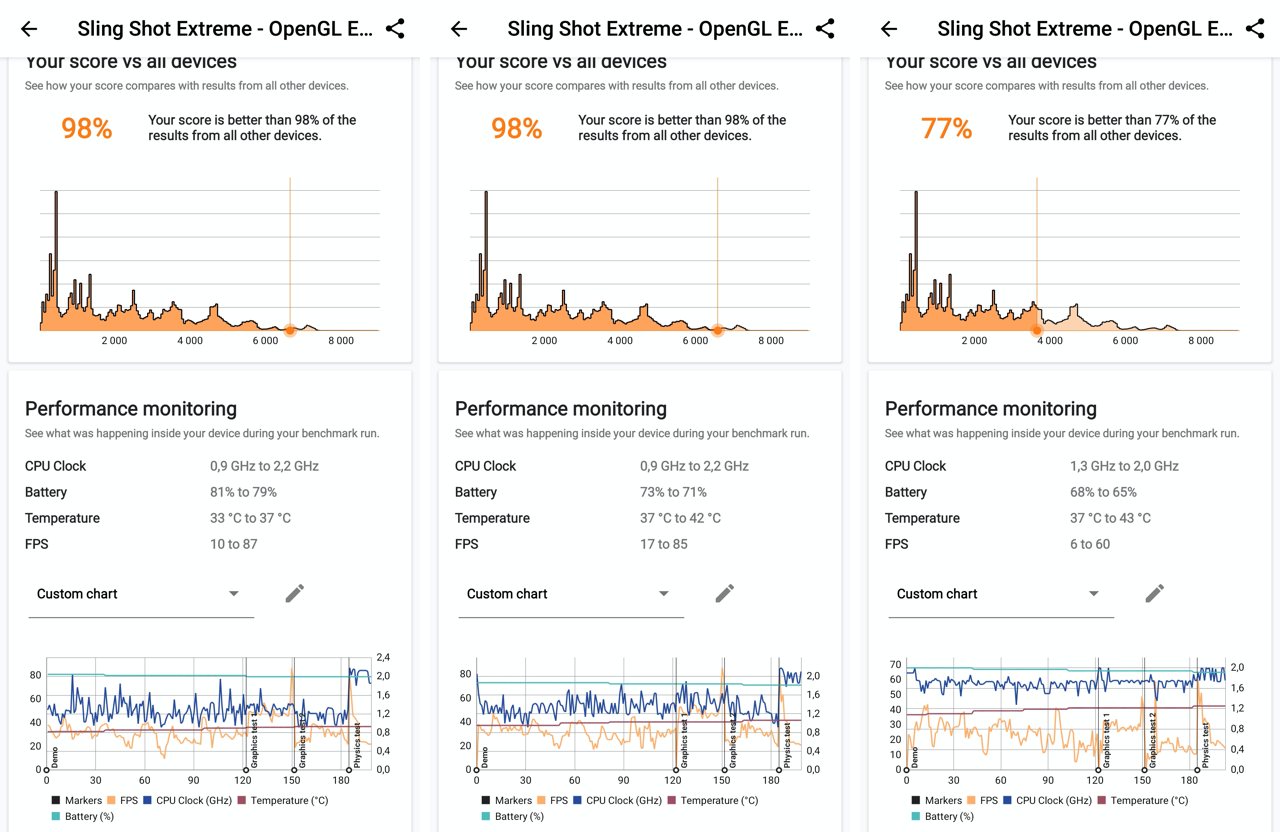
Hvad kan vi se i benchmarks?I 3DMark varierer Samsung Galaxy Note 20 Ultras ydeevne i Sling Shot Extreme-testen i forskellige tilstande fra 3652 point i moderat strømbesparende tilstand til 6647 point (en forskel på 80%). Det vil sige, at den samme smartphone kan vise meget forskellige benchmark-resultater under forskellige driftsforhold. Og det er uden at tage højde for andre faktorer, som der er mange af. For eksempel ved du ikke, hvor mange applikationer der kørte i baggrunden på det tidspunkt, og hvordan de fungerede, hvilket distraherer processoren til deres opgaver. Men de modtog stadig en form for meddelelser (mail, instant messengers, sociale netværk) og gik med jævne mellemrum på internettet for at få nye oplysninger. Hvad kan ellers være nyttigt at lære af dette benchmark? For eksempel kan du se, at forskellen mellem moderat energisparetilstand og maksimal produktivitet er mindre end en procent. Hvilket endnu en gang bekræfter rigtigheden af at vælge denne processordriftstilstand som standard. Det er også klart, at ydeevnen af Samsung Galaxy Note 20 Ultra er omtrent den samme som ydeevnen af Samsung Galaxy S20 i alle dens afskygninger. Der er ikke noget overraskende her - begge disse smartphones bruger Exynos 990-processoren, hvilket igen antyder, at processoren spiller en førende rolle i smartphonens ydeevne (også selvfølgelig mængden af RAM og en masse andre små ting).
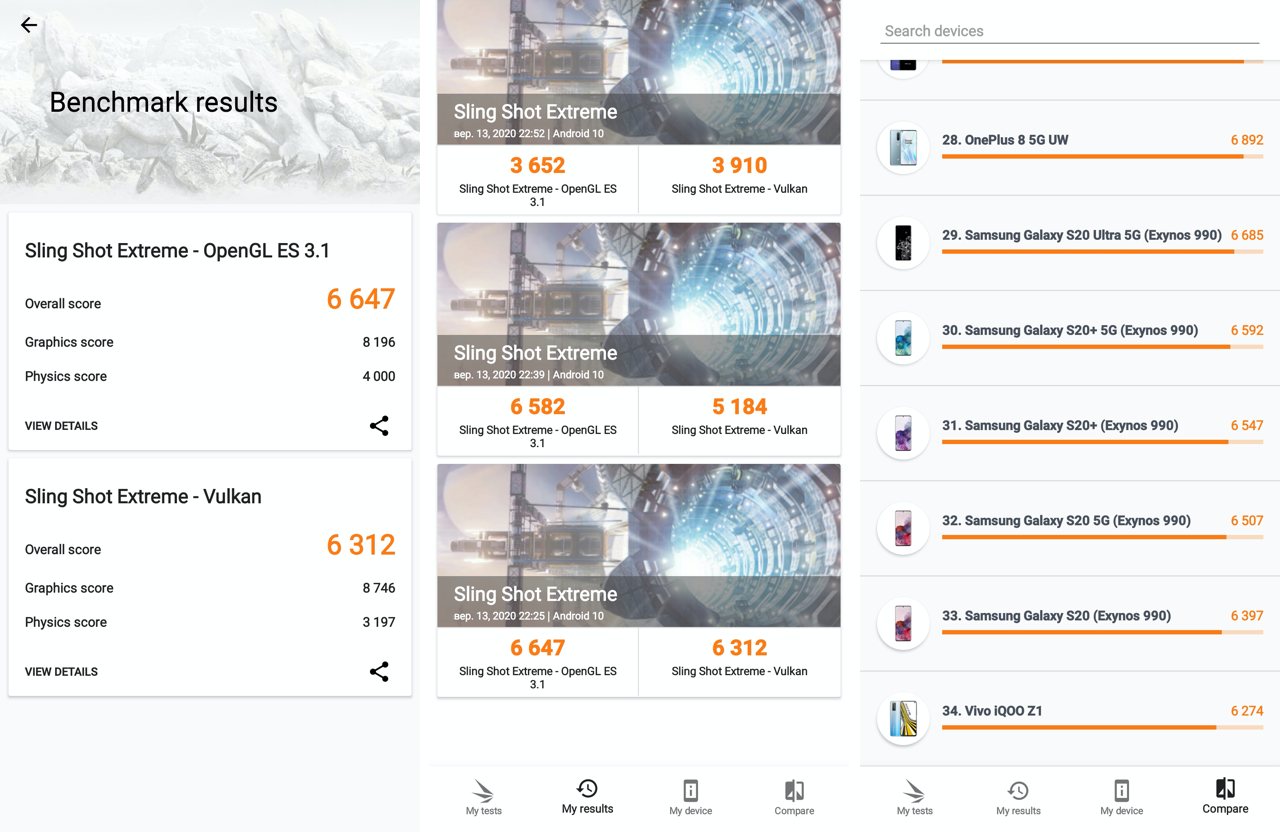
</ img>
Sådan gik testen i alle tre tilfælde:(fra venstre til højre tilstande: høj produktivitet, optimeret, moderat energibesparelse). Interessant nok oversteg processortemperaturen ikke 43 grader, det vil sige, at smartphonen ikke overophedede. FPS var maksimal i den højeste produktivitetstilstand og nåede 87 billeder pr. sekund (den laveste, forudsigeligt, var i strømbesparende tilstand - der steg den ikke over 60 og faldt lavest - op til 6 billeder pr. sekund). Det er også interessant, at selv i den laveste ydelsestilstand forbliver Exynos 990-processoren mere produktiv end 77 % af smartphones på markedet.
</ img>
For at evaluere ydeevnen af Samsung Galaxy Note 20 Ultra i praksis skal du bare se på, hvordan gameplayet af noget virkelig spektakulært ser ud på den, for eksempel Asphalt 9:
I kommentarerne til den relevante deldagbog bemærkede en af læserne, at Asphalt 9 ikke er et relevant spil til sådan en test, og det ville være bedre at spille noget som PUBG eller Call of duty i 10 minutter - så dukkede problemet med processordrossel op. Throttling er den automatiske sænkning af processorens clockhastighed for at forhindre, at den overophedes. Følgelig fører dette til et fald i produktiviteten. Desværre er jeg ikke så erfaren i produktivitetsspil, at jeg kan klare et 10-minutters spil, men tilsyneladende er Exynos-processorer ringere end deres Qualcomm-modstykke, når det kommer til drosling. Samsung Galaxy Note 20 Ultra med Qualcomm Snapdragon 865+ processor er kun tilgængelig på det amerikanske marked, så vi må leve med det, vi har. Men jeg vil bemærke, at så tunge spil er et helt særligt tilfælde, som ikke på nogen måde påvirker brugeroplevelsen, hvis du ikke spiller disse specifikke spil. Dem, for hvem dette er kritisk, skal nok være opmærksomme på andre smartphones med en Snapdragon 865+ processor.
</ p>Autonomi, eller hvor længe denne smartphone "lever"

</ img>
Der er et spørgsmål i verden, der altidforvirrer mig, fordi der ikke er noget svar på det. I hvert fald i den form, som alle, der spørger det, ønsker at modtage det. Dette er et spørgsmål om telefonens driftstid på én batteriopladning. De, der stiller dette spørgsmål, vil altid have et enkelt svar, men komplekse komplekse spørgsmål, der afhænger af mange (ofte modsatte) faktorer, har ikke enkle og entydige svar.
Normalt når jeg begynder at forklare, hvorfor min oplevelsevil ikke sige noget til spørgeren om, hvad resultaterne af autonomi vil være i hans tilfælde, og hvad der påvirker dette, en anden, enklere (som det synes for spørgeren) version af det samme spørgsmål opstår: Nå, hvor mange dage / timer har du på en smartphone? Enhver, der forstår meningsløsheden af dette spørgsmål og ikke har brug for en forklaring på de grundlæggende sandheder ved brug af smartphones, kan gå direkte til resultaterne og benchmarket, for resten er der en lille teori fra Captain's Encyclopedia Obvious.
Hvad bestemmer batteriets levetid på en smartphone?
Hver smartphone i dag, som enhver computer,har sit eget unikke sæt af brugerinstallerede applikationer, der er nødvendige (eller ej - alle har installeret applikationer, som de ikke bruger) til en bestemt person. Hver applikation udviser til gengæld energiforbrugende aktivitet, som er direkte afhængig af brugerhandlinger i applikationen eller tjenesten. Enkelt sagt, nogen har 20 venner på Facebook, nogen har 200, og nogen har 2000. Nogen abonnerer på 10 kanaler på Telegram, nogen på 100 og nogen på 1000. Alene personer modtager 2-3 beskeder i deres messenger, mens andre har korrespondance der som et maskingevær og stopper ikke hele dagen. Lad os tilføje til alt dette, at hovedforbrugeren af energi i moderne smartphones er skærme – de er nu store og lyse (og det elsker vi selvfølgelig alle). Situationen er også påvirket af antallet af aktiverede trådløse forbindelser - hver smartphone har i dag flere antenner installeret: til GSM, til Wi-Fi, til Bluetooth, til NFC. GPS giver også sit bidrag til situationen. Lad os nu tilføje i ligningen, hvad alle normalt starter med, når man ser på en smartphones tekniske egenskaber: batterikapacitet. Det ser ud til, at det eneste, der betyder noget, og endda at indeholde målbare tal i milliampere-timer (hvorfor, i øvrigt, ikke skifte til ampere-timer, er absolut ikke klart for mig - det er det samme som at måle den tilbagelagte distance pr. dag i millimeter, og ikke meter, men dette er et emne for en separat samtale, og rent psykologisk tilføjer de ekstra tre nuller i karakteristikken betydning, hvilket ingen marketingmedarbejder kan afvise).
Som et resultat har vi en ligning med et stort talukontrollerbare variabler, der (prikken over i'et!) selv for en bestemt bruger vil være forskellige, fordi ingen dage er ens. I dag kørte du med bussen hele dagen og tilsluttede din smartphone, og i morgen tog du ud og fiskede, mens du efterlod din smartphone hele dagen i et telt (hotelværelse, rejsetaske, gamle jeans, søbund – understreg efter behov).
Hvordan øges batteriets levetid på din smartphone?
Hvad skal brugeren gøre i denne situation?Hvordan vurderer man muligheder, der er svære at måle eller ligefrem forestille sig? Det rigtige svar på spørgsmålet er ingenting, fordi det er vigtigt at forstå, hvad der påvirker batterilevetiden på en smartphone, og hvad kan man gøre for at øge den? Samtidig kan batterikapaciteten tages helt ud af ligningen, fordi den hele tiden vokser, ligesom vores forbrug af smartphones vokser. Hvis du har et spørgsmål - hvorfor sætter smartphoneproducenter ikke større batterier på deres enheder, så er svaret enkelt og komplekst (sådan er livet) på samme tid. Det enkle svar er, at prisskiltet er uoverkommeligt højt med titusindvis af millioner solgte enheder, og under produktionen er det nødvendigt at finde en balance mellem størrelsen af smartphonen og dens tekniske muligheder. Et svært svar: alle producenter leder efter et rimeligt kompromis mellem omkostninger og tekniske egenskaber ved deres smartphones. Alle har deres egen strategi og deres egen forståelse af, hvordan man løser dette komplekse (her går vi igen, hvad er det) problem. Dette skaber konkurrence, hvilket fører de bedste til succes, som for eksempel i sport. Det er meget nemt at sige "hvis bare de installerede et større batteri, ville vi købe alt," uden at forstå alle faldgruberne. Alle smartphone-udviklingsprocesser har deres egne begrænsninger (med hensyn til størrelsen og tykkelsen af etuiet, prisen på komponenter og den endelige margin på den færdige enhed. Og det er næppe en tiendedel af den fulde liste.
Smartphone-producenter forsøger at programmeremetoder og tips til brugere for at øge batterilevetiden. For eksempel at deaktivere aktiviteten af applikationer, der ikke har været brugt i lang tid. I en eller anden grad gør Android-operativsystemet selv dette. Arkitektonisk er processen med smartphone-autonomi tæt forbundet med dens ydeevne, som vi allerede diskuterede i den forrige artikel. Nogle af optimeringsprocesserne sker automatisk - når for eksempel Galaxy Note 20 Ultra når 15 % batteriopladning, viser den en meddelelse, der indikerer, at det er tid til at oplade den. Og når den når 5 %, tvinger den den til strømbesparende tilstand, hvilket efterlader skærmens lysstyrke på et minimum og slukker for de fleste processer. Nogle processer kan styres af brugeren ved at vælge mellem præstationstilstande, der, som vi allerede ved, er direkte relateret til autonomi. Det vil sige, at det er vigtigt at vide, at hovedforbrugerne af energi i en smartphone er skærmen, trådløse forbindelser og kørende applikationer (som konstant får adgang til netværket for nye data). Derfor, hvis vi ønsker at forlænge driftstiden for en smartphone, slukker vi dens ubrugte trådløse forbindelser, reducerer skærmens lysstyrke og lukker applikationer, der blev lanceret i går, og som stadig hænger i hukommelsen.
Hvordan jeg normalt aflader mit smartphone-batteri
Min erfaring med batterilevetidflagskibs smartphones har ikke ændret sig i mange år (din kan være vilkårligt anderledes, som du kan læse om ovenfor), afhænger slet ikke af batterikapaciteten (den, som allerede nævnt, vokser i forhold til smartphones ydeevne) og kommer primært tre scenarier:
- Hvis du lader din smartphone være alene med dig og ikke gør detrør ved det, så går det fra fuldt opladet til fuldt udladet på 2-3 dage kun på grund af applikationer, der kører i baggrunden og modtager underretninger.
- På en almindelig arbejdsdag, hvor jeg arbejder forcomputer, smartphone bruges til sjældne opkald. Opkald fra mig er faktisk ret sjældne og sker ikke engang hver dag, fordi jeg i de fleste tilfælde kommunikerer i messengers - det er også mere praktisk, fordi du kan besvare en besked på et hvilket som helst passende tidspunkt, og opkald kommer normalt på det mest uhensigtsmæssige tidspunkt. I pauser (jeg har ikke "røgpauser") kan jeg spille et simpelt spil som Clash of Clans for at distrahere mig selv og skifte mellem opgaver, læse mit feed på sociale netværk, beskeder i instant messengers og bruge mobilapplikationer, der er mere bekvemme end på en computer eller generelt ikke har en desktop- eller webversion. Disse omfatter for eksempel bankapplikationer, butiksapplikationer, tankstationer eller for eksempel Nova Poshta. Selv i løbet af dagen bruges smartphonen som betalingsmiddel - heldigvis i Kiev er denne mulighed allerede tilgængelig overalt, kontanter er kun nødvendige for minibusser og landmændsmarkeder (dette er i øvrigt en fejl hos landmænd, der kunne tjene mere). I denne tilstand har jeg ved udgangen af dagen 20-40 % batteriladning tilbage.
- Endelig er den sværeste brugssagmin smartphone sker under rejser - forretningsrejser og ferier. Når smartphonen er i mine hænder hele dagen og fuldstændigt erstatter computeren (mail, instant messengers), og jeg tager også en masse billeder på ture og offentliggør fotos og videoer på Instagram uden at skåne det mobile internet selv i udlandet (takket være de seneste års roamingtakster - selv i USA og Sydkorea er de blevet humane i overførslen af data). I denne tilstand. I dette scenarie aflades enhver smartphone med 14 timer og skal genoplades. Derfor bruger jeg et eksternt batteri, når jeg rejser. I hans bil oplades selvfølgelig smartphonen konstant; sådanne ture kræver ikke nogen indsats for autonomi fra ham. Heldigvis er der kun et par dage, hvor dette sker.
Weekender, afhængigt af situationen, har jeg detkøre et sted mellem det første og andet eller andet og tredje scenarie, det vil sige, smartphoneens opladning er stadig nok til hele dagen. Forresten sætter jeg sjældent min smartphone om natten, for der er altid et opladningskabel ved siden af computeren, der er også flere af dem i bilen.
Nu hvor vi har samlet den nødvendige teoretiske viden, vender vi os til praksis.
Batterilevetid på Samsung Galaxy Note 20 Ultra
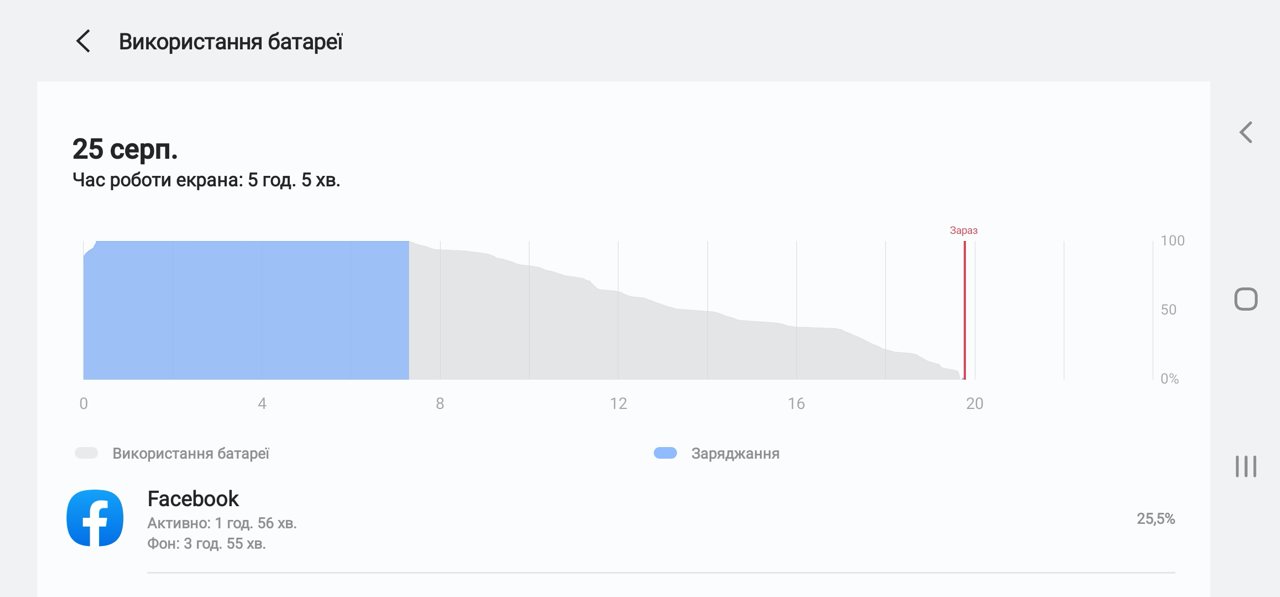
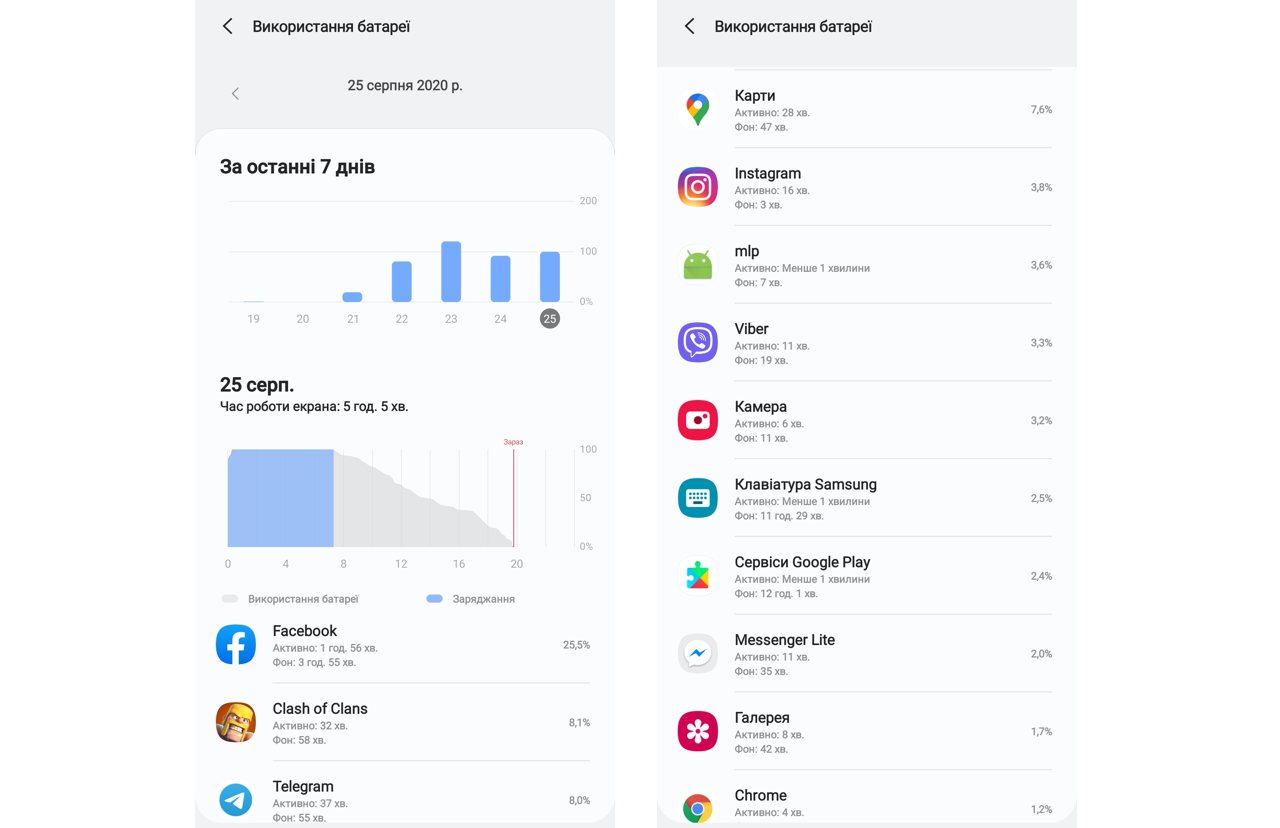
Her er et eksempel på brug af et Samsung-batteriGalaxy Note 20 Ultra i løbet af dagen. Det var på ferie, men den dag tilbragte min familie og jeg hele dagen på hotellet, så alt gik efter weekendscenariet mellem mulighed 2 og 3. Som du kan se, begyndte en fuldt opladet smartphone at virke klokken 7, og klokken 20 var den allerede helt afladet. Samtidig var skærmens driftstid (hovedforbrugeren af energi i en smartphone, som vi allerede har fundet ud af) 5 og lidt timer.
</ img>
Hvis man ser på, hvilke applikationer der er flestbidrog til smartphonens afladning, så er dette Facebook (2 timers aktivitet og yderligere 4 timers arbejde i baggrunden), en halv times spil Clash of Clans i løbet af dagen, derefter instant messengers og Google maps (jeg undersøgte, hvor jeg skulle gå i de kommende dage) og et kamera med Instagram. Desuden blev kameraet kun brugt i 6 minutter, der var ikke noget særligt at skyde. Lad dig ikke narre af batteriforbrugsgrafen over de sidste 7 dage, hvor opladningsniveauet er over 100 %. Det betyder, at smartphonen i løbet af dagen blev opladet (som f.eks. den 23., hvor vi hhv. kørte meget, var smartphonen konstant koblet til opladeren i bilen igen og igen).
</ img>
Sådan ser en syntetisk test udautonomi for Samsung Galaxy Note 20 Ultra i PCMark Work 2.0 benchmark. Som du kan se, viser den 9 timer og 20 minutters arbejde, og hævder endda, at disse er resultaterne for en af de mest kraftfulde enheder. Det er ikke særlig klart, hvilke nøjagtige driftstimer skaberne af benchmark har i tankerne, men i virkeligheden fik jeg 13 timers arbejde, hvoraf 5 timer var skærmen tændt. Med alle trådløse forbindelser aktiveret brugte jeg både Wi-Fi og 4G hele dagen.

</ img>
Hvad kan der gøres for at forbedre autonomien i Samsung Galaxy Note 20 Ultra
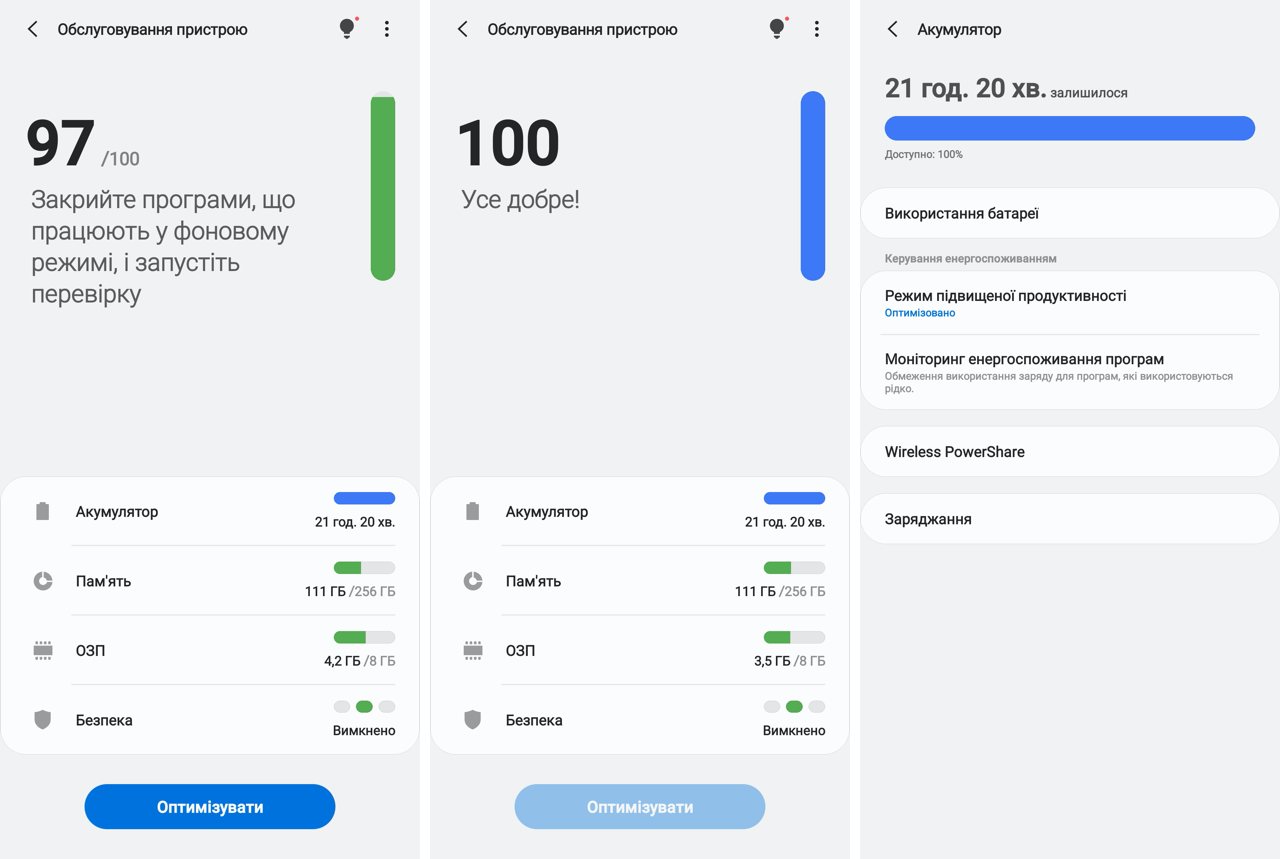
Ud over et afbalanceret valg af tilstandProduktivitet Samsung Galaxy Note 20 Ultra tilbyder brugeren, for at øge smartphonens batterilevetid, afsnittet Enhedsvedligeholdelse i indstillingsmenuen, hvor du kan se en systemrapport om driftseffektivitet, udtrykt i procent, og ved at trykke på magisk knap “Gør alt godt” “Optimer” situationen kan rettes. Det vil sige, luk ubrugte applikationer, der hænger i hukommelsen. Og gør brugerens opmærksomhed på applikationer, der viser umættelig appetit i spørgsmål om energiforbrug. Dette er en slags råd fra en ernæringsekspert.

</ img>
Hvis du regelmæssigt går til denne indstillingssektion,så kan du bevare batteriafladningstilstanden i god stand og forlænge din smartphones levetid på denne enkle måde. Nå, og glem ikke, om nødvendigt, at skifte til mere skånsomme produktivitetstilstande, som også er placeret i denne sektion af menuen.
</ img>
S Pen mestrer nye erhverv
</ img>
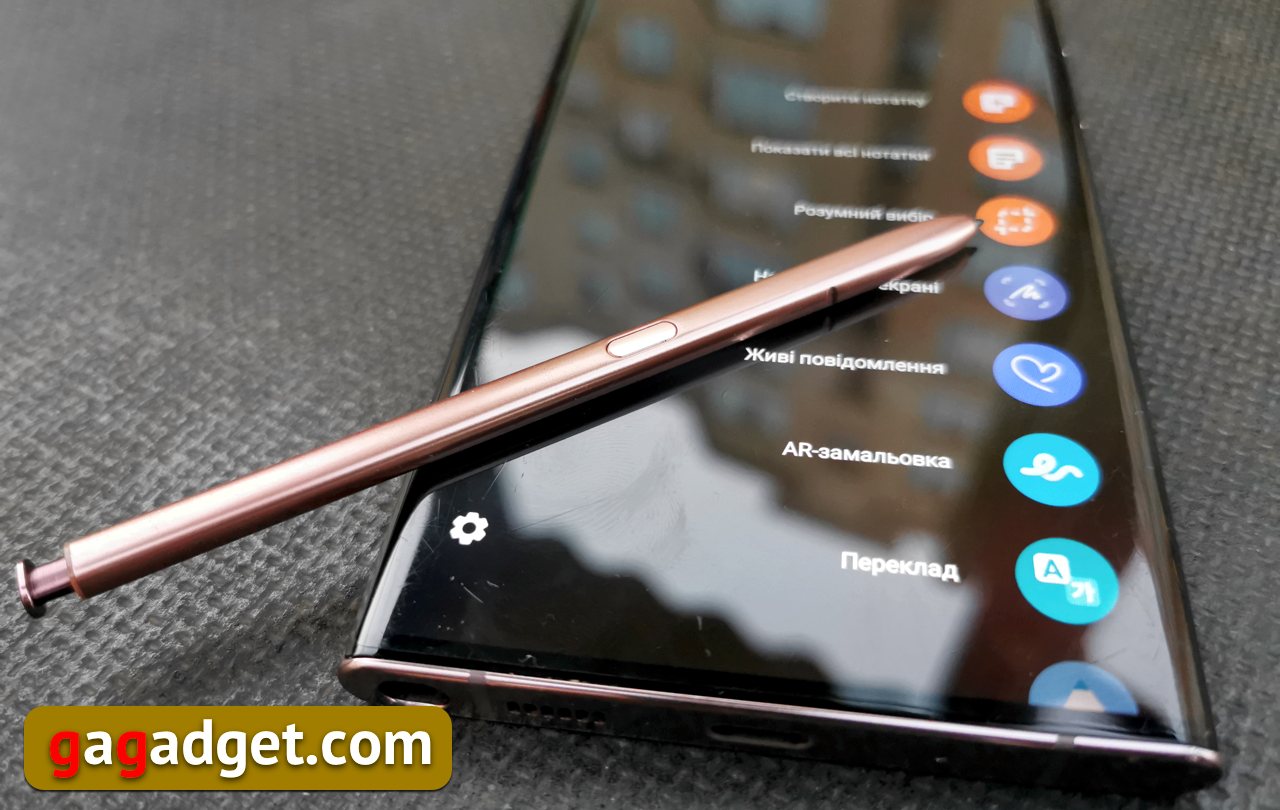
Selvfølgelig er der én ting, der gør altGalaxy Note-serien af smartphones er unik og uforlignelig. Samsung undgår at kalde det en stylus, for hvilken slags stylus er det? En stylus er en pind fra oldtidens historie, som blev brugt til at skrive på lertavler. Og her er en hel uafhængig gadget med sin egen elektronik og software. Og det kaldes S Pen, selvom et andet ord bruges til at betegne det - fjer. Generelt hører jeg ikke til den kategori af brugere, der kan lide at tage noter med andet end tastaturet. Min håndskrift er forsvundet for længe siden, fordi jeg i tyve år nu kun har brugt en kuglepen til at underskrive dokumenter (en anakronisme, bare mellem dig og mig), og jeg har aldrig vidst, hvordan jeg skulle tegne. For dem, der ved, hvordan og elsker at tegne, er enhver Galaxy Note et rigtigt fund. Alle andre burde også kende til S Pens muligheder, selvom de tror, de aldrig vil bruge den. For før eller siden kan det være nødvendigt med ting som fjernbetjening af kameraet, tekstgenkendelse på et billede eller oversættelse fra et fremmedsprog. Og det er bedre at vide på forhånd, hvordan man bruger al denne glæde i Galaxy Note 20 Ultra. Desuden imponerer de nuværende muligheder i S Pen selv en inkarneret skeptiker som mig.
Hvordan kommer jeg i gang med S Pen?
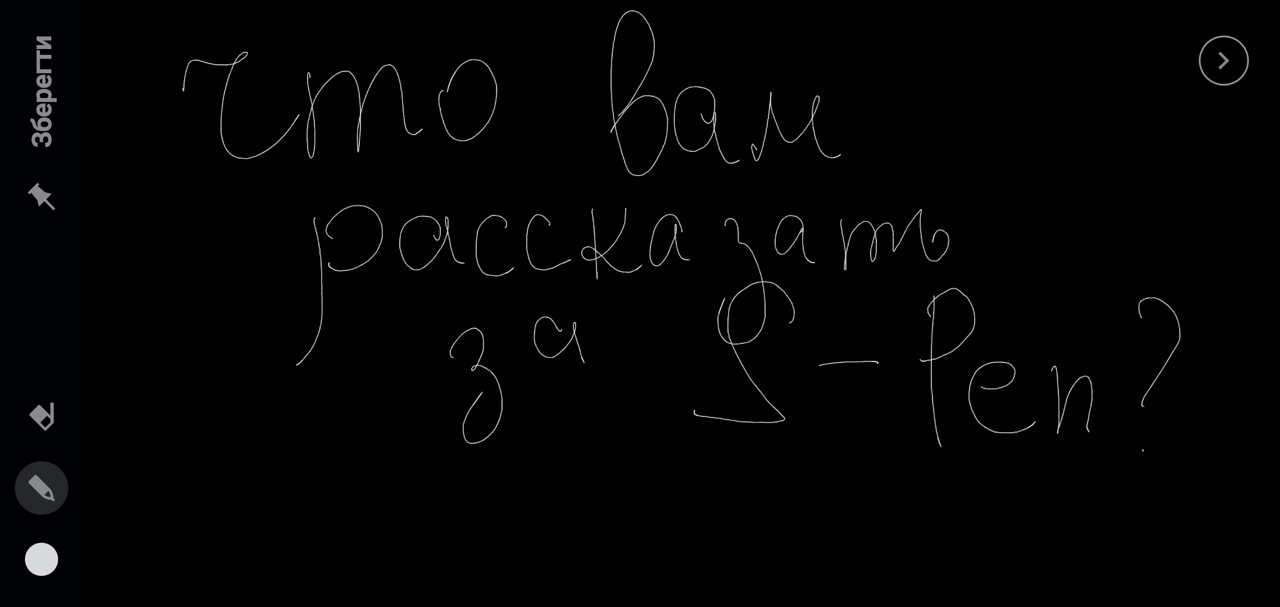
Intet kunne være nemmere - bare fjern pennenfra sit rum inde i smartphonen. For at tage en note om Galaxy Note 20 Ultra behøver du ikke engang at låse den op – du kan skrive direkte på skærmen, når den er slukket. Det ser sådan ud (ja, jeg advarede dig om, at min håndskrift er ulækker):
</ img>
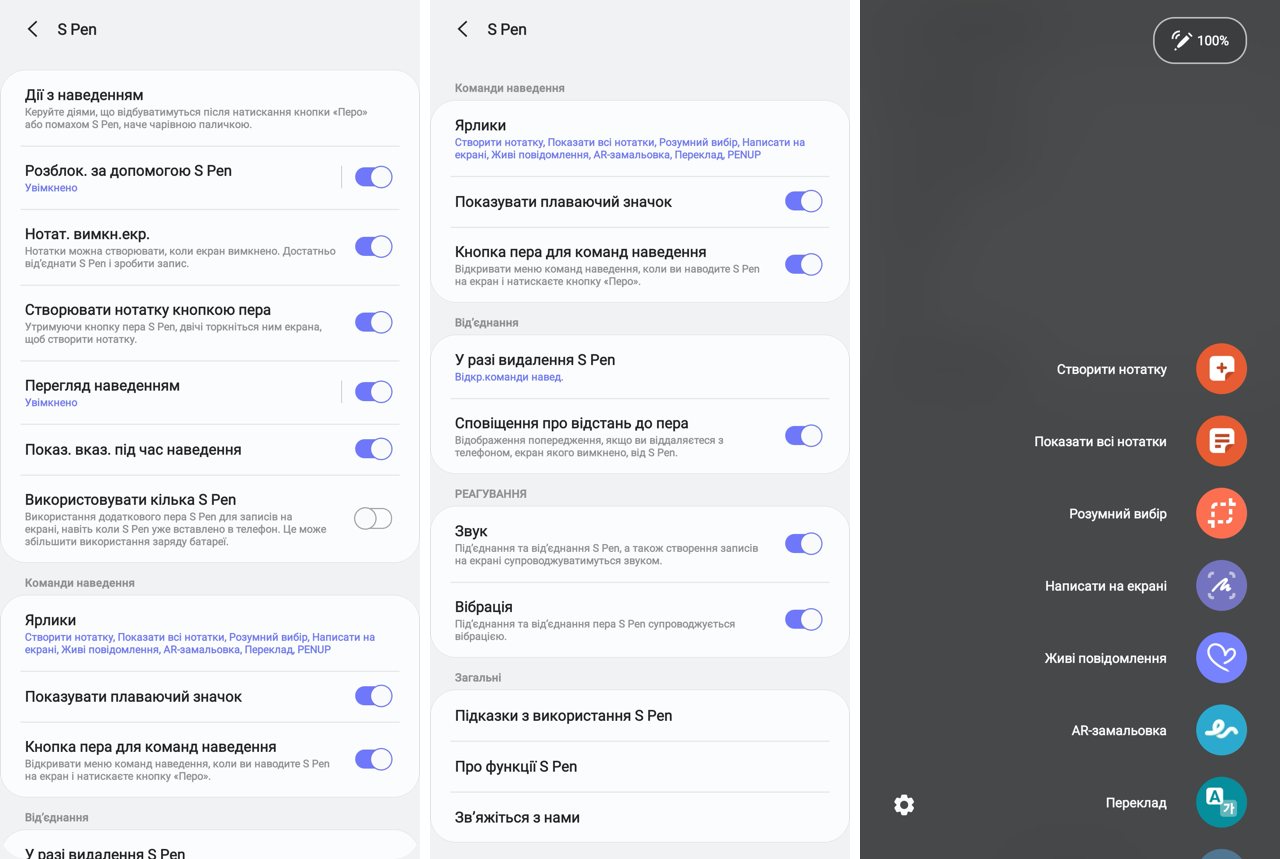
S Pen-indstillingerne findes i menuen AvanceretFunktioner" og inkluderer en masse vippekontakter, der giver dig mulighed for at tænde og slukke for en masse tekniske funktioner, afhængigt af om brugeren finder dem nyttige eller irriterende. Efter at have fjernet S Pen fra smartphone-kroppen, vises en liste over applikationsgenveje, der er tilgængelige for at arbejde med pennen, på skærmen. Listen er ufuldstændig, den kan justeres efter eget skøn. Indtil S Pen vender tilbage til sit rum, er denne liste tilgængelig ved at trykke på en speciel knap, der svæver på skærmen (den, der pludselig bliver irriteret over det, kan slå den fra i indstillingerne - det er altid rart, når en producent ikke påtvinger sine interfaceløsninger, som en velkendt frugtvirksomhed, men giver brugeren mulighed for selv at bestemme, hvilken grænse mellem bekvemmelighed og påtrængende karakter han foretrækker).
</ img>
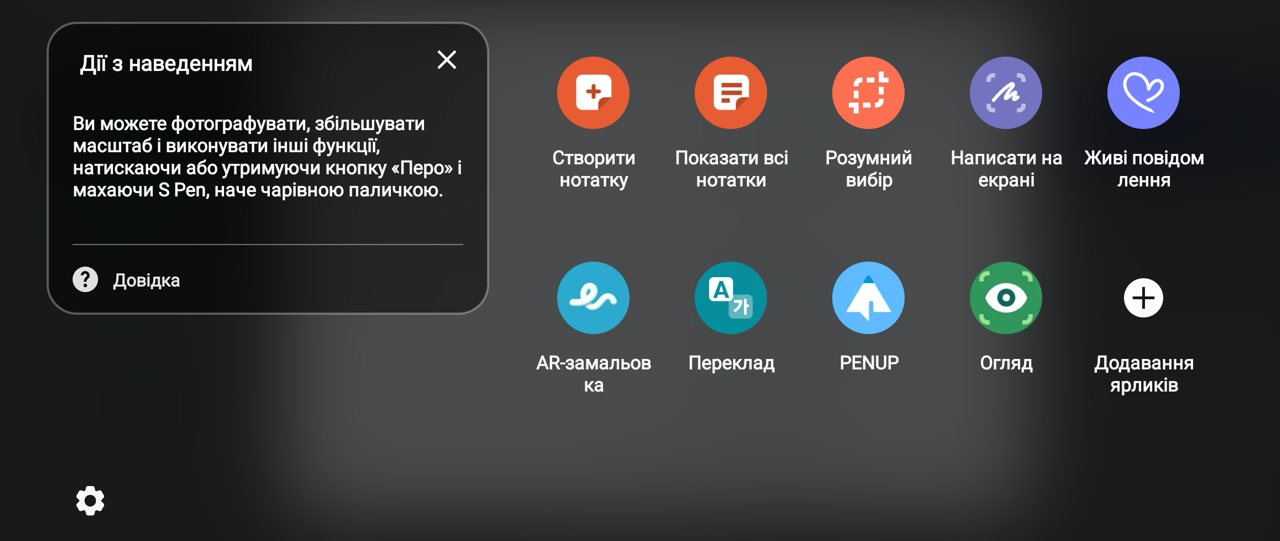
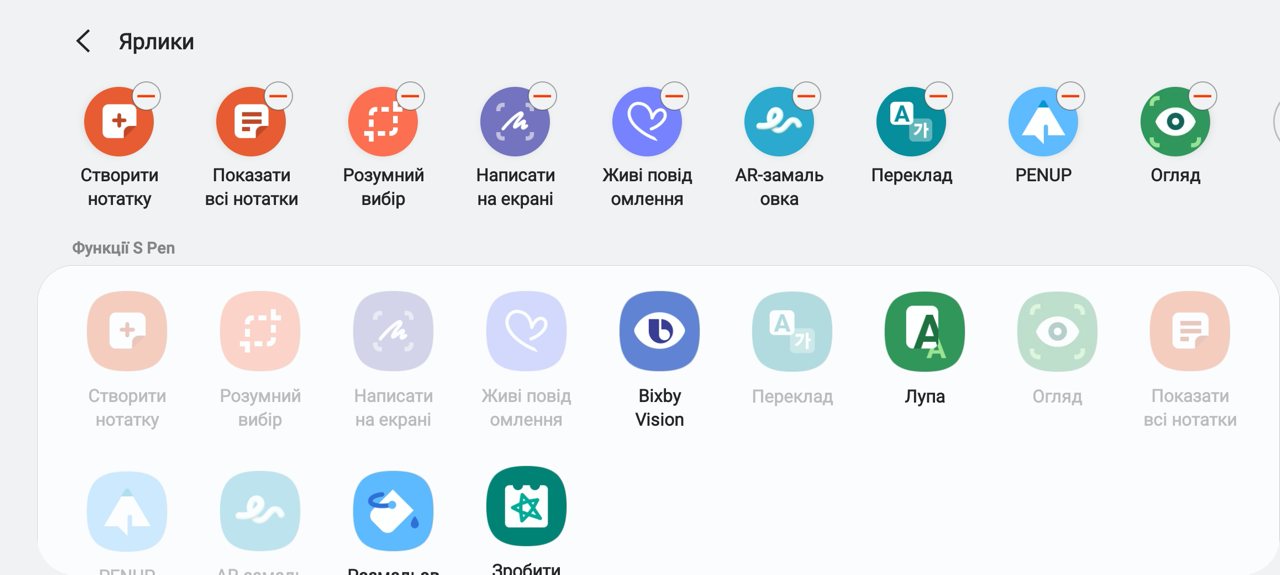
Hvis du klikker på knappen med billedettilsluttet pen, vises et vindue, hvor du kan starte S Pen-hjælp tutorial. Ved at klikke på plustegnet kan du kalde indstillingerne til listen over genveje og tilføje dem, der er værd at bruge, og tværtimod fjerne dem, der ikke er nødvendige i arbejdet.

</ img>
</ img>
</ img>



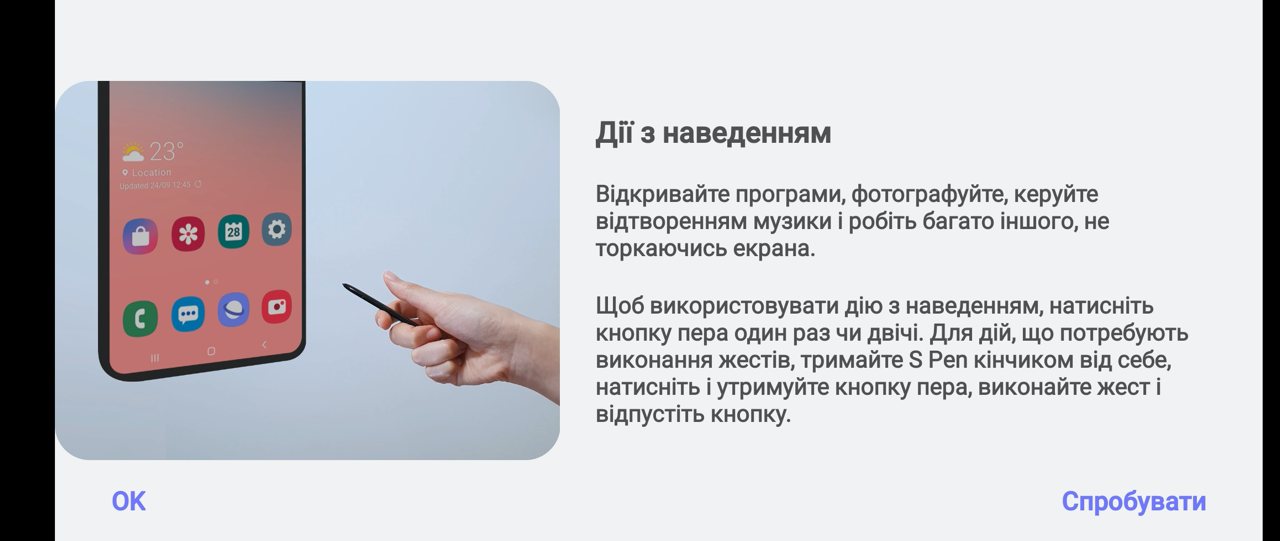
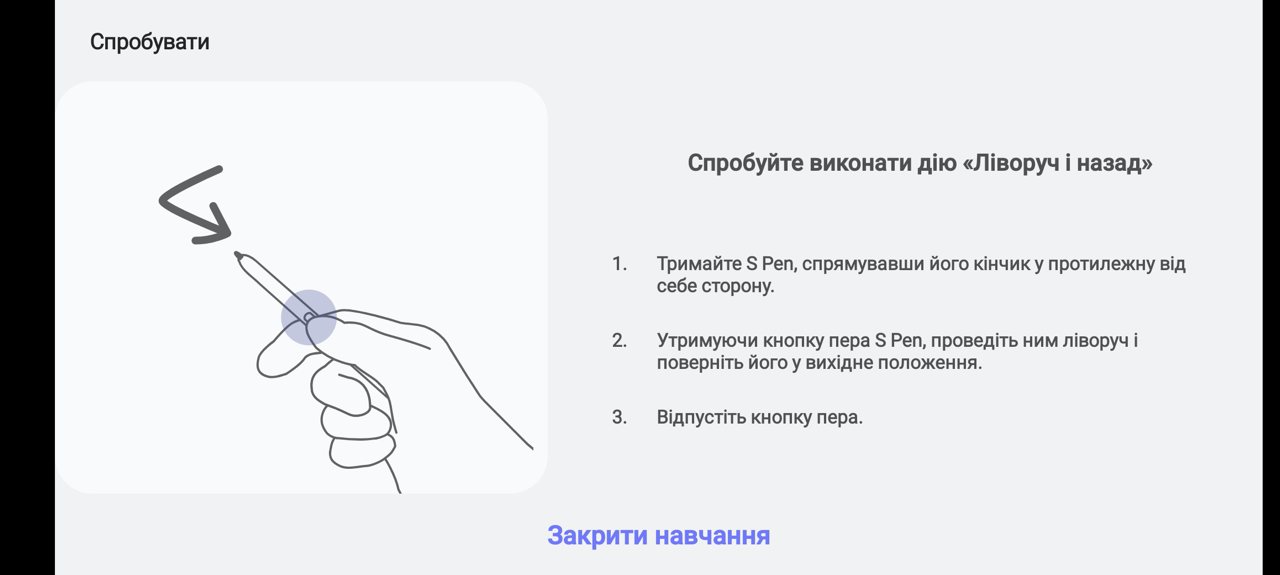
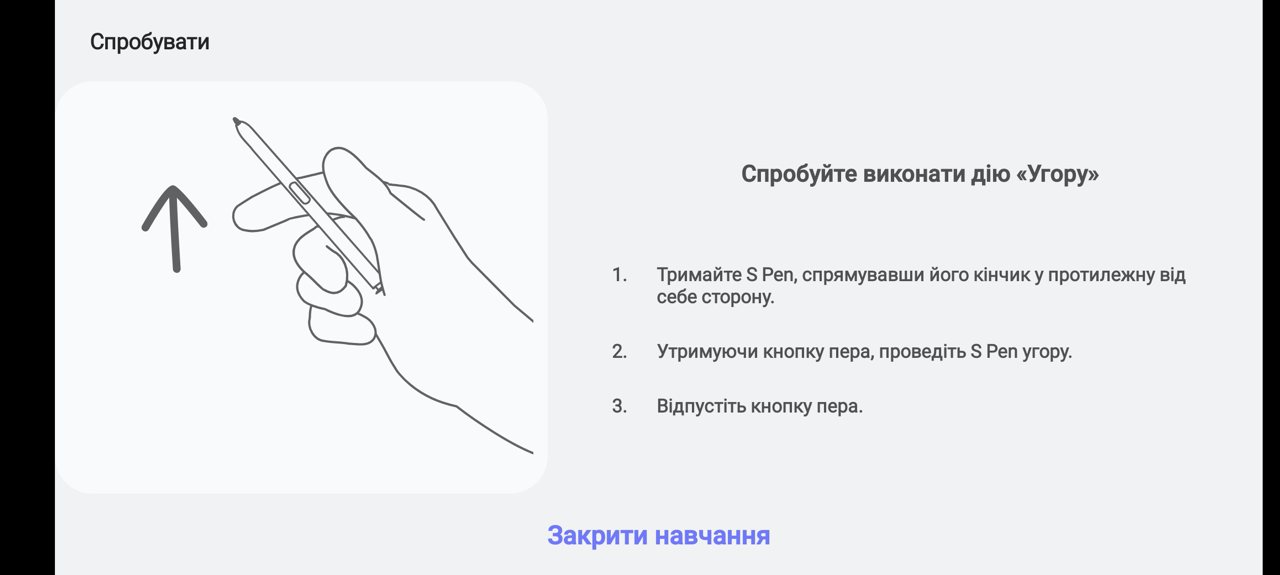
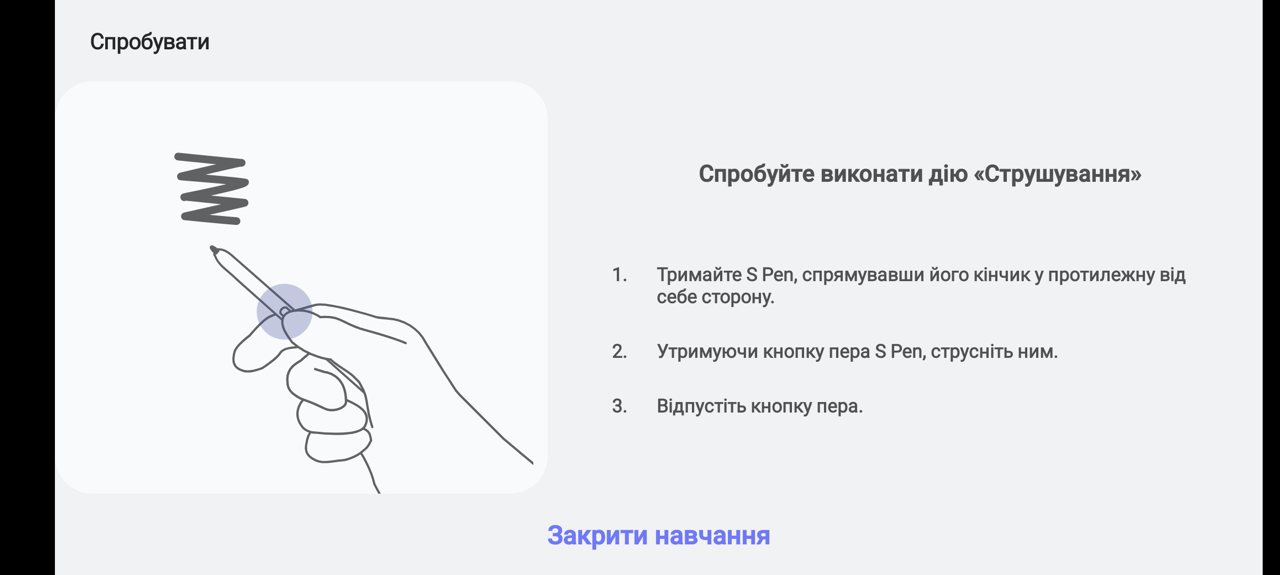
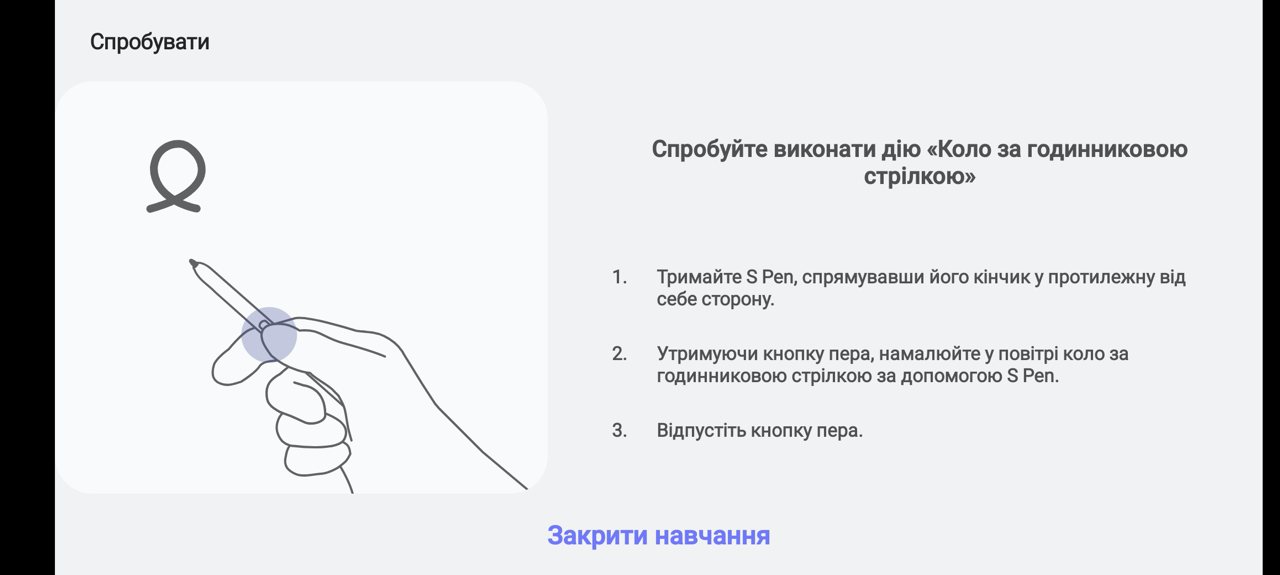
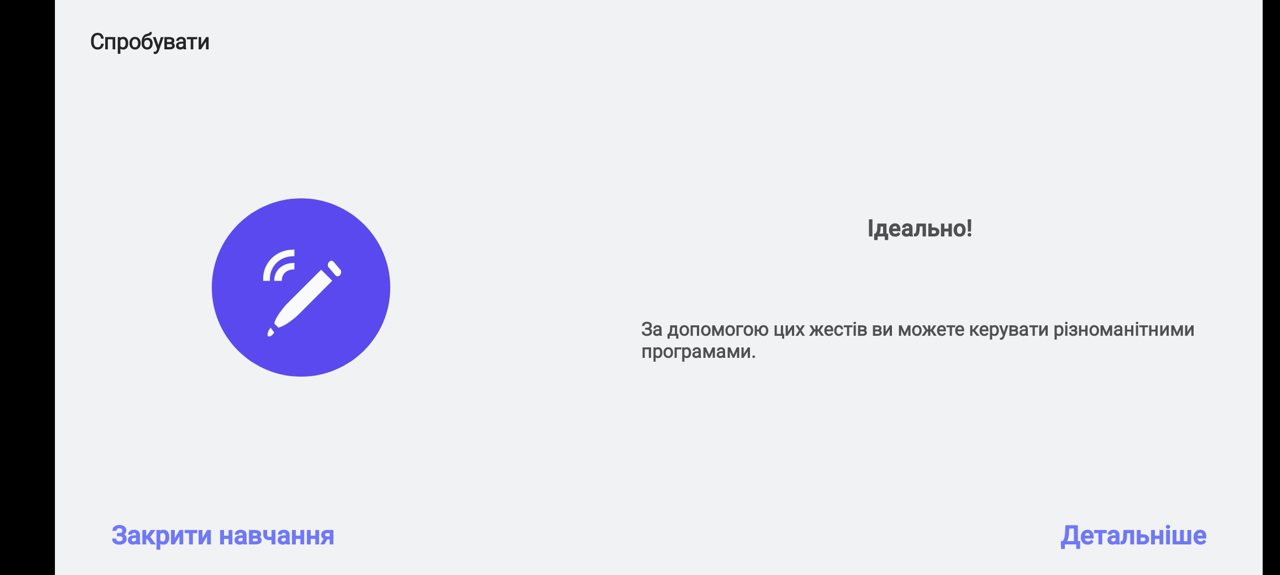
Den pædagogiske applikation vil i øvrigt slet ikke fungereoverflødigt. I Galaxy Note 20 Ultra kan pennen genkende 7 bevægelser - bevægelse i fire retninger, rotation med uret og mod uret, og svirp. Det er værd at øve sig med vejledningen for at mestre disse bevægelser - det er usandsynligt, at du lykkes i første forsøg, men applikationen vil fortælle dig, hvordan du laver bevægelser, så systemet genkender dem - bevæg din hånd lidt hurtigere eller langsommere, gør cirkel lidt større, og så videre. Det tog mig kun et par minutter at mestre.
</ img>
</ img>
</ img>
</ img>
</ img>
</ img>


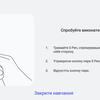
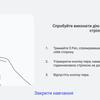

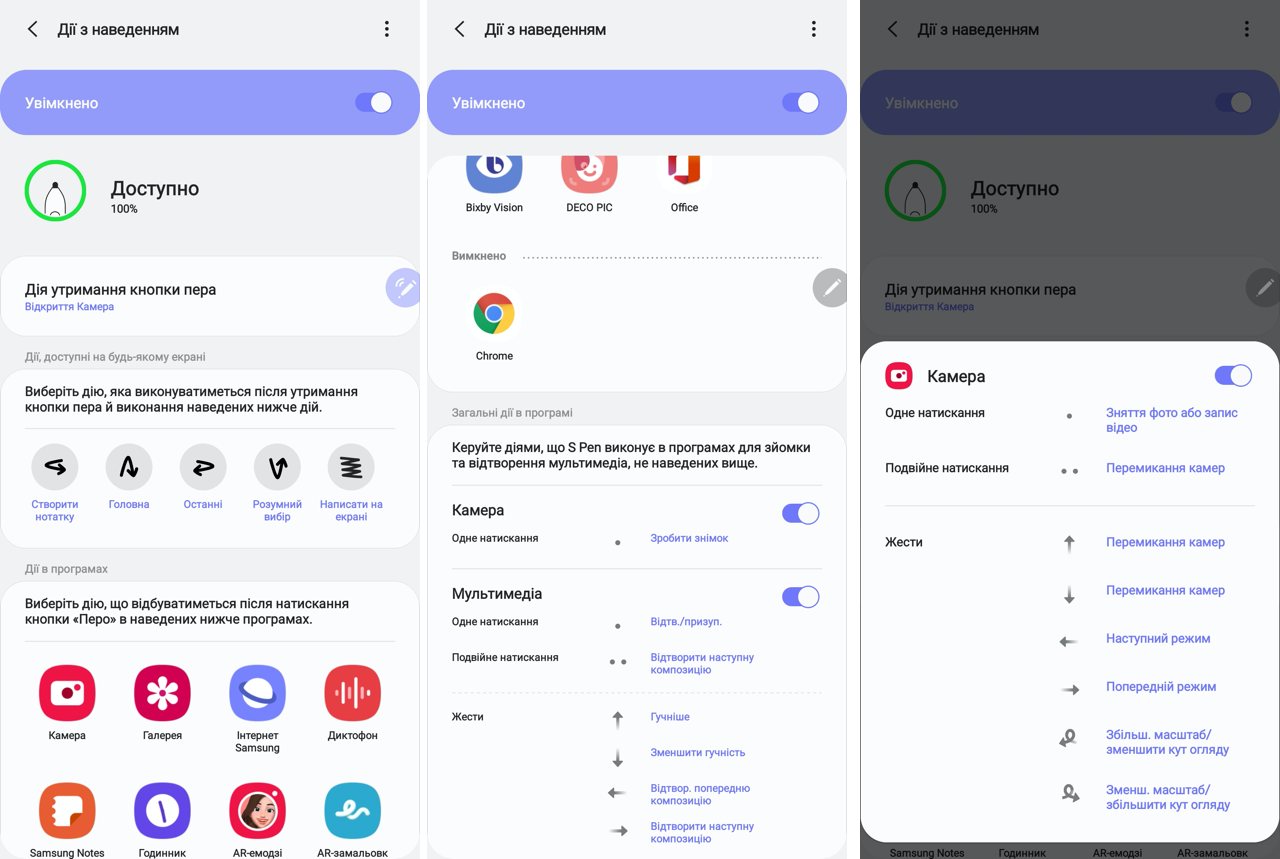
Hver af de fem gestusbevægelser kan brugesat køre en slags applikation. En anden applikation kan startes ved at trykke længe på S Pen-knappen. Resultatet er en slags magi fra Harry Potter, det hele ser lidt sjovt ud og virkelig smager af technomagi. Systemapps har en liste over bevægelser, de genkender at kontrollere. For eksempel er en af de mest avancerede kameraappene. Forresten starter et langt tryk på knappen som standard. Et kort tryk aktiverer kameralukkeren, et dobbelt hurtigt tryk skifter kameraet frem og tilbage. Du kan vælge optagefunktioner med bevægelser. Generelt set vil fjernbetjeningskamerastyring ved hjælp af S Pen før eller senere være praktisk, for eksempel til selvportrætter, når armlængden klart ikke er nok. Og generelt er det praktisk at skyde uden at røre ved smartphone-skærmen - denne berøringsfri teknik blev brugt af fotografer fra tidspunktet for filmfotografering - de havde et specielt kabel skruet fast til udløserknappen.
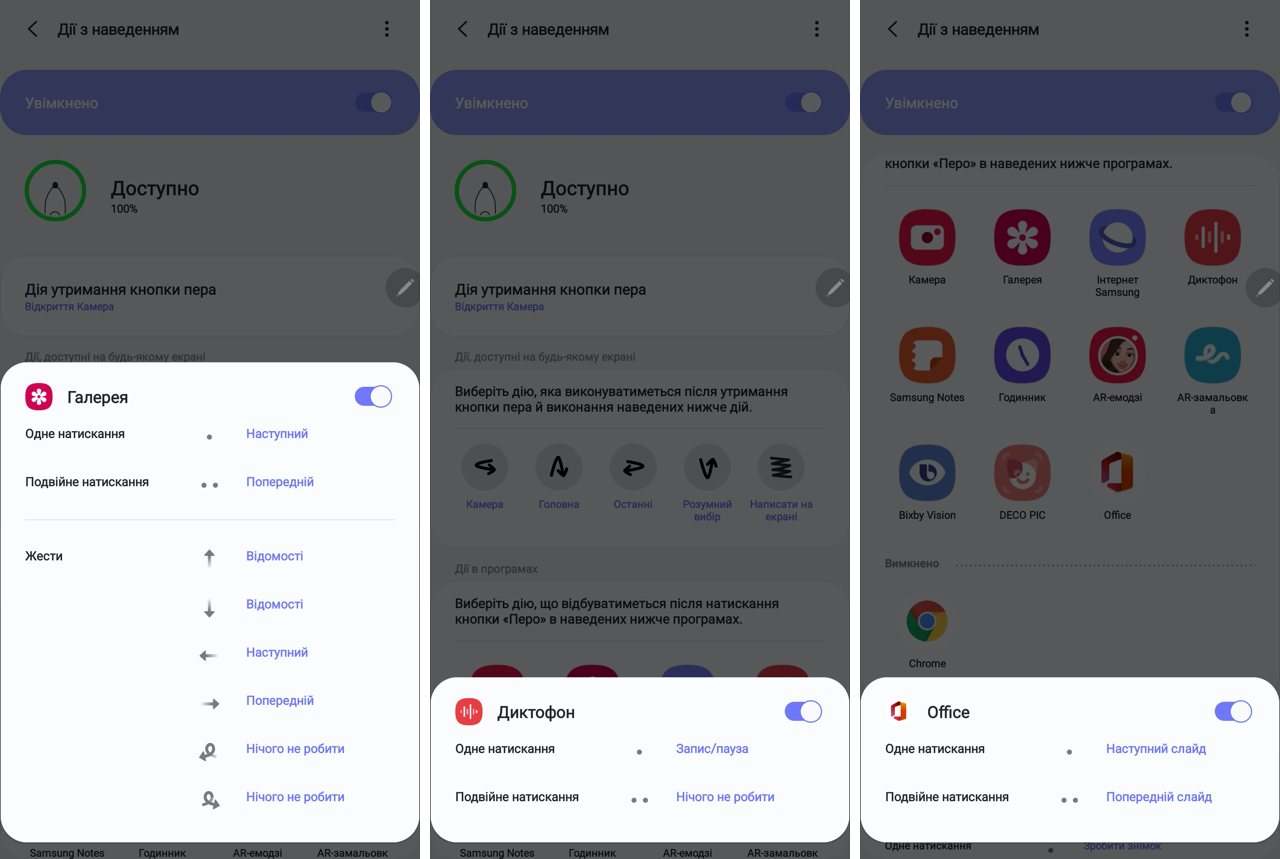
</ img>
Nogle applikationer har en større liste over bevægelser, andre- mindre. Et andet scenarie for fjernbetjening af Galaxy Note 20 Ultra ved hjælp af S Pen er at skifte mellem præsentationsdias. At vise en præsentationsfil fra en smartphone på den store skærm og bruge pennen som en klikker til præsentationer er ikke en overflødig funktion for købere af denne smartphone. Jeg er mere end sikker på, at den ikke kun vil være efterspurgt, men også vil give en utrolig behagelig brugeroplevelse.
</ img>
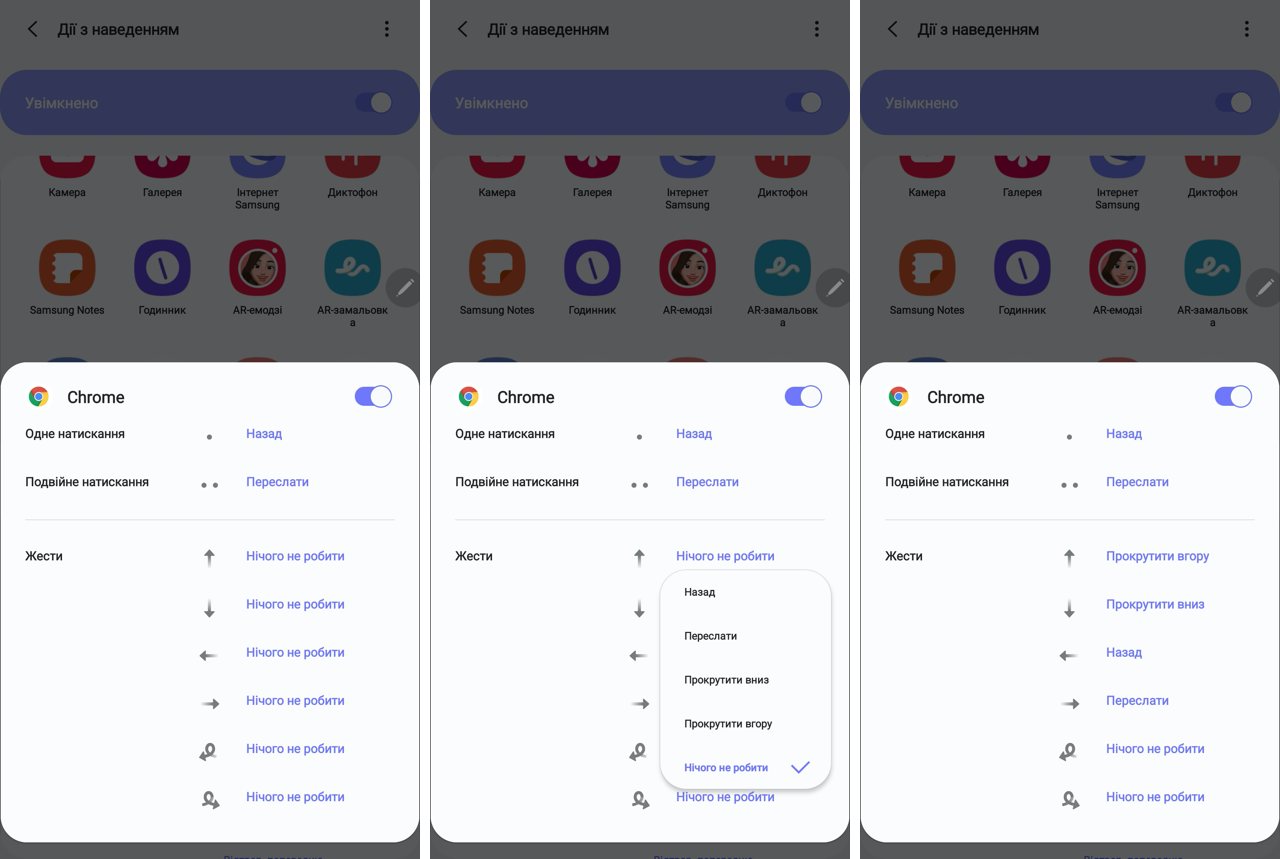
Men Galaxy Note 20 Ultra ville ikke være sig selv,hvis det ikke var for (igen) at give brugeren mulighed for at konfigurere noget. Som standard bruger Chrome-browseren ikke bevægelser til kontrol, men de er nemme at tildele som du ønsker - du kan styre rulningen af en webside op og ned, gå til den næste eller vende tilbage til den forrige side og forårsage en link, der skal sendes.
</ img>
Sådan billedtekst skærmbilleder
Sandsynligvis måtte alle tage skærmbilleder,at vise nogle fejl i dem eller fremhæve nogle vigtige steder. For eksempel er jeg nødt til at gøre dette i mit arbejde oftere, end jeg gerne vil. For eksempel på vores websted kan du ikke bruge modulet til at sende redaktionelle fejl fra en smartphone. Smartphones har ikke en Ctrl-knap, og det er det. Det er tilgængeligt på computere, men ikke nødvendigt på smartphones. I sådanne tilfælde kan du starte applikationen Screen Caption, som først tager et skærmbillede og derefter giver dig mulighed for at oprette en indskrift. Og takket være S Pen kan du gøre det meget mere pænt end med fingeren på skærmen.

</ img>
S Pen-erhvervet: genkendelse af tekst i billeder
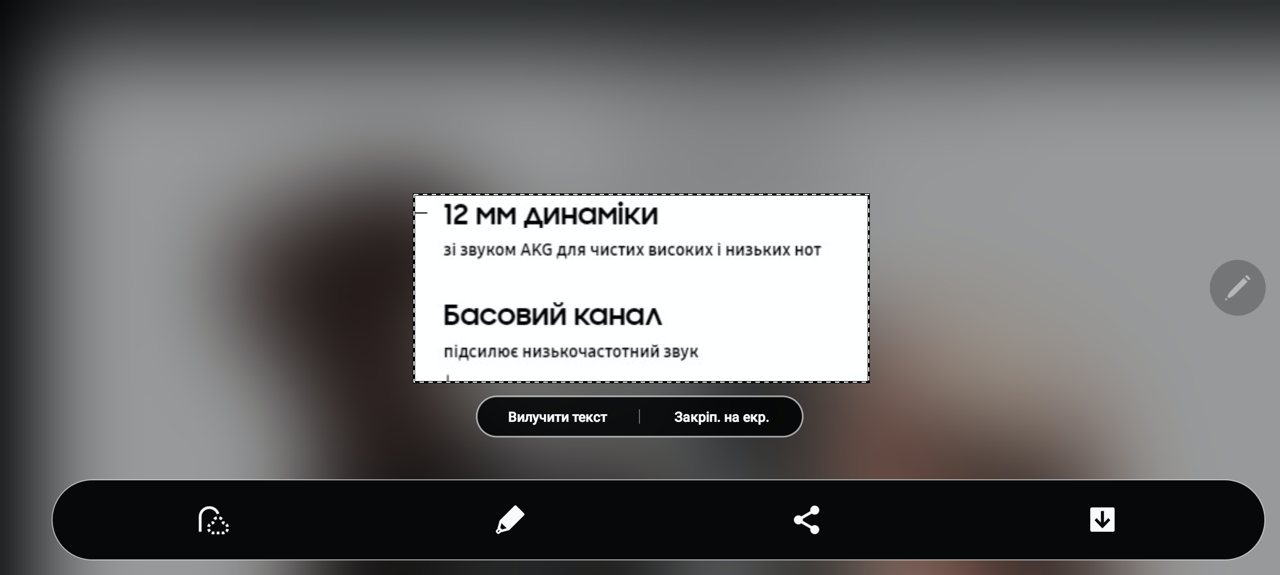
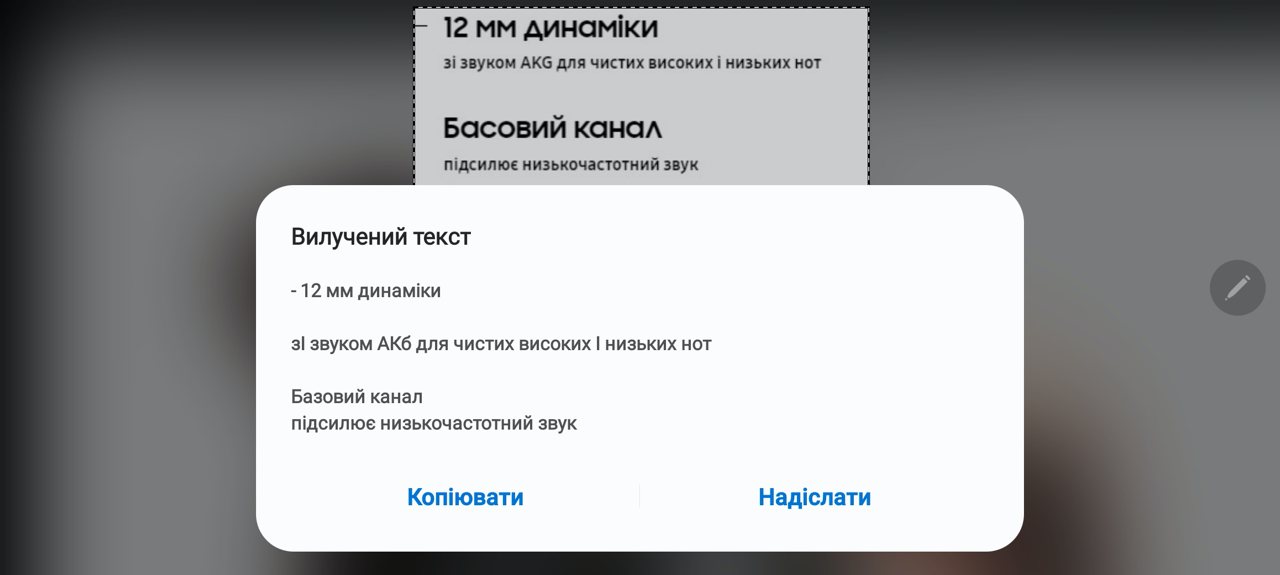
Vi ved alle (forhåbentlig) hvordan man kopierer tekst frasmartphone, men hvad nu hvis teksten er inde i et billede eller fotografi? Teknologier til at genkende tekster i billeder er ikke nye, men for Galaxy Note 20 Ultra-brugeren er der ingen grund til at installere nogen applikation og betale for det. Du skal blot fjerne pennen og starte genvejen til Smart Choices. Vælg derefter rammen for det ønskede fragment og voila! — teksten genkendes, den kan kopieres til udklipsholderen og sendes.

</ img>

</ img>
</ img>
</ img>



S Pen-erhverv: oversætter
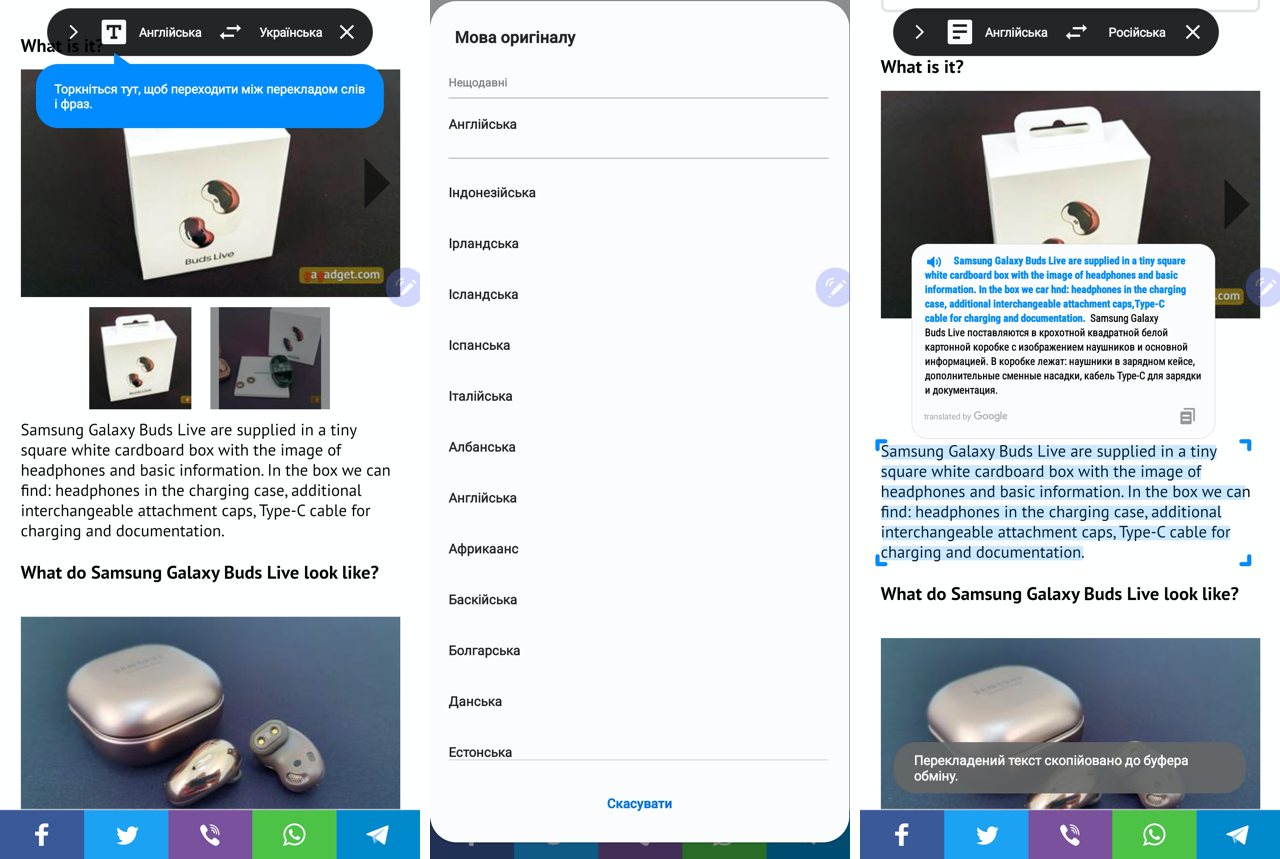
Selvfølgelig kender vi alle det modernemobile applikationer giver dig mulighed for at oversætte tekster. Men hvis du ikke gør dette hele tiden, er der altid en risiko for, at applikationen ikke er tilgængelig, når du har brug for den. Ejere af Galaxy Note 20 Ultra vil aldrig finde sig selv i denne situation. Har du brug for at oversætte en side eller et afsnit med tekst? Vi tager S Pen ud, starter genvejen "Oversættelse", vælger et sprogpar (fra hvilket sprog du skal oversætte og til hvilket) og får straks resultatet:
</ img>
S Pen Profession: Tik-Tok / Instagram Channel Producer
En anden ansøgning om S Pen vil blive værdsat af alle, derlaver lodrette videoer til Instagram eller TikTok. Hvis vertikale videoer irriterer dig, er du bagud i tiden (vi har i øvrigt en god artikel om, hvordan vertikal video opstod og erobrede verden, det kan jeg varmt anbefale). Du kan vælge et billede eller en video fra galleriet og tilføje tegninger eller billedtekster til det. Hvis videoen er lang, skal du først vælge et kort fragment fra den. Resultatet kan gemmes som MP4- eller GIF-fil.
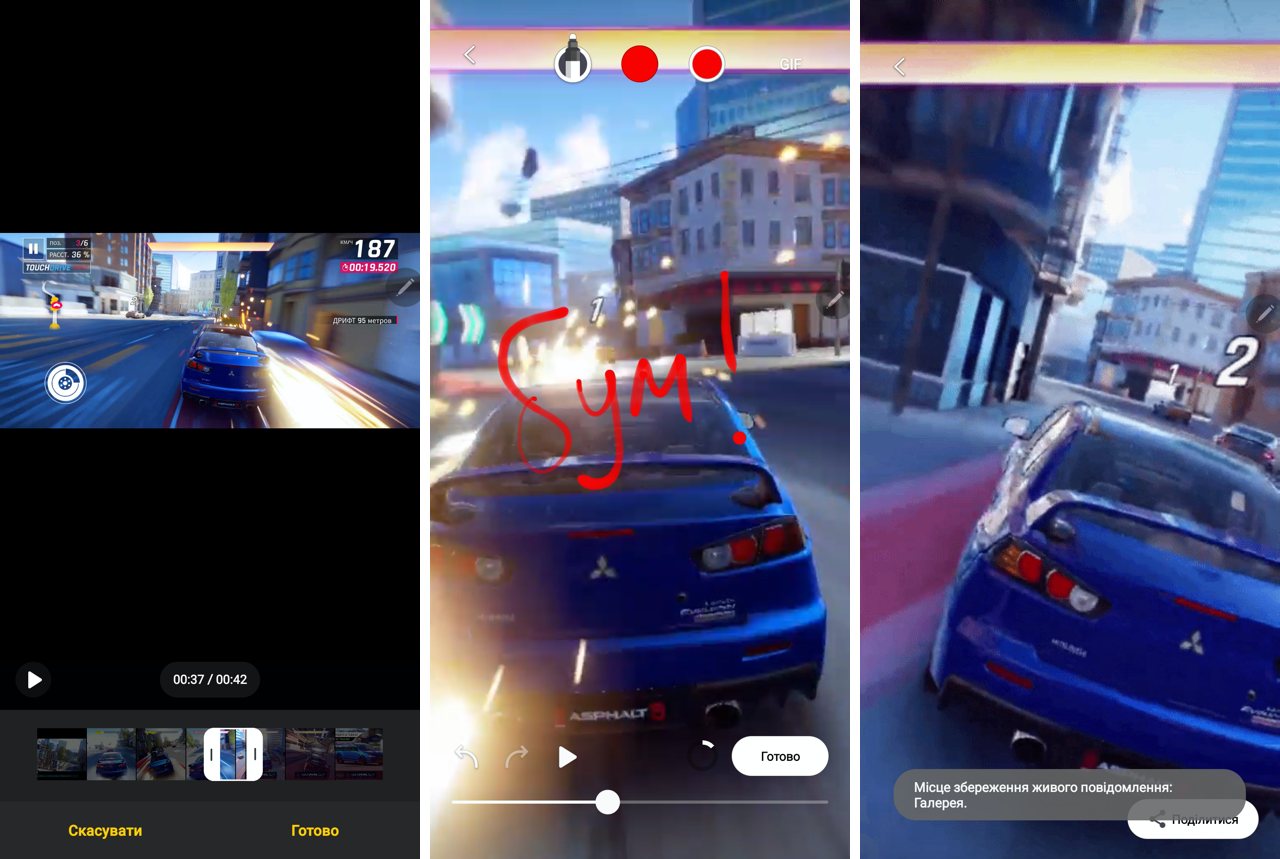
</ img>
Det ser sådan ud. Du kan sende til historier og samle likes.

</ img>
S Pen-erhvervet: håndskriftsgenkendelse
Håndskriftsgenkendelse har været populær ihåndholdte computere for halvandet til to årtier siden. Teknologierne er blevet udviklet i lang tid, men toppen af popularitet er passeret. At tage noter er en af de mest almindelige anvendelsesmuligheder for S Pen. Og smartphones i Galaxy Note-serien købes ofte netop til sådanne optagelser. Jeg vil ikke tale om valg af baggrunde, eksperimenter med tykkelse, farve og stil af linjer - du ved om alt dette. Jeg vil blot bemærke, at tekstgenkendelsen i Galaxy Note 20 Ultra fungerer perfekt selv med min håndskrift, som ikke er meget foran niveauet for en kyllingepote, og håndterer to sprog på samme tid.
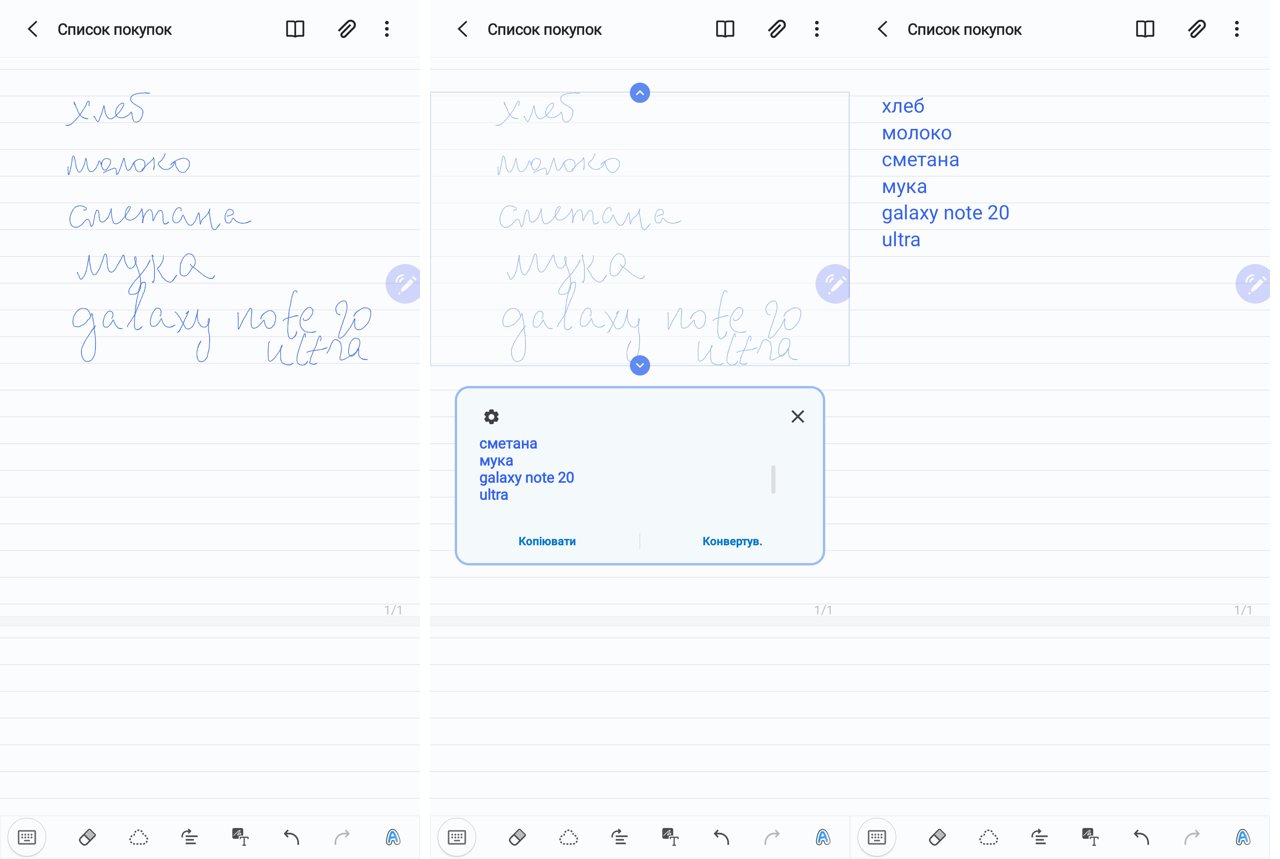
</ img>
Den genkendte tekst kan derefter formateres: udskift farve, skrifttype, gør den til en nummereret liste. Og kryds de færdige indkøbsprodukter ud.
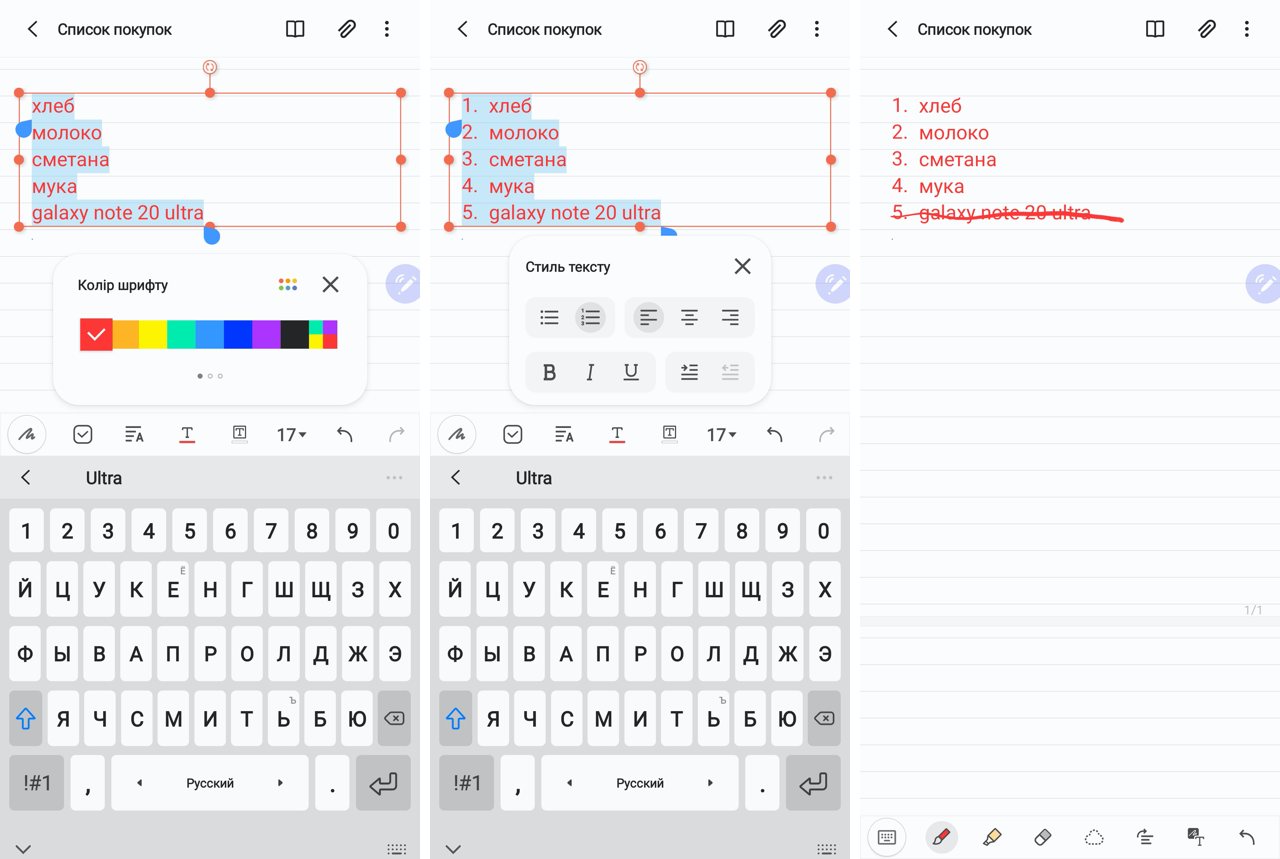
</ img>
En anden interessant mulighed for dem, derelsker at tegne diagrammer - automatisk transformation af klodsede former til smuk og geometrisk perfekt. Linjer, firkanter, rektangler, diamanter, stjerner og endda pile genkendes let.
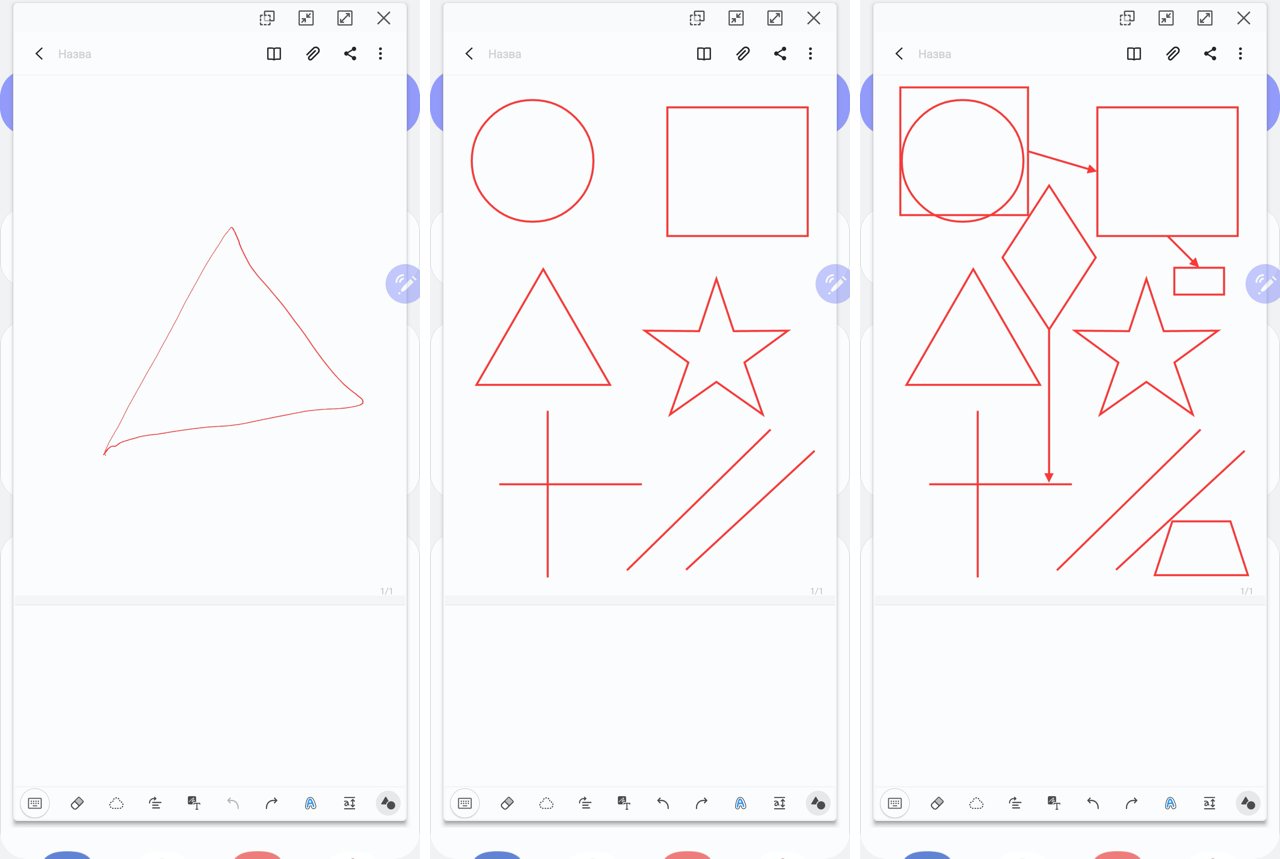
</ img>
Tre fotograferingstilstande, der glæder mig
Vi taler om kameraet på Samsung Galaxy Note 20Ultra, så opfylder den fuldt ud forventningerne fra en moderne flagskibssmartphone: separate linser til vidvinkeloptagelse og optisk zoom, god optagelse om natten. Samtidig skiller kameraet af denne model sig ud (som dette års flagskibe i Galaxy S20-linjen) ved at optage video i en opløsning på op til 8K (7680x4320 pixels) og har flere proprietære driftstilstande opfundet af Samsung-udviklere, som jeg regelmæssigt bruger, og som jeg vil tale om. Disse tilstande giver dig mulighed for ubesværet at tage smukke, udtryksfulde billeder ved at bruge al processorkraften fra flagskibsprocessoren.
Det er værd at sige, at i modsætning til den yngre model -Galaxy Note 20, "ultra" kameramodulet (som den ældre model i Galaxy S20-linjen) rager meget over kroppen. Dette er en af de få ting, der irriterer mig ved denne smartphone (såvel som i ældre iPhone-modeller i øvrigt). Efter min mening ville det være bedre at lave kabinettet et par millimeter tykkere for at skjule dette fremspring, og optage den ekstra plads, for eksempel med et batteri med større kapacitet (som der aldrig er for meget af). Men omstændighederne er sådan, at producenterne kæmper om hver millimeter tykkelse og konkurrerer, hvor det ikke længere giver mening. Hvad er forskellen, bed fortæl, - vil en "skovl" med en diagonal på næsten 7 tommer have 8 mm eller 10? I tiden med trykknaptelefoner bar jeg en 20 millimeter tyk Sony Ericsson K750 i bukselommen, og det var ikke noget problem. Og ser du nu, at 10 millimeter bliver sådan et problem?

1. Multiramme
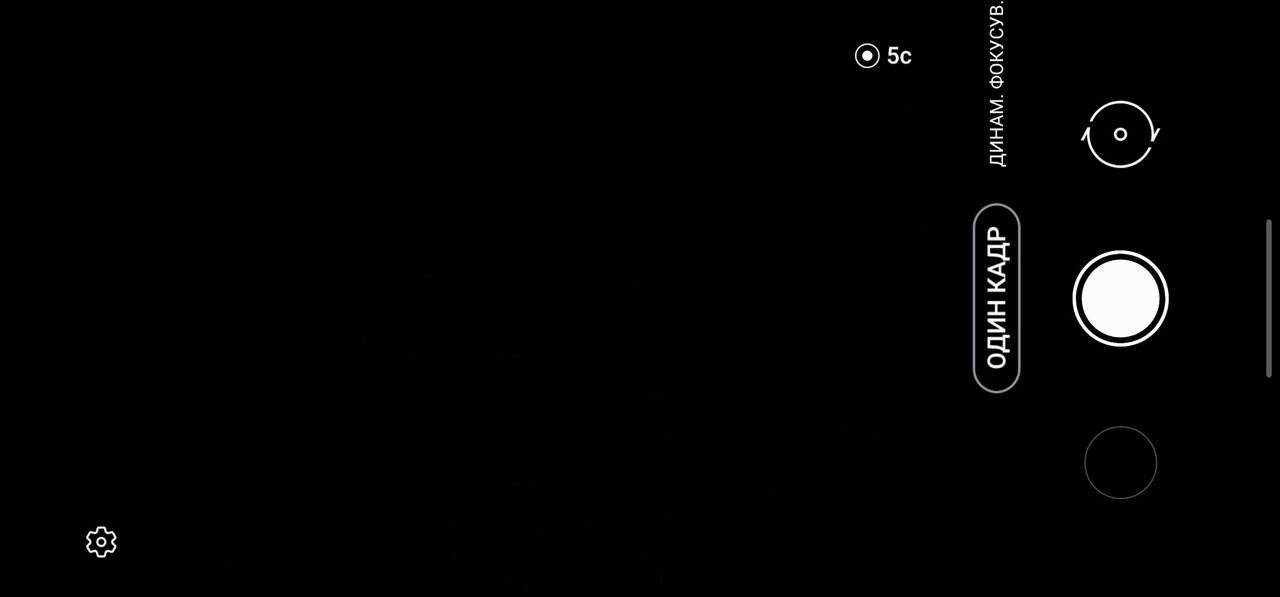
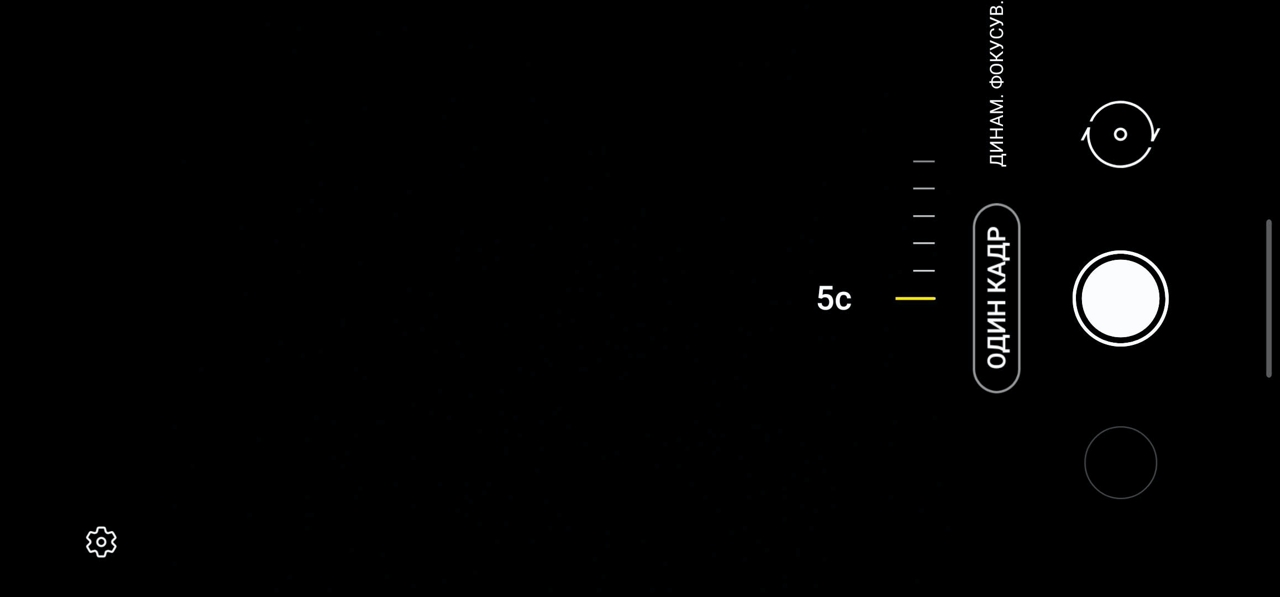
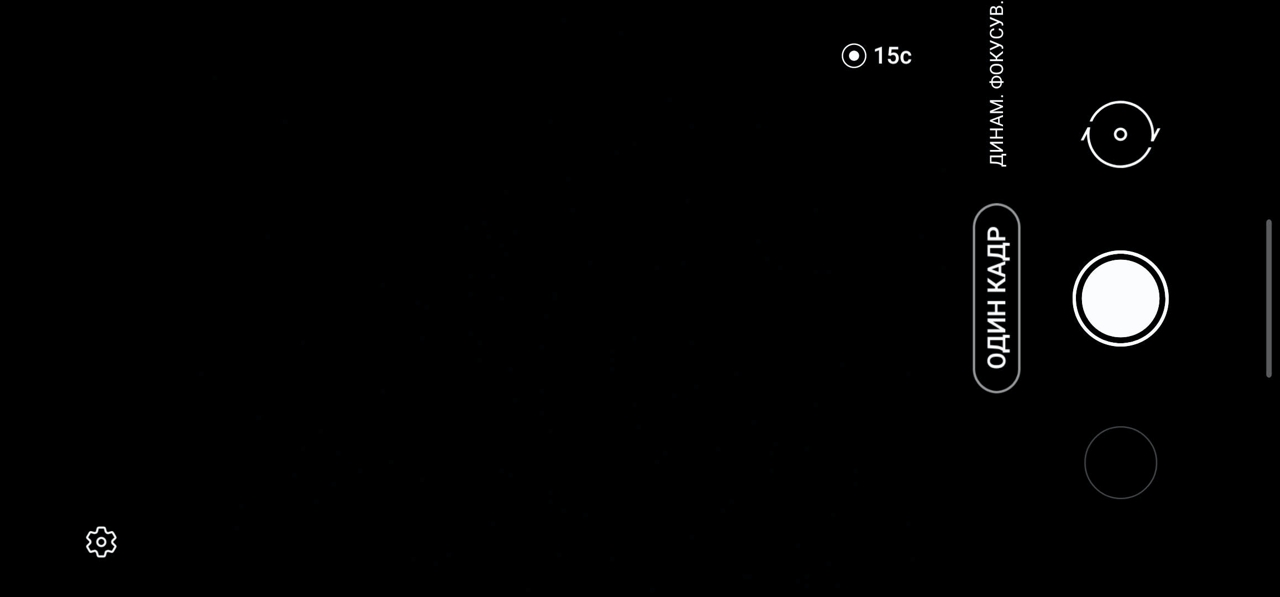
Denne optagetilstand (i den ukrainske grænseflade er denkaldet “One Shot”) dukkede først op i Galaxy S20 og Galaxy ZFlip, men her tilføjede de også muligheden for at justere optagetiden fra 5 til 15 sekunder. I denne tilstand optager kameraet video i en opløsning på 1440x1080 og tager samtidigt en serie på 4000x3000 billeder, hvorfra det derefter skærer flere billeder ved hjælp af sin egen algoritme, og overlejrer dem med filtre og videoer valgt af algoritmen med forskellige effekter, f.eks. , accelereret afspilning i omvendt rækkefølge, loopet video. Hvad algoritmen vil gøre, vides aldrig på forhånd, hvilket tilføjer spænding og introducerer en vis tilfældighedsfaktor, når du arbejder med denne tilstand. Hvorfor er det så nødvendigt? - du spørger, hvad nu hvis intet kan kontrolleres? Tanken er, at vi aldrig har nok rammer til at fange øjeblikke, der ikke kan gentages. Enhver, der har fotograferet dyr eller børn, forstår udmærket, hvad vi taler om. For at "føde" algoritmerne mere interessante data til behandling og valg af de bedste resultater, anbefales det at ændre kameravinkler under optagelse. Du kan til enhver tid stoppe optagelsen ved at trykke på knappen.
</ img>
</ img>
</ img>


I telefongalleriet er sådanne billeder markeretcirkel i nederste venstre hjørne af rammen. Hvis du åbner denne ramme, udfolder hele serien sig der. Når du f.eks. Overfører en serie til en cloudtjeneste, sendes både rå video med lyd og resultaterne af algoritmerne. I dette tilfælde, da vi filmet Shenborn-slottet i Transcarpathia, fik vi to billeder med filtre (et af dem er monokromt) og en kort, et sekund video, redigeret af smartphone-algoritmer med et lydspor.

</ img>
Resultaterne af billederne ser sådan ud:
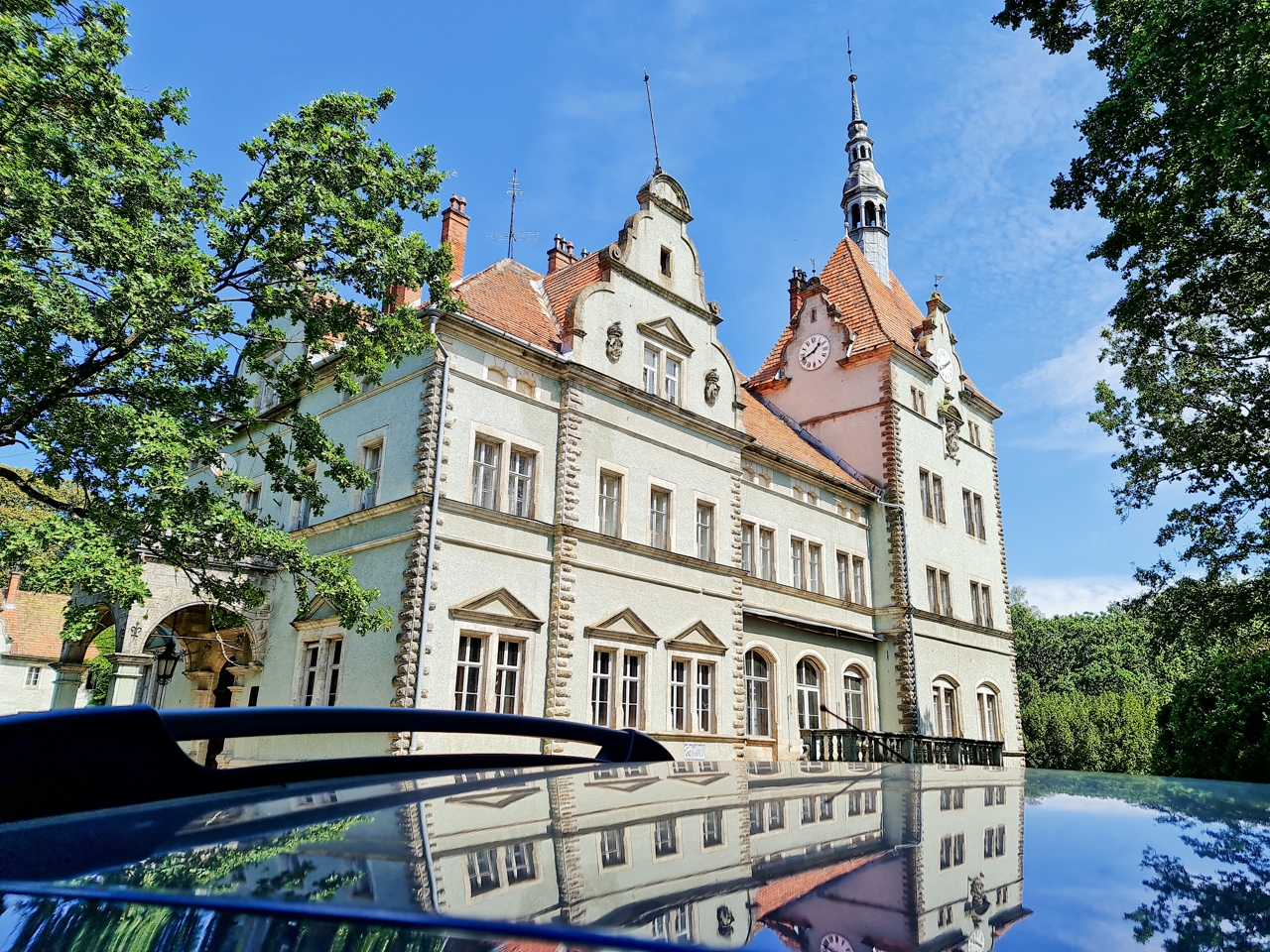
</ img>

</ img>


Og sådan redigerede den video med lyd:
For nogle kan sådanne skydespil virkefor simpelt, og problemet, der løses, er langtfra, men forældre til børn og kæledyrsejere vil modtage mange succesrige (og ikke så) korte videoer, som de vil prale med venner og familie - et meget snævert, men meget taknemmeligt publikum. Og hvis du tænker over det, betyder succesen med TikTok bare, at folk kan lide sådanne korte videoer.

</ img>
Enhver ramme kan udpeges som "bedst" og sendesvideo til redigering, hvor du selv kan trimme den, tilføje billedtekster og tilføje et lydspor. Det føles som om algoritmerne stadig forsøger at afgøre, om du optager en video eller vælger en gunstig vinkel til et statisk billede, og derfor tilbyder de flere billeder eller flere videoer. Det er logisk at antage, at vi til dette formål evaluerer, hvad der sker i rammen, og hvor meget dynamik der er i det (hvis meget betyder, at vi stadig taler om video). Generelt venter der en masse eksperimenter på den nysgerrige fotograf, selvom jeg gentager, denne tilstand er også tilgængelig i andre Samsung-smartphones.
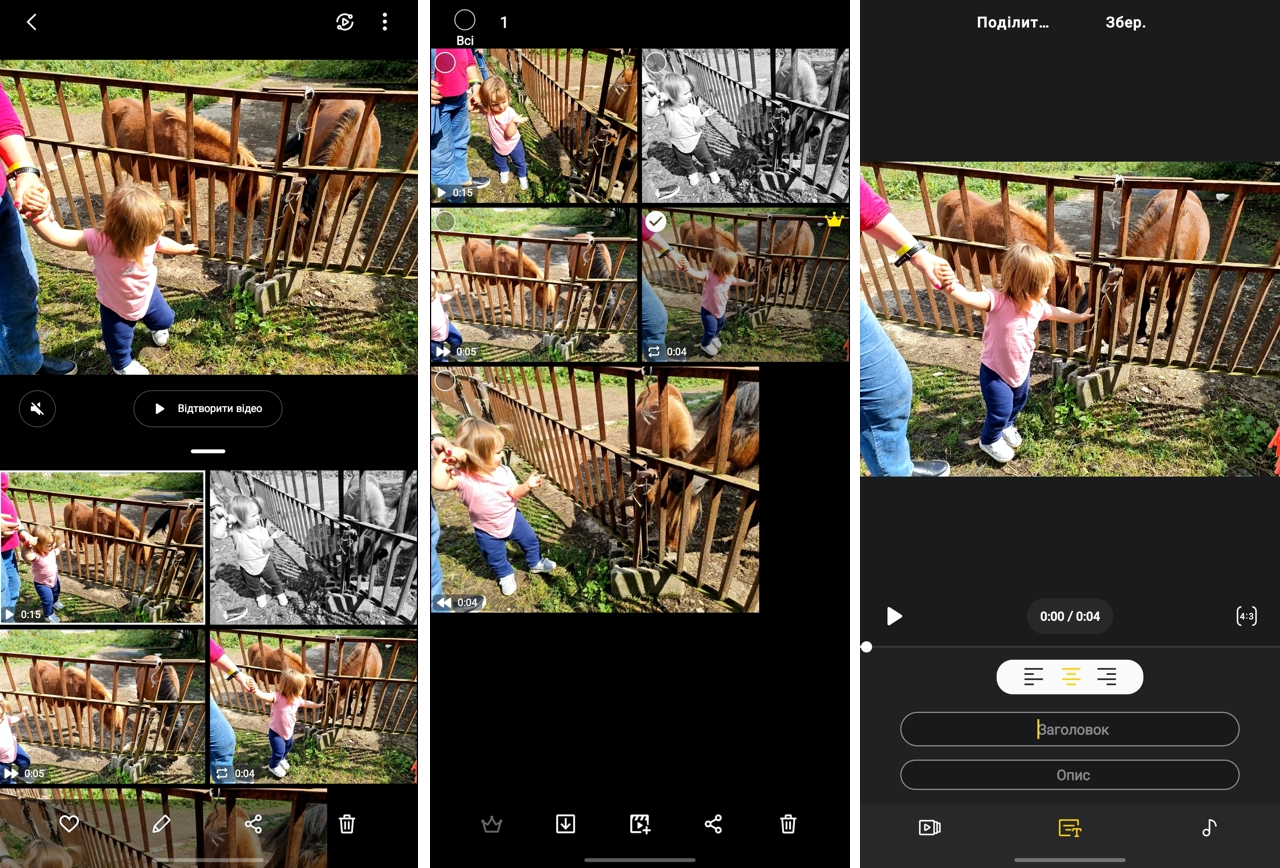
</ img>
2. Live fokus
En anden tilstand, der ikke er unikfor Galaxy Note 20 Utra, men er kun tilgængelig på Samsung-smartphones, er dette "Live Focus" (i den ukrainske version "Dynamic Focus". Den ukrainske version af oversættelsen siger mere om denne tilstand - i den kan du ændre fokus indstillinger af objektet og ændre billedets sløring og farvefiltre for at opnå kunstneriske og udtryksfulde effekter Selvfølgelig kan noget lignende gøres med anden tredjepartssoftware, men hvem blandt almindelige brugere vil installere dem en del af grænsefladen til det oprindelige kamera.
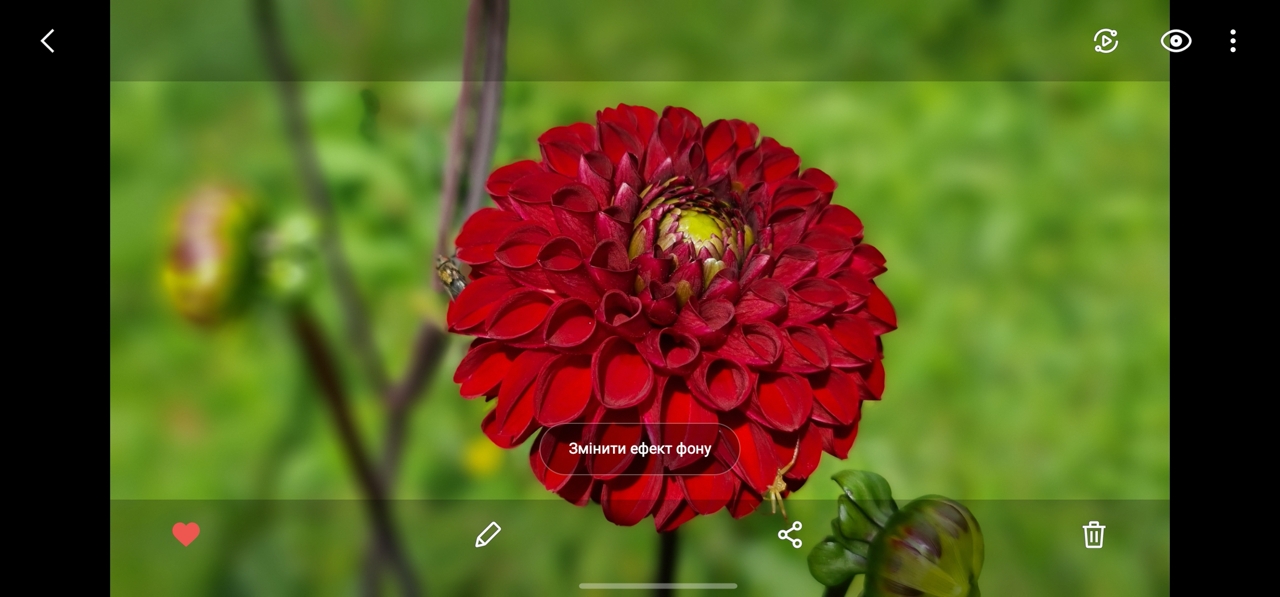
</ img>
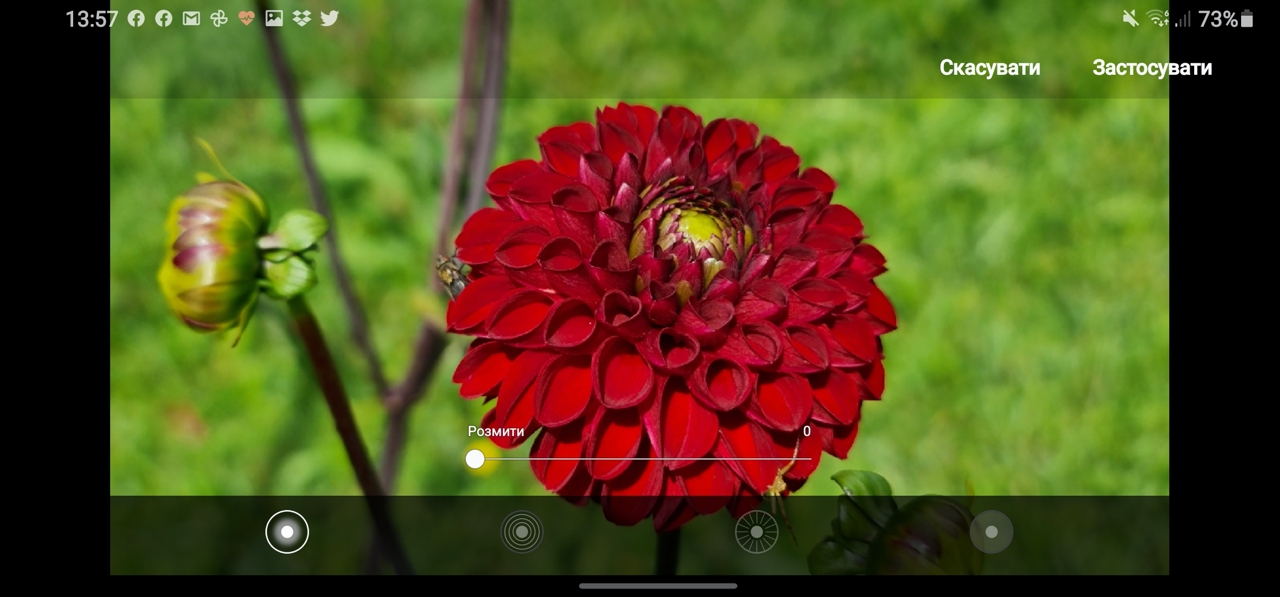
</ img>
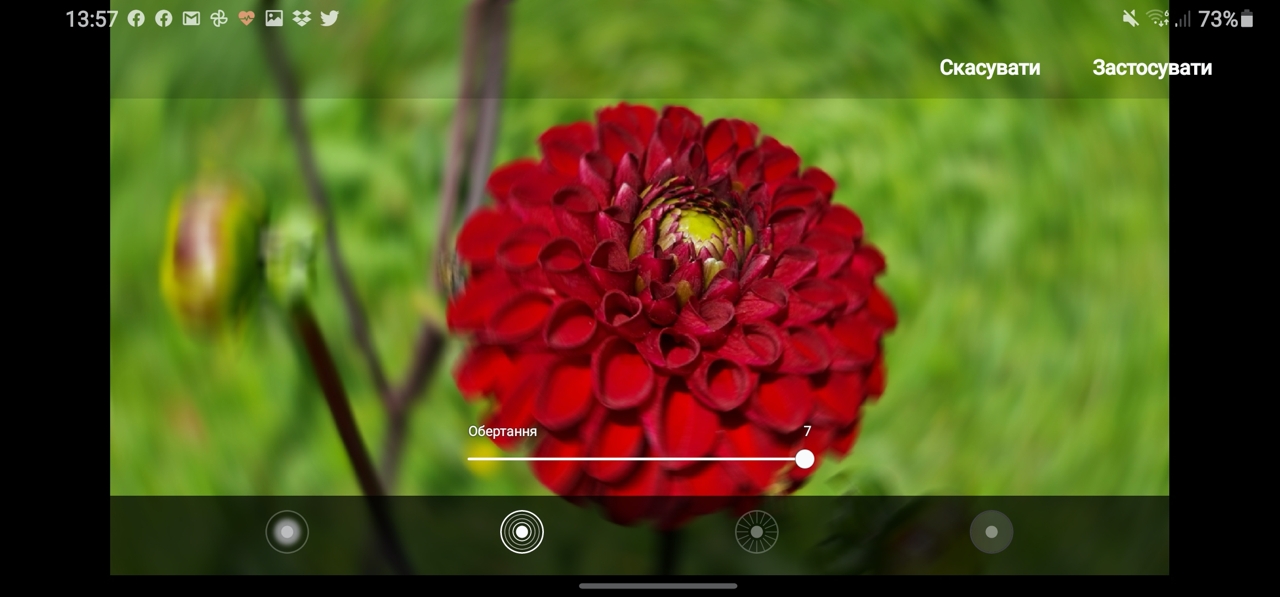
</ img>
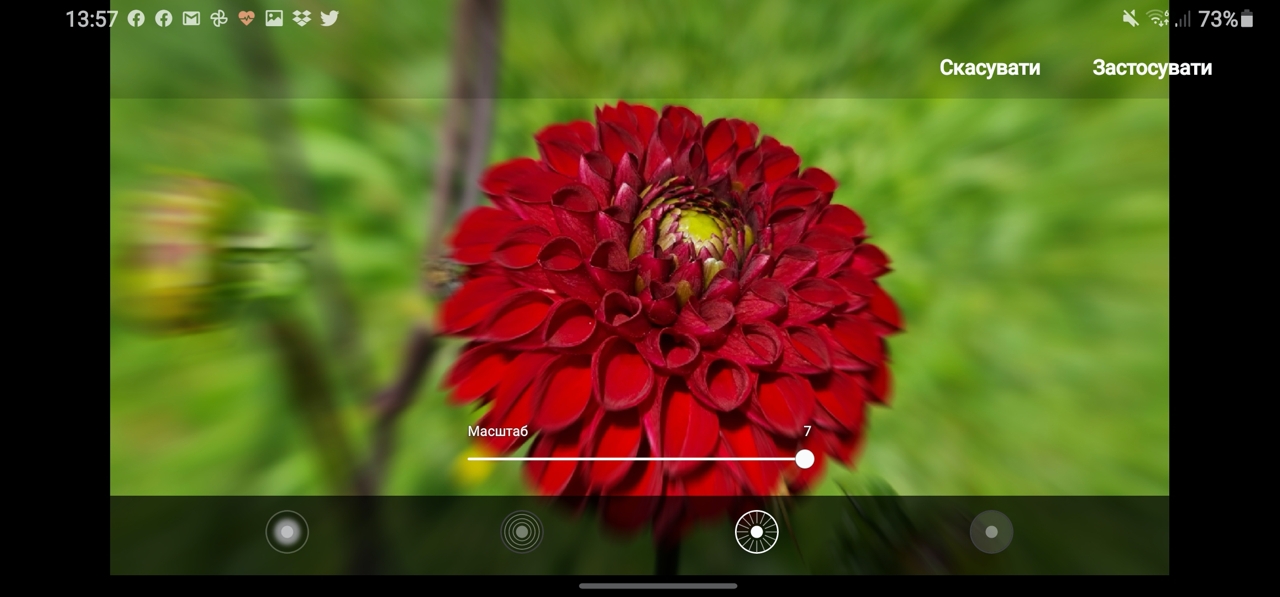
</ img>
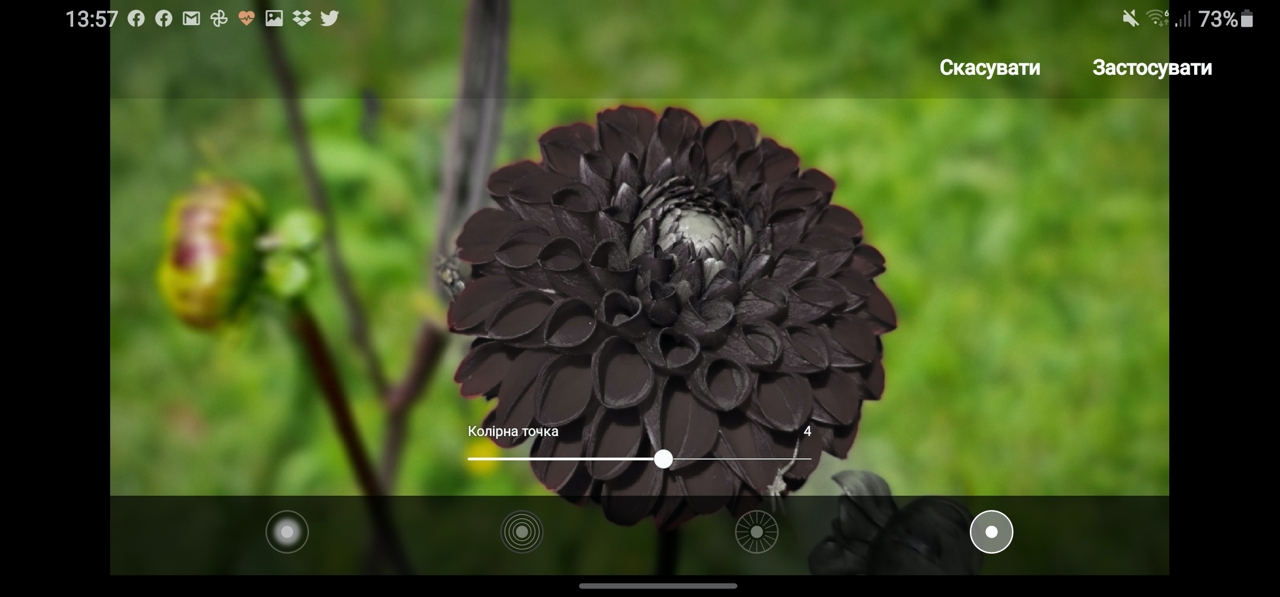
</ img>



Som et resultat ser resultatet sådan ud:
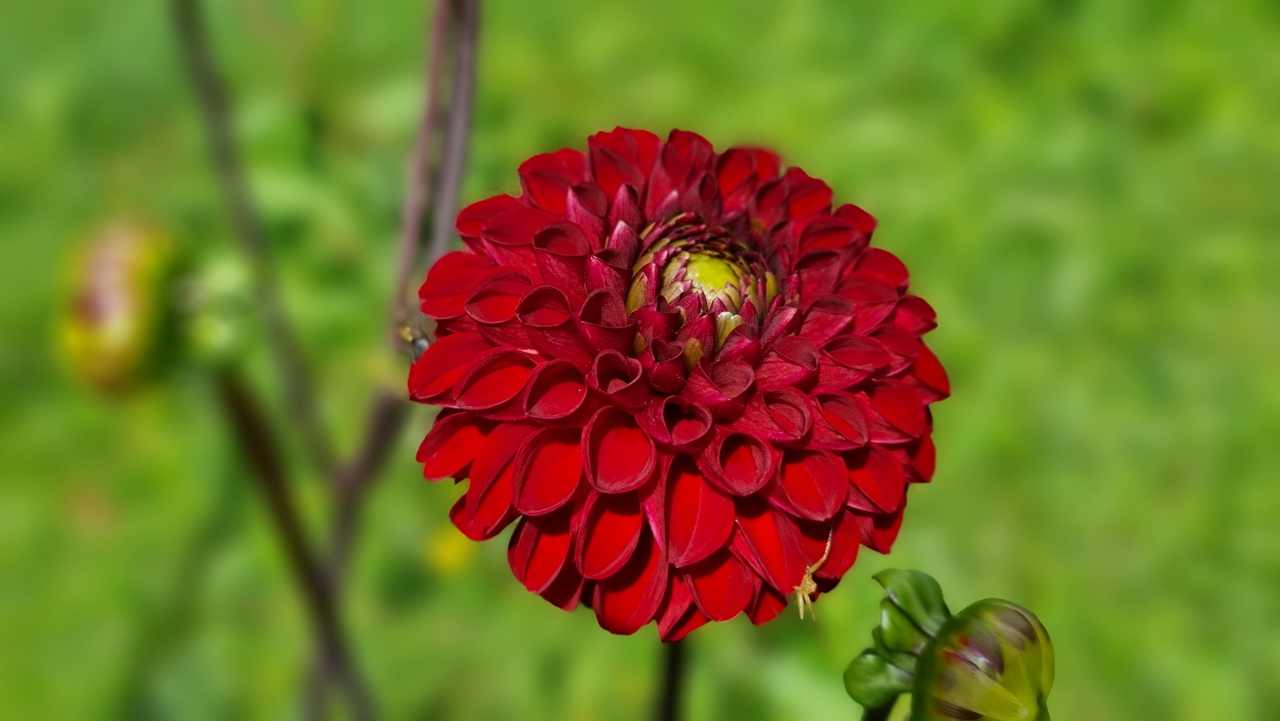
</ img>
Du kan ikke kun vælge filteret, men også fokuspunktet og dermed fremhæve de nødvendige objekter i billedet. Det afhænger af, hvad rammen præcist transmitterer, og hvad beskuerens opmærksomhed fokuserer på.

</ img>

</ img>

</ img>
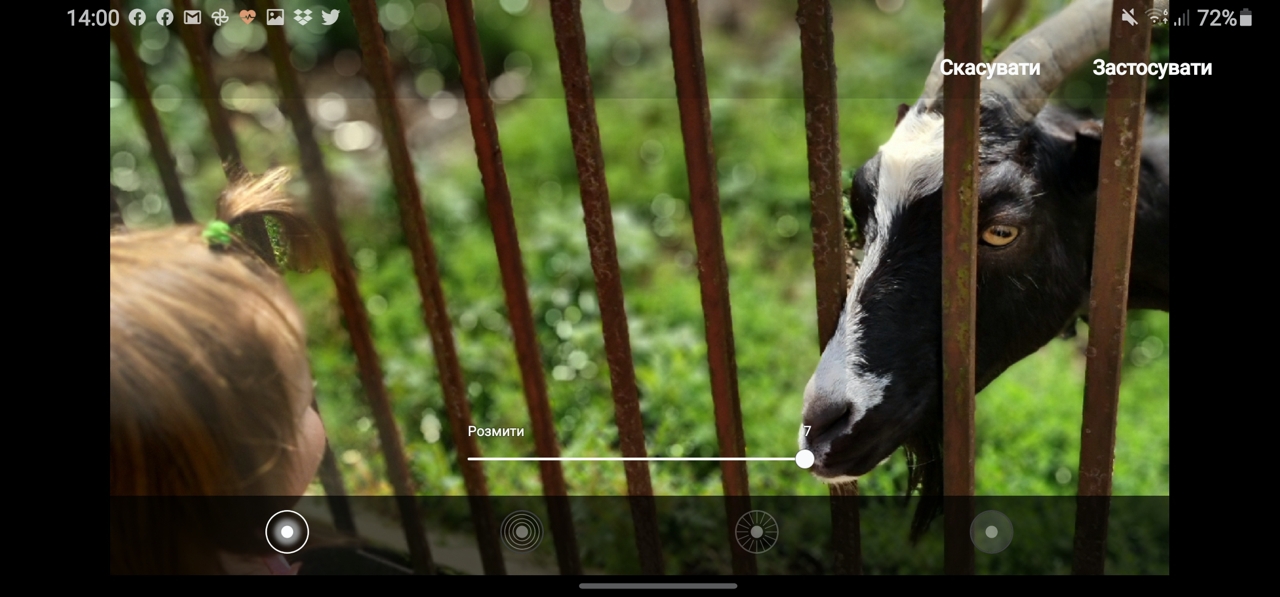
</ img>




Sidste billede:

</ img>
Interessant nok gælder dette alt for frontkameraet, som giver dig mulighed for at tage selfies.
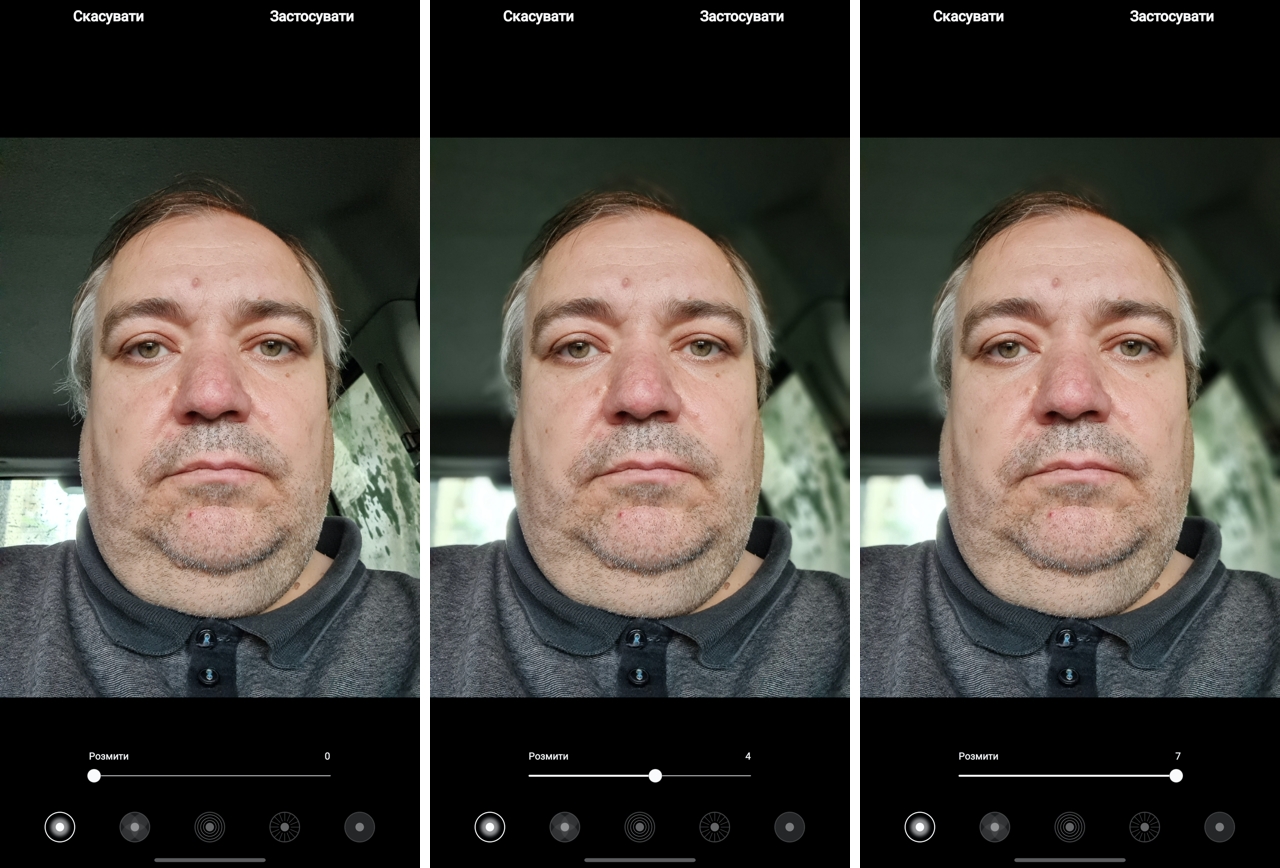
</ img>
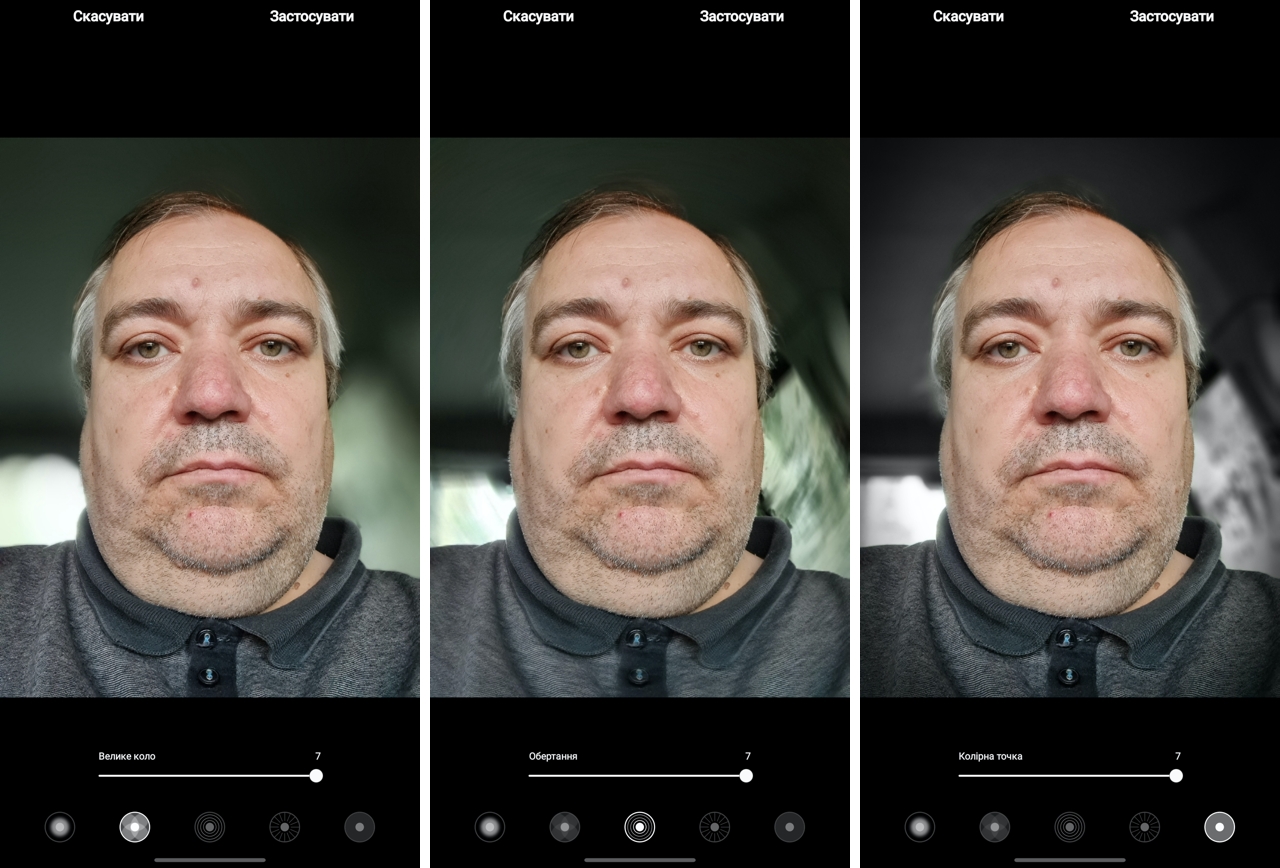
</ img>


Måske har Galaxy Note 20 Ultra en af de bedstefrontkameraer, som jeg har mødt. Billedet blev taget under dårlige lysforhold - i en bil i en tunnelvask. Detaljen er selvfølgelig imponerende.

</ img>
Det skal siges, at der er en dynamisk fokuseringstilstand ikke kun for fotos, men også for videoer.
3. Natskydning
Nattilstand i smartphone-kameraer, sammen medPeriskopzoomen, som vi vil tale om senere, var et af de store teknologiske gennembrud inden for mobilfotografering i det sidste år. Resultaterne af natoptagelser, som i det væsentlige er en modifikation af HDR, imponerer selv en trænet seer. Denne præstation blev opnået takket være den høje computerkraft fra moderne mobile processorer, der er i stand til at tage en række billeder (kameraet tager dem, afhængigt af belysningen, fra 2 til 7 sekunder), analyserer billedet og behandler det, så et lys billede opnås. Det, der undrer mig mest, er, at du kan få lyse billeder i mørke, selv af objekter i bevægelse. Dette fortæller mig, at kampen i den nærmeste fremtid vil begynde for natvideooptagelser - hvor scoren vil gå til 25-30 billeder i sekundet, i hver af disse vil det være nødvendigt at øge det dynamiske område i realtid i høj opløsning.
Her er en natlig lommelygte skudt fra en altan.Det ser ud, hvis det ikke er magisk, så værdig under hensyntagen til det faktum, at i nogle få sekunder under bevægelse flyttede objekter sig. På afgrøderne er selvfølgelig alt ikke så imponerende, men lad mig minde dig om, at vi taler om natskydning, ikke i skumringen.
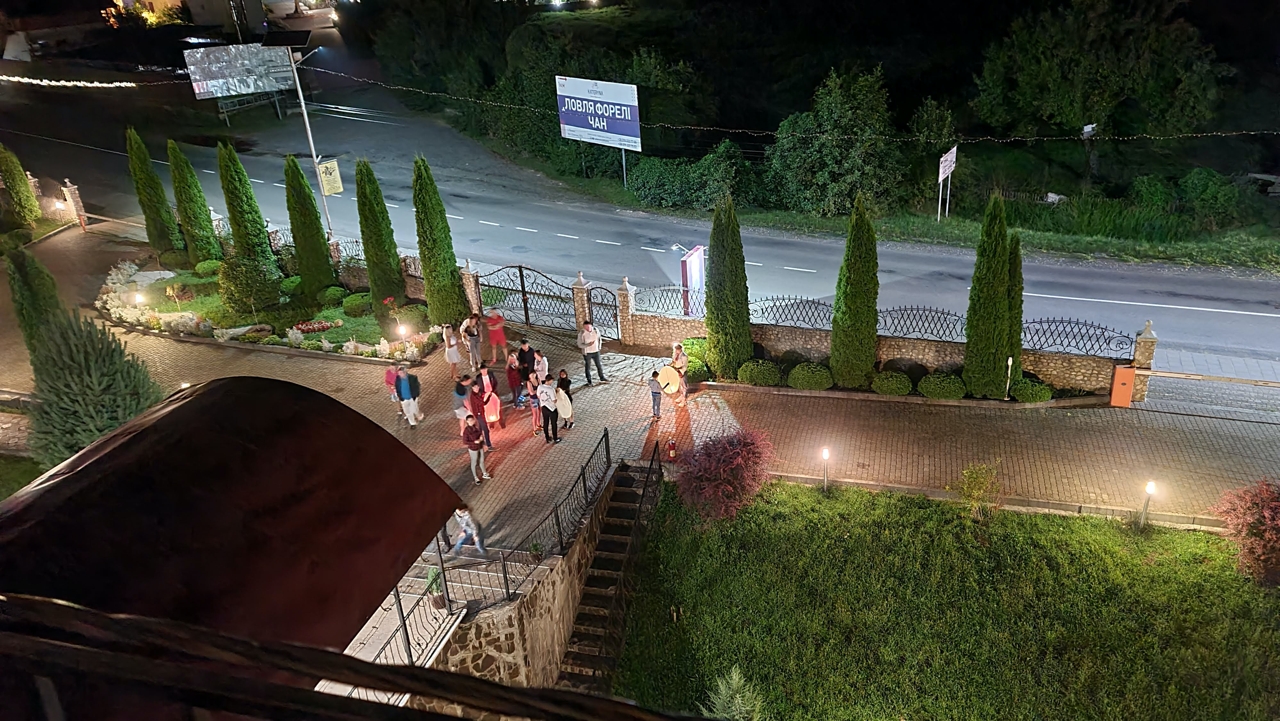
</ img>

</ img>


Med den optiske zoom bliver tingene værre - hovedkameraet har mere blænde end periskopet.
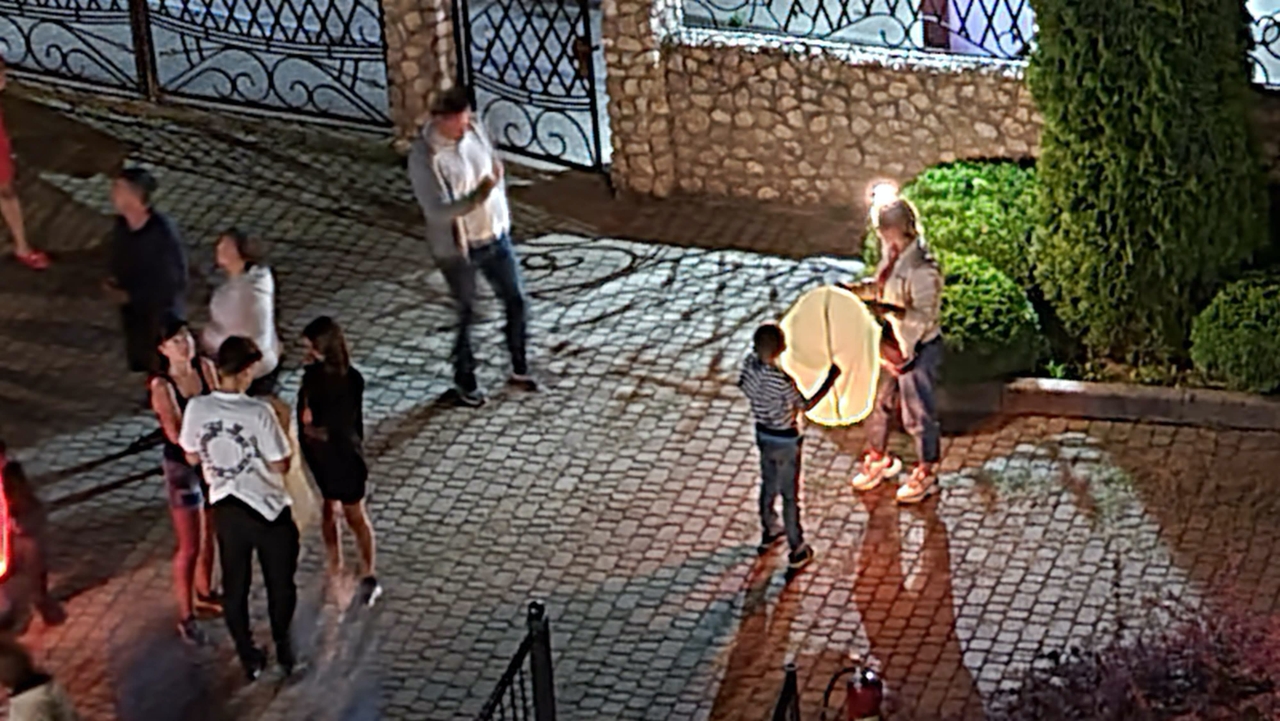
</ img>

</ img>


En anden ramme med en afgrøde - lommelygten er selvfølgelig sløret, men jeg minder dig endnu en gang om, at den konstant bevægede sig, og ethvert tidligere generations kamera ville i stedet have fjernet et let sløret sted.

</ img>
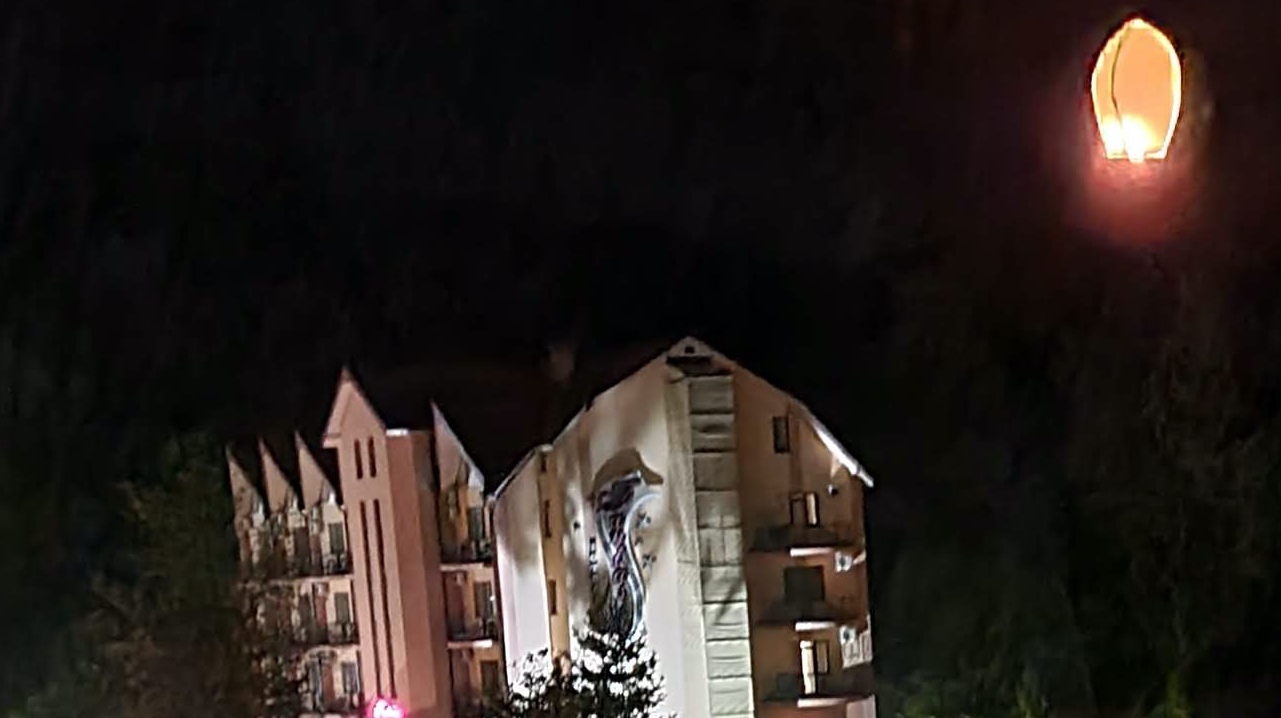
</ img>


For virkelig at værdsætte kompleksiteten ved optagelse ser du sådan her ud i en video, der (endnu) ikke har en nattilstand:
Og så du ikke er i tvivl ommuligheder for natoptagelse, her er nogle optagelser i statiske scener (det første billede er i nattilstand, det andet er i det normale, men med den automatiske motivvalgstilstand aktiveret:
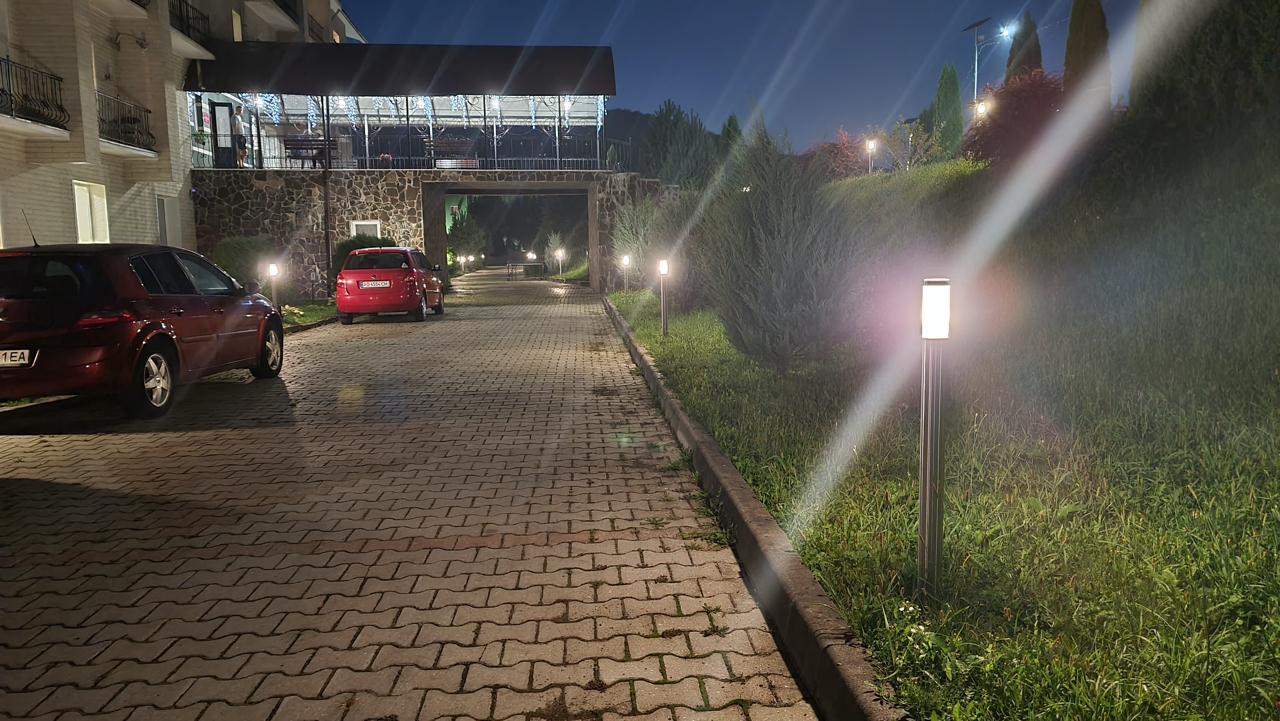
</ img>
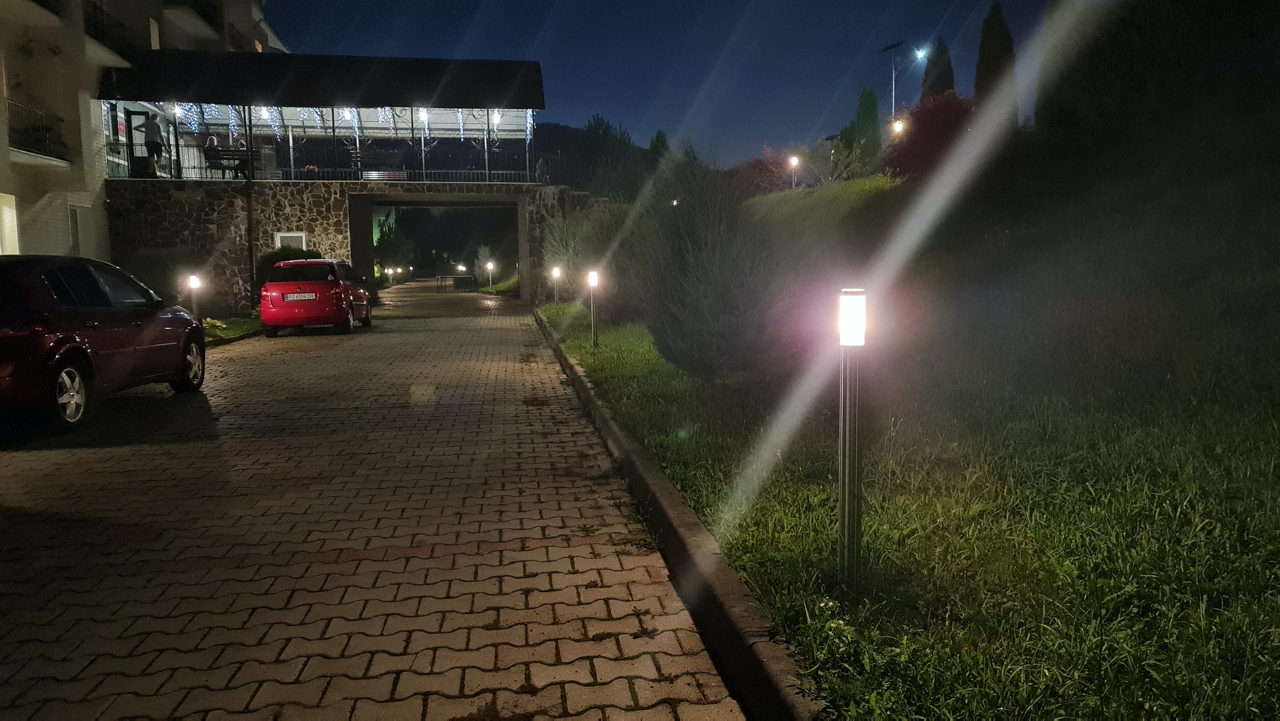
</ img>


Eller her er et skud, hvor en lyskilde er nok til at få gode resultater.
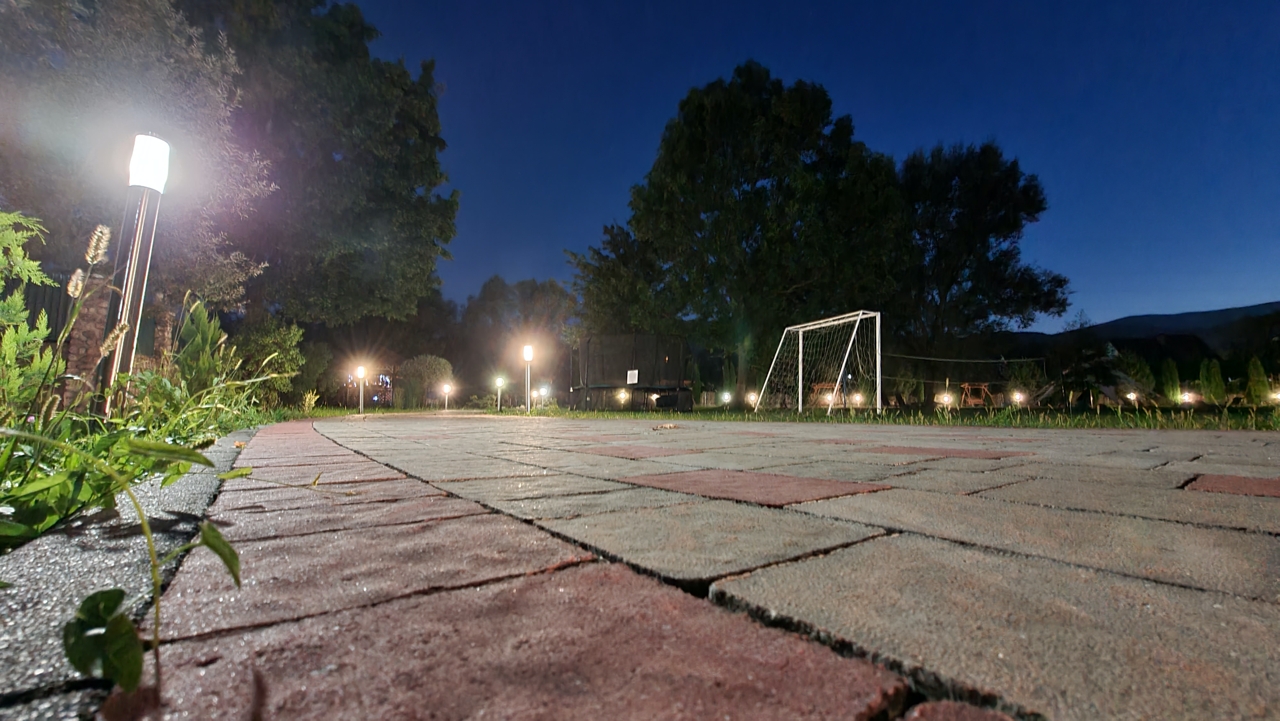
</ img>
Utrolige zoomfunktioner og andre kameratricks
Sidste gang talte jeg om tre tilstandeoptagelser med Galaxy Note 20 Ultra-kameraet, som jeg bruger jævnligt og er glad for. Og nu vil jeg dele mine indtryk af andre kamerafunktioner i denne smartphone, som også vil være nyttige, når du tager billeder. Først og fremmest er dette en spektakulær zoom, hvis muligheder var umulige at forestille sig i smartphones for 5 år siden (og for 10 år siden ville jeg ikke have turdet drømme om dem). Mit første digitale kamera havde en 7x optisk zoom og en 3-megapixel sensor, men selvom jeg ville, kunne jeg ikke putte det i lommen. Men kameraerne i moderne smartphones er ikke kun gode for deres størrelse, hvilket repræsenterer en ode til miniaturisering.
Optisk zoom: Photo Sniper Weapon
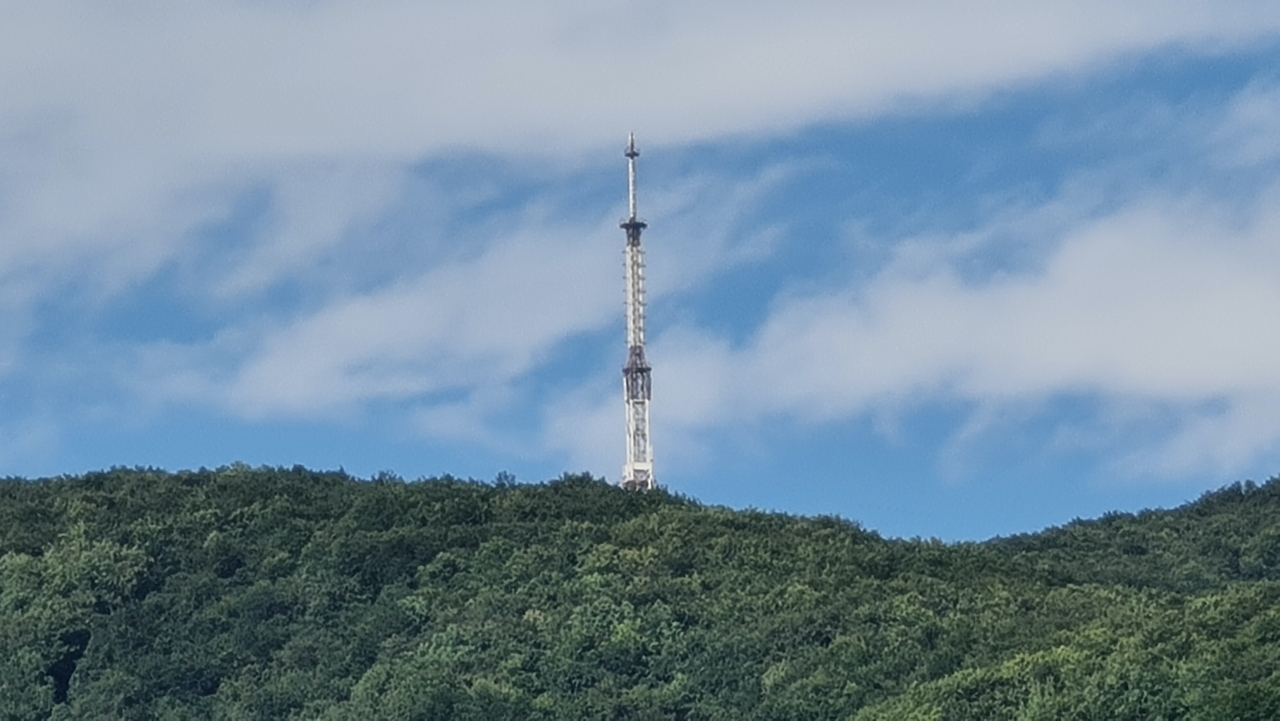
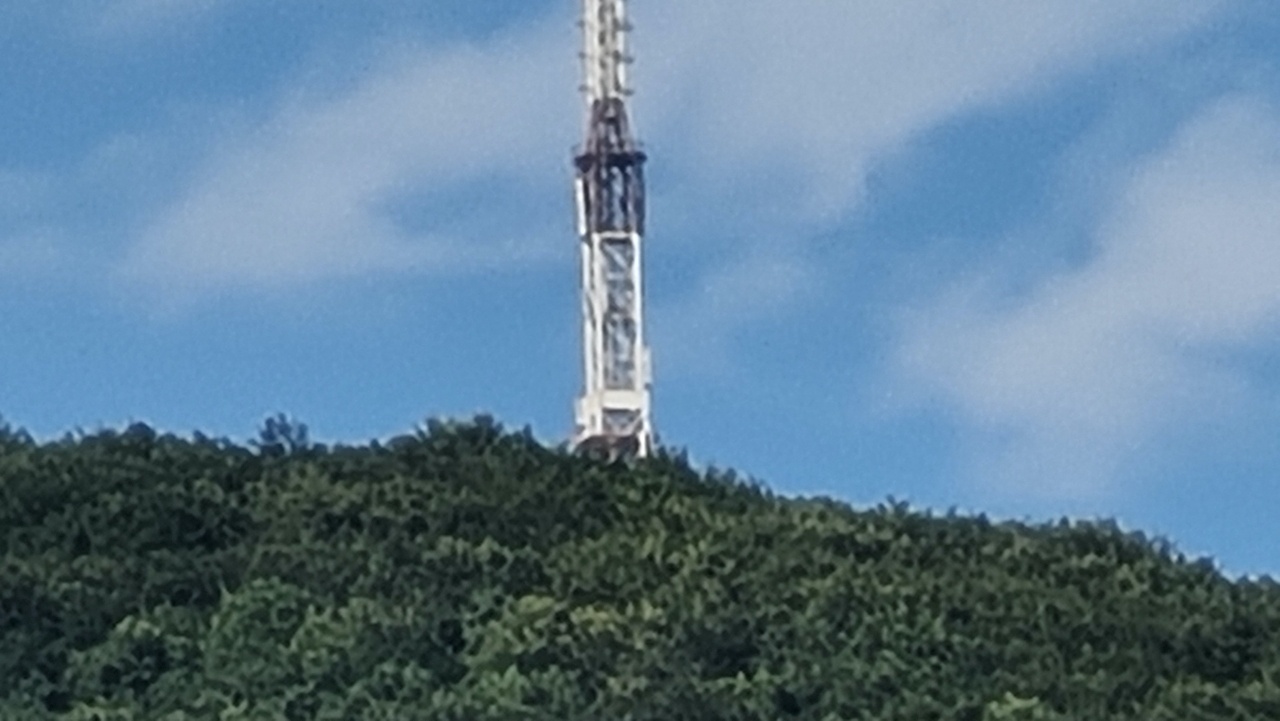
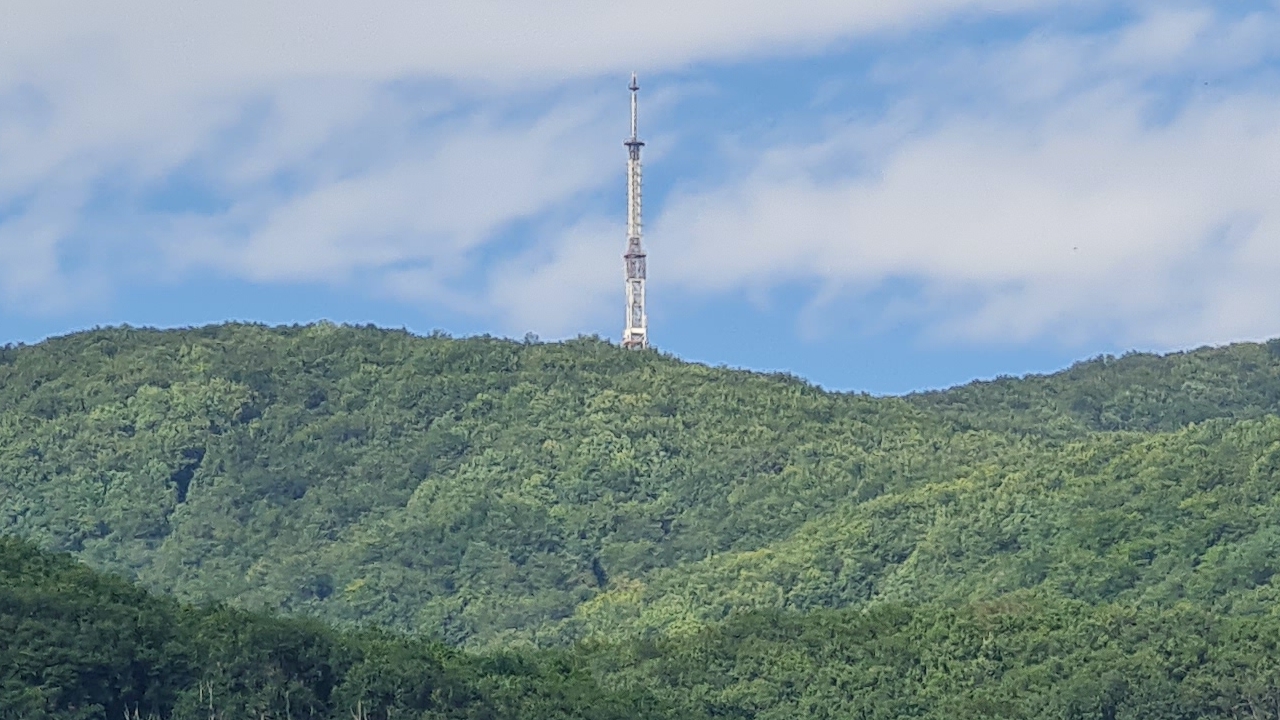
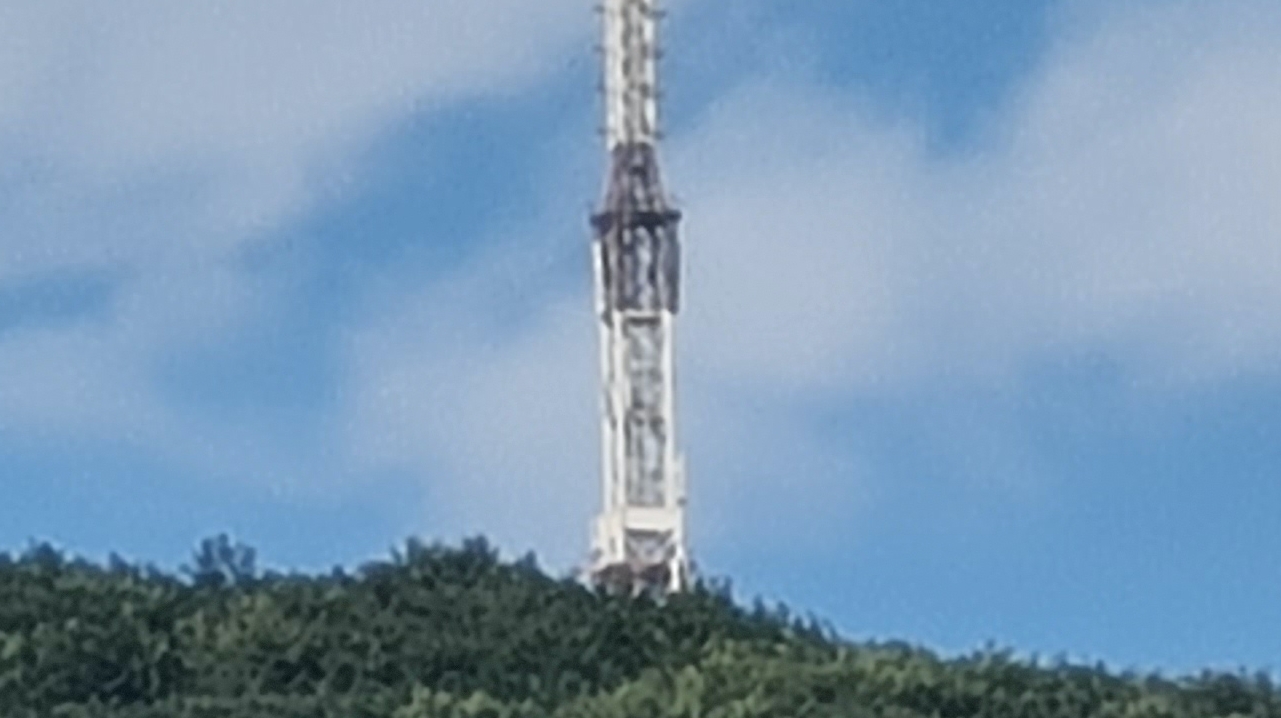
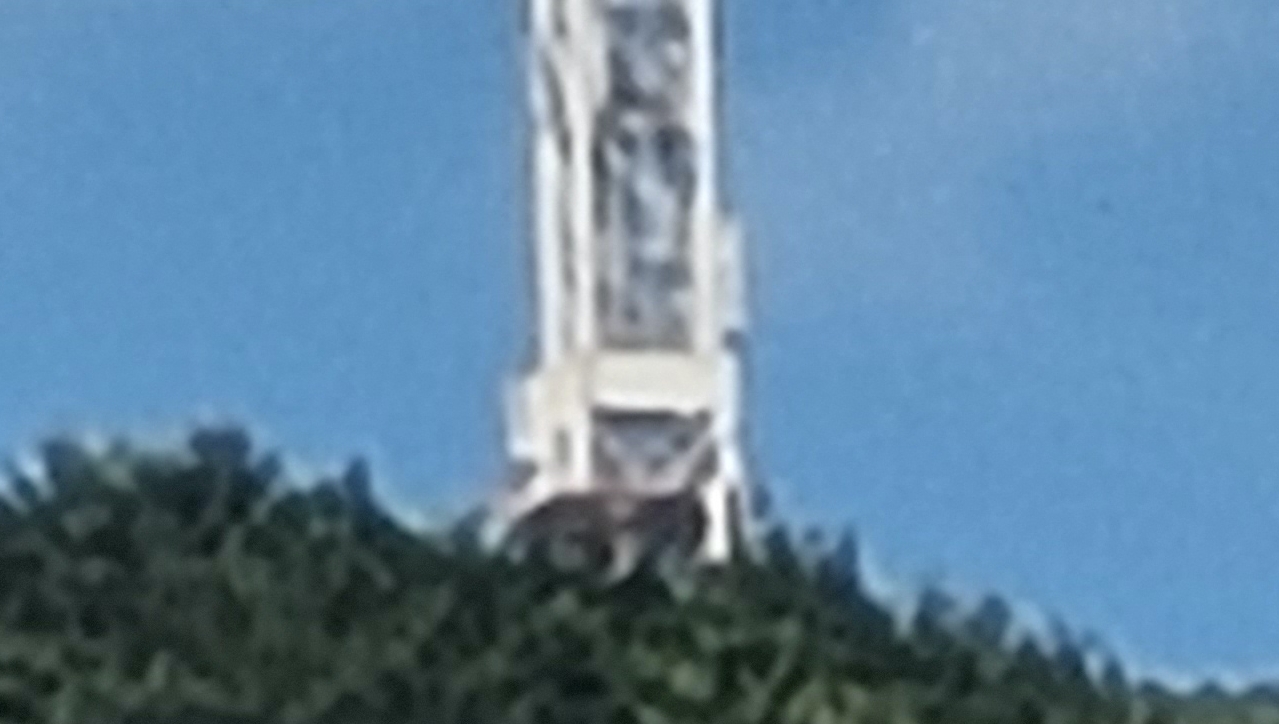
Strengt taget er ændringen i brændvidde vedoptagelse er ikke en separat tilstand, men når man ser på disse fantastiske billeder, forstår man, hvor langt kameraer er kommet i moderne smartphones. Det første billede blev taget med hovedkameraet, det andet - med en vidvinkel (0,5x), det tredje - med en 5x optisk zoom, den fjerde - med en 10x, hvor den optiske zoom tilføjes med en 2x zoom i matrixen (husk at vi taler om en 108 megapixel hoved kameraet, hvorfra 4000x2252 pixel billedet blev "skåret"). Og her er det allerede klart, at kvaliteten begynder at halte. Endelig blev det femte billede taget med den maksimalt mulige 50x zoom, og for at være ærlig er det svært at holde kameraet i en sådan brændvidde, for at sige det mildt, det viste sig at fange basestationstårnet kun for tredje gang - det forlod midten af rammen.

</ img>

</ img>

</ img>
</ img>
</ img>





De samme billeder i reel opløsning (beskæring)se sådan ud. Det er klart, at den maksimale zoom ikke giver et højkvalitetsbillede, og du kan bruge det snarere til at demonstrere mulighederne og om nødvendigt lave nogle detaljer, når du kun har en smartphone ved hånden og ingen computer. Det negerer stadig ikke de imponerende tekniske muligheder.

</ img>

</ img>
</ img>
</ img>
</ img>




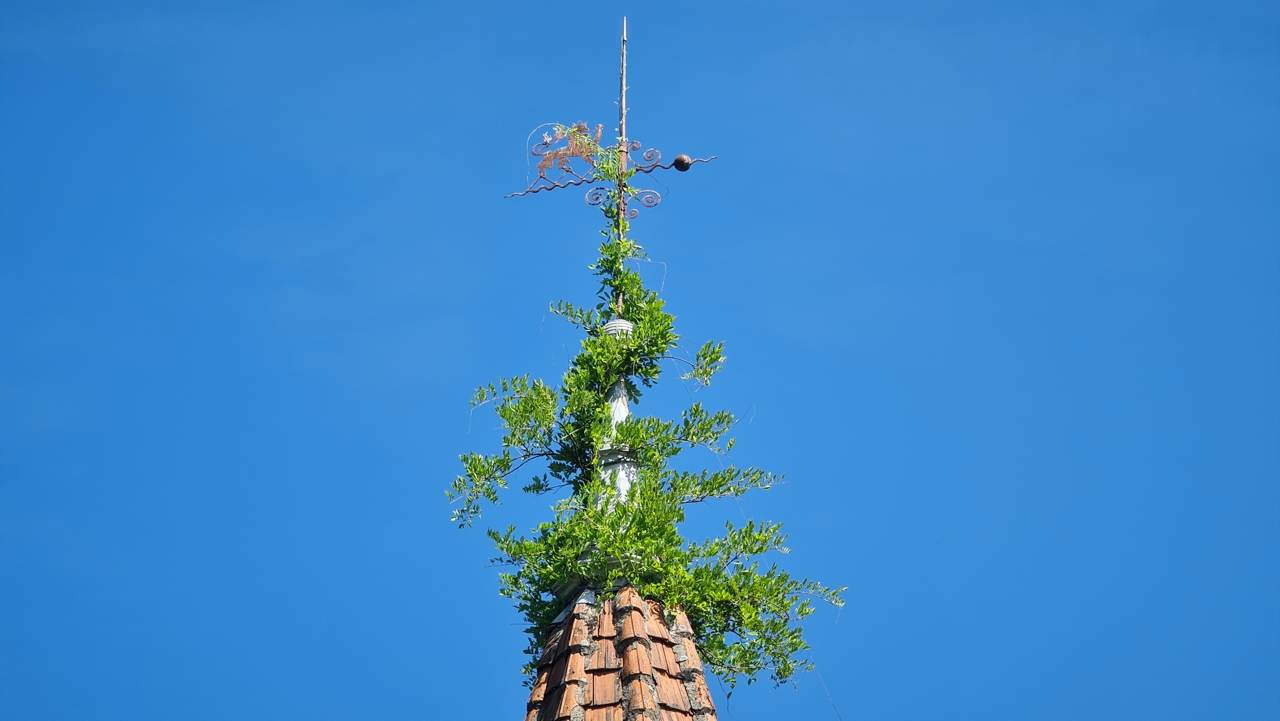
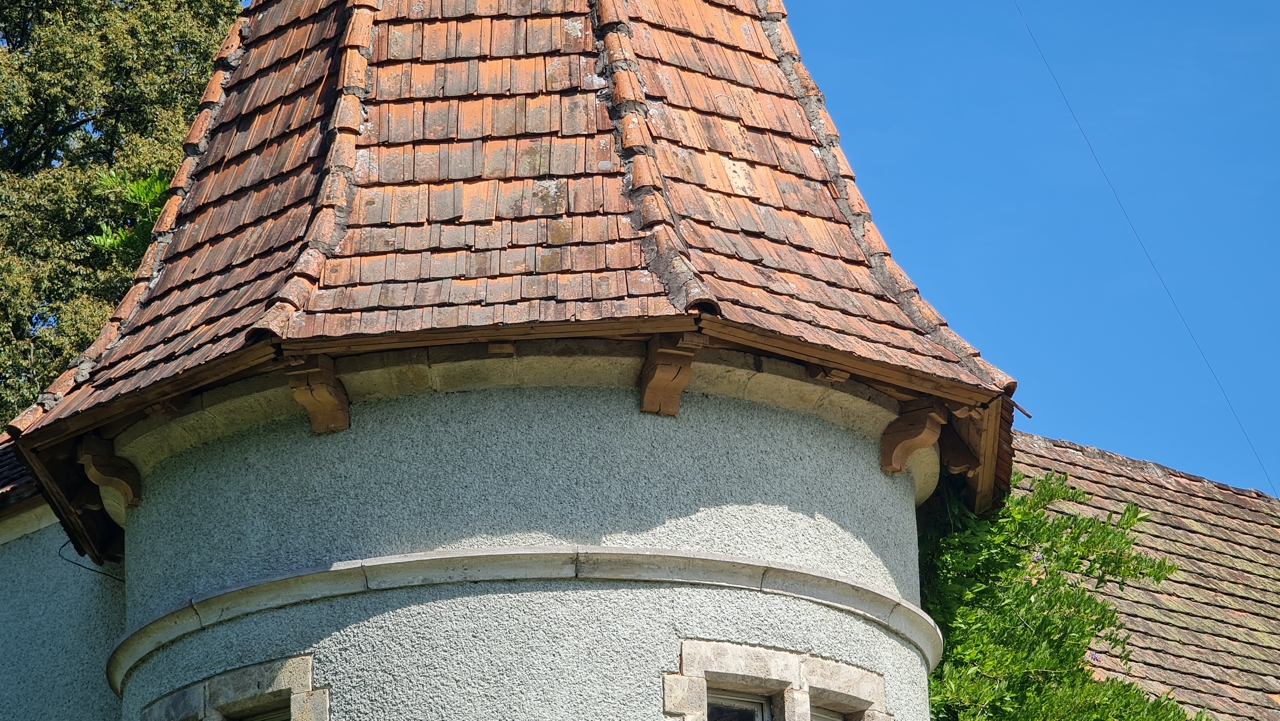
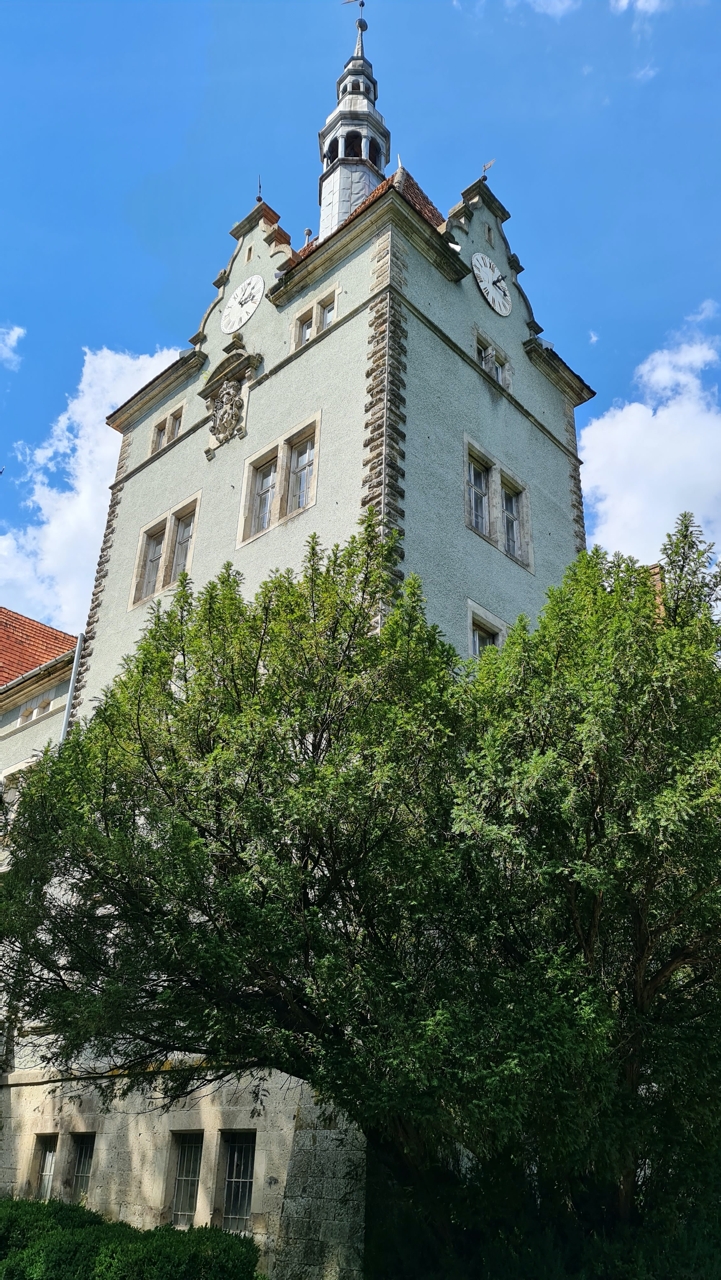
Optisk kan man bringe genstande, der er utilgængelige for fotografen, tættere på og se detaljer. Tag for eksempel et nærmere kig på den smedede vejrhane på tårnet på grev Schönborns slot eller se på flislægningen:
</ img>
</ img>

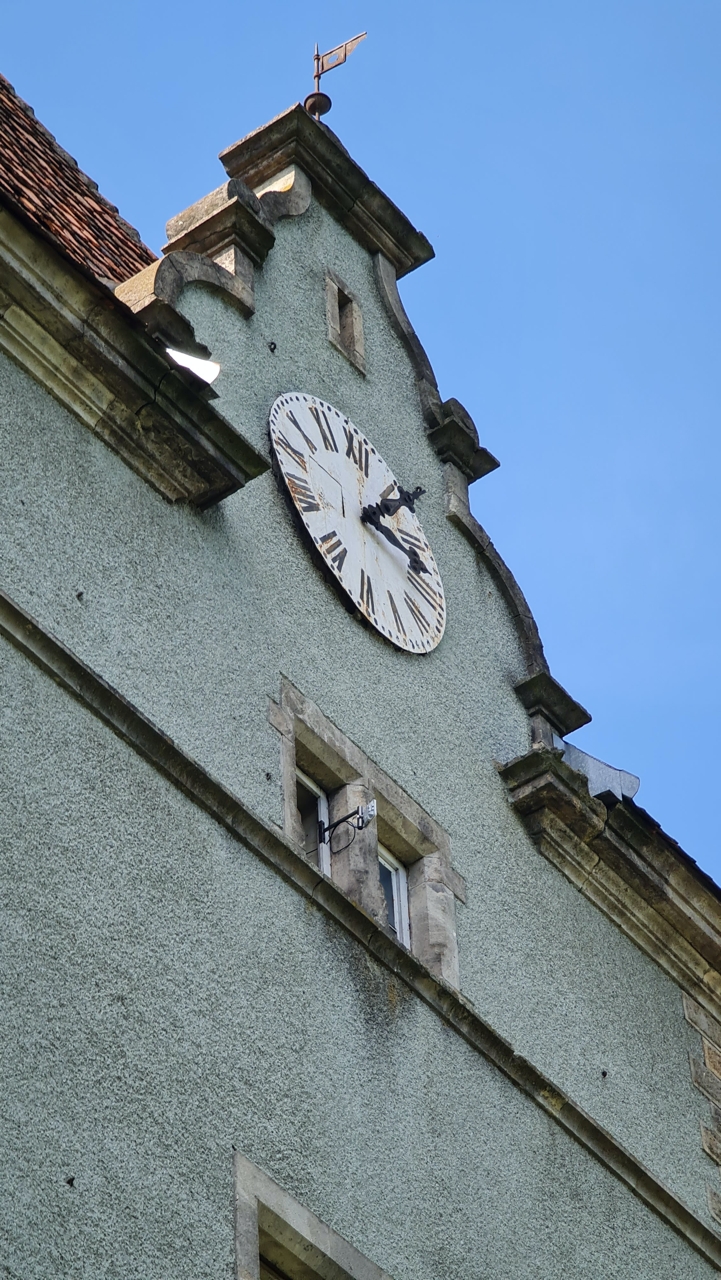
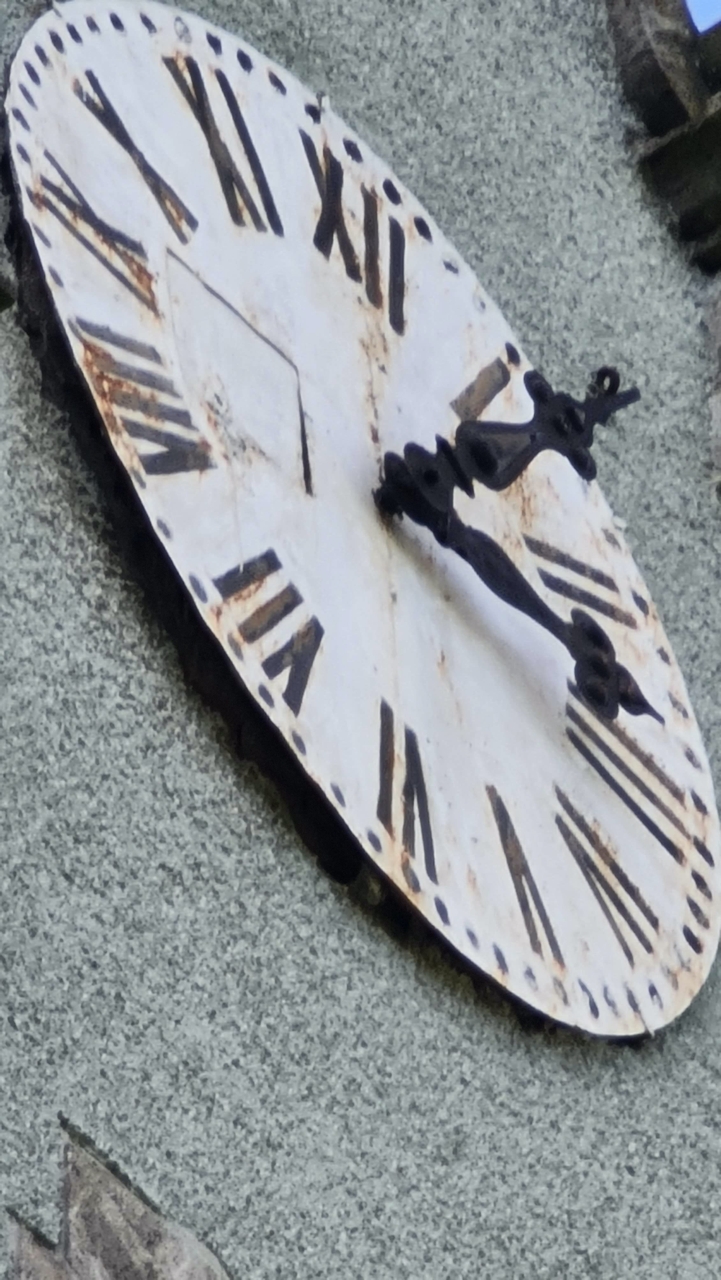
Eller overvej et nærbillede af uret til et gammelt tårnur:
</ img>
</ img>
</ img>



Ved hjælp af zoom kan du komme tættere på åkanderne i en malerisk dam uden at skulle klatre i vandet:

</ img>

</ img>


Der er også modsatte situationer, hvor det er nødvendigt at lade værebring objektet tættere på, men flyt det tværtimod væk fra fotografen. Dette bruges normalt til store gruppebilleder eller ved optagelser på smalle gader, hvor det er fysisk umuligt at bevæge sig længere fra motivet. Det er her en ultravid linse kommer til undsætning.

</ img>

</ img>


Manuel fokusering: når mennesker er dygtigere end elektronik
Vi har længe været vant til at stole på automatiseringi spørgsmål om eksponering og fokusering. Det fungerer virkelig godt, og jeg optager altid i fuldautomatiske tilstande uden at ty til manuelle indstillinger eller optagelser i RAW-formatet, som fotografentusiaster elsker så højt (og professionelle fotografer arbejder generelt kun med det). Da jeg studerede fotografi (dette var tilbage i det sidste årtusinde, hvor selv et semi-automatisk kamera var eksotisk, og alt blev optaget på film, som kun havde 36 billeder), så blev automatiske kameraer hånligt betragtet som legetøj til aber, der ikke var i stand til for at lære at indstille lukkertid og blænde "efter øjet". Nu er alt ændret, og der er sjældent behov for manuelle indstillinger. Vi justerer dybdeskarpheden efter optagelsen, og ikke før, som før. Automatisk hvidbalance er aldrig forkert længere, og fokussporing er kommet til mobilfotografering. Men der er situationer, hvor manuelle tilstande og evnen til at håndtere dem hjælper med at opnå de ønskede resultater, hvor automatiseringen stadig svigter.
For eksempel ville jeg fjerne edderkoppens web på børnehavenplatform - på billedet nedenfor er det næppe synligt i højre hjørne mellem den øverste tværstang. Automatisering, der evaluerer hele rammen som helhed, ønsker ikke at fokusere på internettet, som et resultat er den praktisk talt usynlig:
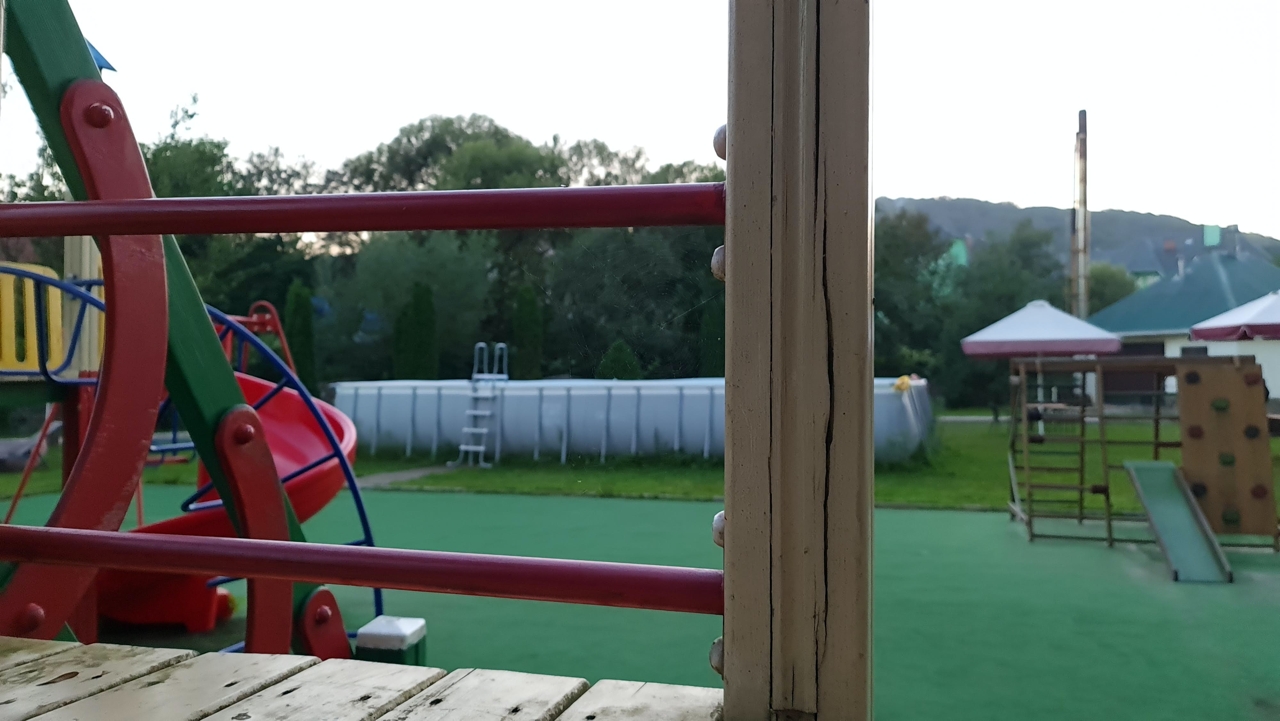
</ img>
Makrofotografering hjælper ikke: nærbillede af edderkoppespind vil stædigt ikke komme i fokus:
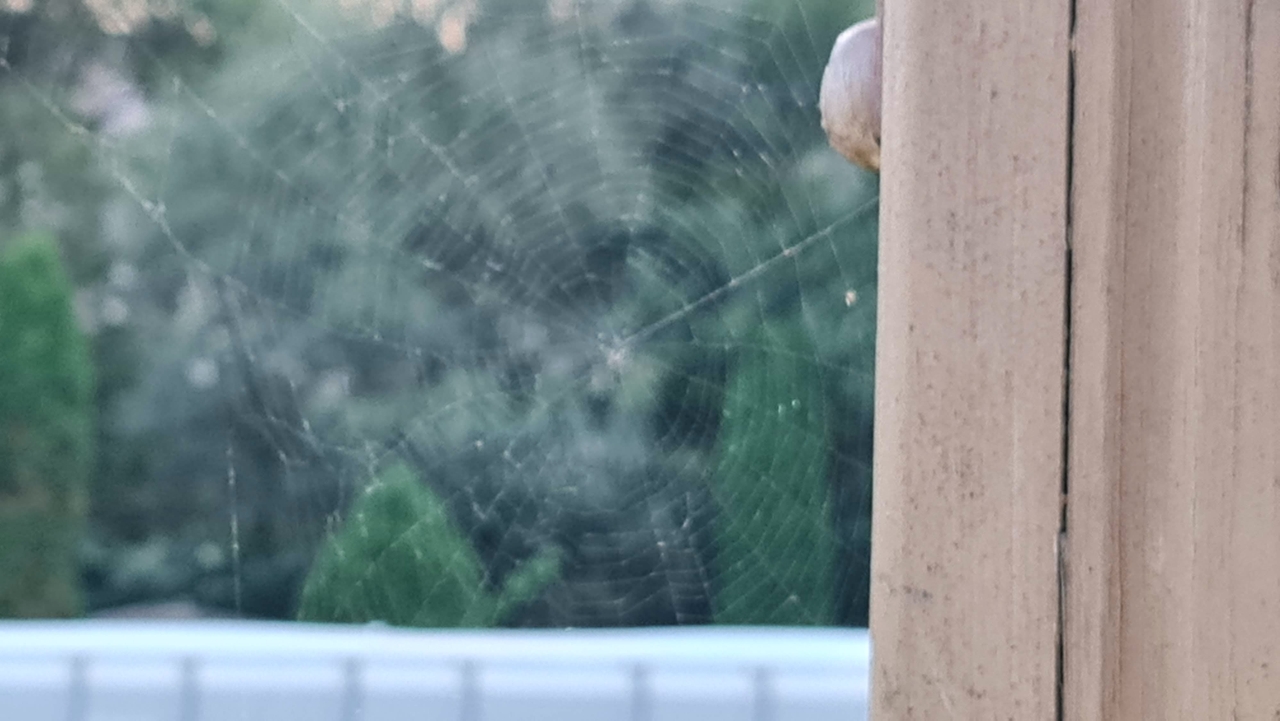
</ img>
I manuel fokusfunktion, når du kan manueltvælg afstanden til objektet og kraftfokus, resultatet er. Det er sandt, at de deaktiverede automatik ikke udjævner hele optagelsesscenen, efterlader for meget lys, men det er virkelig muligt at bringe fokus, selvom spindelvævet er for tyndt til, at automatikken kan mærke det og "fange" disse tråde med deres opmærksomhed.
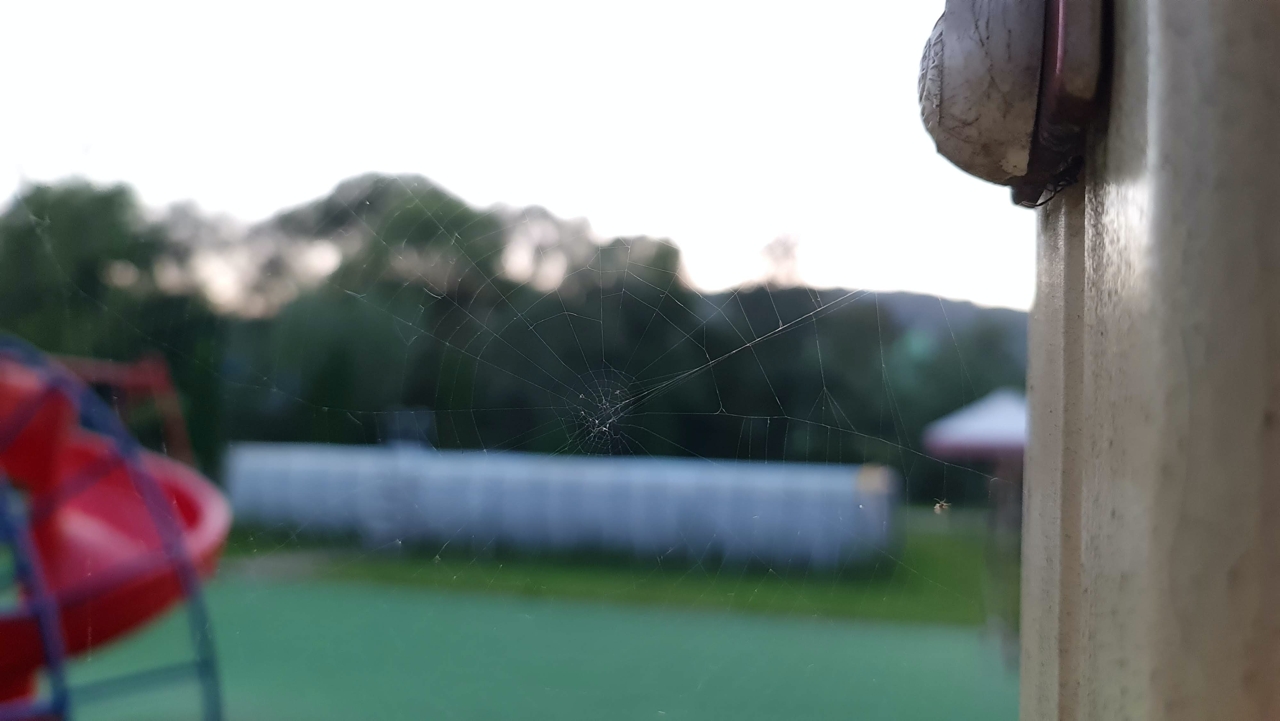
</ img>
Måling af afstande med et kamera
Samsung Galaxy Note 20 Ultra har også et kamerato ekstra sektioner: Bixby-kamera og AR Zone. Den første kan og skal bruges til at læse QR-koder, oversætte tekster og teoretisk kan bruges til at identificere varer og vinetiketter, men i vores forhold er dette ikke længere så relevant og er beregnet til brugere i udviklede lande. Den anden er beregnet til spil og eksperimenter med augmented reality (AR). Der er masser af plads at strejfe rundt på, men ét AR-værktøj kan være nyttigt i hverdagen til at måle afstande på billeder. Sandt nok, for dette skal du downloade det nødvendige AR-plugin, men downloadingen er problemfri, "uden registreringer og SMS."
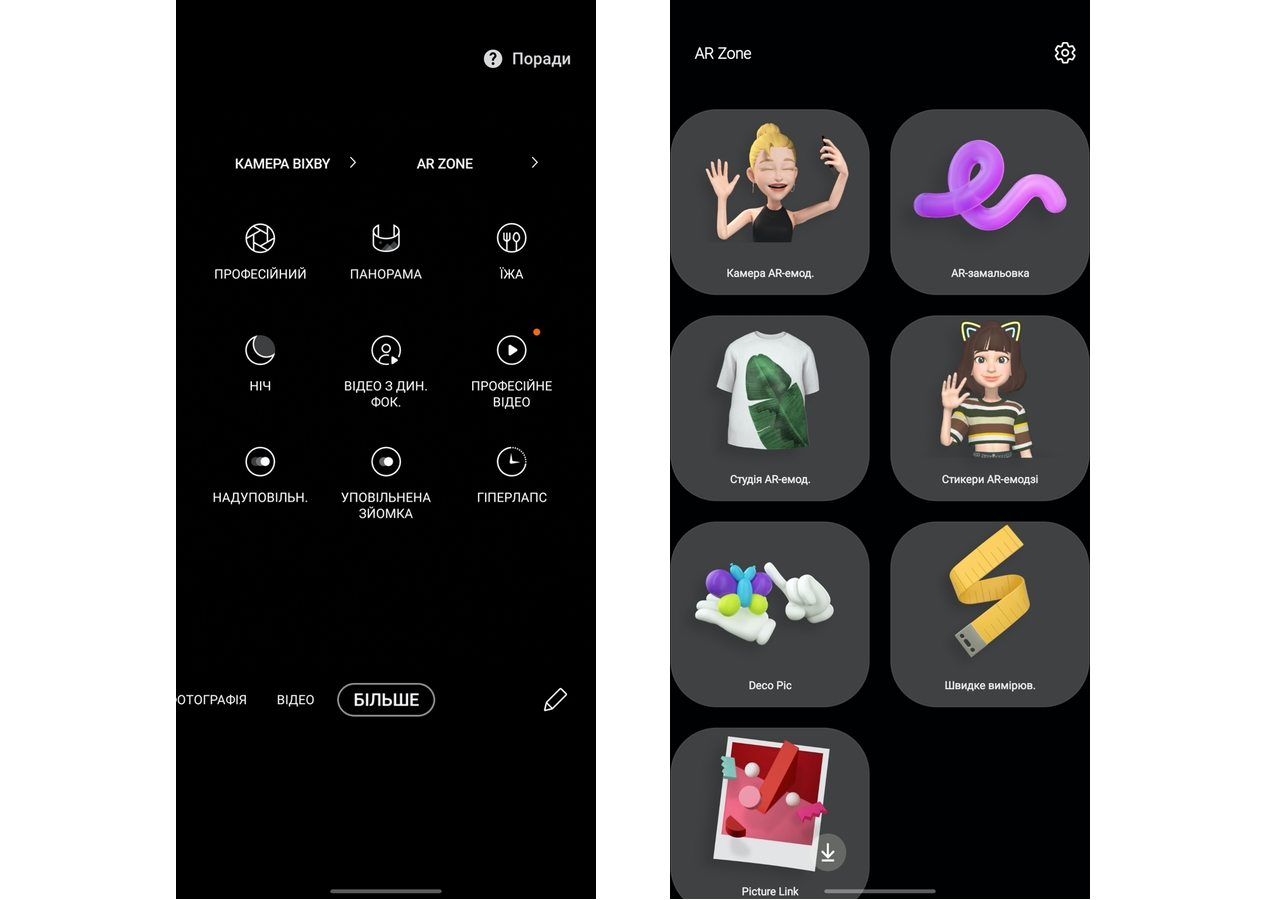
</ img>
Det fungerer således: Vælg et punkt på skærmen, som du vil måle fra. Vælg derefter den anden, og nu er resultatet lige foran dig:
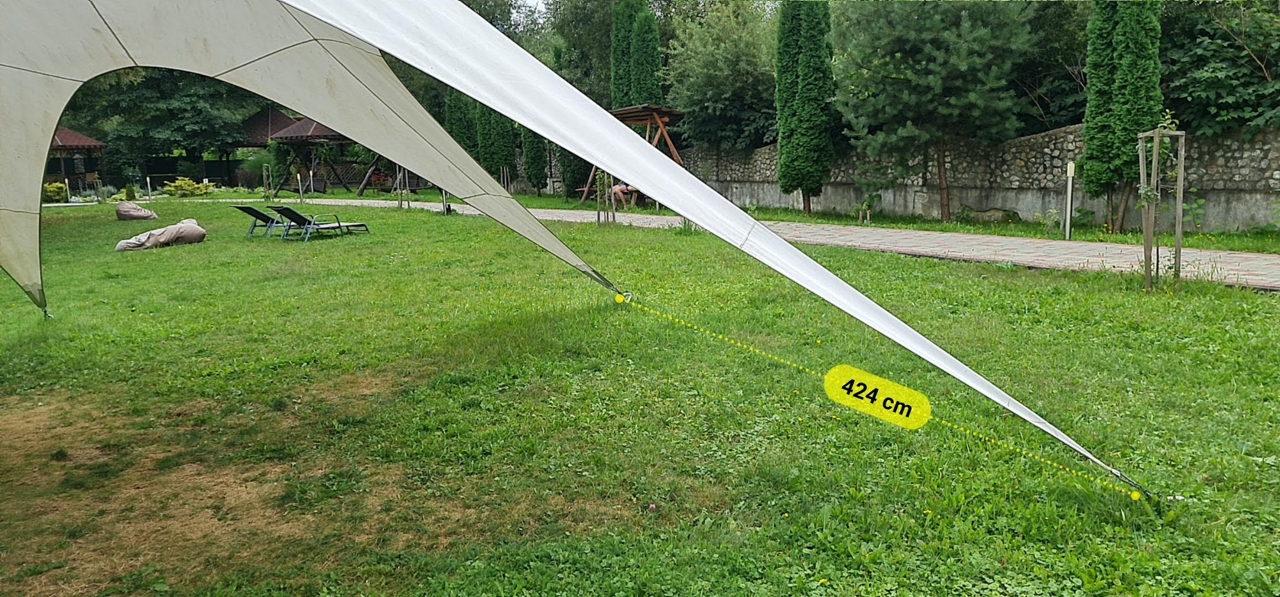
</ img>
Jeg husker et par år siden ved den næstepræsentation af Galaxy Note, undrede jeg mig over, hvorfor en smartphone, hvis målgruppe er forretningsmænd relateret til IT, har brug for sådan AR-legetøj. Hvortil jeg fik et simpelt, ganske logisk og naturligt, som jeg nu forstår, svar: Forretningsmænd har børn, og en smartphone er også et middel til på en eller anden måde at holde dem beskæftiget og underholdt på det rigtige tidspunkt.
Endelig taget et par flere billederkamera Samsung Galaxy Note 20 Ultra for at forstå situationen. Alle billeder i reel opløsning kan ses og downloades til selvstudium her.

</ img>
</ img>
</ img>
</ img>
</ img>

</ img>

</ img>

</ img>
</ img>

</ img>

</ img>

</ img>
</ img>

</ img>
</ img>

</ img>
</ img>
















Professionelle videofunktioner
Engang kunne vi ikke engang forestille os en verdenhvor kameraet i telefonen fuldstændigt vil kunne fortrænge alle digitale kameraer fra vores liv (retfærdigvis: der er stadig professionelle kameraer tilbage, men det er en anden vægtkategori uden for forbrugermarkedet). Men selv da telefonkameraer begyndte at vise fremragende resultater, var det klart, at de absolut ikke ville erstatte videokameraer. Og hvor er videokameraerne nu? Og kan de for eksempel optage video i 8K-opløsning, som Samsungs 2020-flagskibssmartphones? Men tilsyneladende var dette ikke nok for udviklerne af Galaxy Note 20 Ultra, så de tilføjede ikke kun 8K-optagelse til den professionelle videooptagelsestilstand, men også mikrofonstyring under videooptagelse.
Som regel i "voksne" smartphonesDer bruges to mikrofoner: den ene er placeret i den nederste del af kroppen og er designet til at transmittere stemme under et opkald, den anden er installeret i den øverste del af enhedens krop, og dens formål er at afskære al ekstern støj, hvilket gør samtale mere behagelig, og brugerens stemme mere forståelig for samtalepartneren. Det er nogenlunde sådan aktive støjreduktionssystemer fungerer, der ændrer lyden, så lyden er mere behagelig at høre. Men arbejdet med moderne lydbehandlingsalgoritmer er meget mere snedig - de er i stand til at forstærke nogle lyde og omvendt blokere andre og skabe alle disse surroundlydeffekter selv for to hovedtelefonhøjttalere. Mikrofonerne på Galaxy Note 20 Ultra kan arbejde omtrent på denne måde i professionel videooptagelsestilstand. Når du kan vælge en af 5 mikrofonbetjeningsmuligheder. To af dem er designet til at forbinde eksterne mikrofoner - via USB eller endda Bluetooth (praktisk til en ekstern lavaliermikrofon, som er velkendt for enhver operatør). De resterende tre bestemmer driften af algoritmerne og optager lyd, der kun kommer foran den person, der filmer, bagfra (eller rettere fra siden), eller arbejder samtidigt og fanger lyden omkring.
Lad os nu se, hvordan det ser ud i praksis - til dette har du brug for lyd, det er bedre at lytte med hovedtelefoner, så vil du helt sikkert fange forskellen.
Mikrofonkontrol under videooptagelse
Denne video bruger alle mikrofonersmartphone. Alt lyder godt, men hvis du har brug for at fremhæve lyden af et musikinstrument i rammen, er det værd at skifte mikrofoner til den tilstand, hvor kun den "forreste" mikrofon vil blive brugt. Selvom smartphonen selvfølgelig hverken har en bag- eller en frontmikrofon, bruger den bare smarte algoritmer, der filtrerer lyden på en bestemt måde.
I denne video er instrumentets lyd corny højere og klarere, fordi lyde, der kommer fra andre retninger, filtreres. Fra brugerens synspunkt anvendes en "front" mikrofon.
Her ser lyden endnu svagere ud – lyden har et ekko, som fra en tønde. Netop fordi algoritmerne fungerer i "bagerste" mikrofontilstand.
Resumé:teknologien fungerer virkelig, og hvis du har brug for at fremhæve lyden i rammen under optagelse, skal du vælge den forreste mikrofontilstand, hvis det er vigtigt at transmittere lyd fra alle sider (for eksempel at formidle atmosfæren på stadionet under en koncert), så skal du vælge driftsformen for alle mikrofoner. I hvilke situationer du har brug for en video, hvor der lægges vægt på lyden bag operatøren (eller i det mindste fra siden), finder jeg det vanskeligt at simulere, men måske vil sådanne situationer faktisk opstå. I kreativitet ved du aldrig, hvornår dette eller det andet værktøj kan være nyttigt til arbejde.
Hyperlapse eller hurtig fremad
De siger hyperlapse blev opfundet af kongen af popkunst og enEn af de lyseste skikkelser af moderne kunst i det tyvende århundrede er Andy Warhol. Han eksperimenterede med kameraet og optog en film på flere timer, hvor… intet skete: rammen viste et almindeligt bylandskab. År senere blev videoen fremskyndet, og skyernes bevægelse blev "set" i den, hvilket du ikke ville bemærke i det almindelige liv. Jeg er bestemt ingen Warhol, men her er min version af et hyperlapse-billede med Galaxy Note 20 Ultra. Det er værd at sige, at optagelsen foregår med en hastighed, der er cirka 15 gange lavere end normalt. Det vil sige, at der bruges 15 sekunders realtid til en anden lang video. Før du optager, bør du sørge for at sikre din smartphone ubevægelig.
Slome-optagelse eller tidsudvidelse
Slowmotion-optagelser er dukket op i smartphonesSamsung, strengt taget, for et par år siden, kan jeg huske, var det Galaxy Note 9. Den introducerede først en optagetilstand med en hastighed på 960 billeder i sekundet. Galaxy Note 20 Ultra har ligesom et par tidligere modeller i serien to slowmotion-tilstande: Ved 240 fps kan du optage video i FullHD-opløsning, og ved 960 fps kan du optage video i HD-opløsning. Det ville være godt, givet processorens evne til at optage i 8K, at få højere ydeevne med hensyn til hastighed eller billedhastighed, men tilsyneladende blev dette teknologiske niveau gemt til de næste modeller, så der ville være noget at overraske brugerne i et år. Lad mig minde dig om, at når du optager i denne tilstand, kan du aktivere en zone i midten af billedet, så optagelsen begynder, når et bevægeligt objekt rammer det. Den endelige video tager 34 sekunder, og outputtet er en fil i HD-opløsning med en kapacitet på cirka 48 megabyte. Det er værd at sige, at smartphonen har brug for et par sekunder efter afslutningen af optagelsen for at gemme filen. Resultatet ser således ud:
Bixby Routines - scenarier, der bringer fremtiden tættere på
Hvad ved vi om Samsung Bixby?At dette er Samsungs egen version af assistenten, der arbejder ved hjælp af en form for kunstig intelligens-algoritmer. I praksis har vi været bekendt med Bixby i lang tid, siden 2017, hvor Samsung Galaxy S8 blev introduceret. Men hvor mange af jer har brugt denne stemmeassistent, selvom I vidste om dens eksistens? Selv en dedikeret knap til Bixby separat på telefonens krop hjalp ikke med promovering. Som regel gentildelte erfarne brugere simpelthen (tak, Samsung, for at give denne mulighed) til andre handlinger. Men nu vil jeg fortælle dig om Bixby-funktionerne, der virkelig er værd at bruge, og hvilke fordele de bringer til os alle.
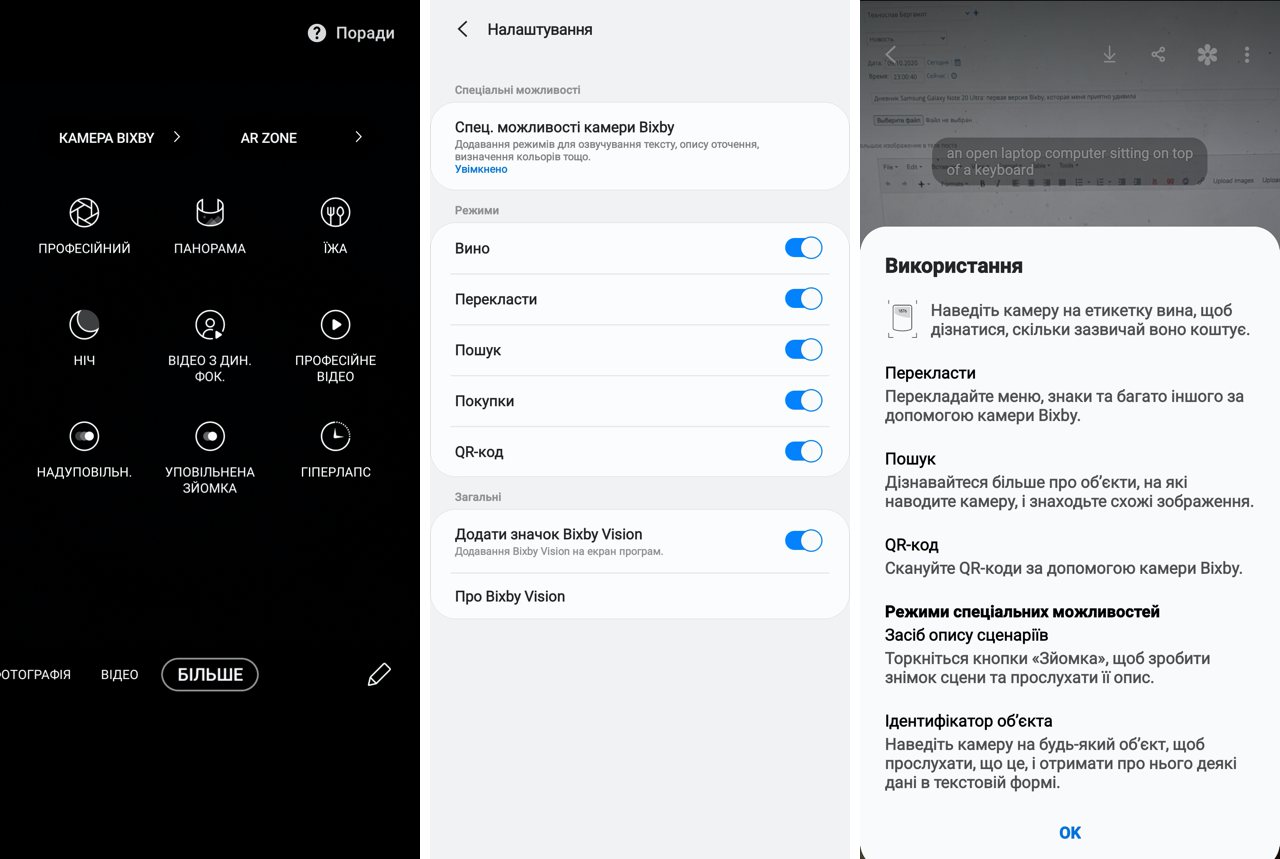
Min erfaring med at bruge Bixby regelmæssigt er begyndtfra de mest brugte smartphone-funktioner. Selvfølgelig taler vi om kameraet. Bixby-sektionen dukkede op i Samsung-kameraer for flere år siden. Og det inkluderer alle de smarte tjenester, der kræver et kamera. Først og fremmest er dette selvfølgelig at læse QR-koder. QR-koder i sig selv er ikke så udbredt her som for eksempel i Kina, hvor de bruges af alle, unge som gamle, men nogle gange er det stadig nødvendigt at læse koder i vores forhold. I Samsung smartphone-kameraer er denne funktion tilgængelig i Bixby-sektionen. Der er også en oversætter (ved hjælp af Google Translate-funktionalitet). Der er flere driftstilstande for Bixby-kameraet, som ikke er relevante for vores land. For eksempel Shopping - objektet, som kameraet peger mod, leder efter varer i Amazon-butikken. Vin (du skal pege kameraet mod etiketten på vinflasken) - Vivino-tjenesten bruges. Søg - det handler ikke om at søge generelt, men om at finde interessante objekter (som angivet i kommentaren ved optagelse, "til inspiration", Microsoft og Pinterest-tjenester bruges. Forresten, i Frankrig, af nysgerrighed, ledte jeg engang efter etiketten på en vin, der blev bragt til os i restauranten, og faktisk fandt den, overraskede alle med sin "viden" om vin. Den nye version af Bixby-kameraet, som bruges i Galaxy Note 20 Ultra, har flere flere tilstande : Scenebeskrivelse, objekt-id, tekstlæsning og farvedetektor. Alt dette kan være nyttigt for blinde (i øvrigt har vi en særskilt interessant tekst om, hvordan blinde bruger smartphones). Og alt dette virker, men jeg gentager, i praksis kan det være praktisk for blinde eller for at have det hyggeligt med moderne teknologier, og Der er praktiske fordele ved at læse QR-koder.
</ img>
Bixby Routines: scenarier til alle lejligheder
For et par år siden på en podcast, jeg lærte omat smartphones i den nærmeste fremtid (for dig og mig er dette allerede nutiden, og nu vil du forstå hvorfor) vil forudsige vores ønsker og vores adfærd. Lyder det fantastisk? Nej, hvis du tænker over det, adskiller vores adfærd og scenarier for brug af en smartphone sig fra tidspunktet på dagen, vores placering og den tilsluttede zoo af enheder. Og alle disse data er allerede i vores smartphone. Et simpelt eksempel: du vågner op og tager din smartphone op. Hvor mange af jer gør tingene anderledes? Alle har forskellige use cases - nogle læser nyhedsrapporter, andre læser vejrinformation. Nogle mennesker ser på likes over natten på Instagram, andre ser på visninger af deres videoer på YouTube, og andre ser på de seneste kontroverser og diskussioner på Facebook eller Twitter. Lad os særskilt fremhæve en sådan genre som forældrechat i Viber. Selvom det for eksempel kunne være husfæller. Et andet scenario er, at du sætter dig ind i din bil og kører på arbejde. Det er fantastisk, hvis du har Android Auto, men hvis du ikke har det, kan du automatisk starte en energisk Spotify-playliste til din pendling. Eller en ny podcast. Eller hvad du nu lytter til, mens du rejser. Kom til kontoret. Smartphonen opretter forbindelse til kontorets Wi-Fi-netværk. Og også her kan der være forskellige muligheder – vil du læse mail og beskeder på din smartphone eller er det bedre helt at opgive dem? Opretter du forbindelse til hovedtelefoner? Vil du ændre lydstyrken? Hvad med at ændre lydstyrken på telefonens ringetone? Har du brug for, at den er maksimal, eller omvendt, har du brug for lydløs tilstand?
Nu kan alle disse scripts allerede bruges ogkonfigurer det selv i Bixby Routines-appen. Fremtiden er allerede ankommet, tillykke! Og jo oftere og oftere du bruger dem, jo mere nøjagtige vil Bixbys anbefalede scripts (og deres antal) være i den nærmeste fremtid. I dette tilfælde vil de selvfølgelig alle være tilgængelige for justering afhængigt af dine præferencer. Denne magi aktiveres i indstillingerne "Yderligere funktioner":
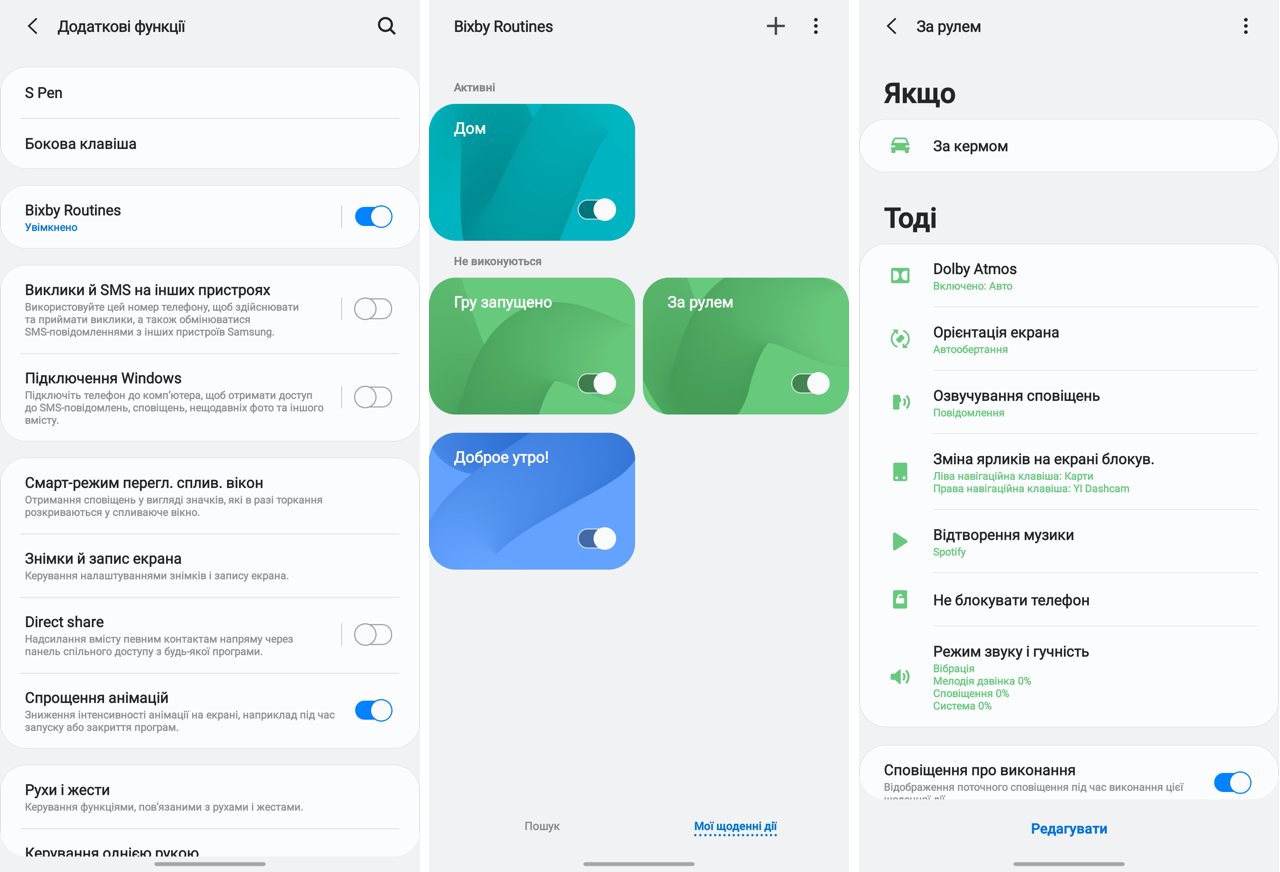
</ img>
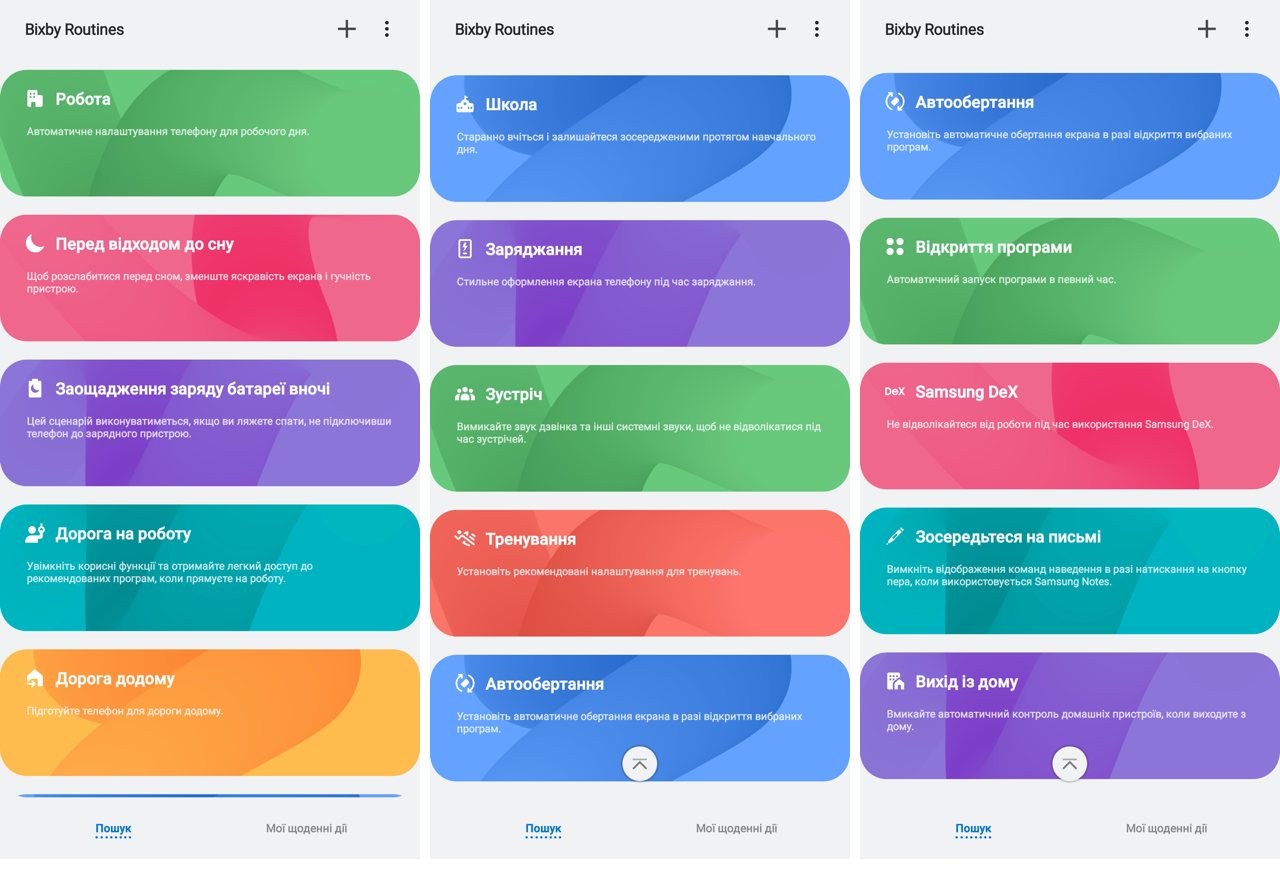
Et dusin færdige scripts er allerede tilgængelige,som for det første lukker mange livssituationer og for det andet åbner et stort felt for nye eksperimenter med teknologier. Du kan skabe fremtiden lige her og lige nu!
</ img>
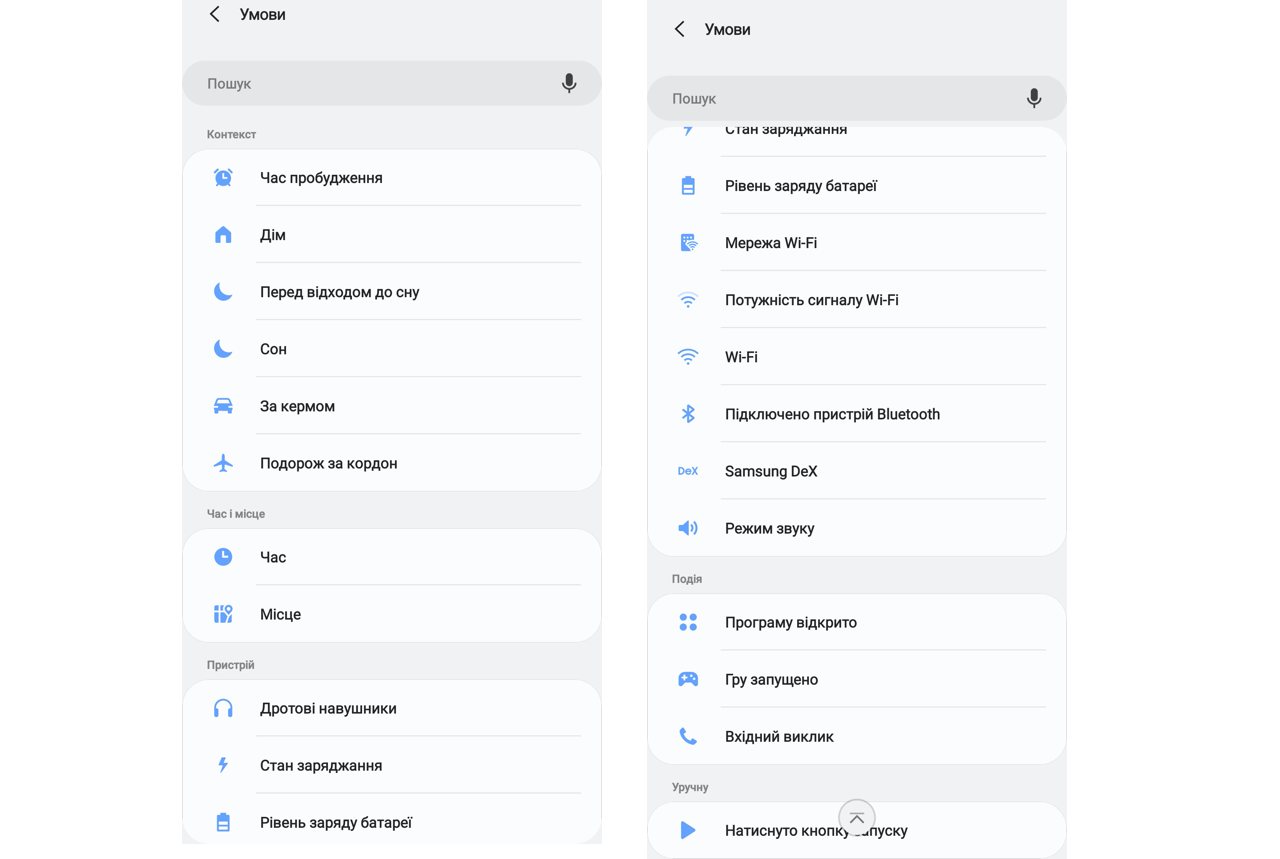
Listen over betingelser for scenarier fylder to skærmemenu. Begivenheder kan være tidsperioder, lokationer (hjem, kontor, sommerhus, yndlingsbiograf eller hundegangsområde), tilsluttede enheder. Triggere kan være lanceringen af specifikke applikationer, batteriniveau. Et kæmpe felt til eksperimenter!
</ img>
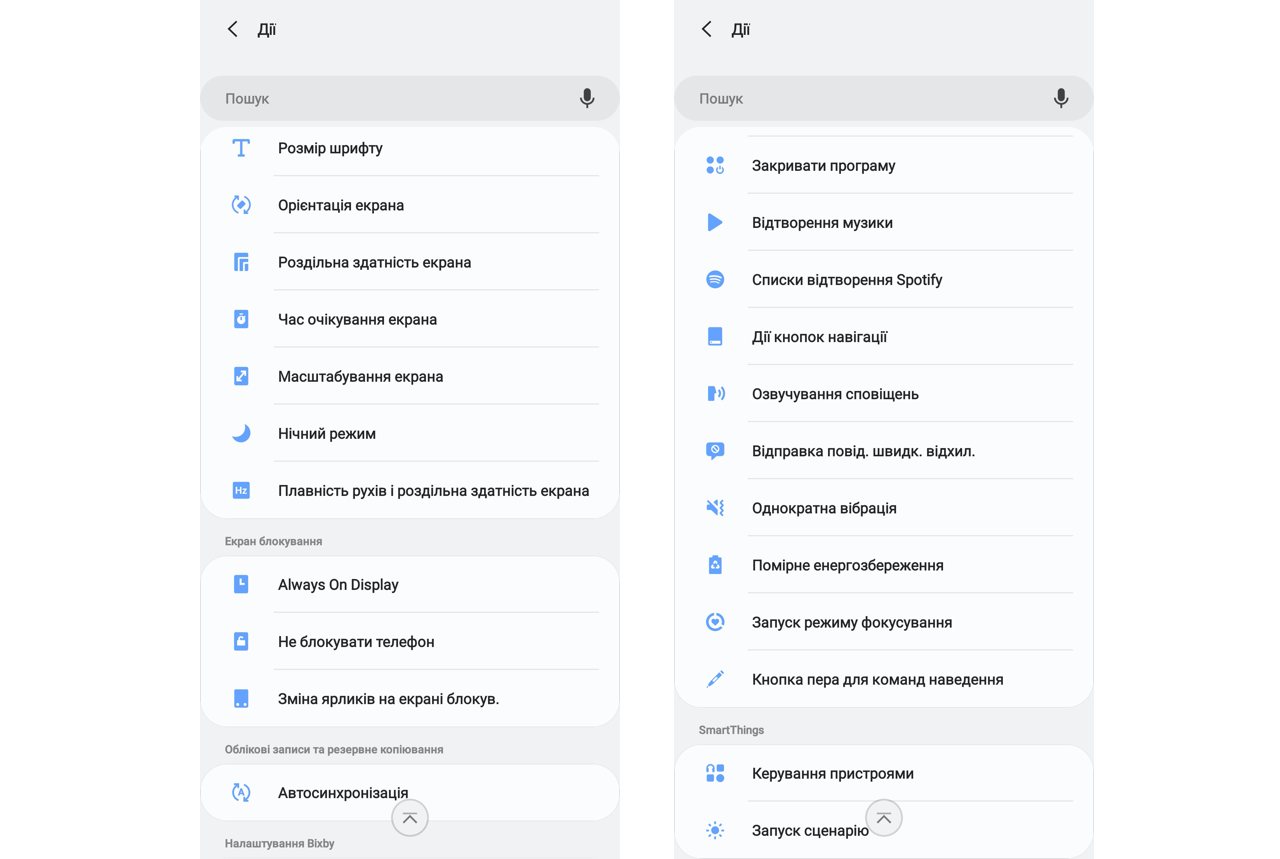
Liste over tilgængelige handlinger for ledelsenmere - fem menuskærme! Her kan du finde næsten alt, hvad du kan gøre med din smartphone i dens indstillinger. Der er plads til selv en garvet nørd at vende om.

</ img>
</ img>


Men det mest interessante er i sidste handling.- Start et script, der åbner et vindue i et separat univers af tingenes internet (Samsung kalder dette SmartThings). Den tilsvarende applikation er lanceret for at kontrollere alle (for det meste fremtidige) smarte hjem-enheder:
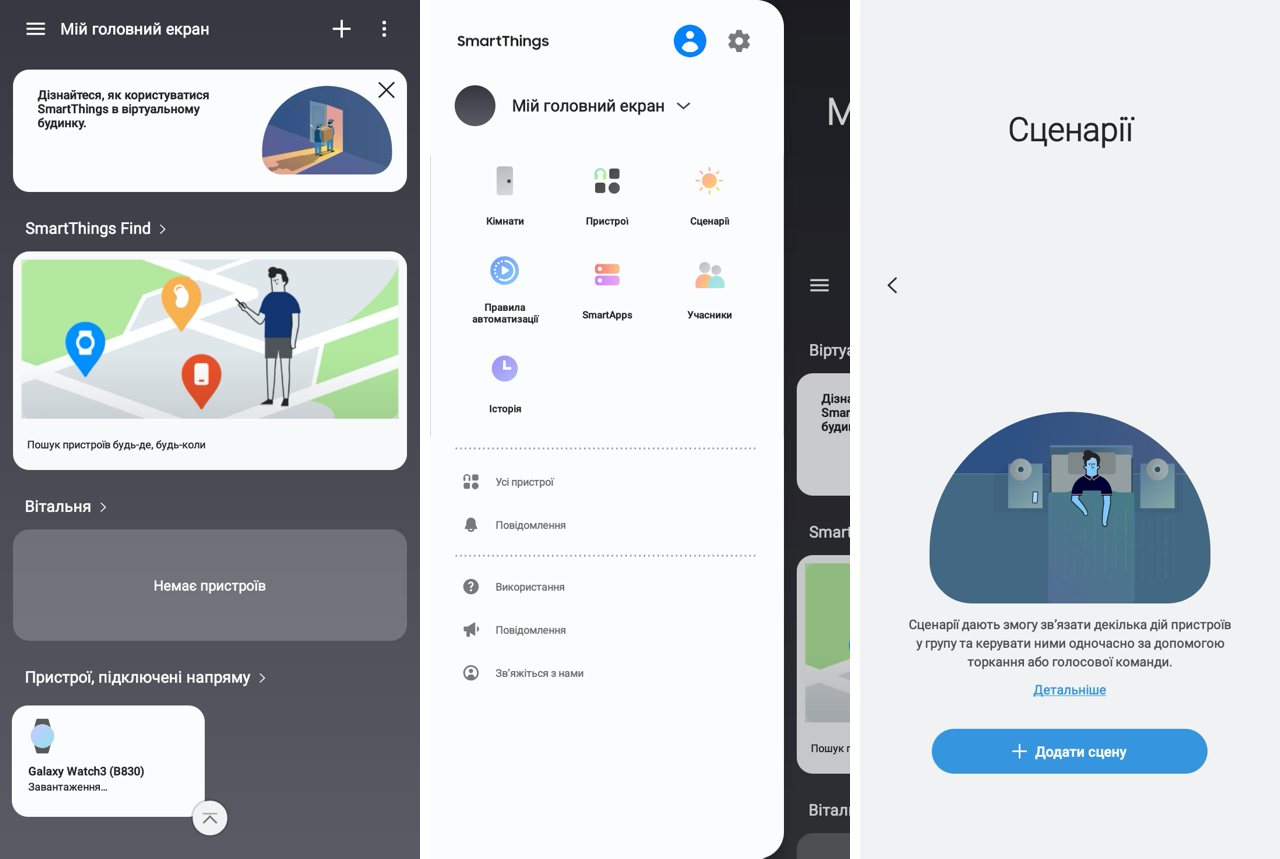
</ img>
At drage fordel af alle disse fordelecivilisation, skal du installere plugins og yderligere applikationer. Og køb også alle disse enheder til styring af et smart hjem: CCTV-kameraer og sikkerhed, belysning i hele lejligheden, smart rengøring og komfort. For at være ærlig har jeg to tanker på én gang ved synet af alt dette. For det første vil jeg i de næste år have meget arbejde med hele denne teknik. For det andet er jeg sikker på, at ingeniører et sted i et hemmeligt laboratorium ikke langt fra Seoul allerede arbejder på oprettelsen af begge nye enheder til det fremtidige smarte hjem og automatisering af deres arbejde, og smartphonen vil være kontrolcenteret for hele denne økonomi.
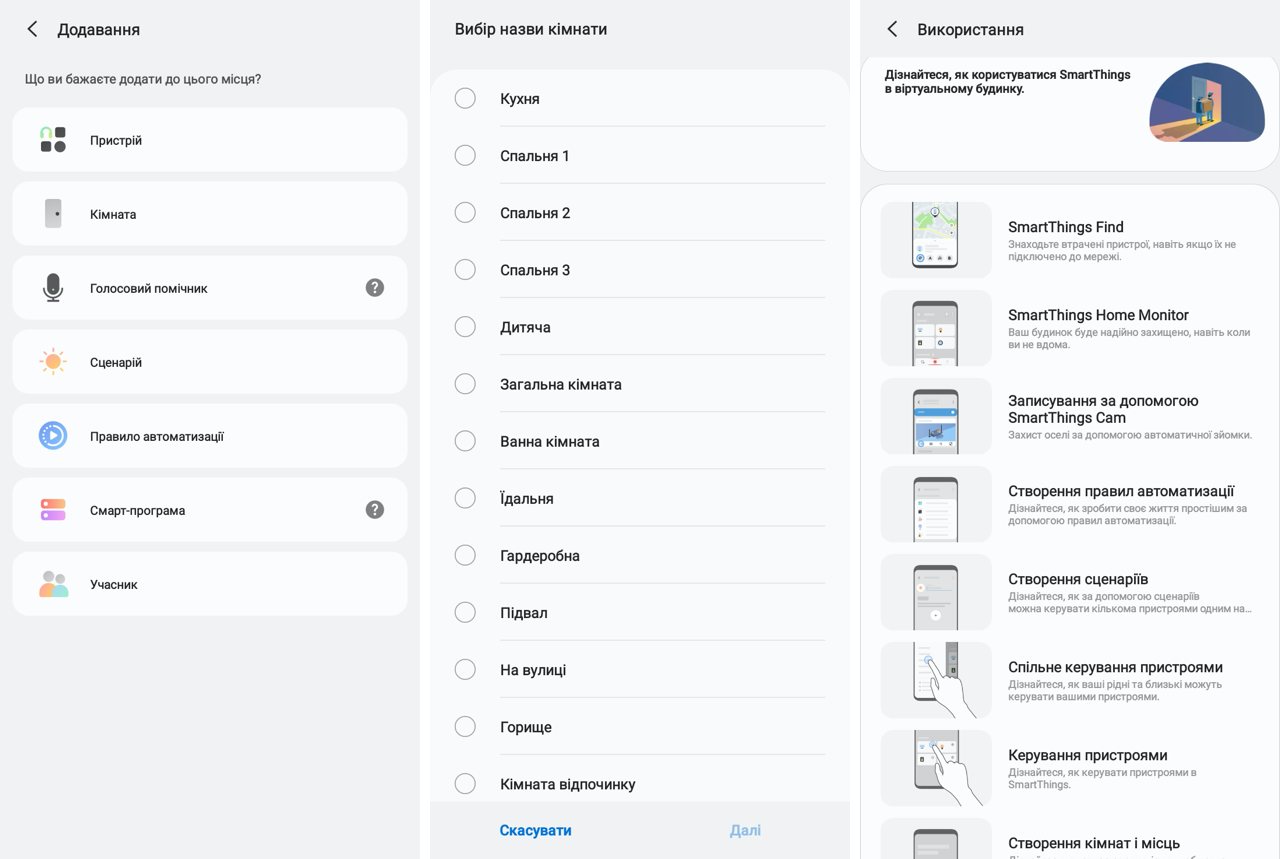
</ img>
Kommer tilbage fra at tale om fremtiden, til at tale omi øjeblikket aktiverede jeg personligt et ekstra script, der giver dig mulighed for at deaktivere irriterende pop-up-meddelelser, når du spiller spil på din smartphone. Og mit liv blev straks lidt mindre nervøst og derfor lidt mere behageligt. Jeg eksperimenterede også med forskellige indstillinger til smartphonen, mens jeg arbejdede derhjemme og om aftenen, når jeg ikke ønsker at modtage underretninger fra instant messengers og mail, der kommer døgnet rundt. Dette gjorde det muligt at gøre balancen mellem arbejde og privatliv lidt mere praktisk. Generelt er der, som jeg allerede sagde, et enormt felt til indstillinger og eksperimenter for at gøre dit liv mere behageligt. Og alt dette takket være smartphonen. Vi skælder alle på teknologi for at gøre vores liv uudholdeligt og afhængigt. Nu er det tid til at vende alt tilbage til de samme teknologier. Sådan vil det være mere praktisk og nyttigt for os. Ikke mindst tale om kontrol over dit eget liv i en æra af mæthed med information.
</ p>Forskelle fra Galaxy Note 20 og Galaxy Note 10+
Et logisk spørgsmål ville være: hvad er de tekniskeforskelle mellem denne smartphone og dens nabo i rækken - den yngre model Galaxy Note 20 og fra dens forgænger - Galay S10+-modellen fra sidste år. Jeg bragte de sammenlignende egenskaber i én tabel. Hvilke interessante ting ser vi fra det?
Hvorfor er Galaxy Note 20 svagere end Galaxy Note 20 Ultra?
- plastik sag
- lidt mindre skærmdiagonal, vægt og mål
- lavere skærmopløsning og anden skærmteknologi
- tidligere beskyttelsesglas
- intet hukommelseskortstik
- lidt lavere batterikapacitet
- ingen perifope linse til tele (mindre zoom)
- højere S Pen forsinkelsestid
Samtidig er den samme processor, den samme videooptagelse i 8K, den samme hukommelseskapacitet, de samme hurtige og trådløse opladningsfunktioner, og prisen er en tredjedel lavere.
Hvad er forskellen mellem Galaxy Note 20 Ultra og Galaxy Note 10+
- næste generations processor
- næste generations skærmbeskytter
- næste generations skærmteknologi
- 5x optisk zoom vs 2x
- højere batterikapacitet
- lavere hurtigopladningseffekt
- mindre RAM
- hurtigere S Pen responstid
Galaxy Note 10+ -prisen kan være lavereangivet - nogle kæder sælger allerede rester. Der vil ikke være nogen konklusioner her, simpelthen på grund af det faktum, at alle selv bestemmer, hvad de skal være opmærksomme på, og hvilken strategi de skal følge - at købe flagskibet fra det foregående år i slutningen af dets livsfase til den laveste pris, årets flagskib med maksimale egenskaber. Eller vælg en forenklet version af dette års flagskib: med en ny processor og et forenklet kamera, men med en betydelig rabat på prisen. Her kan du om nødvendigt læse begge anmeldelser: både Galaxy Note 10+ anmeldelse og Galaxy Note 20 anmeldelse.
Samsung Galaxy Note 20 Ultra
Samsung Galaxy Note 20
Samsung Galaxy Note 10+
dimensioner
164,8×77,2×8,1 mm
161,6×75,2×8,3 mm
162,3×77,2×7,9 mm
vægt
208 g
192 g
196 g
processor
8-kernet Exynos 990: 2 kerner Mongoose M5 2,73 GHz, 2 kerner Cortex-A76 2,5 GHz, 4 kerner Cortex-A55 2 GHz, Mali-G77 MP11-grafik
8-core Exynos 9825: 2 Mongoose M4-kerner 2,73 GHz, 2 Cortex-A75-kerner 2,4 GHz, 4 Cortex-A55-kerner 1,9 GHz, Mali-G76 MP12-grafik
udstilling
Dynamisk AMOLED 2X, 6,9″, 3088x1440, pixeltæthed 496 ppi, Gorilla Victus beskyttelsesglas, opdateringshastighed op til 120 Hz
Super AMOLED Plus, 6,7″, 2400x1080, pixeltæthed 393 ppi, 5. generations Gorilla glasbeskyttelse
Dynamisk AMOLED, 6,8″, 3040x1440, pixeltæthed 498 ppi, 6. generations beskyttelsesglas
hukommelse
256 GB + microSD (hybridbakke), 8 GB RAM
256 GB, 8 GB RAM
256 GB + microSD (hybridbakke), 12 GB RAM
Hovedkamera
vidvinkel 108 MP, f/1.8, 26 mm, 1/1.33″, 0.8 µm, PDAF, Laser AF, OIS
"Periskop" 12 MP, f / 3,0, 120 mm, 1,0 µm, PDAF, OIS, optisk zoom 5x, 50x hybrid
ultra-vidvinkel 12 MP, f/2.2, 120˚, 13 mm, 1/2.55″, 1.4µm
vidvinkel 12 MP, f/1.8, 26 mm, 1/1.76″, 1.8µm, Dual Pixel PDAF, OIS
tele 64 MP, f/2.0, 27 mm, 1/1.72″, 0.8µm, PDAF, OIS, 3x hybrid zoom
ultra-vidvinkel 12 MP, f/2.2, 120˚, 13 mm, 1/2.55″, 1.4µm
vidvinkel 12 MP, f/1,5-2,4, 27 mm (bred), 1/2,55″, 1,4µm, Dual Pixel PDAF, OIS
tele 12 MP, f/2.1, 52 mm, 1/3.6″, 1.0µm, PDAF, OIS, 2x optisk zoom
ultra-vidvinkel 16 MP, f/2.2, 12 mm, 1/3.1″, 1.0µm, Super Steady video
dybdesensor (TOF 3D) 0,3 MP
Videooptagelse
8K@24fps, 4K@30/60fps, 1080p@30/60/240fps, 720p@960fps, HDR10+, stereolyd, optisk stabilisering
4K@30/60fps, 1080p@30/60/240fps, 720p@960fps, HDR10+, stereolyd, optisk stabilisering
Front kamera
vidvinkel 10 MP, f/2.2, 26 mm, 1/3.2″, 1.22 µm, Dual Pixel PDAF
vidvinkel 10 MP, f/2.2, 26 mm, 1/3.”, 1.22 µm, Dual Pixel PDAF
Trådløs teknologi
Wi-Fi 802.11 a/b/g/n/ac/6 2,4 GHz + 5 GHz, Wi-Fi Direct, NFC, Bluetooth 5.0, A2DP, LE, aptX, GPS, GLONASS, BDS, GALILEO
S Pen responstid
9 ms
26 ms
42 ms
Batterikapacitet
4500 mAh
4300 mAh
Hurtig opladning
25 W
45 W
Trådløs opladning
Qi/PMA 15 W, omvendt trådløs opladning 4,5 W
Operativsystem
Android 10 + One UI 2.5
Android 9 opdateret til Android 10 + One UI 2.5
SIM-kort
2 x nanoSIM (andet hybrid slot til microSD)
2 x nanoSIM
2 x nanoSIM (andet hybrid slot til microSD)
pris
35.999 UAH
24.999 UAH
29.449 UAH
10 små ting, jeg elsker ved denne smartphone
Endelig en liste over et par pæne små tingsom denne smartphone også kan gøre, men som der ikke var plads til i anmeldelsen. Jeg har forkortet listen for ikke at overbelaste denne allerede uhyrlige gennemgang; detaljer om denne liste (med billeder) kan læses i en separat artikel.
- Hurtig trådløs opladning
- Udvidet værktøjslinje til hurtig adgang
- Palm-swipe-skærmbillede
- Fotogalleri-tilstand som pauseskærm
- Styr dit kamera eksternt med S Pen
- Måling af afstande med et kamera
- Opret forbindelse til pc og send sms fra pc
- Opsætning af SOS-meddelelser
- Hurtig filoverførsel med Samsung QuickShare
- Samsung DeX trådløs tilstand
Fem vigtige ting at huske om Samsung Galaxy Note 20 Ultra-smartphonen
- Dette er en flagskibs smartphone på den nyeste Android-version med en Samsung flagskibs processor
- Den har en moderne skærm med en opdateringshastighed på op til 120 hertz
- Dens tredobbelt kamera er udstyret med 5x optisk zoom, natoptagelse, videoopløsning op til 8K og proprietære optagetilstande
- Det er en smartphone med en stylus, der udvider brugeroplevelsens horisonter
- Det er spækket med avancerede teknologier, som et rumskib, har et væld af indstillinger og skaber et behageligt arbejdsmiljø takket være Bixby-scripts, der foregriber brugerens ønsker