Med watchOS 6-opdateringen bliver Apple Watch mere uafhængigt. Du kan downloade applikationer direkte via
reklame
reklame
Du kan læse om alle de nye watchOS 6-funktioner her. Vi anbefaler også at læse om de nye iOS 13-funktioner.
1. Download applikationer via Apple Watch


WatchOS 6 introducerede App Store-appen, såat nu kan du finde, se og downloade applikationer direkte gennem dit smartur. Derudover vises forskellige valg og ratings i applikationen. Du kan downloade betalte applikationer.
reklame
reklame
2. Find steder gennem Siri
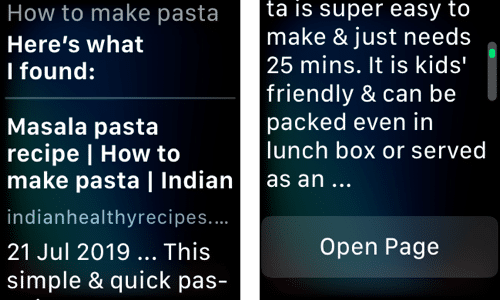

Når Siri ikke er i stand til at svare på nogen af dine anmodninger, finder assistenten et websted til dig med svaret. Siri omdirigerede dig tidligere til iPhone. Nu kan du endda åbne stedet på dit ur.
3. Gennemse steder gennem Siri
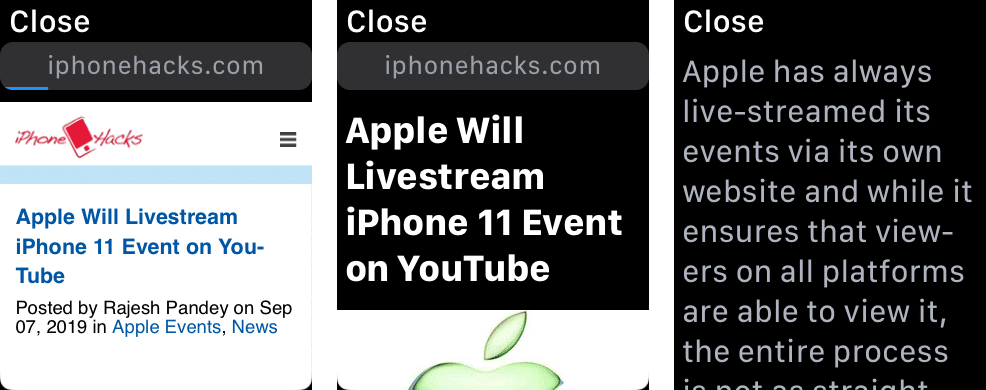

Apple Watch har ikke Safari-appen, men digkan blive til en Siri-browser. Aktivér bare Siri og sig "åbn [webstedsadresse]", og siden åbnes. Du kan bladre gennem webstedet og vælge en artikel for at læse den.
4. Fjern standardapps via Apple Watch
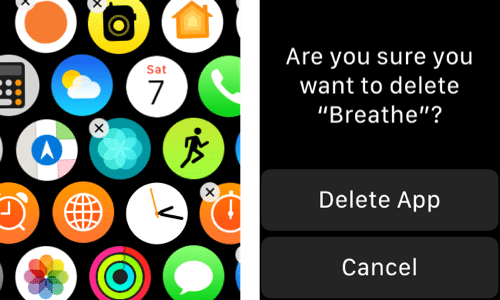

Nu kan du slette standardapps på Apple Watch ligesom på iPhone og iPad. Åbn appskærmen på dit Apple Watch, find den app, du ønsker, og tryk længe på den. Du vil se et ikonX... Klik på den for at afinstallere applikationen. Derefter kan du til enhver tid downloade applikationen via App Store.
5. Brug appen Lommeregner
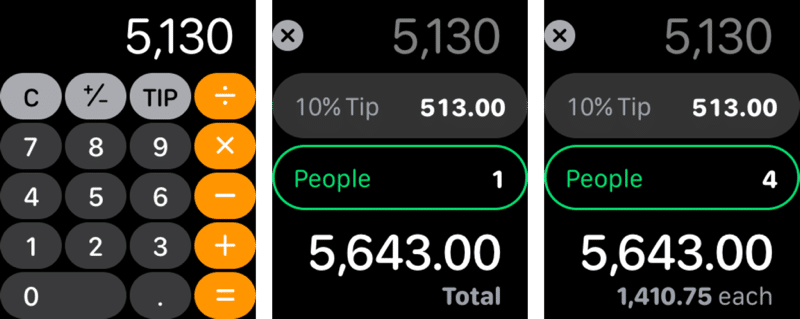

Apple tilføjer Calculator-app til AppleSe, så du ikke behøver at downloade tredjeparts. Åbn appen, så ser du en velkendt grænseflade. Derudover er der en indbygget tipberegner. Du kan ikke kun beregne tip, men også opdele beløbet med dine venner.
6. Brug smarte lister i påmindelser
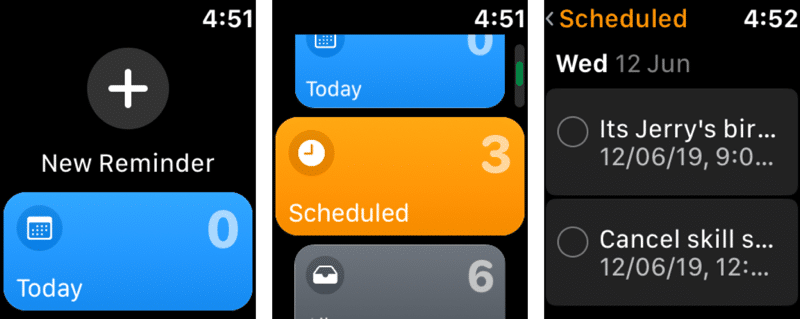

Fra og med iOS 13 har watchOS 6 opdateret Reminders-appen. Du kan åbne Påmindelser på din smartwatch og trykke på “+” for at tilføje en ny med stemme eller manuel input.
Påmindelser på Apple Watch har smarte lister. Påmindelser sorteres automatisk i smarte lister. For eksempel er der kategorier for i dag, efter planen, alt osv.
7. Optag dig selv på en stemmeoptager
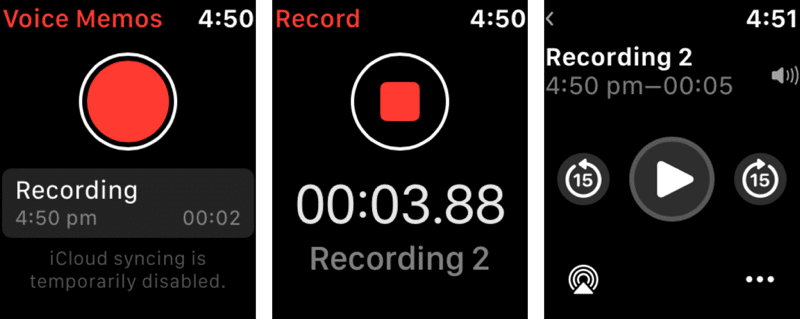

WatchOS 6 introducerer en forenklet versionStemmebåndoptagere. Åbn den, og tryk på den røde knap for at starte optagelsen. Alle optagelser synkroniseres automatisk på tværs af alle dine enheder via iCloud. I applikationen vil du se en liste over alle dine optagelser og være i stand til at lytte til dem.
8. Kontroller støjniveauet


Hvis du har en Apple Watch Series 4 eller 5, er den nye Noise-app tilgængelig. Dette er en app til måling af lydstyrken i dine omgivelser, som er integreret med Health-appen.
Appen har to tilstande:aktiv og passiv. Du kan til enhver tid måle støjniveauet omkring dig. Derudover giver selve applikationen dig besked, når støjniveauet bliver farligt. Appen har også en udvidelse, der fortæller dig støjniveauet hver gang du løfter dine håndled.
reklame
reklame
9. Lyt til lydbøger


Bøger-appen dukkede op på Apple Watch, mendet er ikke beregnet til at læse bøger, men til at lytte til dem. Hvis du har købt lydbøger fra iTunes, finder du dem i appen. Du kan slutte dine AirPods til dit ur og begynde at lytte til enhver bog.
10. Spor din menstruationscyklus
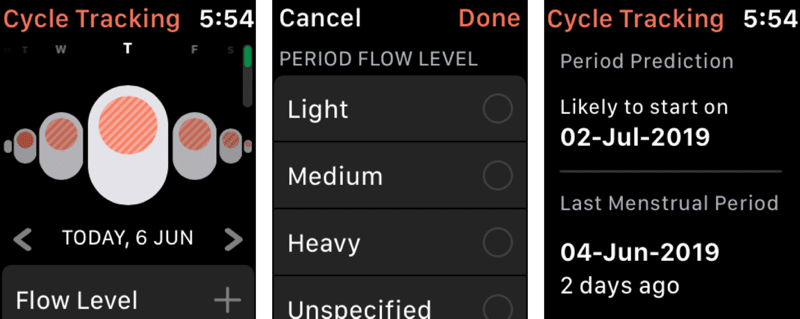

Apple Watch har en ny app tilspore din menstruationscyklus. Du kan markere dage i den samt tilføje cyklusoplysninger. Health-appen analyserer derefter disse data og bestemmer på forhånd dagen for den næste periode, der starter. Fertilitet kan også spores.
11. Ny mediestyring


Der er en ny applikation med mediehåndtering,svarer til AirPlay-skærmen på en iPhone. Gennem det kan du styre lyd og video på flere enheder. Det vil bringe Apple TV, HomePod og iPhone-enheder, og du kan styre medierne på hver af dem individuelt.
12. Gennemse samlinger i Maps
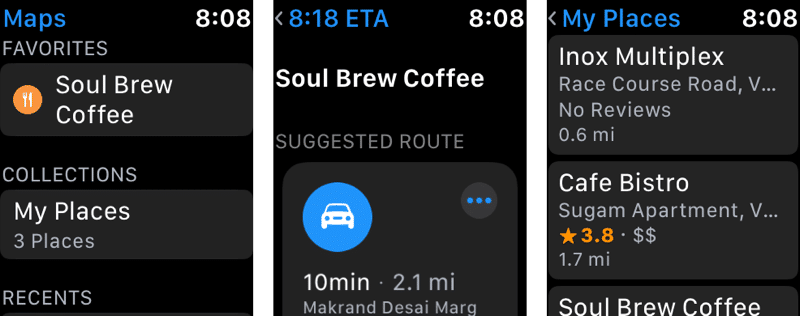

Samlinger og lister er blevet føjet til Maps-applikationenvalgte steder. Når du begynder at bruge funktioner på iPhone, synkroniseres dine data automatisk til dit Apple Watch. Du vil være i stand til at se dine yndlingssteder og starte navigatoren uden at søge.
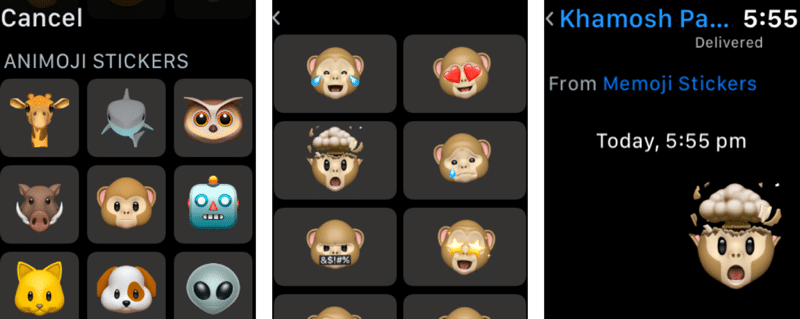
13. Send Animoji-klistermærker via Apple Watch

reklame
reklame
Animoji-klistermærker er nu integreret lige ind iBeskeder-app. Du kan svare på beskeden med nye klistermærker. Vælg klistermærkeikonet, og gennemse derefter alle de tilgængelige, og indsend den, du kan lide.
14. Deaktiver meddelelsesmeddelelser
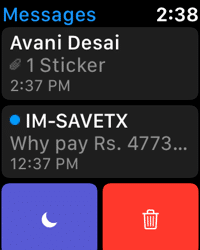

Du kan nu hurtigt slå meddelelsesmeddelelser fra enhver chat fra. For at gøre dette skal du stryge til venstre på chatten og klikke på lydløs-ikonet.
15. Skift ikonerne på californisk urskive


reklame
reklame
Urskiven i Californien er en af de bedste i watchOS 6.Dette er et fantastisk analogt urskive, som du kan tilpasse. Du kan bytte numre til forskellige symboler osv. Vælg først et urskive, og hold det derefter nede og tilpas det.
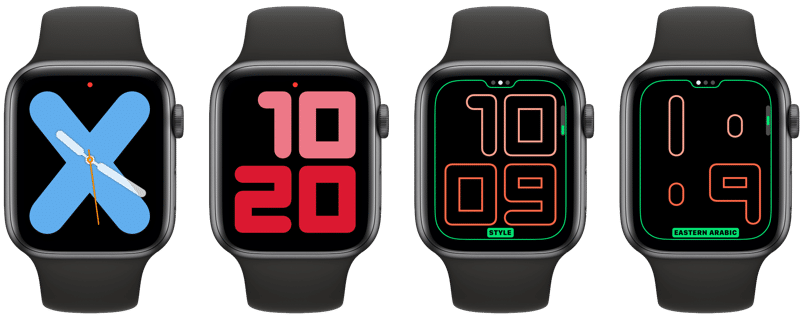

På samme måde kan du tilpasse gradient og digitale urskiver.
16. Ny udvidelse af mobilkommunikation
Der er en ny mobiludvidelse, der viser signalstyrken på drejeknappen. Hvis du klikker på udvidelsen, kan du hurtigt slå din mobilforbindelse fra.
17. Kend chancen for regn
Hvis du bor i en by med uforudsigeligt vejr, kan du bruge udvidelsen med sandsynligheden for regn. Hver dag vil du se procentdelen af sandsynligheden for, at det regner i dag.
18. Styr Bluetooth via Apple Watch
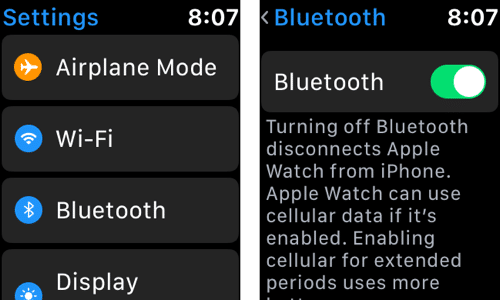

Du kan endelig styre Bluetooth direkte fra dit Apple Watch. Ikonet er ikke tilgængeligt i Kontrolcenter, men funktionen kan styres via appen Indstillinger.
19. Se apps som en liste
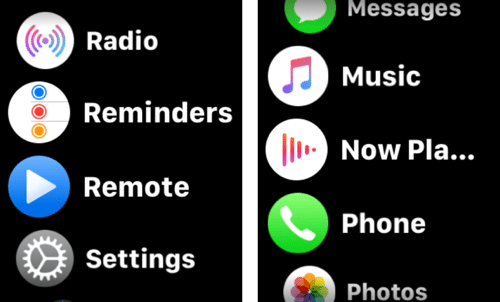

I watchOS 6 kan du se apps somliste. Dette er meget praktisk, fordi du vil se navnene på applikationerne med stort tryk. Åbn applikationsskærmen, hold displayet nede, og skift derefter til listen.
20. Brug nye indstillinger
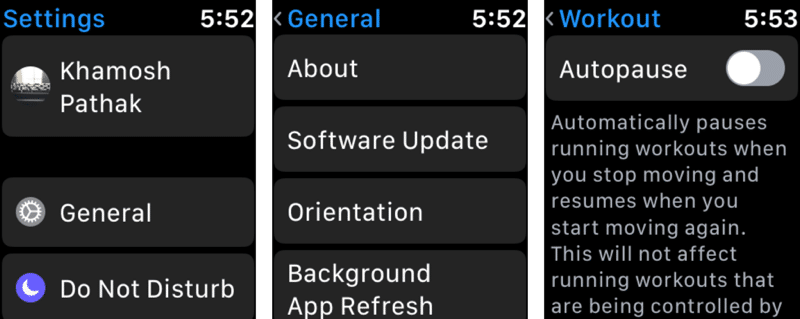

Som vi allerede skrev, bliver smartwatches med watchOS 6 mere uafhængige. Dette fremgår af den opdaterede Indstillinger-applikation. Det ligner nu mere iPhone og iPad-versionen af Indstillinger.
Nogle funktioner, der tidligere kun var tilgængelige påiPhone er nu tilgængelige på Apple Watch, inklusive appspecifikke indstillinger. Nu kan du downloade applikationen via dit smart ur og derefter også konfigurere det.
Vi råder dig til at gennemse den nye Indstillinger-app for at vide om alle dens funktioner.