NyMacBook Pro med berøringslinjeer nu officielt Apples nyeste legetøj – og ret dyrt.
Det vigtigste er, at berøringslinjen skifter tilafhængigt af hvad du gør. Når du bruger et program, får du et sæt kontroller, og når du bruger et andet program, får du et andet sæt kontroller. Dette er et meget fleksibelt og øjeblikkeligt tilpasseligt system.
reklame
reklame
Over tid vil udviklere snart være dramatiskevil øge den potentielle anvendelse af dette panel. Lad os i mellemtiden finde ud af, hvordan vi her og nu kan bruge berøringslinjen i MacBook Pro.
Nr. 1. Brug Touch ID-scanner til at shoppe med Apple Pay
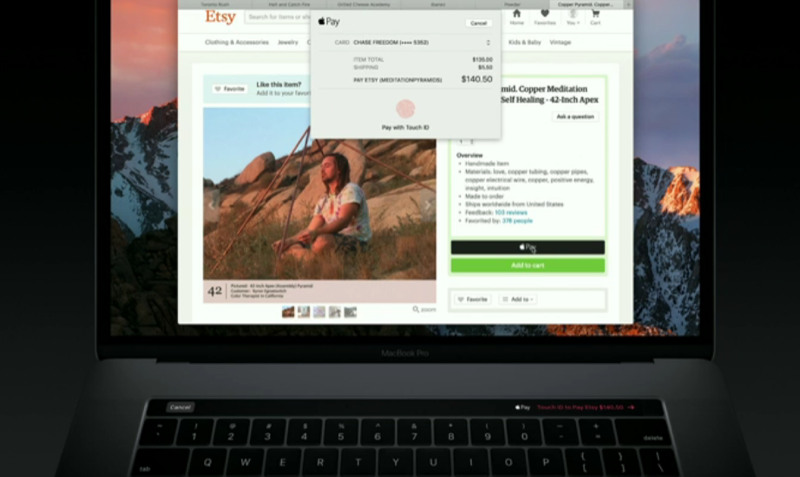

En lille bonus i udseendet på Touch Bar iMacBook Pro kan betragtes som placeringen af en fingeraftryksscanner på den. Ved første øjekast ser det ud til, at det er indbygget i berøringspanelet, men faktisk er det en del af "Power" -knappen, der ligger på højre side af strimlen. Dette betyder, at der endelig i Mac'er er anstændig support til Apple Pay. Hvis websiden eller applikationen understøtter Apple Pay-tjenesten, kan du blot sætte fingeren og foretage et køb online.
Nr. 2. Rediger fotos


Fotosanvendelse og muligvis andreapplikationer kan give en praktisk grænseflade på berøringslinjen til redigering af fotos. Det indeholder ikke kun øjeblikkelige indstillinger til at foretage små ændringer, såsom at rotere et billede, men det viser også mere avancerede skyder til redigering af lysstyrke eller til at rotere fotografiets horisont.
reklame
reklame
Nummer 3. Video redigering
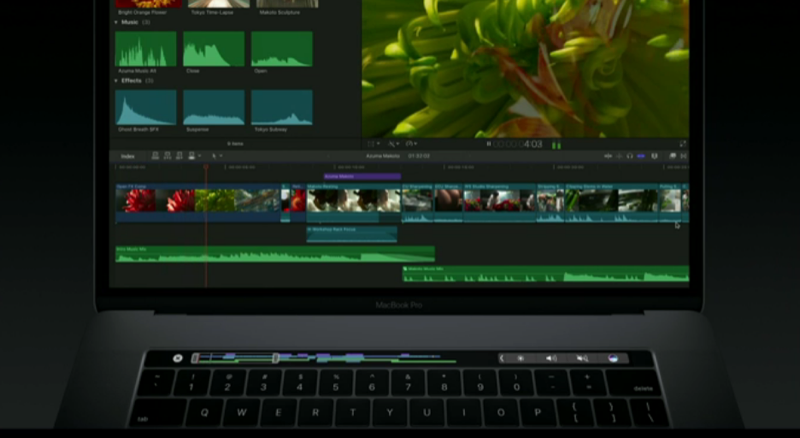

Touch Bar bringer yderligere udvikling tilkontrollere afspilningen af videofragmenter, da hele videofragmentet nu vises på panelet i form af ikoner. Med et fingertryk kan du begynde at se fragmentet hvor som helst. Denne mulighed fungerer sandsynligvis med videofiler, der er placeret på computeren og med eksisterende projekter i iMovie / Final Cut Pro-applikationer, men det ville være godt, hvis du i fremtiden også kunne udføre sådanne tricks på websteder som YouTube.
Nummer 4. Skift mellem browserfane
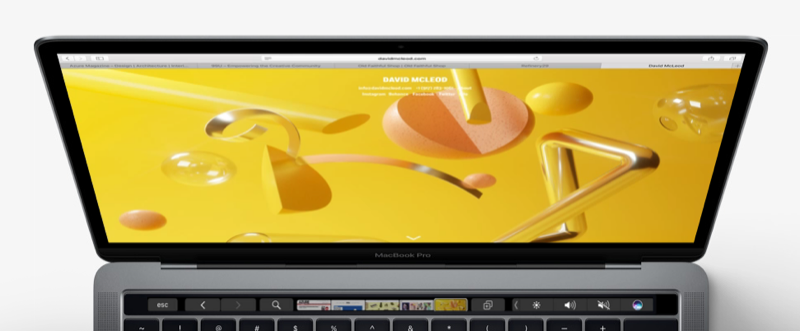

Safari browser fik også dyb integration medberøringspanel. Når du surfer på nettet, vises dine bogmærker som ikoner. Med en let berøring kan du skifte fra en fane til en anden fane bogstaveligt uden at fjerne dine hænder fra tastaturet i stedet for at bruge musen til disse formål. For at gå til en ny side er alle dine bogmærker placeret lige under fingrene.
reklame
reklame
#fem. Vi bruger Touch ID-scanneren til at låse din Mac op og til at skifte mellem konti


Den mest praktiske anvendelse til Touch ID-scannerenden nye MacBook Pro skifter mellem brugerkonti på computeren, som Phil Schiller demonstrerede på præsentationen. Hvis der er flere brugerkonti på computeren, er alt hvad du skal gøre for at skifte andre brugere til den korrekte profil at sætte din finger på scanneren, og macOS autentificerer brugeren og skifter til den tilsvarende profil. I samme kvalitet kan scanneren bruges til øjeblikkeligt at låse din computer op, hvilket giver dig mulighed for at fortsætte med at arbejde på den fra det sted, hvor du slap til pause.
Nr. 6. Udvikler en kreativ tilgang.
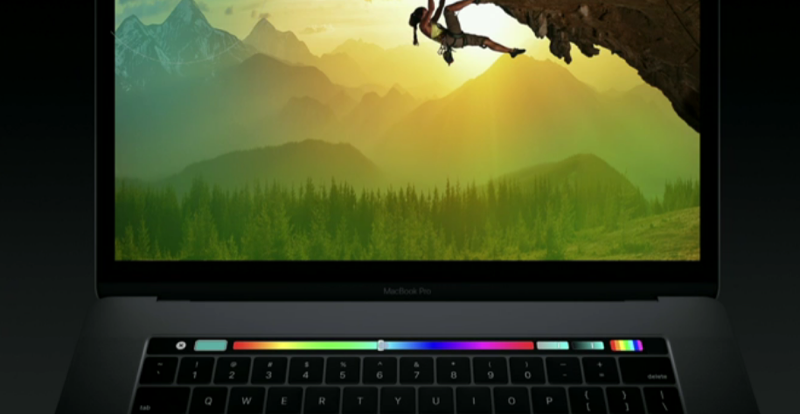

Adobes talsmand afslørerhvad Touch Bar i Photoshop i meget nær fremtid vil være i stand til. Du kan ændre størrelsen på børsten mens du er på farten, se hele farveområdet og vælge den ønskede farve til børsten og meget mere. Et andet plus er det faktum, at berøringslinjen giver dig mulighed for at tilføje genveje til panelet til de mest anvendte handlinger, som normalt er dybt skjult i menuen med kommandoer og indstillinger.
Nummer 7. Se og send emotikoner


Faktisk er spørgsmålet dette: Men ville Touch Bar vises, hvis der ikke var behov for at opfinde en super måde at tilføje humørikoner på? Og hvis uden vittigheder, lyder selve evnen til at se humørikoner på tastaturet godt. Denne metode er mere intuitiv end at sortere og vælge emoticon ikoner med musen. Udvid enhver kategori af humørikoner, vælg den rigtige og send den med et enkelt tryk på din finger.
reklame
reklame
Nummer 8. Rediger og se Keynote-lysbilleder
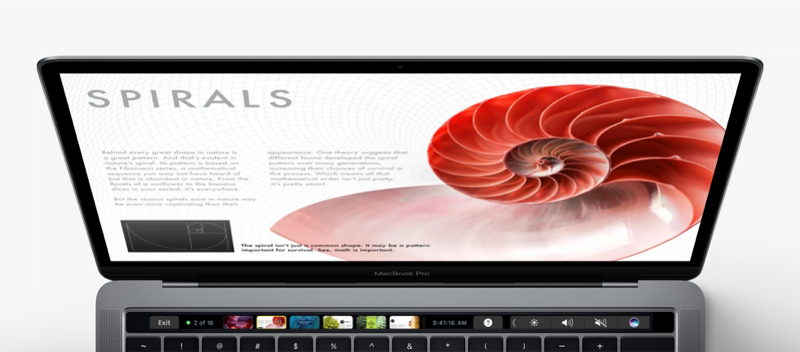

Touch Bar gør det nemmere at arbejde med enhvertekstapplikationer, herunder Keynote. Men derudover giver Keynote-appen dig mulighed for at stryge og se dine dias. I en lang liste af dias kan du rulle gennem ikonerne og skifte mellem dem.
reklame
reklame
Nr. 9. Føj live-effekter til din musik
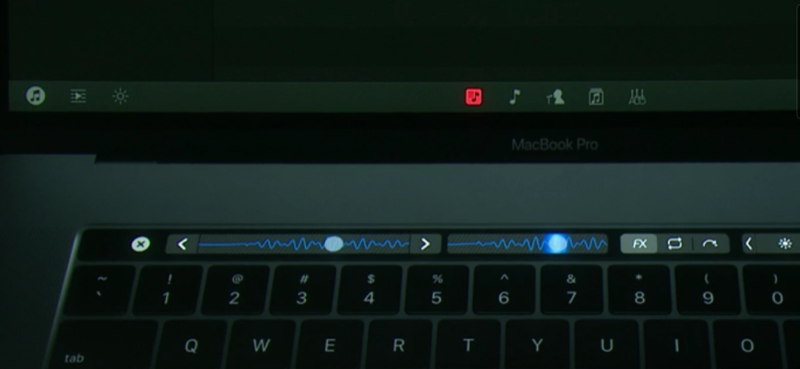

Musik-apps som GarageBand,Giv værktøjer til kontrol af din musik direkte på berøringslinjen. Hvis du deltog i oprettelsen af musikalske kompositioner, vil du helt sikkert lide det. Du kan ikke kun redigere dine projekter ved hjælp af menuindstillingerne, men som demonstreret af DJ Algoriddim på præsentationen vil det være muligt at tilføje live-effekter. Mens du spiller musik, kan du ændre lyden i realtid og tilføje effekter direkte fra Touch Bar, som DJ'ere normalt gør.
#ti. Skift operativsystemindstillinger
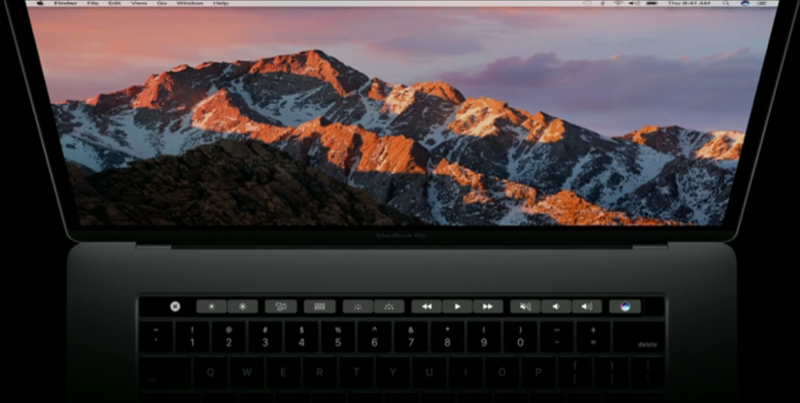

Sidst men ikke mindst,Selvfølgelig bliver det muligt at ændre systemindstillingerne og få adgang til så velkendte knapper. Til f.eks. Lydstyrkeniveau, kontrolknapper til afspilning, knapper til kontrol af skærmens lysstyrke og tastaturbelysning, selvfølgelig til din foretrukne ESC-knap.