iOS 11 tilføjer mange produktivitetsfokuserede funktioner. Bruger iPad til arbejde
Multitasking-funktionen er blevet meget lettere og mere praktisk. Du kan flytte og slette data i forskellige applikationer. Nedenfor er alle de funktioner, der øger produktiviteten i iOS 11.
reklame
reklame
1. Dok
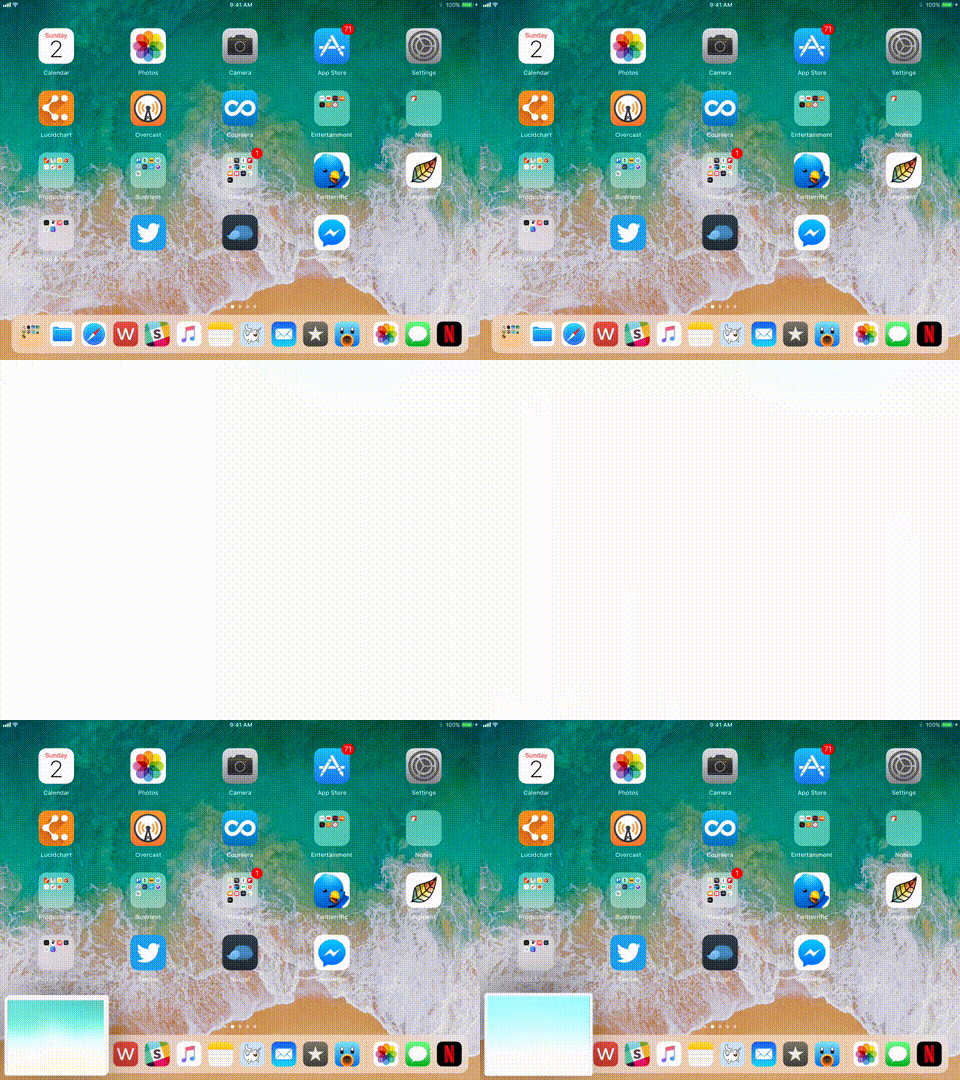

Apple har tilføjet forbedringer til dock i iOS 11. Docken er nu placeret øverst på alle vinduer og kaldes med en simpel "svejse" gestus nedenunder (den erstatter overgangen til Kontrolcenter)
Dockingen kan nu indeholde op til 16 ikoner (applikationer eller mapper). Og i højre hjørne kan du se de sidste 3 applikationer, der anbefales af Siri.
reklame
reklame
2. Ny regimetOpdelt visning
Den gamle tilstand med delt visning er i fortiden. Når du skubber skærmen fra venstre kant, sker der ikke noget. I stedet bruges den allestedsnærværende dok nu til at skifte til Slide Over og Split-tilstande.
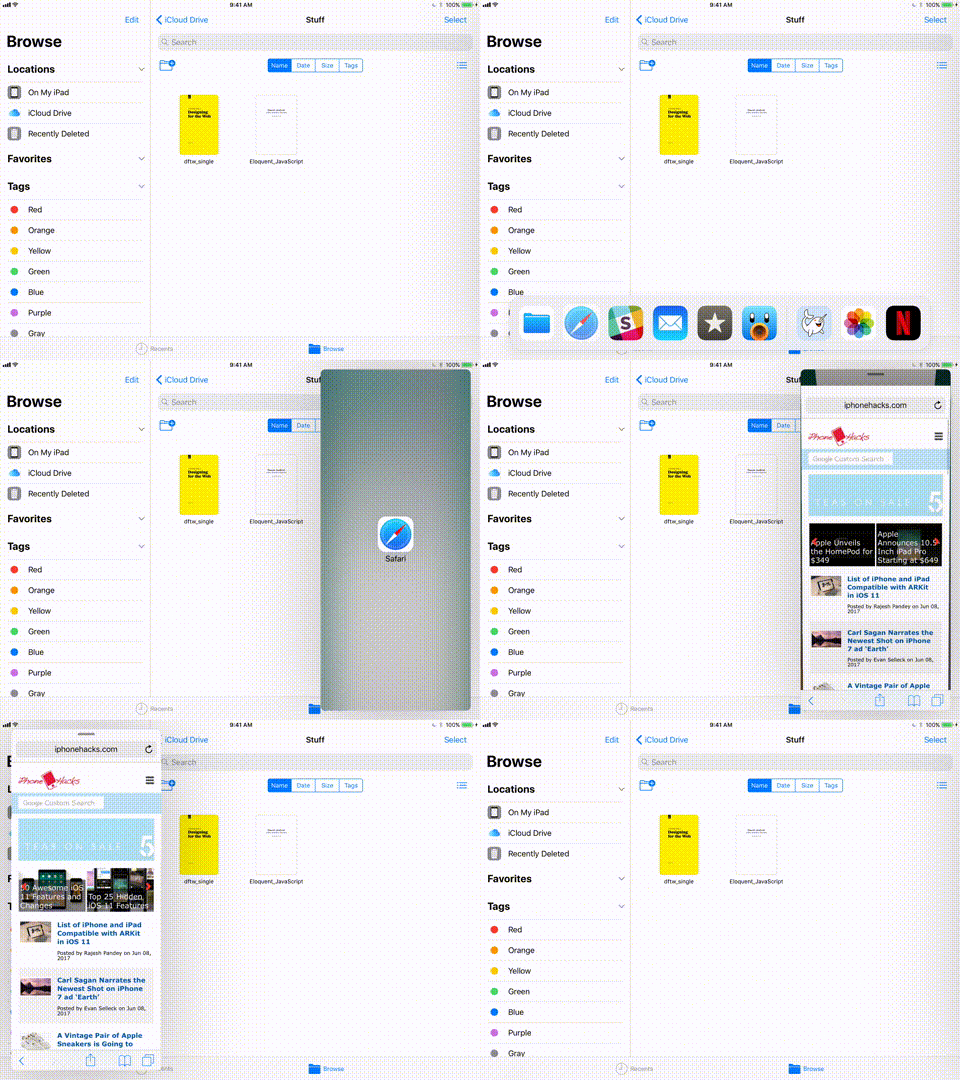

Gå til applikationen, stryg nedop for at åbne dock, og tryk derefter på programikonet og hold det nede for at flytte det til midten af skærmen. Hvis du frigiver din finger, vises programikonet som et smalt flydende vindue som i den gamle version af Slide Over.
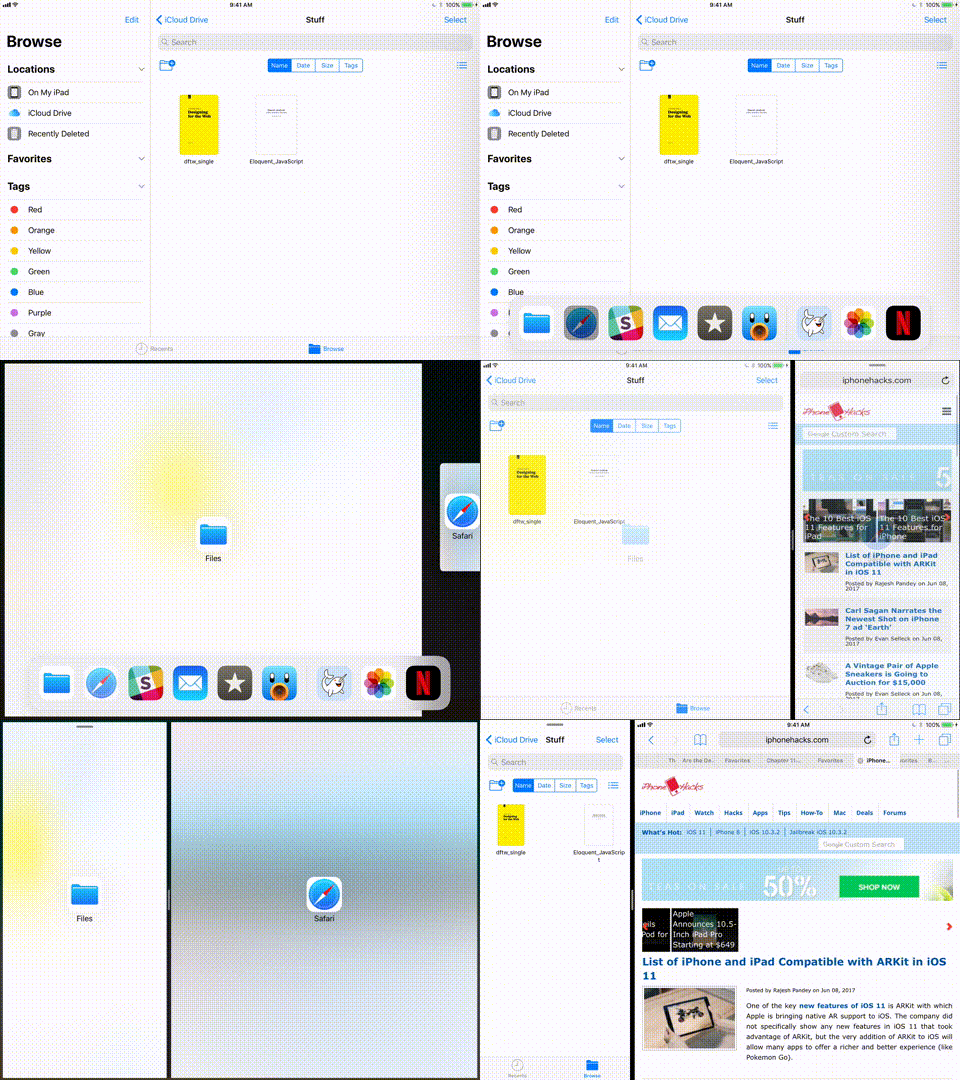
 Men hvis du frigiver din finger og lader applikationen være ivenstre eller højre hjørne af skærmen, vil applikationen blive docket der. Derefter kan du bruge markørerne til at ændre størrelsen på vinduet. Du kan også bytte applikationer ved at holde den øverste markør for et af applikationerne og flytte den til den anden side.
3. Skift af applikationer


Når du stryger fra bunden af skærmen, åbner du det opdaterede skift mellem programmer.Det viser docken, det nye kontrolcenter, åbne apps og Spaces-funktionen.Tryk og hold på appen for at se knappen "X" vises, så du kan lukke appen.
4. Avanceret træk og slip-funktion
IOS 11 introducerer avanceret funktiontræk og slip, og selvom det ser ud som den samme funktion i macOS, er den tilpasset til berøringsskærmen og er faktisk ganske moderne. Du kan bruge træk og slip-funktionen, både i selve applikationen og mellem applikationer. Det fungerer med næsten alt - med tekst, billeder, links, mediefiler og så videre.
Funktionen er blevet forbedret.For det første kan du trække flere elementer på samme tid. Ved at trække et element, klæber det til din finger, så længe du holder fingeren på skærmen. Du kan bruge din sekundviser til at flytte rundt i operativsystemet, endda gå til en anden app for at vælge et andet element. Uanset hvad du vælger vil være under din finger. Du vil også kunne se antallet af udvalgte varer.
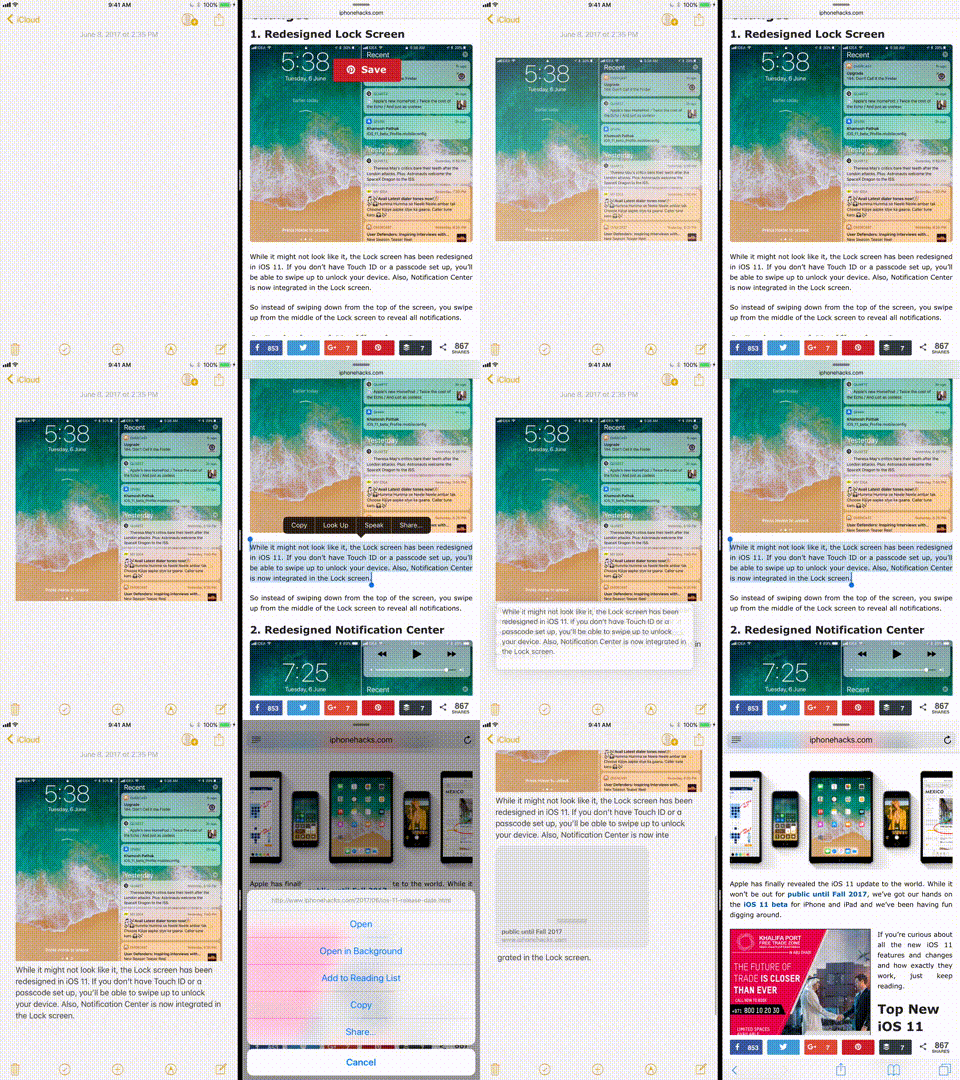

Gå nu til applikationen eller til skærmen hvorDu vil flytte varen og bare slippe din finger. Elementet flyttes i det passende format. Apple-udviklere har skabt muligheden for at forhåndsvise emner. Derfor, hvis du trækker et link fra kort til noter, vises det gennem en forhåndsvisning.
5. Arbejd med filer i applikationen “Filer”
Applikationsfiler - dette er en ny brugerfilhåndteringsapplikation, som skal give dig mulighed for at udføre ethvert arbejde med filer. Det viser alle filer på din iPad. Og desuden kan du oprette forbindelse til tredjepartsservere som Dropbox, Google Drive og mange andre.
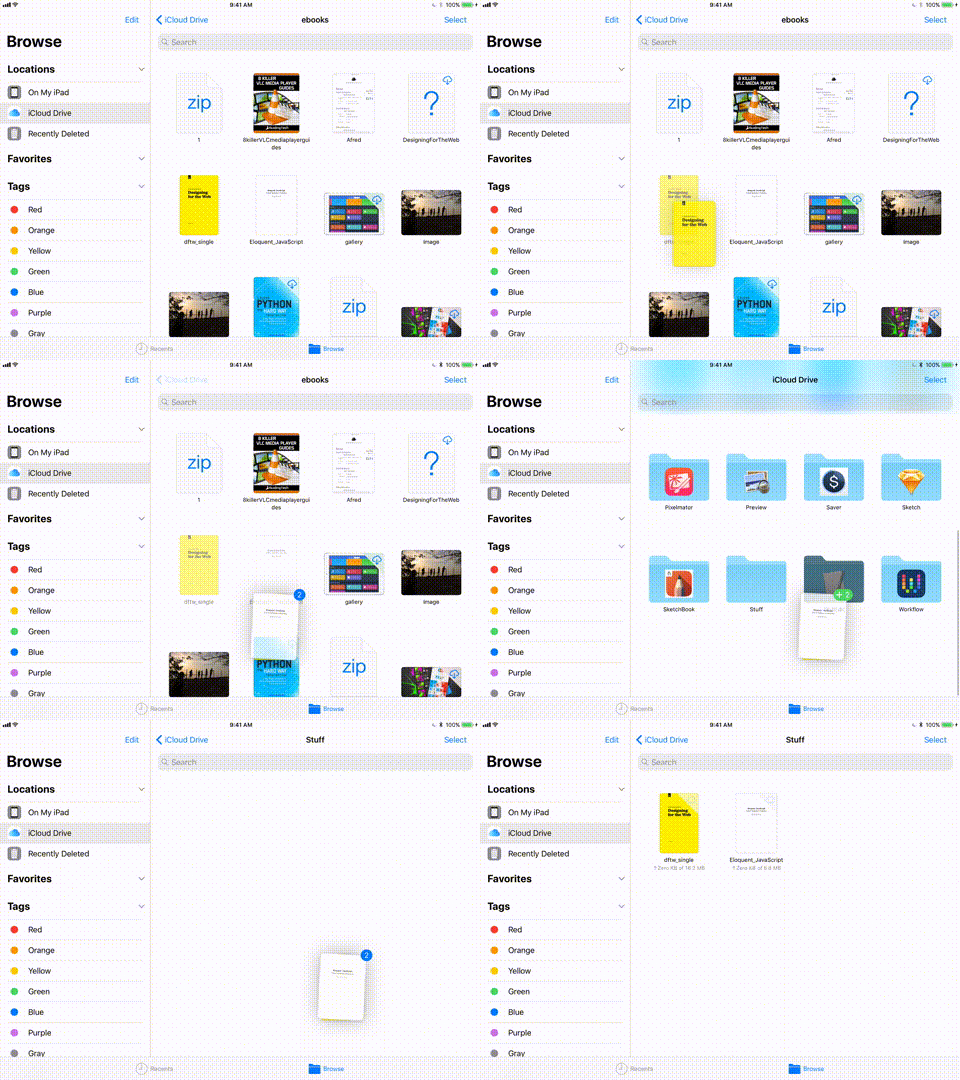

Programmet inkluderer grundlæggende funktioner tilfilhåndtering. Undermapper, tags, favoritter og sorteringsindstillinger. Og selvfølgelig kan du bruge træk og slip-funktionen til let og nemt at flytte filer.
reklame
reklame
6. Skærmoptagelse
Dette er en af de skjulte funktioner i det nyligt opdaterede kontrolcenter. Skærmoptagelse vises som en kontrol, der kan tilføjes ved at gå tilIndstillinger ->Kontrolcenter ->Tilpas kontrollerog tilføj skærmoptager til kontrolpunktet. Klik derefter på "start optagelse" i kontrolcentret, så du kan registrere de handlinger, der finder sted på din skærm.
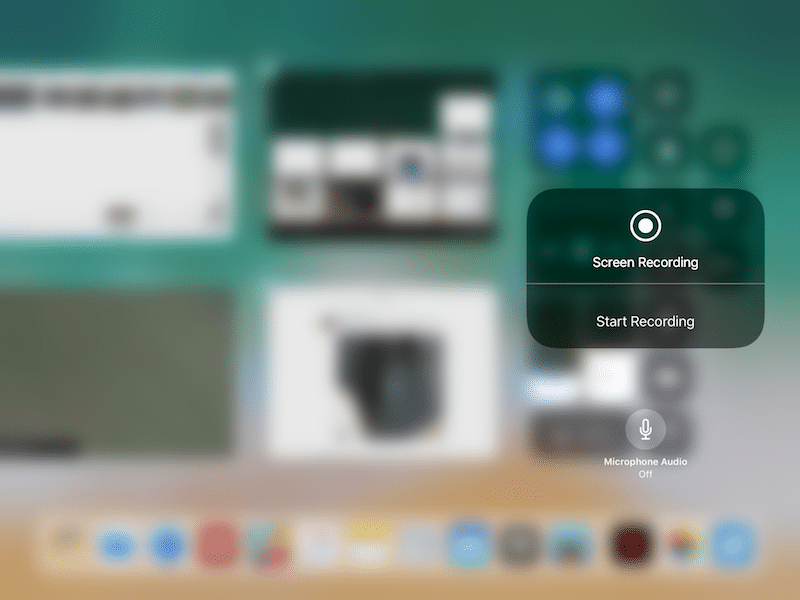

Efter optagelse skal du klikke på den blå bjælke og bekræfte at stoppe optagelsen. Din post gemmes i Videoalbumet i appen Fotos
7. Hurtig størrelse på skærmbilleder
IOS 11 gør det letDel og ændr størrelse på skærmbilleder. For det første, når du tager et skærmbillede, forbliver det nederst på skærmen i et par sekunder. Du kan tage flere skærmbilleder, og alle dem gemmes i bunden af skærmen. Tryk og hold fingeren på skærmbilledeeksemplet, og du vil se det gamle velkendte Share-panel. Ved at vælge et program som Slack, kan du sende disse skærmbilleder direkte til dialogen.
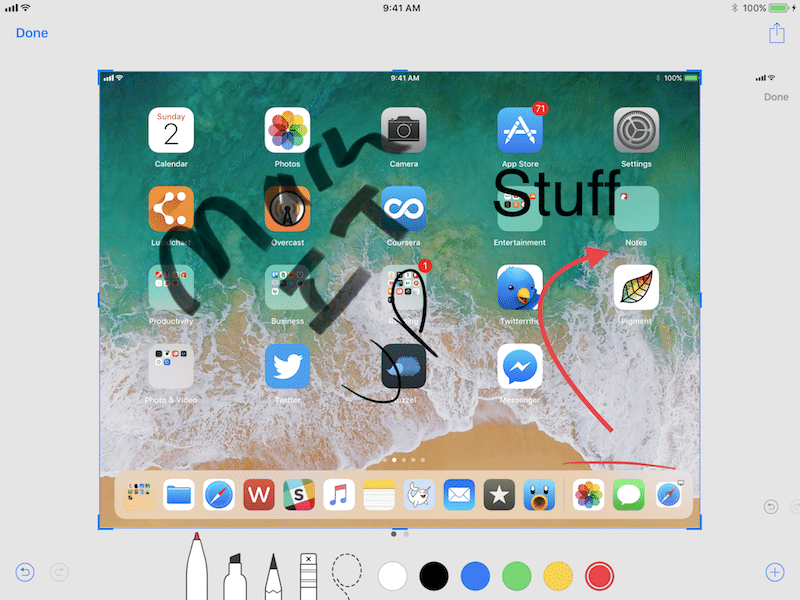

Eller du kan ved at klikke på preview,åben størrelse-funktion. Ved hjælp af hvilken du let kan beskære et skærmbillede, kan du notere det, tilføje tekst, pile eller forstørre det. Ved at gøre dette kan du dele et skærmbillede. Ved at klikke på "Udfør" kan du gemme et skærmbillede i programmet "Fotos" eller slette det. Hvis du allerede har sendt et skærmbillede til dialogen og ikke ønsker at tilstoppe mappen Fotos, skal du blot slette skærmbillede derfra.
8. Hurtig tegning med Apple blyant
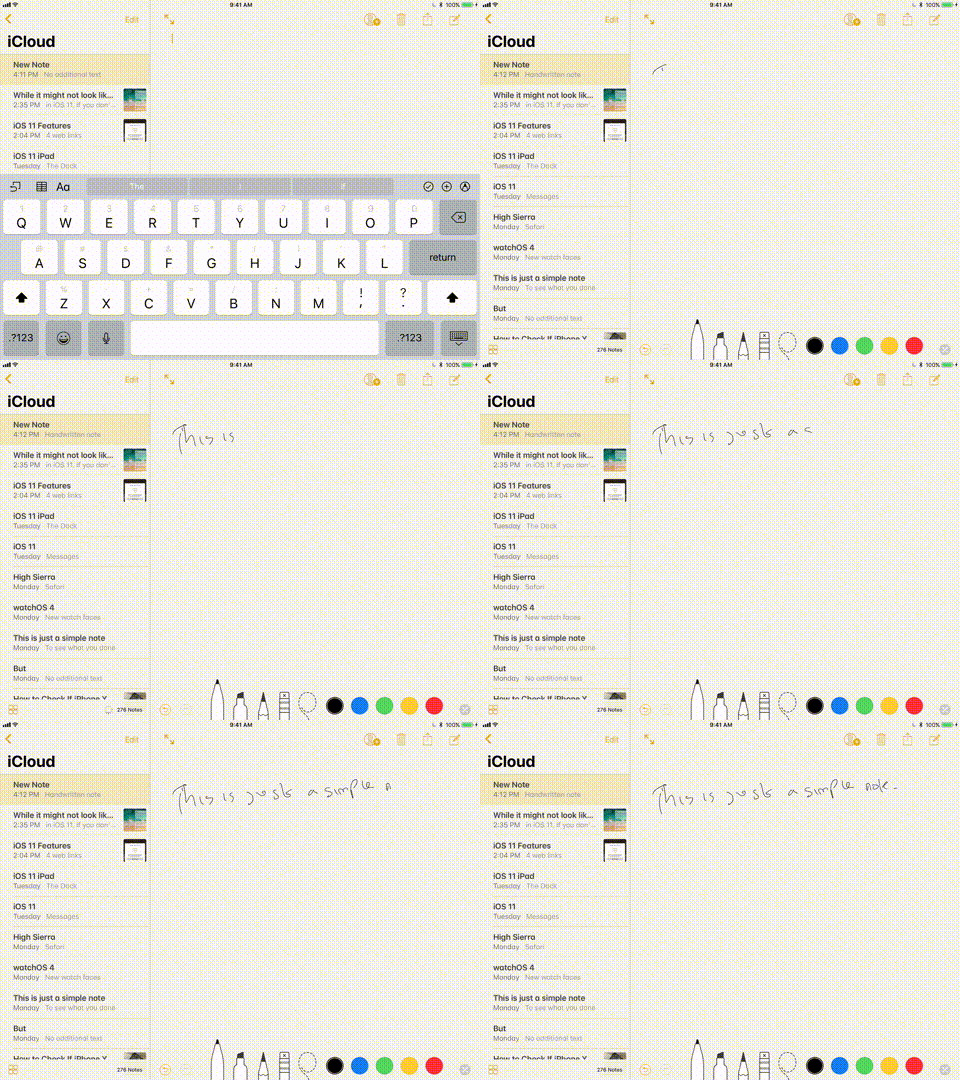
Det er meget hurtigere at bruge iPad Pro og Apple Pencil. Når iPad er låst, skal du trykke på skærmen ved hjælp af Apple blyant for at åbne specielle noter.

reklame
reklame
I Notes-applikationen skal du begynde at tegne hvor som helst i optagelsen. Du kan gøre det samme, når du skriver en e-mail i Mail-applikationen.
reklame
reklame
9. Scanning af dokumenter vha. Scanner-applikationen
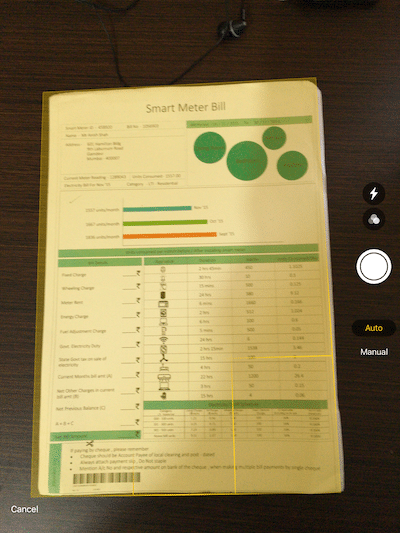

Noter applikation skjuler scanningsfunktionDokumenter. I noter skal du klikke på knappen "+" og vælge "Scan dokumenter". Som standard fungerer det i automatisk tilstand. Sørg derfor bare for, at dokumentet er i synsfeltet for kameraet, og at det scannes. Funktionen af multiple scanning af dokumenter understøttes også. Dokumenter føjes til noten, men du kan nemt udpakke dem til PDF-format i Dropbox-applikationen eller lignende.
10. Flytning af tastaturet
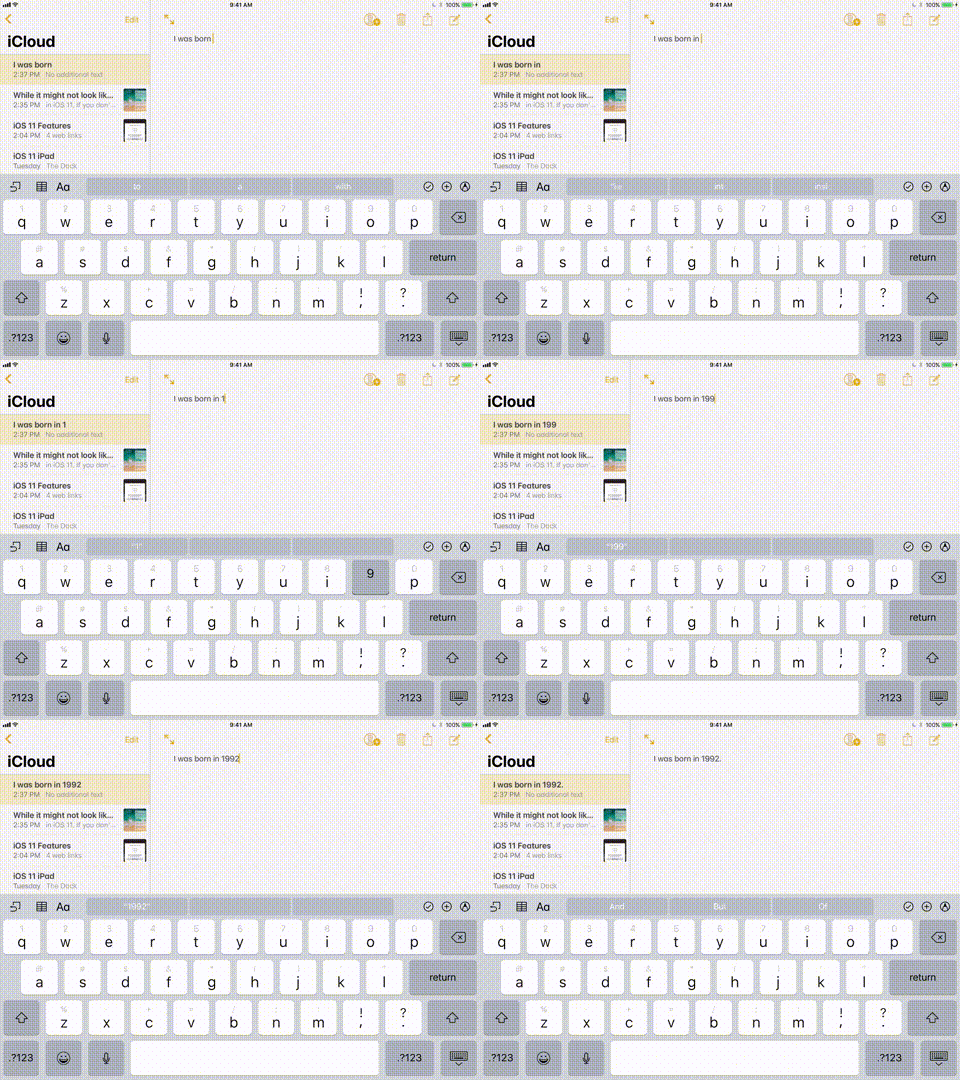

En lille ændring, der vil hjælpespar en masse tid - ny funktion til at flytte det bløde tastatur. Hver tast på tastaturet er som et alternativt tegn, som du kan indtaste ved blot at stryge nedad. Så for at indtaste tallet 1 skal du blot stryge ned på “Q”
Hvad synes du om ændringerne til iPad?
IPad'en ændrer sig meget med iOS 11. Vil dit arbejde med iOS 11 ændres? Tror du, at du bruger din iPad oftere eller på en anden måde? Del med os i kommentarerne herunder.