I en tidligere artikel talte jeg om, hvordan man opretter et billede for at installere Windows 7 over et netværk.I dag vil jeg vise dig hvordan
Du har Windows Server 2008 R2 Standard installeret på en virtuel maskine med IP-adressen 192.168.1.2.Vi er nødt til at tilføje en rolleWindows Installationstjenester,som er ansvarlig for at dele billeder, der ligger i en særlig mappe på serveren.
reklame
reklame
For at gøre dette skal du gå til Server Manager, højreklikke på sektionen Roller og vælge emnetTilføj roller. Vælg på listen over tilgængelige rollerWindows Deployment ServicesKlik på Næste, lad os stifte bekendtskab med de komponenter, der er nødvendige for arbejdet > Næste> Lad begge afkrydsningsfelter være på plads> Næste> Installere.
Efter installationen skal du gå til fanenWindows Deployment Servicesog opsætte vores server.
Indtast stien, hvor installationsbillederne gemmes.
reklame
reklame
Sæt kryds i felterne “Lyt ikke på port 67” og “Opsæt tag 60 …“.
reklame
reklame
Dernæst angiver vi, hvilke computere vi giver adgang til operativsystembilleder. Vælg den nederste mulighed “Svar på alle klientcomputere”.


Fjern markeringen i afkrydsningsfeltet, der tilbyder at fortsætte med at tilføje billeder.
RMB klik på mappen “Billederdownloads” og vælg indstillingen Tilføj billede. Klik på “Gennemse” og gå til mappen “D:DeploymentShareBoot”, som blev oprettet i første del af artiklen, og her vælger vi *.wim-filen for det PE-operativsystem, vi skal bruge. I vores tilfælde er detLiteTouchPE_x86.wim.

 Tilføjelse af et tidligere oprettet billede
Alt er klar, vi har tilføjet operativsystemets PE-billede. Lad os genstarte vores server. Serveropsætningen er afsluttet. Nu er der kun tilbage at installere Windows 7 over netværket på klientmaskinen.
Længere på testklientmaskinen (jeg har dettevil være en virtuel maskine) placeret i vores undernet, ved opstart trykker vi på F8 eller F11 eller F12 afhængigt af dit bundkort, og vi kommer til BOOT-menuen, hvor du skal vælge boot fra et netværkskort.
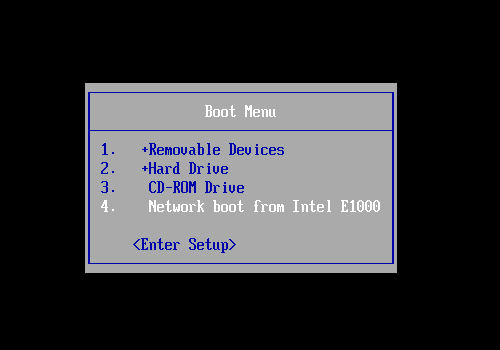

Følgende meddelelse vises
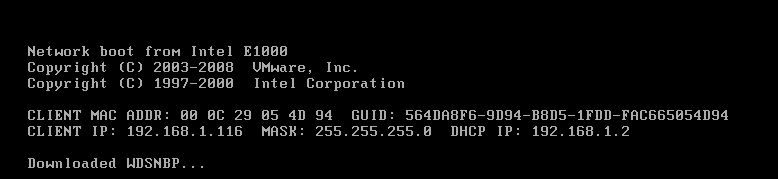

Hvorefter der vises en liste over billeder, hvorfra vi kan installere Windows 7 over netværket. I dit tilfælde vil der kun være ét billede –LiteTouchPE (x86),den vi tilføjede i det foregående trin. Og jeg har allerede flere testbilleder her. Vi ser også, at disse billeder er placeret på SERVER IP: 192.168.001.002, hvilket betyder, at alt går korrekt.


Tryk på ENTER, og billedoverførslen begynderLiteTouchPE_x86.
I det indledende installationsvindue skal du vælge sproget og trykke på “Kør installationsguiden…”.
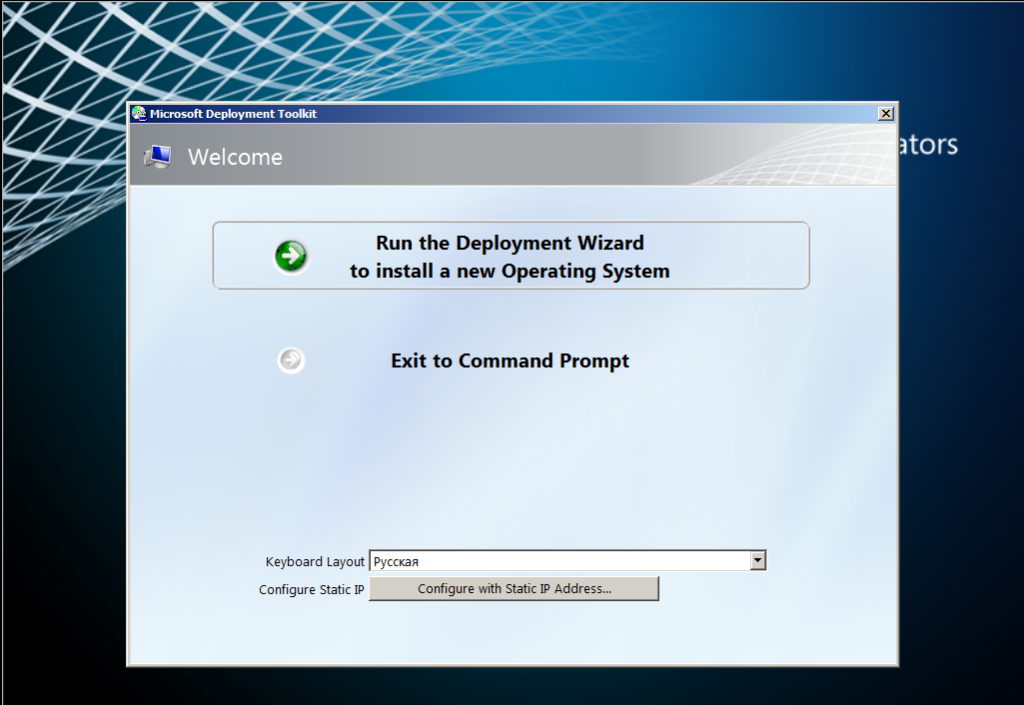
 Microsoft Deployment Toolkit-vindue på klientmaskine
Installationen begynder, som vil tage fatWindows installationsfiler fra netværksmappen “ServerDeploymentShare$” . Hvis der opstår problemer, skal du tjekke denne mappe for at se, om adgang til den over netværket er tilladt, og hvem den er tilladt. Systemet vil også bede om dit brugernavn og adgangskode for at få adgang til denne netværksmappe. Så vises valget af det operativsystem, der skal installeres, der vil vi have et operativsystem og vælge det. Vi angiver navnet på computeren og indtaster det i domænet eller arbejdsgruppen. Jeg tror, der ikke vil være nogen vanskeligheder i de næste faser, klik alle steder videre. Indstil regionale parametre og vælg software.
Dette afslutter installationen af Windows 7 via netværket.
I “Windows Deployment Services”du kan også tilføje almindelige installationsbilleder og reducere tiden uden at udføre de manipulationer, der er beskrevet i første del. Jeg vil tale om dette i de følgende artikler.
</ p>