Har dit iPad eller Mac-tastatur ikke en fysisk Escape-tast? Ikke et problem, for du kan bruge det på både iOS og macOS
reklame
reklame
Sådan bruges Escape med tastaturgenvej
Normalt er Escape-tasten øverst til venstrehjørne af tastaturet. Men ikke alle tastaturer er skabt ens. PC-tastaturer og udvalgte Apple-tastaturer har normalt en ESC-nøgle. Imidlertid har Mac-bærbare computere med Touch Bar ikke en fysisk Escape-nøgle, hvilket ikke er for alle.
Læs også: Sådan ændres museknaphandlinger på Mac [FOR BEGINNERE]
På iPad-tastaturetuier, inklusive SmartTastatur, Smart Keyboard Folio og Magic Keyboard, ingen Escape-nøgle. På iPad er nøglen ikke så vigtig som på Mac, men Escape kan også bruges som en tastaturgenvej. Det vil helt sikkert blive værdsat af programmører, forfattere og bare professionelle brugere.
reklame
reklame
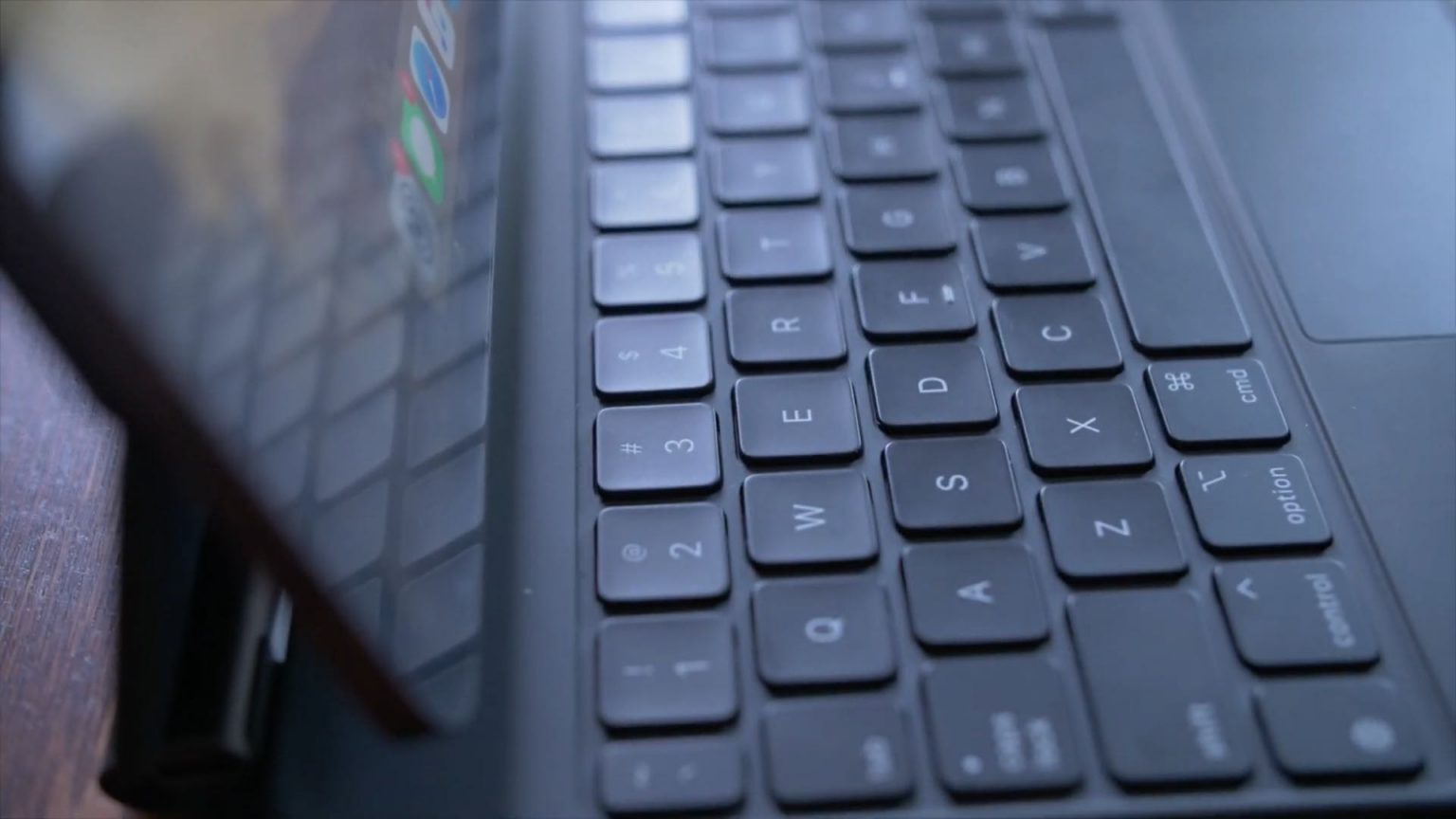
 Ingen af Apples iPad-tastaturer har en fysisk ESC-knap.
Der er ingen måde at tilføje en fysisk Escape-tast, men dens funktionalitet kan erstattes med denne tastaturgenvej:
reklame
reklame
Kommando (⌘) +prik(.)
Denne tastaturgenvej fungerer på iOS, iPadOS og macOS. Kombinationen har fungeret i Mac OS i mange år, og siden iPadOS 13.4 har den vist sig på tablets.
Andre måder at bruge Escape på
Tastaturgenvejen ovenfor er ikke den eneste måde at bruge Escape på. Hvis du har en Mac-bærbar computer med en Touch Bar, kan du få vist et antal funktionstaster på den, inklusive Escape. For det:
Hold tasten nedeFunktion(fn) i nederste venstre hjørne af tastaturet
Den virtuelle ESC-nøgle vises på berøringslinjen.
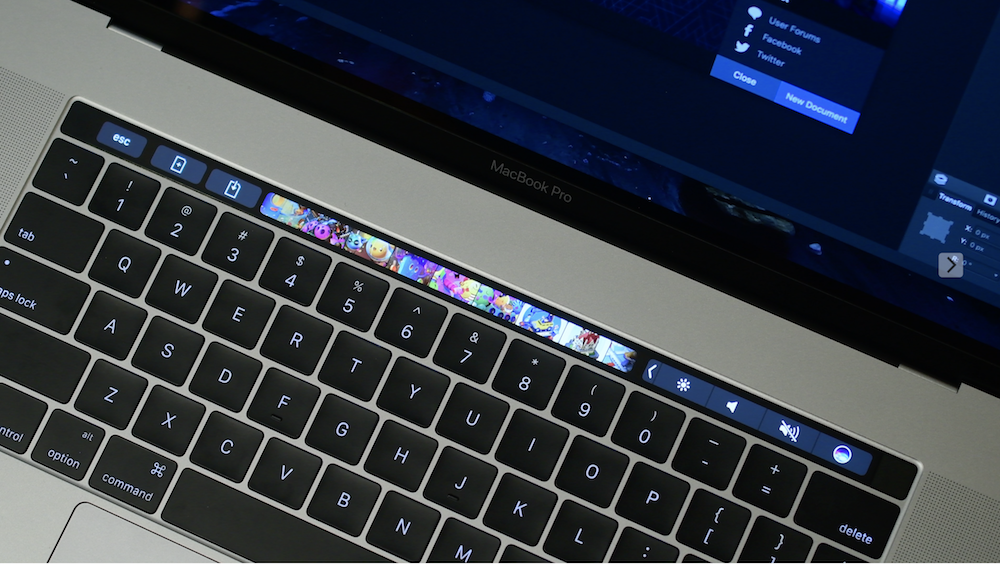

Hvis du lejlighedsvis starter Windows på din Mac ved hjælp af Apples Boot Camp-funktion, viser Touch Bar automatisk funktionstaster sammen med ESC-tasten.
På iOS og macOS kan du tilføje en Escape-handling til en anden mod-nøgle:
- Caps Lock (⇪)
- Kontrol (⌃)
- Valgmulighed (⌥)
- Kommando (⌘)
- Globus
For eksempel kan du i stedet for Escape-tastenbrug Caps Lock eller den lille Globe-tast. Vi anbefaler ikke at bruge andre taster, især Command, da det bruges til mange genveje.
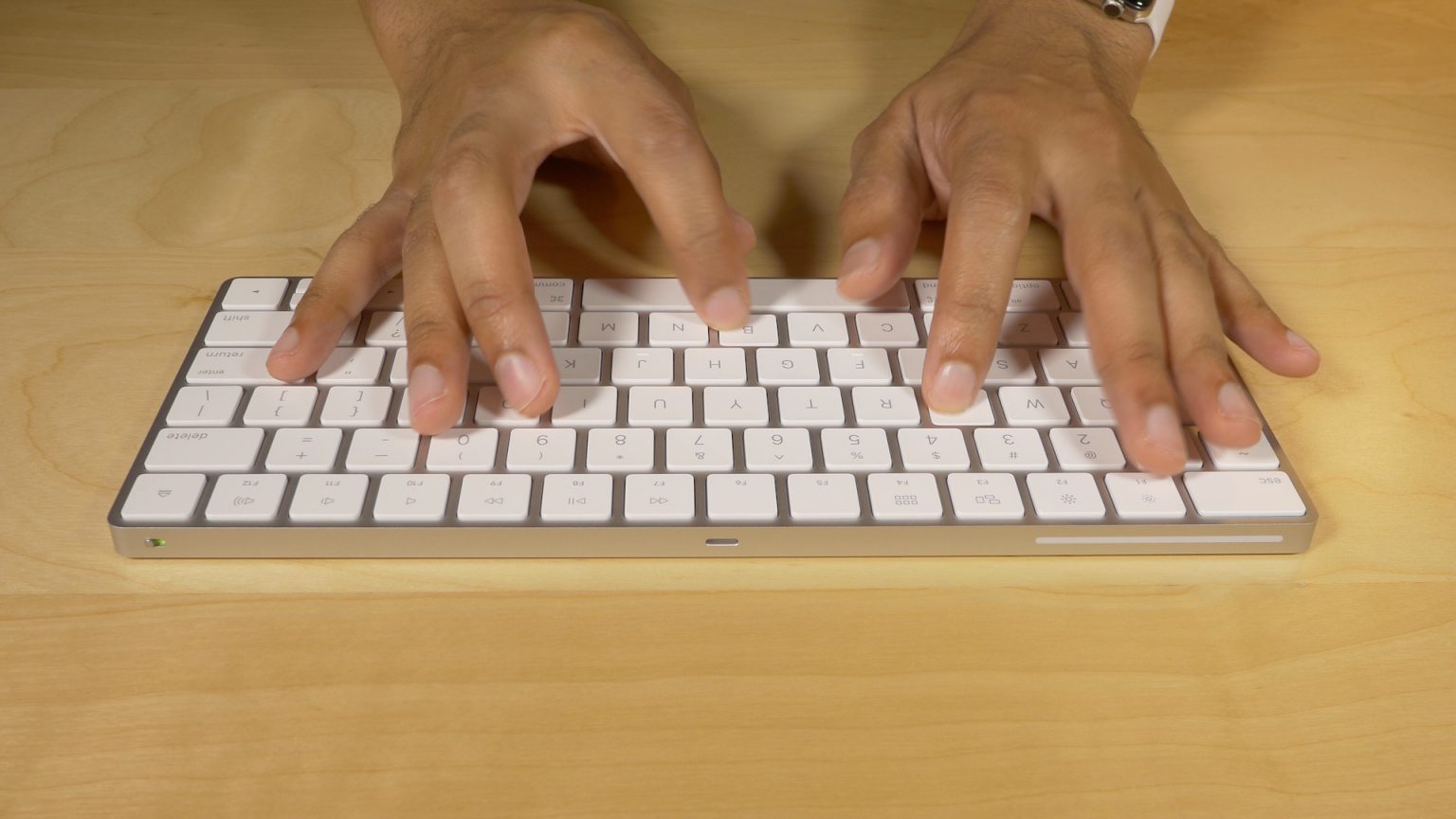
 Apple Wireless Magic Keyboard.
Ændring af nøgleaktioner på Mac har eksisteret i lang tid og kun på iPhone, iPod touch og iPad siden iOS og iPadOS 13.4.
På iOS og iPadOS skal du gå tilIndstillinger -> Generelt -> Tastatur -> Fysisk tastatur → Ændringstaster, og vælg derefter en nøgle til Escape-handlingen.
På macOS skal du gå tilSystemindstillinger -> Tastatur, gå til fanentastaturog trykÆndringsnøgler. Vælg nu en nøgle som Caps Lock og indstil den til Escape. Efter det klikOK.
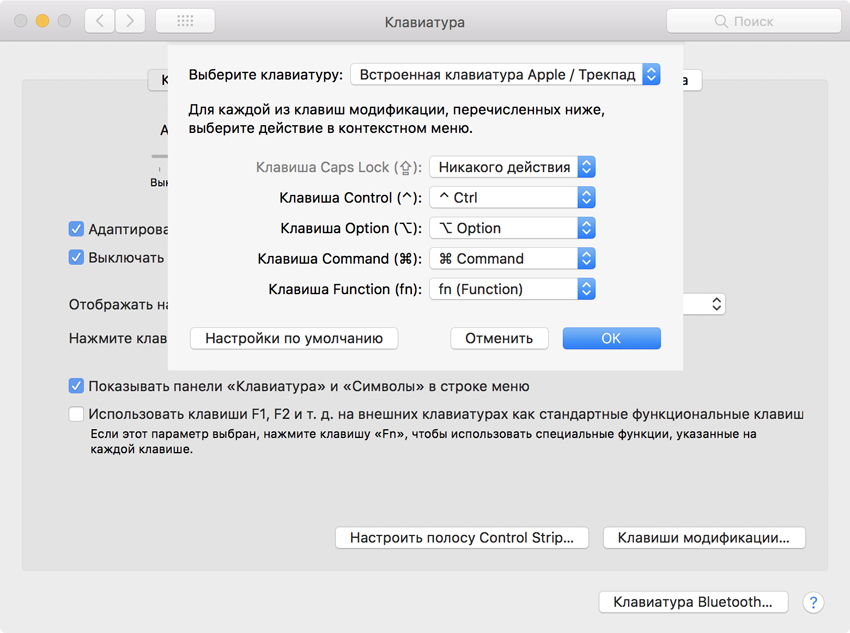

Det er alt. Nu kender du flere måder at udskifte den fysiske Esc-nøgle på Mac og iPad. Vi håber, at denne tutorial var nyttig.