Vi lever i spændende tider, hvor 4K-tv ikke længere er uopnåelige. Deres priser er allerede ganske
Når du går til indstillinger, vil du semange funktioner med iøjnefaldende navne – f.eks. "Ultra Black" eller "Vital Colours". Mange af disse funktioner er dog blot marketinggimmicks designet til at få billedet til at skille sig ud fra andre tv'er i butikkens demoområde. Faktisk fratager mange af dem billedet for lydstyrke eller forårsager forvrængninger og artefakter, der forringer billedkvaliteten. For at få et rigtig godt resultat bør du slå til manuelle indstillinger – og vi vil fortælle dig, hvordan du gør det.
reklame
reklame
Funktioner, der kan slås fra

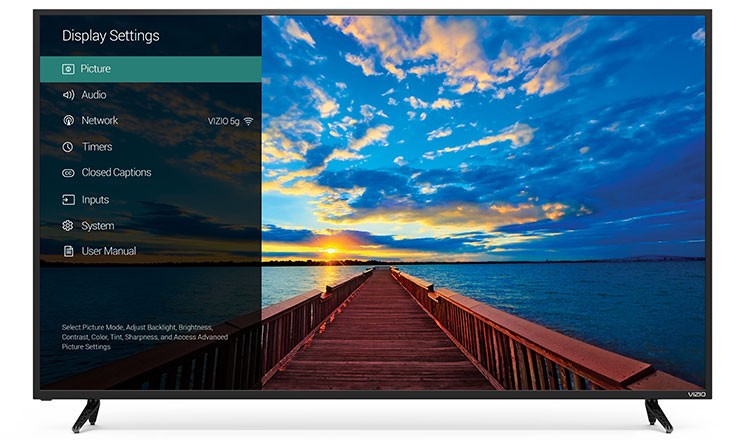
Åbn dit tv's indstillinger.Før du begynder at ændre noget, skal du sørge for, at visningstilstanden er indstillet til “Cinema” (på tv'er fra forskellige producenter kan der være andre navne – f.eks. “Ekspert” eller “Cinema”). Dette sikrer, at nøglelysstyrke, kontrast og farveindstillinger er så realistiske som muligt – i hvert fald så meget som muligt uden finjustering.
Nu kan du gå til avancerede indstillingerBilleder. Igen kan tv fra forskellige producenter henvise til dette forskelligt. Bemærk, at alt det følgende er relevant for både konventionelle tv'er og HDR-modeller.
reklame
reklame
Dynamisk kontrast
Nogle gange kaldet “Superiorkontrast” eller “Advanced Contrast”, gør de mørke dele af billedet mørkere og de lyse dele – lysere. Takket være dette ser billedet klarere og lysere ud, men mange nuancer bliver “spist” og bliver til bare sort eller hvid. Dette kan også resultere i billedartefakter. Hvis du slår denne funktion fra, kan du få et mere detaljeret billede.
reklame
reklame
Sort tone
Ligesom dynamisk kontrast er denne funktion designet til atgøre mørkere nuancer dybere. Dette fører til forvrængede farver, hvor nuancerne ser mørkere ud end de faktisk er. Grå detaljer vises sorte, hvilket resulterer i mindre detaljer. Denne funktion er også bedst til venstre.
Sorte detaljer
Denne funktion er det modsatte af den forrige.Den er designet til at forbedre detaljerne i skyggerne ved at gøre dem lysere. Det virker som en god idé: Jo flere detaljer, jo bedre. Uanset hvordan det er: Faktisk er dette næsten garanteret at føre til fremkomsten af artefakter.
Skarpe kanter
Gør billedet skarpere.Overdreven skarphed får glorier til at dukke op omkring detaljer – Du har sikkert set billeder og fotos, hvor denne effekt optrådte på grund af forkert komprimering. I de fleste tilfælde er det bedre at nægte denne funktion.
Levende farver | DDR + | Hudfarve
Alle disse funktioner er på den ene eller anden måde rettet modekstra billedbehandling for at forbedre farver. “Levende farver” få billeder til at fremstå mere mættede, HDR+ forsøger at få almindeligt indhold til at ligne HDR, og “Skin Tone” forsøger at gøre folks hud mere realistisk. Men hvis du ser en film eller tv-serie, er det bedre at slå sådanne funktioner fra: Som regel bruger specialister meget tid på at vælge farver, og automatiserede filtre vil næppe få dem til at se bedre ud, end de er.
Super opløsning | Glat gradering | Aktiv støjreduktion
Disse og eventuelle andre funktioner rettet modskarphed efterfulgt af artefaktundertrykkelse gør et godt stykke arbejde med at forbedre lavopløsningsindhold. Hvis du for eksempel ser YouTube i 1080p eller en film på Blu-ray, er det bedre at slukke for dem, da de tværtimod kan sløre det lyse og klare billede. Samtidig kan disse algoritmer være nyttige, hvis du ser en gammel DVD eller endda kabel-tv, og du føler, at brugen af tilstanden gør billedet mere behageligt for øjet.
Dynamisk interpolation
Næsten alle producenter har for detteeget navn. For eksempel har Sony MotionFlow, Samsung – Auto Motion Plus eller Motion Rate Supreme, fra Sharp & # 8211; AquoMotion, fra Toshiba – ClearFrame eller ClearScan, til LG – TruMotion – Listen kan være uendelig. Uanset navnet gør de bogstaveligt talt det samme: Tilføj mellemliggende rammer mellem eksisterende rammer for super jævn bevægelse. Resultatet er noget, der hedder “sæbeopera-effekten” – følelsen af, at billedet er for glat, og sådan burde det ikke være. De færreste kan lide det, og desuden kan det skabe artefakter – så vi anbefaler at slå denne funktion fra (medmindre du kan lide den effekt, den skaber).
Billedtilstand Auto
Dette er en af funktionerne ved nogle Sony TV,giver dig mulighed for at tilpasse billedtilstanden afhængigt af skærmens indhold. Som regel behøver et korrekt konfigureret tv ikke noget lignende, og det er bedre at slukke for det og skifte til “Biograftilstand.
Bemærk venligst, at ikke alle de angivne muligheder er detvære tilgængelig på dit tv. Typisk har billigere modeller færre funktioner. Måske har vi angivet de fleste af de funktioner, som producenterne nævner i reklamer for deres tv. Bemærk venligst, at alt, der er nævnt ovenfor, ikke er en direkte guide til handling. For at få det mest realistiske billede er det værd at deaktivere så mange af de anførte funktioner som muligt, men hver seer er individuel, og hvis det forekommer dig, at med “glat graduering” TV er sjovere at se, lad denne tilføjelse stå.
Valgfri indstillinger

reklame
reklame
Deaktiver billedefterbehandlingsfunktioner– Den nemmeste del af opsætning af dit TV. Lad os nu gå videre til de muligheder, der kan gøre billedet meget bedre eller meget dårligere – afhængigt af hvilket panel du har, og hvilket indhold du bruger det til at se. Her er et par funktioner, du kan eksperimentere med for at finde den bedste kombination til dine behov:
baggrundsbelysning
I mange tv-modeller er baggrundsbelysningen og lysstyrkenflyttet til separate indstillinger – og udføre forskellige funktioner. Det er bedst at lade lysstyrken være i fred, medmindre du vil kalibrere dit tv fuldt ud, da det påvirker sortniveauet. Men baggrundsbelysningen kan justeres efter din smag – den ændrer ikke farver, den bestemmer blot, hvor lys din tv-skærm er. Typisk er det mest behageligt at holde det lysere i løbet af dagen og lavere, hvis du ser tv i et mørkt rum. Mange producenter tilføjer også en strømbesparende tilstand, der automatisk justerer baggrundsbelysningen baseret på dine omgivelser.
HDMI-rækkevidde | Farverum | RGB-rækkevidde | Sort niveau
Igen, disse er alle forskellige navne for den samme tingde samme indstillinger, der anvendes af forskellige producenter. Det bestemmer, hvordan farvesignalerne modtaget af tv'et behandles. Hvis indstillingen “Auto” er tilgængelig på din enhed, er det lettere at indstille den og glemme denne indstilling. Hvis der ikke er en sådan mulighed, skal du vælge “Begrænset” (på Samsung TV'er – “Lav”). Sørg for, at alle enheder, der er tilsluttet tv'et, også har denne indstilling indstillet til “Begrænset”. Med én undtagelse: hvis du ikke planlægger at bruge dit tv som skærm til din pc. I dette tilfælde skal du vælge “Fuld”. Bemærk, at på Sony TV er “Black Level” gør det samme som “Sort tone”, så du bør slå den fra.
Lokal dæmpning
Denne funktion slukker nogle af LED'erne i dinTV for at få dybere sorte farver i visse dele af billedet. Når den implementeres korrekt på store paneler, kan denne funktion fungere fremragende og forbedre billedet. På nogle tv'er (især tættere på kanterne) kan algoritmen dog halte bagud i billedet, gøre nogle områder for sorte eller forårsage flimren. Se fjernsynet i et par minutter med lokal dæmpning slået til, og sluk det derefter og se, hvad der ændrer sig. Hvis du kan lide behandlingen mere – lad den være tændt.
Afspilning i 24p
Denne tilstand omtales generelt som 24p True Cinema.Når den er aktiveret, afspilles indholdet med 24 billeder i minuttet – i stedet for standard 25. Uden at gå i detaljer om systemet, vil vi kun bemærke, at aktivering af denne funktion kan fjerne skarpheden og unaturligheden af karakterernes bevægelser i film og tv-serier. Nogle tv justerer billedhastigheden automatisk afhængigt af indholdet, mens nogle slet ikke har denne funktion. Hvis dit tv har 24p True Cinema tilgængeligt, kan du prøve at tænde det.
reklame
reklame
Spilletilstand
Designet, som du måske gætter, tilgamere, reducerer denne tilstand inputforsinkelsen, så resultatet af hvert tastetryk vises på skærmen så hurtigt som muligt. På nogle fjernsyn lider billedkvaliteten meget i denne tilstand, så du skal først kontrollere det. Hvis dette er tilfældet på din model, skal du kun tænde den, når du spiller.


Der er hundredvis af modeller på butikshylderneTV for enhver smag og pengepung. Deres funktionalitet er forskellig, ligesom navnene på de anvendte teknologier, og det er umuligt at fortælle om alt. Ændring af de angivne indstillinger bør dog bringe billedkvaliteten så tæt på optimal som muligt uden finjustering. Hvis du ikke forstår, hvad en funktion er til, og jeg ikke er på vores liste, så prøv at google – Som regel deler brugere generøst deres erfaringer på fora og fortæller, hvor nyttig den eller den teknologi er. Derudover kan du skrive om det i kommentarerne til dette indlæg, og vi tilføjer den information, du er interesseret i, til artiklen.