Selv i de sociale mediers tidsalder foregår det meste af kommunikation gennem telefonopkald, beskeder og
1. Synkroniser kontakter via Google
Du beroliger ikke, når nogen på din sidevil du sende en meddelelse om, at de har mistet alle numre, fordi deres telefon er blevet stjålet, ødelagt eller mistet? I sådanne tilfælde beder folk alle venner om at sende dem deres numre på en ny. Det er usandsynligt, at du vil være i deres sted, fordi gendannelsesprocessen er meget lang, og ikke alle vil svare på anmodningen.
reklame
reklame
Der er en enkel løsning. Du kan synkronisere alle dine kontakter via Google eller iCloud. Vi anbefaler at bruge Google, fordi det er mere praktisk at administrere dine kontakter online, og du kan også få adgang til dem via din smartphone med Android eller en pc med Windows.
Processen er meget enkel. Du skal aktivere Google-synkronisering og aktivere indstillingen Kontakter. Alt andet sker automatisk. Alle kontakter uploades til skyen, og senere tilføjes nye kontakter der.
Gå til for at aktivere synkroniseringindstillinger>Adgangskoder og konti>Tilføj konto>Googleog tilføj din Gmail-konto. Derefter skal du vælge den og klikke på kontakten ved siden afKontakt os.
reklame
reklame
2. Brug sektionen Foretrukne
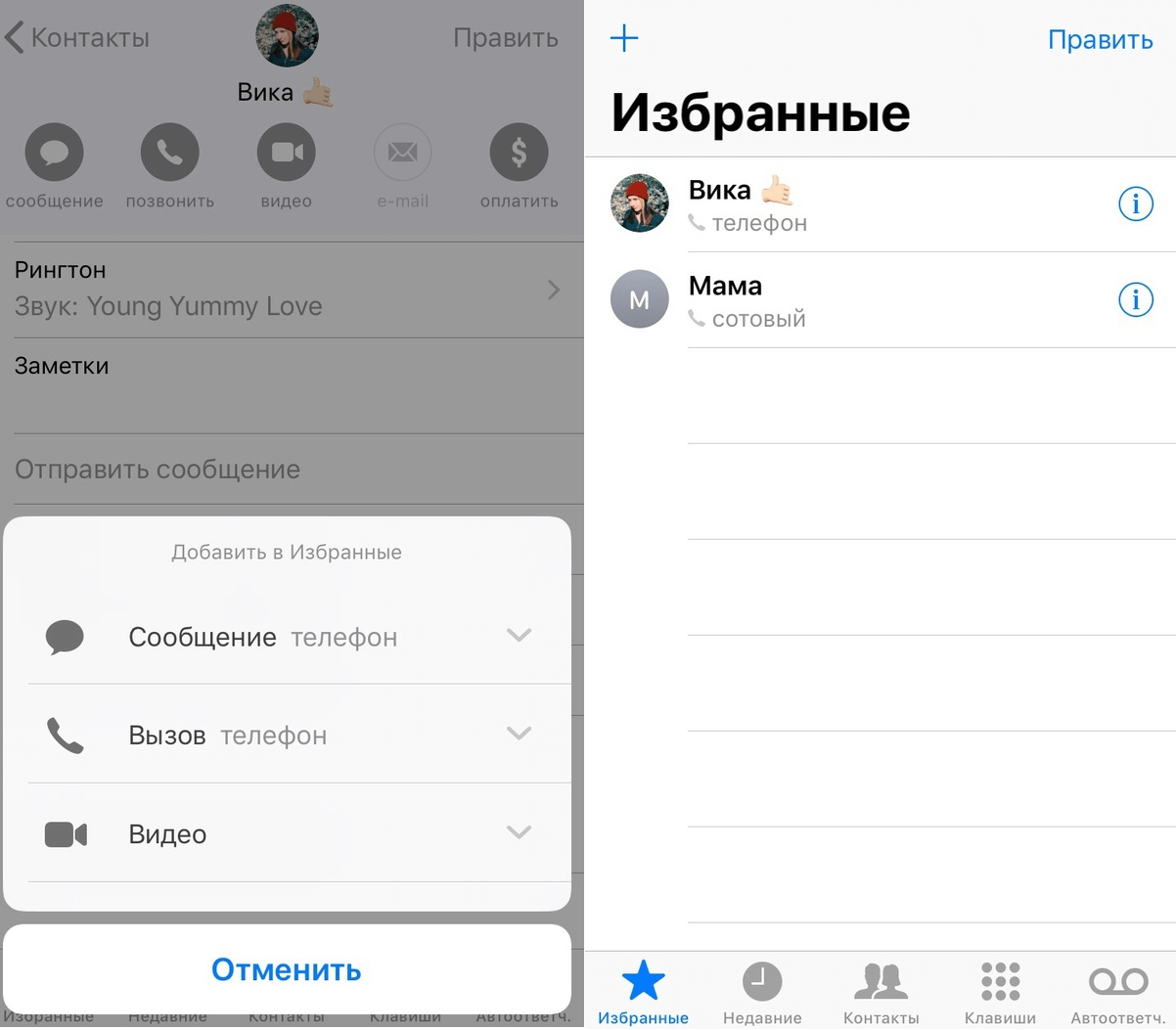

At forenkle din kontaktbog er værdstart med at bruge afsnittet Foretrukne i telefonprogrammet. Hun har flere fordele. For det første får du gennem det hurtig adgang til de mest hyppige og vigtige kontakter. Derudover er foretrukne kontakter undtagelser fra Don't Don't Disturb.
Åbn telefonprogrammet, og vælgFanen Foretrukne. Klik nu på "+" i øverste venstre hjørne, find kontakten og vælg den. Du kan tilføje et opkald til denne kontaktperson eller sende en besked til dine favoritter. Du kan også først vælge en kontakt, og derefter trykke på Tilføj til favoritter. Gentag denne proces for alle dine vigtige kontakter.
3. Opret nogle kontaktkort til dig selv


Åbn Telefon-appen, og vælg fanenKontakter. Dit kontaktkort vil være øverst. Vælg det, og tilføj alle dine vigtige detaljer. Det er bedst at udfylde alle tingene. Tilføj din adresse, postkasse, alternative numre osv. Du kan sende dette kort til andre mennesker, hvilket er meget praktisk.
Du kan oprette flere sådanne kort. Klik på “+” for at tilføje en anden version af dit kort. Du kan bruge et andet foto og færre personlige detaljer. For eksempel kan du oprette et kort til arbejde og et mere personligt kort.
4. Tilføj aliaser for Siri
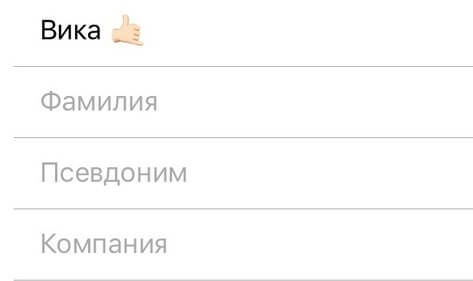

Det er meget praktisk, når man ringer til folk med Sirialt fungerer som det skal. Du kan bede Siri om at ringe til nogen eller sende en besked. Siri skelner imidlertid ikke altid perfekt sammen. Heldigvis er der også aliaser.
Åbn kontakten, og tilføj feltet Alias på redigeringssiden. Du kan tilføje enkle korte aliaser til de vigtigste kontakter, så Siri kan skelne mellem dem.
5. Føj foretrukne kontakter til widgets
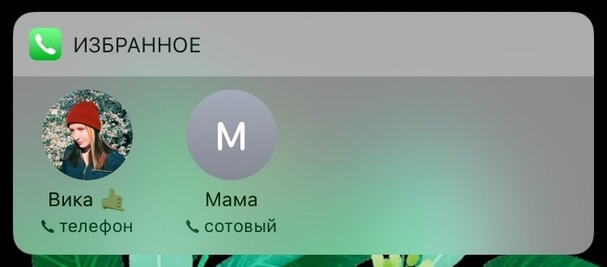

Når du konfigurerer afsnittet Foretrukne, kan du gøre detFøj dine vigtige kontakter direkte til widgets, og ring dem fra låseskærmen. Åbn widget-skærmen, rulle ned og klik på knappen Skift. Tilføj derefter widgetten "Foretrukne". Du har nu hurtig adgang til dine foretrukne kontakter.
6. Indstil tvang under nødsituation
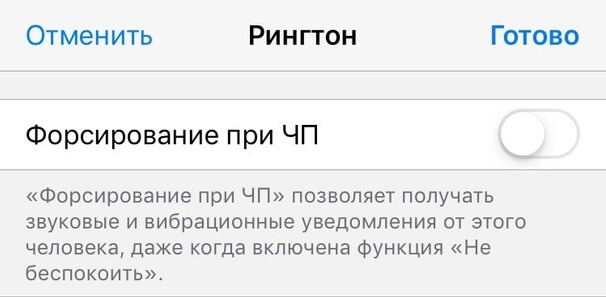

Hvis du ofte bruger Må ikke forstyrre, såskal du konfigurere tvungen under nødfunktionen. I det væsentlige tilføjer det kontakter til undtagelser og springer opkald fra dem, når tilstanden er aktiv. Du kan tilføje valgte kontakter som undtagelser.
Vælg den ønskede kontakt, tryk påAt regerei øverste højre hjørne skal du vælgeRingetoneog aktiver indstillingenBoost ved Undtagelsestilstand.
7. Gem kopier af alle kontakter
Hvis du ikke vil bruge synkroniseringGoogle eller iCloud, men du vil gemme en sikkerhedskopi af dine kontakter, du kan bruge programmet Kontakter til sikkerhedskopiering til dette. En kopi kan sendes til din indbakke eller uploades til Dropbox eller Google Drive.
Ansøgningen er meget enkel. Åbn den, og klik på knappen Sikkerhedskopi. Den gratis version kan gemme op til 500 kontakter. For at fjerne grænsen, skal du købe versionen af "Pro".
downloade: Min kontakter sikkerhedskopi
8. Kombiner duplikatkontakter

reklame
reklame
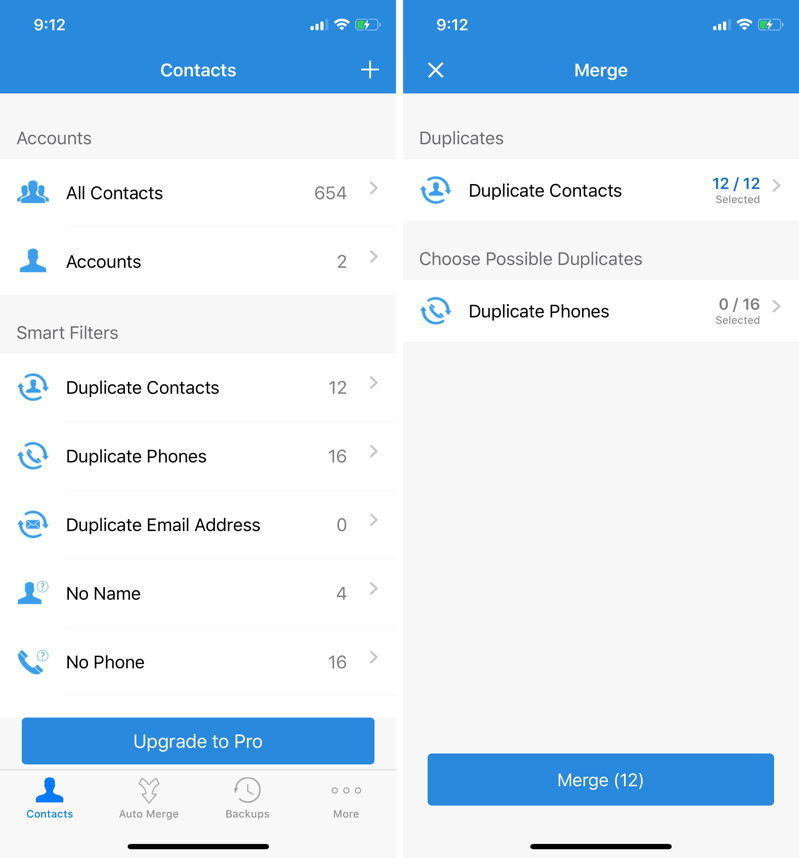
Hvis du ikke har været involveret i din kontakt i lang tidbog, men ændrede enheder eller synkroniseringstjenester, mest sandsynligt har du duplikatkontakter. Der er ikke noget galt med det, men de optager ekstra hukommelse og tilstopper kontakter. Du kan let håndtere dem.
Der er et Contact Cleanup-program til dette. åbn det, give adgang til kontakter og klik på "Duplicere kontakter" for at se en liste over duplikerede kontakter. Derefter kan du kombinere de duplikerede kontakter i en. Processen kan automatiseres for ikke at åbne enhver kontakt.
downloade: Kontaktoprydning
9. Forbedr dine kontakter med appen Kontakter +


Kontakter+ – tredjeparts kontaktbog.Det er ligesom Evernote sammenlignet med Notes-appen. Applikationen har mange ekstra funktioner, som ikke er tilgængelige i standardkontakter. Du kan importere alle dine kontakter via din Google-konto.
Du kan scanne visitkort for at oprettekontakter. Alle dine data synkroniseres på alle enheder. Der er fremragende organisationsfunktioner. Du kan tilføje tags og oprette samlinger af kontakter.
Bedste applikationsfunktion - automatisk kontaktBerigelse. Den finder automatisk et profilbillede til en kontaktperson, dets sociale netværk og andre oplysninger. Antag, at du kun har en persons postkasse. Ved hjælp af funktionen kan du finde hans foto, profiler på sociale netværk osv. Dette er en fantastisk funktion at arbejde med.
downloade: Kontakter +
10. Tilføj nemt manglende profilbilleder
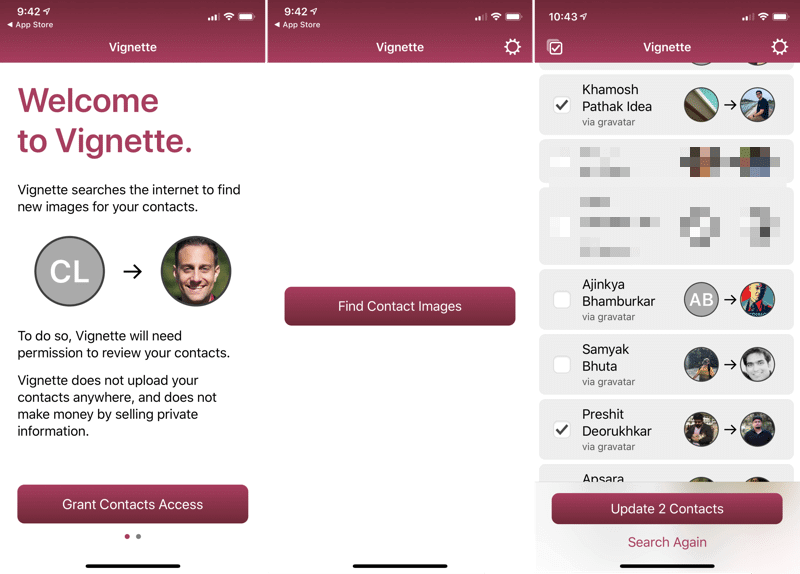

Vi skrev allerede om Vignette-applikationen, men lad os minde detom ham igen. Denne applikation finder automatisk fotos af mennesker i dine kontakter og tilføjer dem som et profilbillede. Alt dette gøres absolut fortroligt. Du behøver ikke at registrere, og kontakter synkroniseres ikke med nogen tjeneste.
Programmet bruger sociale netværk til at søge efter fotos. Scanfunktionen er gratis, men du skal betale for at installere et profilbillede.
downloade: Vignette
reklame
reklame
Bonus: Cardhop

reklame
reklame
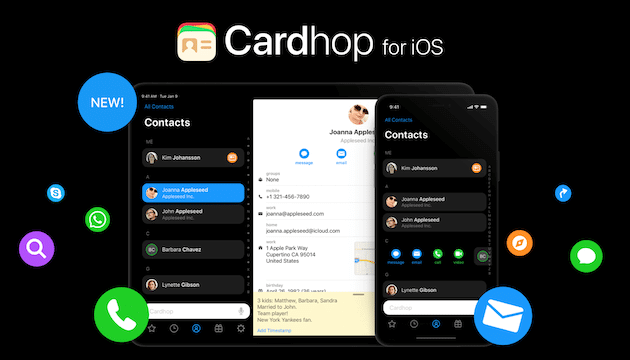
Cardhop er en relativt ny kontakt manager. Interfacet er enklere end standard, men flere funktioner er tilgængelige. Hvad der er bedst, kan du blot indtaste personens navn, hans nummer og postkasse, og applikationen opretter og gemmer kontakten ved at udfylde de relevante emner.
Søgelinjen bruges ikke kun til søgning, men også til at oprette nye kontakter, hvilket er meget praktisk. Carhop er ikke et meget populært program, men det indeholder mange nyttige funktioner.
downloade: Cardhop