Hvis du kunne lide vores artikler med tips til ejere af iPhone, iPad og Apple Watch, anbefaler vi også at læse denne. I
reklame
reklame
1. Styr markøren ved hjælp af tastaturet
ISystemindstillinger → Tilgængelighed → Mus og pegefeltmarker afkrydsningsfeltet ved siden afAktivér museknapper... Du kan derefter styre markøren ved hjælp af tastaturet.
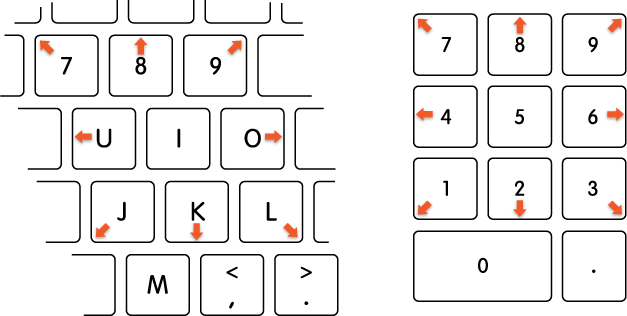

Flyt markøren
reklame
reklame
- C Hjælp cifre:7, 8, 9, 4, 6, 1, 2, 3.
- Brug af bogstaver:7, 8, 9, U, O, J, K, L.
Klik på musen
- C Hjælp cifre:5.
- Med breve:JEG.
Hold museknappen nede
- C Hjælp cifre:0 (nul).
- Brug af bogstaver:M.
Slip museknappen
- C Hjælp cifre:"." (prik).
- C Hjælp breve:"." (prik).
Dette trick er nyttigt ikke kun i tilfælde, hvor musen eller pegefeltet går i stykker, men også når markøren skal flyttes med stor præcision. For eksempel i en billededitor.
2. Juster lydstyrken og lysstyrken mere præcist
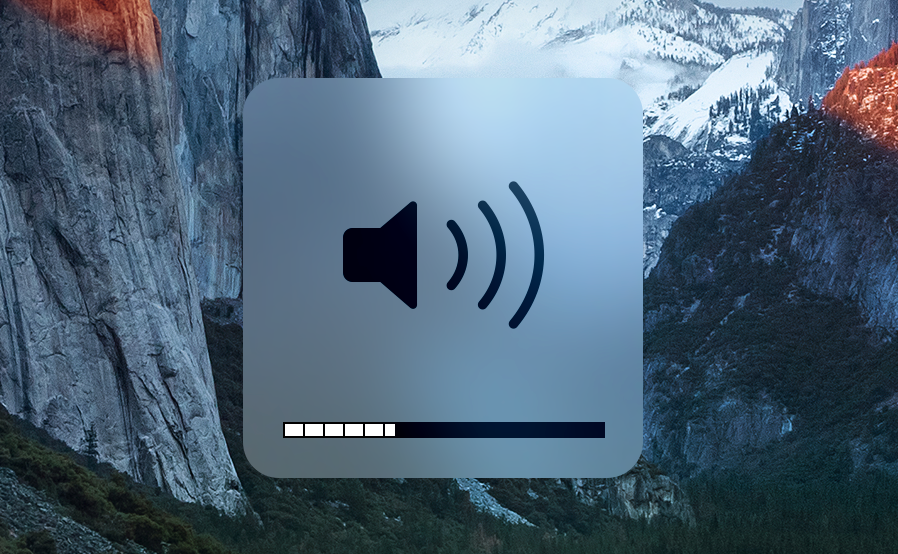
Ved at trykke på lysstyrke- og lydstyrketasterne på et Mac-tastatur ændres som standard 1 indikatorenhed. Du kan finjustere disse metrics, hvis du vil.

reklame
reklame
For at ændre lydstyrken og lysstyrken ikke i hele enheder, men i kvarte, skal du holde tasterne nedeShift+Optionog tryk på de foreslåede knapper for at ændre indikatorer.
Dette trick er nyttigt, når du skal indstille skærmens lysstyrke så lavt som muligt eller justere lydstyrken, så lyden ikke forstyrrer andre, men du kan høre det godt.
3. Åbn hurtigt indstillingerne for lydstyrke og lysstyrke
Hold tasten nede for hurtigt at åbne lyd- eller skærmindstillingerOptionog tryk på lydstyrke- eller lysstyrkeknappen. Herefter åbnes indstillingsvinduet med det samme.
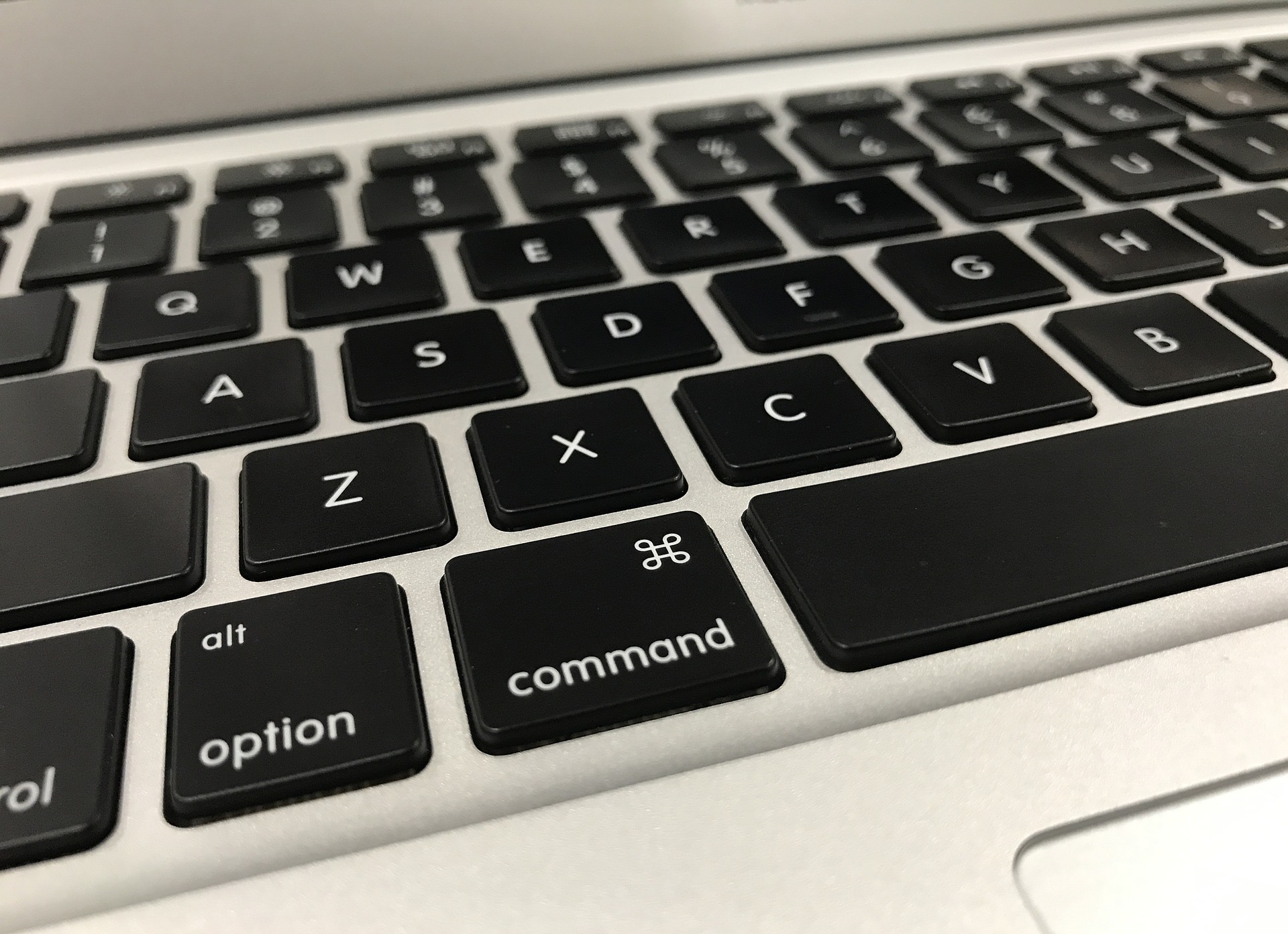

Alternativtasten bruges til mange andre tastaturgenveje. Se vores samling af nyttige tastaturgenveje til Mac.
4. Brug “billede-i-billede” på websteder uden støtte
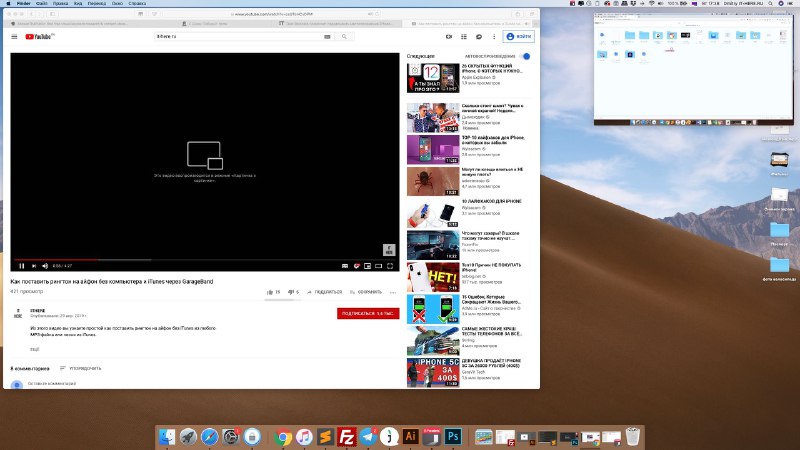
Billede-i-billede (PiP) videotilstandmeget praktisk, hvis du vil se din yndlings-tv-serie, mens du arbejder. På nogle websteder understøttes den imidlertid slet ikke eller skjules som på YouTube.
Dobbelttryk for at åbne menuen med skjult PiP-tilstandretmuseknap på videoen. Klik derefter på “Enter Picture-in-Picture-tilstand”. Denne metode fungerer godt på YouTube.
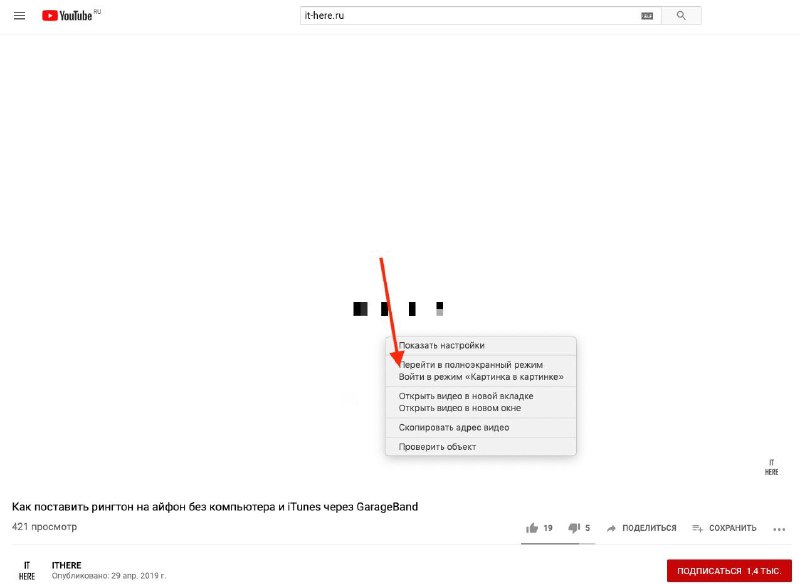

Når du aktiverer tilstanden, kommer et lille vindue med video frem i hjørnet af skærmen, hvorfra du kan flytte den ved at holde tasten nedeKommando.
reklame
reklame

5. Byt ikonerne på menulinjen
Menulinjen på macOS viser de mest anvendte systemfunktioner. Heldigvis kan deres ordre ændres.


For at bytte ikoner på menulinjen skal du holde nedeKommandoog bare træk dem.
6. Skjul dock- og menulinjen
Menubjælken og Dock optager værdifuld plads. Hvis du vil se mere indhold i programmer, kan du skjule dem.


Du kan kun få vist menulinjen, når markøren er i øverste højre hjørne af skærmen. For at gøre dette, gå tilSystemindstillinger > Grundlæggendeog marker afkrydsningsfeltet ved siden afAuto skjul og vis menulinje.
Gå til for automatisk at skjule DockSystemindstillinger >Dock, og markér afkrydsningsfeltet ud forVis eller skjul automatiskDock... Det vises, når du flytter markøren til skærmens nederste kant.
reklame
reklame
Du kan også skjule og vise Dock ved hjælp af en tastaturgenvejKommando–Option–D.
7. Ryd op på dit skrivebord med Stack-funktionen
Stacks er en ny funktion i macOS Mojave detgør det let at rydde op på dit skrivebord. Når du bruger stakke, sorteres dine filer automatisk efter type. For eksempel flettes skærmbilleder sammen i en mappe, tekstfiler i en anden osv.


Klik på menuenUdsigti Finder og vælgSaml i bunkerfor hurtigt at rydde op på dit skrivebord.
8. Brug smarte mapper
Smarte mapper i Finder gør det nemt at finde altdine filer, der matcher bestemte kriterier ét sted. De indsamler alle filer ikke kun af en type, men også om et emne osv., Og de opdateres også konstant automatisk.
For at oprette en smart mappe skal du vælge menuenfili Finder, og klik derefter påNy smart mappe... Derefter kan du bruge vores detaljerede instruktioner.
- Sådan opretter og bruger du smart mapper på Mac
9. Brug smarte afspilningslister
ITunes har en lignende funktion - Smart Playlists,der automatisk indsamler sange efter kriterier. Afspilningslister opdateres også automatisk. Find ud af, hvordan du opretter og bruger smarte afspilningslister nedenfor.
- Sådan oprettes en smart afspilningsliste med fremhævede sange i Apple Music
Du kan oprette en smart playliste med din egenyndlingssange, sange, der ikke længere er tilgængelige online osv. Bemærk, at der kun kan oprettes almindelige afspilningslister i appen Musik, men du skal bruge iTunes til smarte afspilningslister.
10. Gendan tidligere versioner af dokumenter
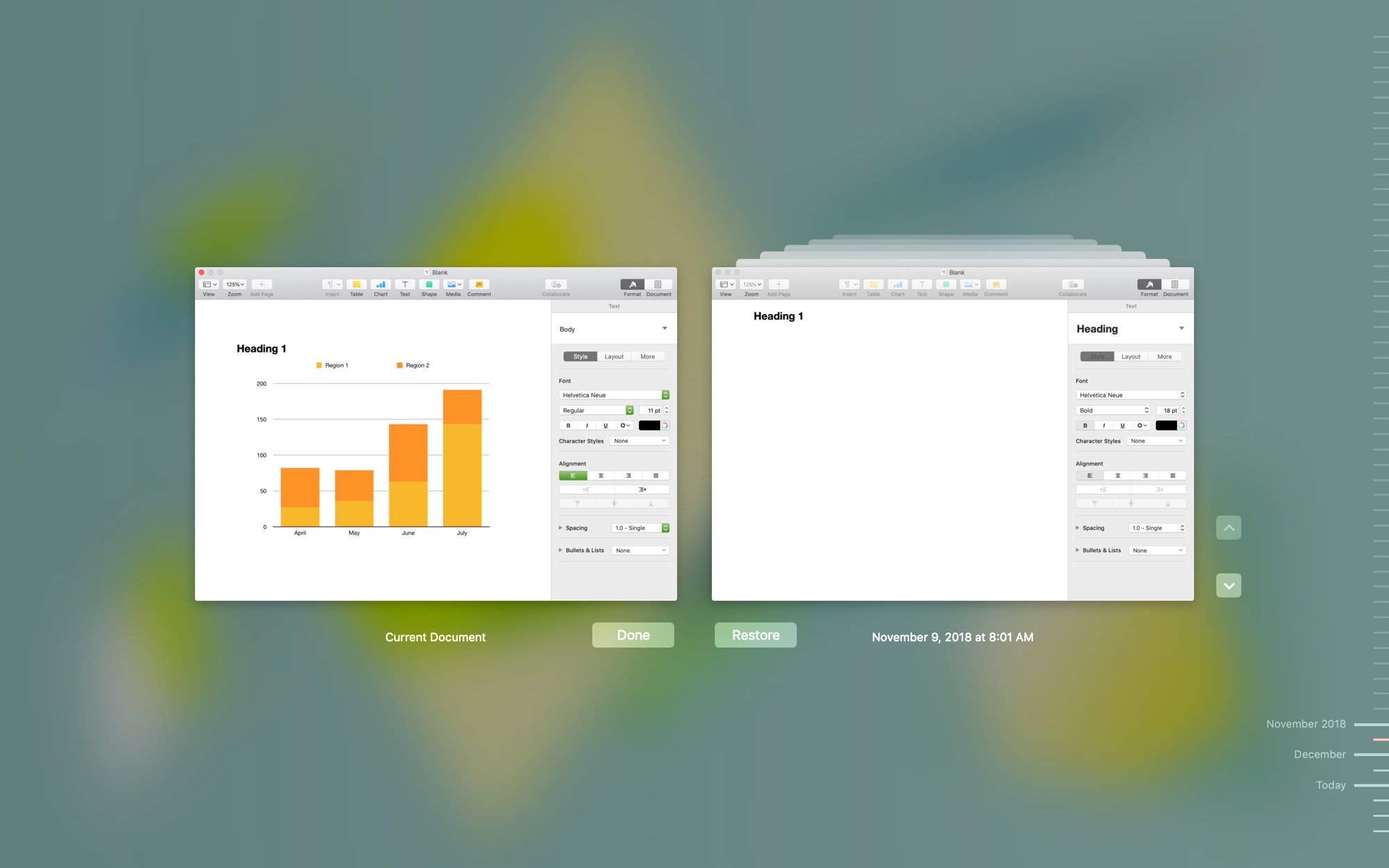
Når du gemmer en fil på en Mac, gemmer macOS en historie med alle de ændringer, som du nemt kan vende tilbage til. Læs hvordan du gør dette nedenfor.
- Sådan får du vist tidligere versioner af dokumenter på Mac

11. Tjek din Macs oppetid
Du kan finde ud af det nøjagtige tidspunkt for start eller genstart af din computer, hvilket er meget nyttigt til løsning af forskellige problemer. Vi har også en hel artikel om dette, som du kan finde nedenfor.
- Sådan kontrolleres tiden siden sidste opstart af din Mac
12. Tilpas touchbaren til dig selv
Standard touchbar-ikoner for programmer er ikke særlig godenyttig. Heldigvis kan de tilpasses, så de passer til din smag. Du kan tilføje de ikoner, du kan lide, og fjerne dem, du ikke har brug for. For at gøre dette skal du åbne det ønskede program, klikke på menuenUdsigtog vælgTuneTryk Bar.
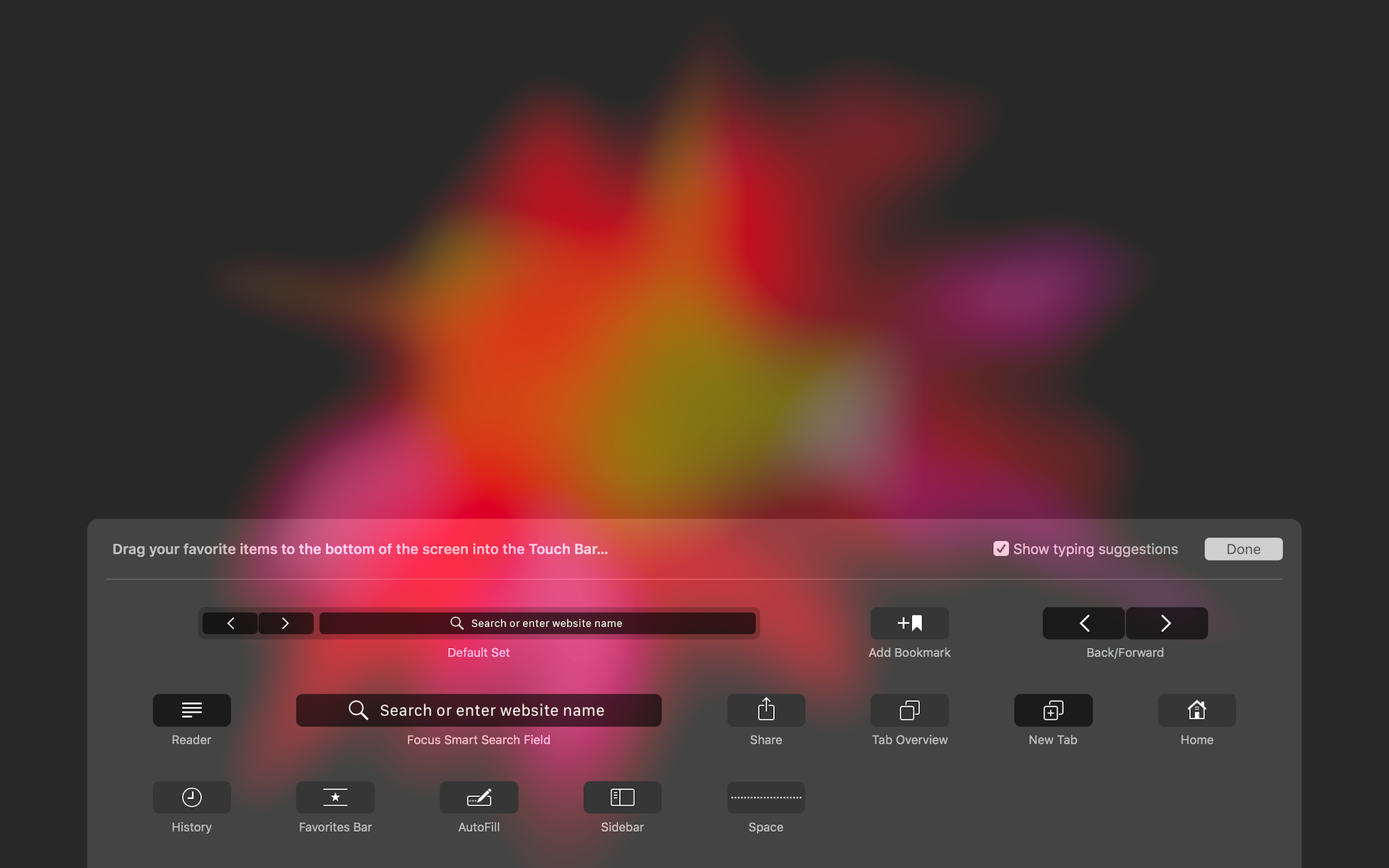

Brug Tekpad til at trække ikoner fra skærmen til berøringslinjen. Du kan også bytte ikonerne på selve touchbaren.
Det er alt! Disse små tricks er værd at huske, da de i høj grad øger din produktivitet.