En ny version af iOS betyder nye indstillinger. Næsten hver ny opdateringsfunktion har sin egen sektion i
Nedenfor fortæller vi dig om alle de nye iOS 12-indstillinger, som du bare har brug for at vide om.
reklame
reklame
Læs også:iOS 12: alle nye og skjulte funktioner
1. Meddelelser
Sammen med den måde, der vises meddelelser på låseskærmen, er afsnittet Underretninger i Indstillinger ændret.
reklame
reklame
Nu finder du tre muligheder i det: låseskærm, underretningscenter og bannere. Apple har besluttet at gå tilbage til det traditionelle underretningscenter.
Du kan også vælge det princip, hvormedunderretninger er grupperet i iOS 12. Blandt dem automatisk, efter applikation eller endda deaktiveret. Hvis det vælges automatisk, vil underretninger blive samlet efter kontekst, korrespondance eller tid. Meddelelser med meddelelser fra forskellige dialoger i WhatsApp vil for eksempel blive kombineret i forskellige grupper. Du kan også vælge muligheden for at kombinere efter applikation, hvilket er meget praktisk, hvis du har en masse instant messengers.
2. "Gå i dvale" i afsnittet Forstyr ikke


Hvis du bruger Forstyrr ikke i en tidsplan, finder du en ny mulighed kaldet Gå i dvale. Og det er værd at tænde det.
Funktionen gør låseskærmen helt mørkog tillader ikke nogen meddelelser om det. Smarttelefonen lyser ikke, og du får ikke vist dine underretninger, før du slukker for tilstanden, eller indtil du vågner op. Om morgenen viser iPhone vejrudsigten og ønsker dig god morgen.
reklame
reklame
3. Skærmtid


Dette er et helt nyt afsnit i indstillingsappen.hvilket er direkte under afsnittet Forstyrr ikke. Det inkluderer mange sundhedsrelaterede funktioner, men dets hovedformål er at give dig data om nøjagtigt, hvordan du bruger din enhed, og hvor meget tid du bruger i hvert af applikationerne.
Øverst ser du tidsdataene i form af en graf. Rul ned på skærmen, og du kan se, hvor meget tid der blev brugt på hvert af applikationerne.
Nedenfor kan du finde ud af, hvor mange gange om dagen du bruger din smartphone, og til hvilket formål du tager den mest.
4. Programgrænser
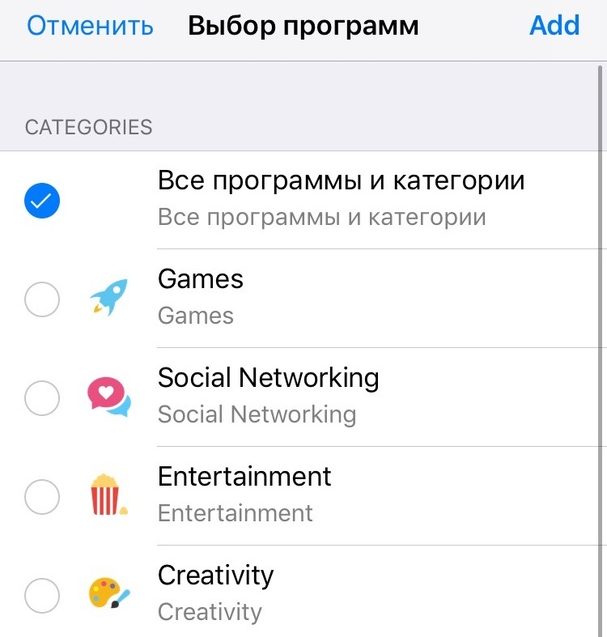

Programgrænser - ny funktion fra sektionenSkærmtid. Hvis du mener, at du bruger for meget tid på en ansøgning, kan du begrænse den tilgængelige tid til 30 minutter eller 1 time. Når grænsen nærmer sig slutningen, vil du modtage en anmeldelse.
Når tiden er inde, vises der en meddelelsesskærm, når applikationen startes, men hvis du ønsker det, kan du ignorere det og bruge programmet i yderligere 15 minutter.
reklame
reklame
5. Nedetid
Nedetid forstyrrer ikke steroider,som du kan indstille en tidsplan for. Hver applikation blokeres med det, bortset fra dem, du tilføjer til listen over undtagelser. Dette gælder også for Safari-websteder. Hvis du vil afvige dig fra at bruge din smartphone om natten, er denne funktion noget for dig.
6. Tilladte ansøgninger


Tilladte apps - undtagelser for allebegrænsende funktioner. Hvis du tilføjer et program til denne liste, kan du bruge det selv med Ikke forstyrr, nedetid osv. Som standard indeholder listen Telefon og meddelelser, men du kan tilføje alle programmer til den.
7. Indholdsbegrænsninger
Afsnittet Begrænsninger i Generelle indstillingerflyttede til sektionen Skærmtid. Da det beskæftiger sig med begrænsninger i brugen af enheden, giver det mening. Det er især praktisk, at du også kan styre begrænsninger på andre familieenheder her.
Her kan du slå App Store-køb, specifikke apps, placeringstjenester fra og begrænse indhold.
8. ScanQR-koder i kontrolcenteret

reklame
reklame
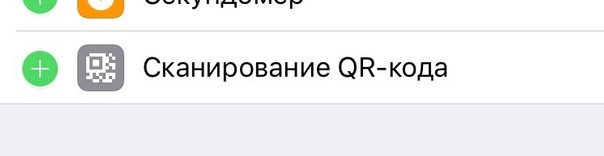
Du kan nu tilføje et QR-kode scanningsikon til Kontrolcenter. Desværre er dette det eneste nye ikon i iOS 12. Klik på det, og kameraet åbnes, klar til at scanne koden.
9. Nye baggrunde
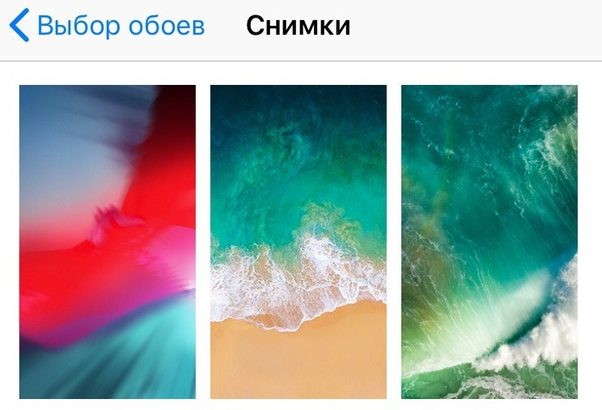

Hvad er den nye version af iOS uden nye tapeter? I tapetafsnittet finder du et nyt billede, der dekorerer din skærm.
10. Yderligere ansigt tilFace ID
Afsnittet Face ID har en ny funktion, der giver dig mulighed for at tilføje et ekstra ansigt til Face ID. Hvis du midlertidigt skal ændre dit udseende, kan du oprette en ekstra ansigtsscanning.
Du kan også tilføje en helt anden persons ansigt. Med dette trick kan en anden låse din iPhone op.
11. Ny batteristatistik
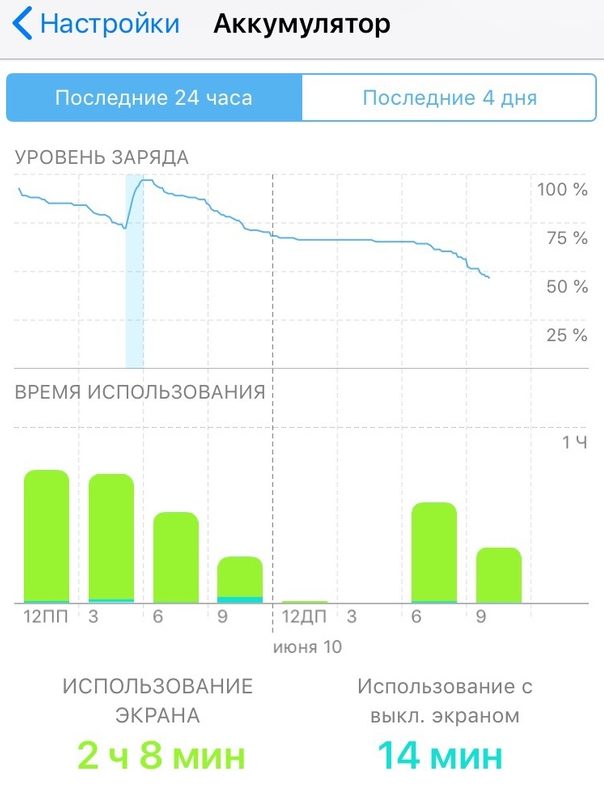

Ved at åbne batterisektionen i Indstillinger, duse en ny interaktiv graf over batteriforbrug de sidste 24 timer og 7 dage. Nedenfor er det en liste over applikationer, der bruger strøm. Du kan klikke på dem for at se de nøjagtige brugstider.
12. Siri-genveje
Genveje-appen er ikke ude endnu, men Siri-genveje findes i Siri og søgsektionen i Indstillinger. Der finder du de anbefalede handlinger, og du kan skrive sætninger for at aktivere dem.
Der kan for eksempel være en genvej til åbning af et websted osv. Du kan endda sende en hel meddelelse til en bestemt person i en bestemt applikation i en sætning.
Denne funktion hjælper dig også med at slippe af med Siris misforståelse af ord. Dette sker ofte, når du taler med en accent.
13. Иконки iSafari
Overraskende nok er denne funktion ikke aktiveret som standard. Det viser webstedsikoner på faner i Safari.
Det skal bemærkes, at disse er ægte webstedsikoner, ikke kopier fra Apple.
14. Kampagner
En promo-sektion er dukket op i Indstillinger, hvor du kan deaktivere adgang til mobildata og baggrundsopdateringer samt nulstille applikationsindstillingerne.
15. Ny optagelsesafdeling
Den opdaterede applikation Diktafon modtoget separat optagesektion i Indstillinger. Der er tre muligheder her. Du kan ændre formatet på poster, datoformat og slette poster efter 30 dage. Måske er dette en fejl i den første betaversion, men fjernelse er aktiveret som standard, så tjek denne nuance.
16. Mål
Den nye måle-app fik også et separat afsnit i Indstillinger. Indtil videre er der kun en mulighed - muligheden for at skifte mellem forskellige målesystemer.
17. Automatiske opdateringer
Elementet Automatisk opdatering er blevet føjet til sektionen Softwareopdatering. Hvis du aktiverer funktionen, installeres nye versioner af systemet automatisk på din enhed. Det er som standard deaktiveret.
18. Autofuldførelse adgangskoder
En ny mulighed er dukket op i adgangskoder og konti, der giver dig mulighed for at aktivere eller deaktivere autofuldførelse af engangsadgangskoder modtaget via SMS.
19. Podcasts
Nu i sektionen Podcasts kan du indstille tilbagespolingsintervallet fra 10 til 60 sekunder.
20. Apple Books
Apple Books lader dig synkronisere de bøger, du læser lige nu.