AirPods er Apples mest succesrige tilbehør. Selvom høretelefonerne koster meget, kan ikke en eneste analog på markedet måle sig med dem.
Hvis du har AirPods, forstår du allerede alt. Men du kan muligvis ikke kende nogle af de punkter, vi har angivet nedenfor. Læs videre for at vide alt om dine AirPods.
1. Hvad betyder lyset?
I AirPods tilfælde er der et lille indikatorlys. Når du åbner sagen, vil du se et lys mellem hovedtelefonerne. Ved lysets farve kan du forstå tilstanden af hovedtelefonerne.
Intet lys: Dine AirPods er lave og skal oplades.
Gult lys nårAirPods i en sag: AirPods oplades.
Gult lys nårAirPods ikke i sagen: AirPods tilfælde kan give mindre end en fuld opladning.
Grønt lys hvornårAirPods i en sag: AirPods tilfælde kan give mere end en fuld opladning.
Hvidt blinkende lys: AirPods er blevet nulstillet og klar til at oprette forbindelse.
Gul blinkende lys: AirPods skal nulstilles på grund af en fejl.
2. Tilpas bevægelser
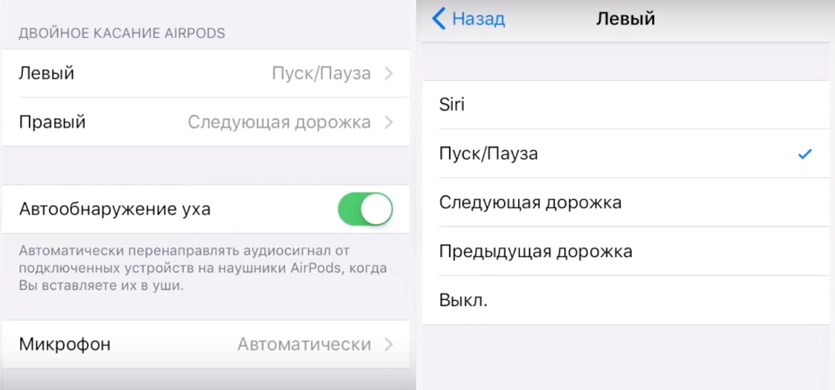
Hovedproblemet med AirPods er manglen på knapperlydstyrke, pause / afspil og skifte spor. Dobbeltklik på hovedtelefonerne aktiverer Siri som standard. Apple vil have, at du bruger Siri til hele kontrollen, men det virker ikke altid. Heldigvis kan bevægelser tilpasses.
Når du tilslutter dine AirPods til din smartphone, skal du gå tilIndstillinger->Bluetoothog klik på ikonet"jeg »ved siden af dine AirPods. Her vil du se venstre og højre muligheder. Vælg en, og du har fem muligheder: Siri, Afspil/Pause, Næste spor, Forrige spor og Fra.
Hvis du slet ikke bruger Siri,Du kan vælge Start / Pause for et headset og det næste spor til en anden. Dette er de to mest almindelige handlinger, der er meget praktiske at bruge.
3. Afbryd forbindelsenAuto opdagelseøre
AirPods slukker automatisk som standardmusik, når du tager den ene øretelefon ud. Når du sætter den i igen, begynder musikken at spille. Det er magi, når alt fungerer, som det skal, men det sker ikke altid sådan. Hvis dine AirPods slukker og tænder for musikken af sig selv, skal du slukkeEar Detectioni AirPods-indstillingerne i Bluetooth-sektionen.
4. Skift navn på dinAirPods
I afsnittetBluetoothklik på ikonet"jeg »ved siden af dine AirPods, og vælgFornavn. Her kan du vælge et nyt navn til hovedtelefoner.
5. BrugAirPods mednogenenheder
AirPods fungerer automatisk og bedst af alt medApple-enheder, men disse er stadig Bluetooth-hovedtelefoner og kan bruges sammen med en hvilken som helst enhed. Du kan forbinde dem med en smartphone med Android eller en bærbar computer med Windows.
For at forbinde AirPods til en ny enhed,Åbn deres tilfælde og hold knappen nede i ryggen - forbindelsesfunktionen er aktiveret. Sørg for, at den anden enhed også kan ses. Når AirPods vises i listen over tilgængelige enheder, skal du vælge dem.
AirPods fungerer sammen med en hvilken som helst enhed, men deres smarte funktioner, som f.eks. Autodetektion af øret, virker ikke.
6. Brug funktionenLive Lyt
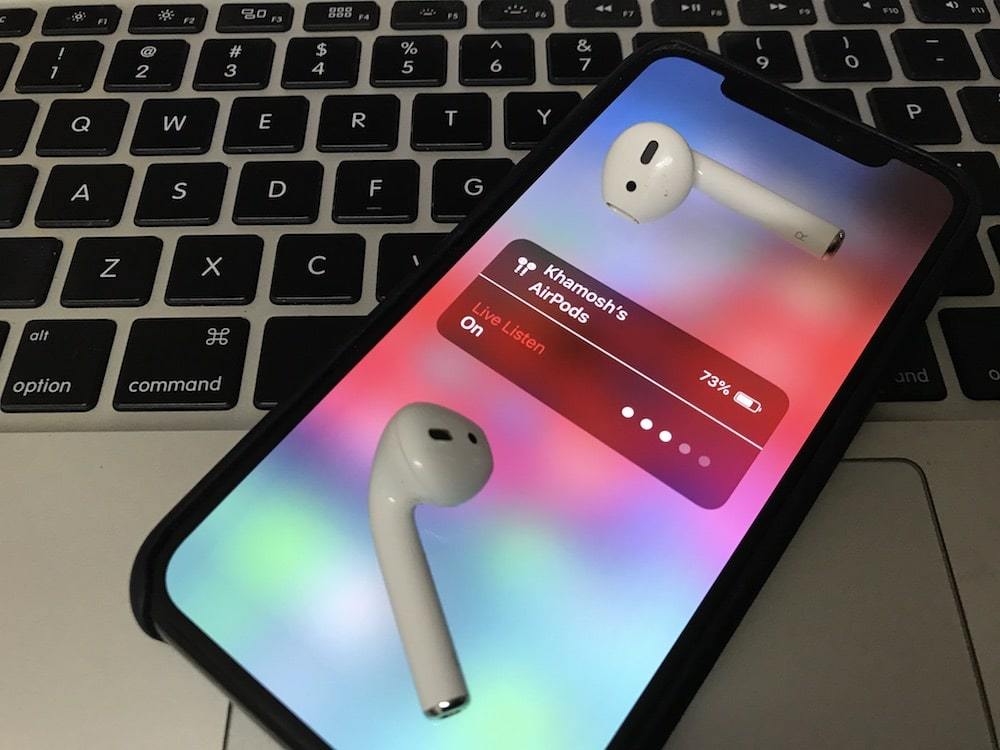
IOS 12 har en ny universel funktion.Adgang Live Lyt. Det gør din iPhone til en lytte enhed, og AirPods til højttalere. Når du tænder for funktionen, kan du placere din iPhone i et rum og lytte til alt der sker omkring det fra det andet.
For at lære at bruge funktionen, læs vores instruktioner.
7. Findfaret vildAirPods

Hvis du har mistet dine AirPods, kan du finde dem ved hjælp af Find iPhone-applikationen. Hvis du har denne funktion aktiveret, aktiveres den automatisk for AirPods.
For at finde tabte AirPods, skal du åbneFind iPhone app og vælg dine AirPods. Du vil se deres placering på kortet. Ved siden af dem vil der være en blå, grøn eller grå prik. Blå viser den enhed, du bruger til at søge. Grøn betyder, at AirPods er forbundet, og grå betyder, at de er offline. I det tredje tilfælde kan hovedtelefonerne blive afladet, være i et tilfælde eller bare for langt.
Den bedste mulighed er den grønne prik. Du kan trykke på den for at aktivere AirPods bip for nem søgning. Hvis du ser et gråt punkt, går alt ikke tabt. Programmet viser den seneste placering, hvor AirPods var aktiv, og du kan søge efter hovedtelefoner der.
8. TilslutAirPods manuelt
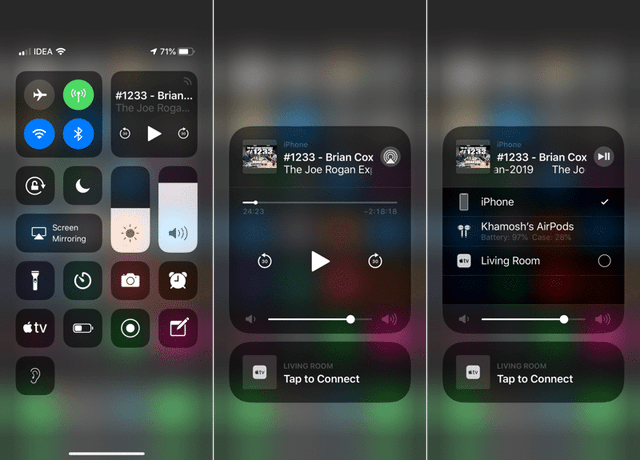
AirPods forbinder automatisk til din enhed, når du åbner sagen, men nogle gange virker det ikke. Heldigvis kan hovedtelefonerne tilsluttes manuelt.
For at gøre dette skal du åbneKontrolpunktog knibemusik widget. Klik nu på ikonetAirPlayi øverste højre hjørne og vælg dine AirPods.
9. Tjek din opladning via iPhone
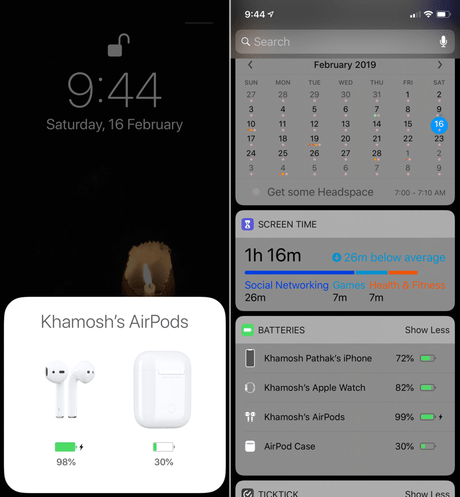
For at tjekke om dine AirPods oplader, kan du ganske enkeltåbne deres sag. Men hvad hvis du har brug for at kende opladningsprocenten, mens høretelefonerne er i brug? På din iPhone skal du gå til widgets-skærmen og tilføje en widgetbatterier. Med denne widget kan du nemt tjekke opladningen af dine AirPods og -sager.
10. Tjek opladning igennemÆbleWatch
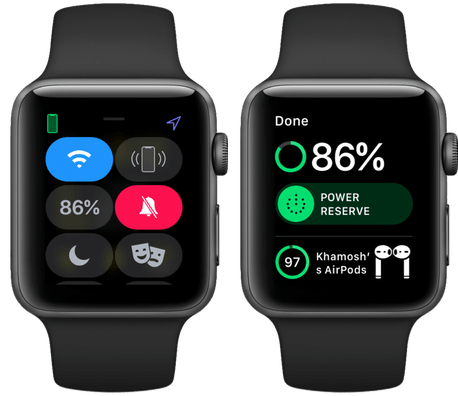
Hvis dine AirPods er tilsluttet til samme iPhone,som Apple Watch, kan du tjekke opladningen af hovedtelefoner og gennem et smart ur. Stryg op for at åbne styringspunktet, og tryk på batteriikonet.
11. BrugAirPods medApple Watch
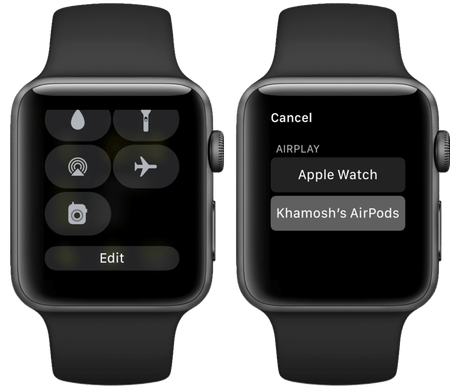
AirPods kan bruges sammen med Apple Watch,og de arbejder meget godt. Du kan bruge Apple Watch-hovedtelefoner med mobilforbindelse selv til opkald. Hvis du tager Apple Watch og AirPods til kørsel, skal de tilsluttes via Watch Office. Klik på AirPlay-ikonet og vælg dine AirPods.
12. BrugAirPods medMac
Når du tilslutter dine AirPods til iPhone, desynkroniseres med alle dine enheder via iCloud. Tilslut dem til hver enhed separat er ikke nødvendigt. Hvis du vil bruge AirPods fra en Mac, skal du blot åbne deres sag nær Mac'en og gå til Bluetooth-sektionen. På listen skal du vælge AirPods.
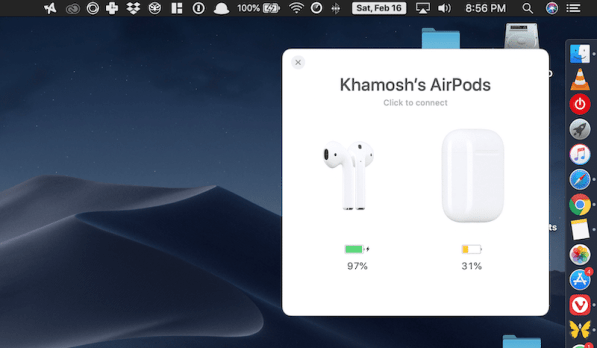
Denne proces skal være let, men ofte virker det ikke korrekt. I de fleste tilfælde kan Mac'en ikke oprette forbindelse til AirPods. Heldigvis forenkler AirBuddy-programmet forbindelsesprocessen.
downloade: AirBuddy
13. BrugAirPodsmedApple TV
AirPods opretter ikke automatisk forbindelse til Apple TV, så du skal gøre det manuelt. Gå tilindstillinger->Fjernbetjeninger og enheder->Bluetoothog hold AirPods-knappen nede for at begynde at oprette forbindelse.
Når AirPods tilsluttes, kan du hurtigt skifte til dem via AirPlay-skærmen.
14. Brug reklame opkald
Hvis du ikke har en Apple Watch, uden en smartphonebestemme hvem der ringer til dig er umuligt. Hvis du ikke ønsker at få din iPhone ud af lommen hver gang, kan du tænde Opkaldsmeddelelse, som meddeler dig, hvem der ringer til dig.
IIndstillingergå tiltelefon->Opkaldsmeddelelseog vælgKun hovedtelefoner.
15. Brug én høretelefon ad gangen
Vidste du, at du kan bruge et AirPod-headset? Du har adgang til alle funktioner som opkald og Siri. Hvis opladning af hovedtelefoner løber ud, kan du bruge en, mens den anden oplader.
16. gøre deres egneAirPodsmere praktisk
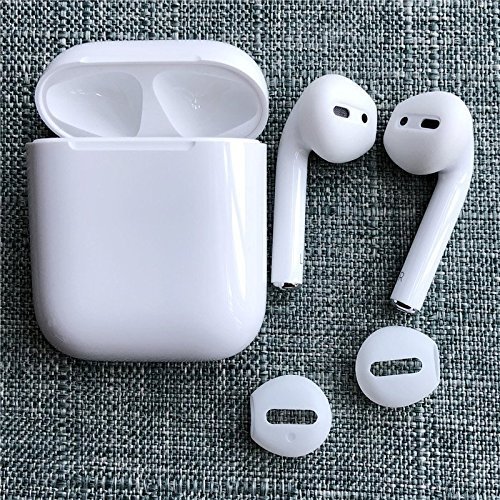
AirPods virker behagelige for de flestebrugere. Men hvis du ikke er en af dem, og høretelefonerne ofte falder ud af ørerne på dig, kan du ordne dette ved at købe ørepropper. Der er små silikonespidser, der gør høretelefonerne mere behagelige. Nogle af dem passer endda i et etui.
Der er store dyser, hvor hovedtelefonerne ikke ligefrem falder ud af ørerne under løb, men de passer ikke ind i låget.

At købe: Silikoneovertræk til AirPods (2 par)
At købe: WALLYTECH til AirPods kroge (3 par)
17. Køb dækning for sag
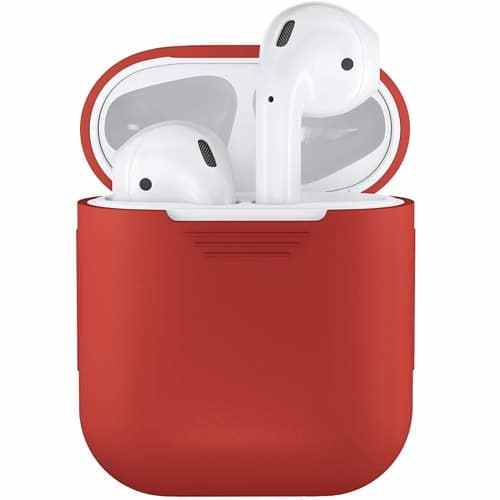
Sagen til AirPods er temmelig holdbar. Men hvis du hele tiden taber alt, er det bedre at beskytte det med en ekstra omslag. Du kan købe et simpelt lyst tilfælde, der tilføjer beskyttelse, men gør ikke hovedspørgsmålet voluminøst.

Der er også en mere holdbar sag med beskyttelse mod vand og dråber med karabiner. Den er også tilgængelig i flere farver.
At købe: PodSkinz AirPods Case
At købe: Catalyst Vandtæt AirPods Case
18. Køb en sag til trådløs opladning

Snart skal Apple frigive en sag for trådløs opladning af AirPods. Det er dog ikke nødvendigt at vente, fordi Baseus Qi-sagen har den samme virkning.
At købe: Baseus Qi trådløse opladningsetui til airpods
19. Dekorer sagen med et klistermærke.

For at fremhæve dine hovedtelefoner fra mængden, kan duBrug et klistermærke til omslaget. Du kan få det til at ligne en boks med Tik-Tak eller tandtråd, og det sparer dig også for at blive stjålet. Et stort udvalg af sådanne klistermærker findes her.
20. hvordan nulstilleAirPods
Hvis dine AirPods ikke vil oprette forbindelse til din iPhone, ellerNogle problemer opstår med dem, du skal nulstille dem. Dette kan gøres ved at holde knappen på etuiet nede i 10 sekunder. Hovedtelefonerne vil blive afbrudt fra dine enheder, og du kan tilslutte dem igen. Du kan også foretage en nulstilling gennem afsnittetBluetoothi indstillinger.