I modsætning til Android har iOS ikke en standard download-manager. Hvis du i Safari klikker på download-knappen ved siden af
reklame
reklame
1. Dokumenter fra Readdle
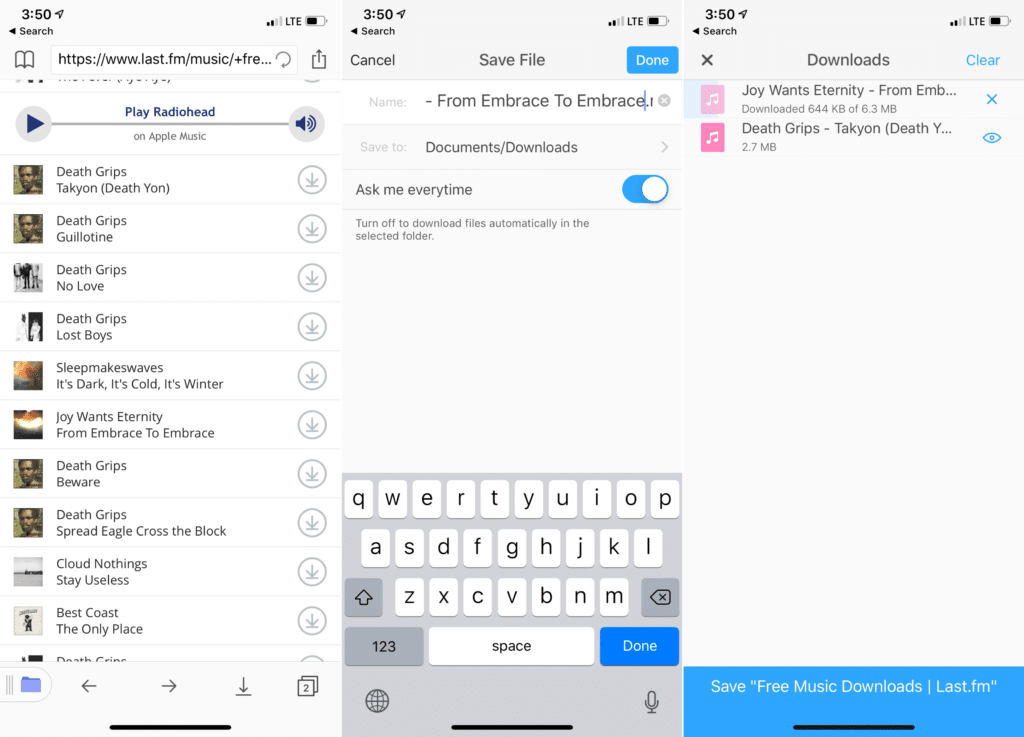

Den bedste måde at downloade musik og videoer fra internettet tildin iPhone eller iPad - via Readdles Dokumenter-app. Det er en alsidig app med indbygget browser, downloader, filhåndtering og medieafspiller.
reklame
reklame
Hvis du vil glemme standardmusik- og videoapps, er denne app en god erstatning for dem.
Gå bare til webstedet med musik gennem appenDokumenter og klik på download-knappen. Du kan også vælge, hvor filerne gemmes. Efter download skal du vælge filen for at afspille den. Appen Dokumenter spiller næsten alle lyd- og videoformater. Du kan sende filen til andre apps som VLC, hvis du vil.
Appen giver dig også mulighed for nemt at overføre tilenhedsfiler fra pc eller Mac. For at gøre dette skal enhederne bare være forbundet til det samme Wi-Fi-netværk. Derefter går du til docstransfer.com og scanner Q-koden, hvorefter du kan vælge de filer, der overføres til din iPhone eller iPad. Ingen grund til at starte iTunes og forbinde din smartphone til din computer.
downloade: Dokumenter af Readdle (gratis)
2. Hurtige kommandoer
Hvis du ikke kan lide begrænsningerne i iOS, den nyeTeams-appen vil gøre tingene lidt bedre. Dette er standardautomatiseringsappen til iOS 12. Den kan gøre, hvad ingen anden App Store-app kan gøre. Du kan udføre komplekse handlingskæder med et enkelt tryk.
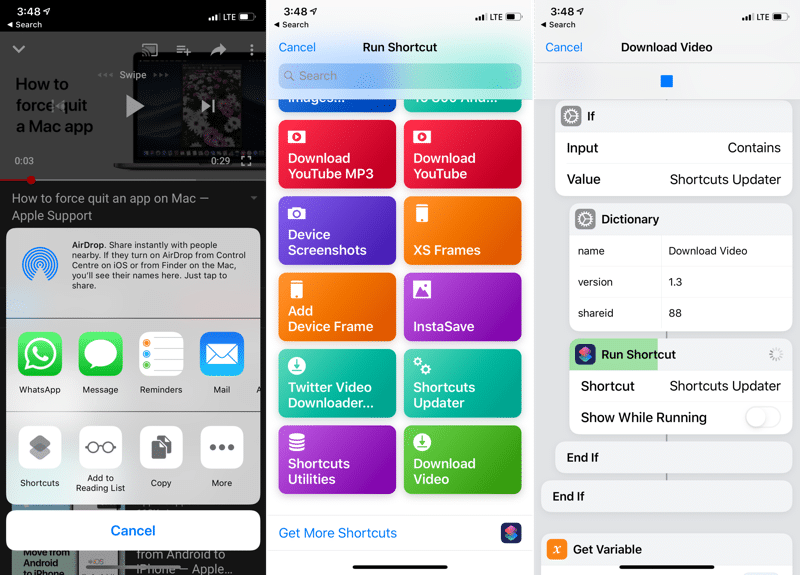

Du kan også bruge færdiglavet hurtighold af andre brugere. For eksempel giver Video Downloader-teamet dig mulighed for at downloade videoer fra næsten alle sider, inklusive Facebook, YouTube, DailyMotion, Vimeo, Twitter osv.
reklame
reklame
Der er et YouTube Ripper-team, der skal tilladesudpak og download lyd fra video. For at bruge begge kommandoer skal du åbne videoen, klikke på knappen Del, vælge appen Kommandoer og køre kommandoen. Når videoen eller lyden er downloadet, kan du vælge, hvor den skal gemmes - til iCloud Drive eller Dropbox. Du vil også være i stand til at åbne filen i andre applikationer som VLC eller Documents.
- downloade: Genvej til Video Downloader
- downloade: YouTube Ripper-genvej
3. VLC
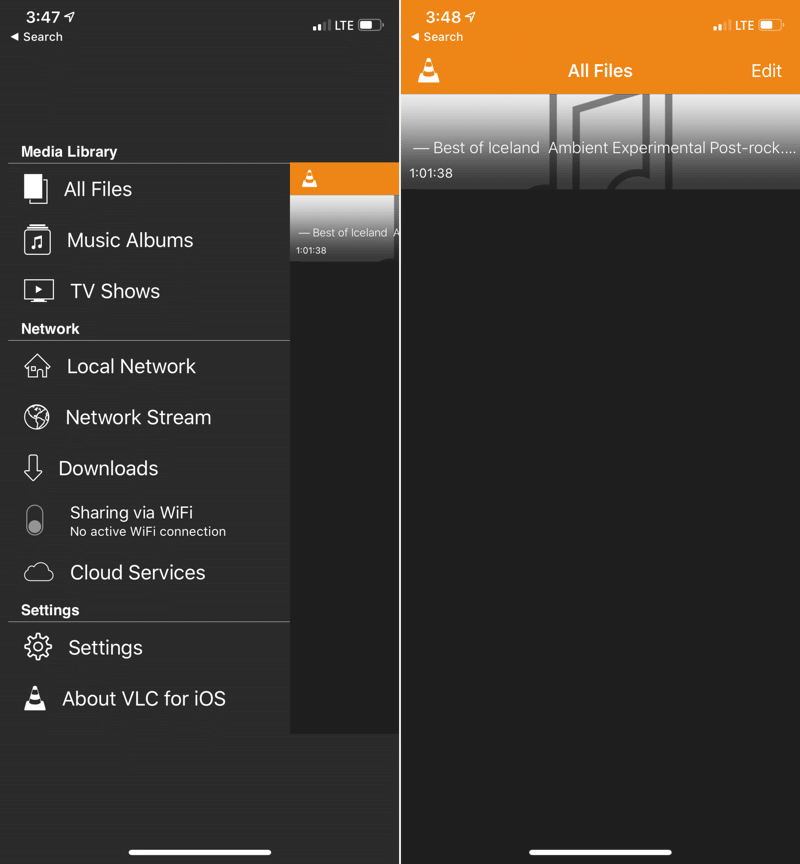

Der er ingen indbygget downloader i VLC-appen, mendet er også ret nyttigt. Start appen, åbn sidemenuen, og aktiver Wi-Fi-overførsel. Åbn derefter linket fra skærmen i en browser på din pc eller Mac, og vælg de filer, du vil overføre til din enhed. De downloades til din enhed via Wi-Fi.
Hent: VLC (gratis)
4. Download fra officielle applikationer


Mest populære musikapps ogvideo har funktionen til at lytte og se offline. Således kan du ikke downloade alt, men film og tv-serier vil helt sikkert fungere. På Netflix, Amazon Prime Video, Hulu osv. der er en downloadknap.
Dette gælder også Apple Music, Spotify ogPandora. Hvis du har et premiumabonnement, kan du downloade enhver sang til din enhed og lytte til den offline. Så åbn din yndlingsapp, og se efter download-knappen.
5. Cloud Music Player
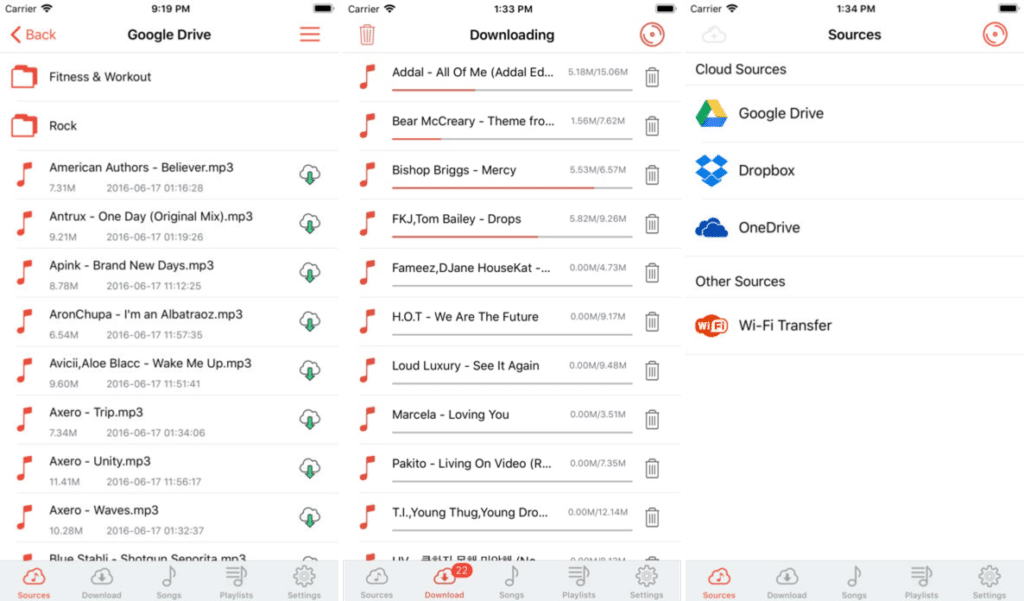

Hvorfor betale hver måned for et Apple-abonnementMusik eller Spotify, hvis du allerede har din egen musiksamling på din bærbare computer? Der er en måde at gøre denne samling til en streaming-app ved hjælp af Dropbox eller Google Drive.
reklame
reklame
Upload bare din musik til Dropbox ellerGoogle Drev, og download Cloud Music Player-appen til din iPhone eller iPad. Link derefter din lagerkonto til appen, og nyd din musik offline. Du behøver ikke betale for noget.
Ja, du kan også lytte til offline musik. Hvis din sky ikke har nogen ledig hukommelse, kan du bruge Wi-Fi-overførsel til at overføre den til Cloud Music Player.
downloade: Cloud Music Player (gratis)
Bonus: appen iCloud og filer
Hvis du har et premium iCloud-abonnement og har gratis lagerplads, kan du uploade din musik og videoer til iCloud Drive. Filerne er derefter tilgængelige i Finder på Mac og i Filer på iPhone og iPad.
Files er en relativt ny iPhone-appog iPad. Bare åbn det, så finder du alle dine filer fra iCloud Drive der. Tryk på filen for at downloade den, og tryk derefter igen for at afspille den lige i appen.