Med mere og mere teknologi i vores liv hver dag, er det svært ikke at bruge det meste af dagen på at kigge på
hvorfor at bruge funktion OSD tiden
En nylig New York Times-artikel talte omat læger anbefaler ikke at bringe smartphones ind i soveværelset overhovedet. Ifølge undersøgelser kan der på grund af smartphones opstå problemer med søvn, selvværd, selvopfattelse og andre symptomer på depression.
Sidste år introducerede Apple og Googlefunktioner, der forbedrer "digital sundhed" i iOS 12 og Android Pie. Disse funktioner med et par af vores tip hjælper dig med at reducere den skærmtid, du bruger på din gadget.
1. Brug"regime søvn»i stedet for vækkeur
De fleste iPhone-brugere foretrækker at vågne op ved hjælp af det standardvågur, der vises på skærmbilledet nedenfor.

Til højre for alarmen finder du funktionen "Mode"sove. " Det giver dig mulighed for at justere vågetiden og det tidspunkt, hvor du går i seng. Baseret på disse oplysninger beregner funktionen din sovetid. Hvis det er vigtigt for dig at sove i 7 eller 8 timer, vil funktionen være nyttig for dig.

Du kan vælge de dage i ugen, hvorpåvækkeur. Desuden tænder funktionen automatisk forstyrrelsestilstanden om natten. Når tiden kommer til at gå i seng, vises meddelelser på din iPhone, og du vil kun se en mørk låseskærm.
Dette er præcis hvad søvnfunktionen er. Det er meget nemt at bemærke en form for anmeldelse, begynde at reagere på en besked, og derefter bruge flere timer på din smartphone. Men du ville bare kende tiden.
Alle meddelelser modtaget natten over vil være tilgængelige om morgenen efter alarmen. Dette er en meget effektiv måde at slippe af med din afhængighed.
2. Afbryd forbindelsen varsel af applikationer
IOS 12, varslingscentret er blevet væsentligt opdateret, inkl. Det blev lettere at styre dem uden at åbne indstillingerne.
Du skal blot stryge til venstre på en notifikation og vælge Administrer for at se to muligheder:Lever uden lydOgSluk. Hvis du vælger førstnævnte, kommer meddelelser lydløst og vises ikke, før du låser din smartphone op. Den anden mulighed vil deaktivere dem helt.

Slukning af meddelelser fra programmet, kan du fortsætte med at bruge det, men nu vil du ikke gøre det så ofte.
Bare husk, hvor mange gange du kiggede på skærmen på din smartphone for at se der en ubetydelig meddelelse, som du ikke er ligeglad med. Desværre kommer alle meddelelser med samme lyd.
3. Konfigurer applikationerne selv.
I nogle programmer kan du tilpassevarsel. Du bør kontrollere indstillingerne for dine yndlingsprogrammer. For eksempel på Twitter og andre sociale netværk vælger du, hvilke meddelelser der kommer til dig.
Du kan kun lade vigtige meddelelser for dig selv, mens andre bare kan slås fra. Du kan modtage underretninger om meddelelser, men deaktiverer meddelelser om lignende osv.
4. Brug funktionen "Screen Time"
IOS 12 introducerede en ny funktion."Screen Time". Den er placeret på et separat indstillingspanel og giver dig mulighed for at holde styr på den tid, du bruger på din smartphone. Skærmtid har mange flere nyttige anvendelser.

Skærmtid viser ikke kun den samlede tiddu bruger på en smartphone, men også den tid, der bruges på hver applikation eller kategori af applikationer. Hver 7 dage får du en ugentlig skærmtidsrapport. Derudover kan du finde ud af, hvor mange gange om dagen du henter din smartphone og til hvilket formål. Så det er meget nemt at forstå, hvad der distraherer dig mest. Der er også antallet af meddelelser, du modtager pr. Dag.
Der er også en "programgrænser" funktion, somgiver dig mulighed for at indstille tidsgrænser for applikationer eller hele kategorier. Efter udløbet af den indstillede tid starter programmet ikke. Det er således lettere at styre dig selv.
5. Brug stemme kommandoer
Vi indrømmer at Siri Quick Teams ikke er meget populære endnu, da mange mennesker synes at være for komplicerede. Heldigvis har vi et par artikler om dem.
Skønheden i denne funktion er, at du ikke enganghar brug for en applikation til at bruge den. Kommandoer kan konfigureres direkte gennem Siri-panelet og Søg i Indstillinger. Den viser de anbefalede kommandoer, som du kan oprette.
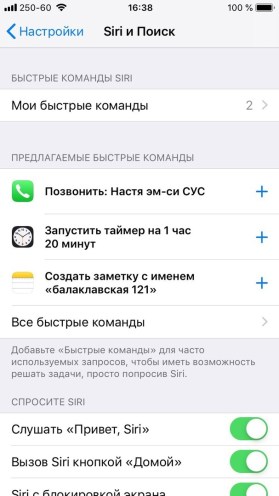
Ved at bruge stemmekommandoer til at udføre forskellige opgaver, bruger du mindre tid på din smartphone.