Bruger du ofte din Mac om aftenen? Vi er mange, men ikke alle ved, at MacOS indeholder mange
Hvis du arbejder regelmæssigt om aftenen, er det sentom natten eller bare i et mørkt rum, vil vores råd helt sikkert hjælpe dig. Nedenfor finder du måske noget, som du ikke vidste om før, og dette vil reducere belastningen på dine øjne og gøre arbejdet mere produktivt.
Bemærk, at nogle af nedenstående funktioner kun er tilgængelige i MacOS Mojave 10.14 og nyere, men resten findes også i andre versioner af systemet.
1:fald lysstyrke skærm
Skærme på Mac-computere er meget lyse og ser fantastiske ud. Om natten eller i et mørkt rum vil du dog reducere lysstyrken.
Du kan bruge lysstyrkeknapperne på tastaturet eller ændre det gennem "Monitor" -afsnittet i Systemindstillinger på Mac.


Desuden vil sænkning af skærmens lysstyrke hjælpe dig med at reducere batteriforbruget på bærbare computere.
2: Brug nattilstand
Nattilstand er en fantastisk funktion, der gørfarverne på displayet er varmere om aftenen og natten, så det udsender mindre blåt lys. At reducere det blå lys vil være til stor nytte, du vil bestemt bemærke, at dine øjne bliver mindre trætte.
Mac-nattilstand er også aktiveret i skærmafsnittet. Du kan indstille din egen eller automatiske tidsplan for det. Generelt, jo varmere farverne på skærmen er, jo mindre trætte er dine øjne.
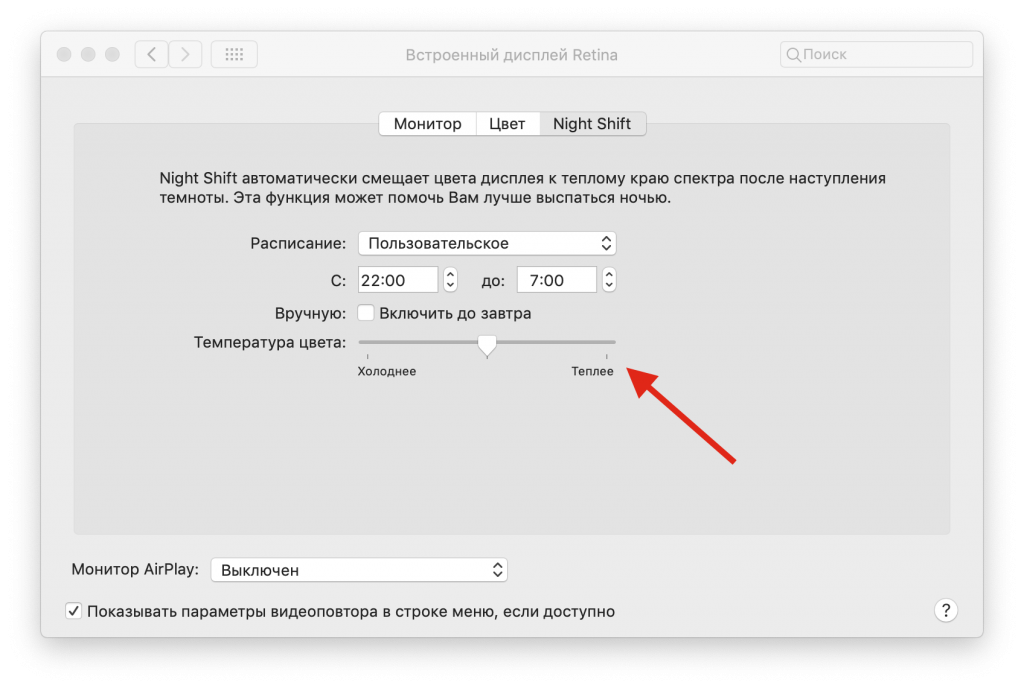

På Mac-modeller, der ikke understøtter Nattilstand, kan du bruge Flux med en lignende effekt.
3: Brug mørk tilstand
Den mørke tilstand gør alle lyse interfaceelementer mørke, hvilket er ideelt til at arbejde i svagt lys. Du kan aktivere mørk tilstand på Mac gennem "Grundlæggende" indstillinger.
Indtil videre tændes og slukkes den mørke tilstand manuelt, men måske i fremtiden tilføjes en tidsplan for den, som med nattilstanden.


Hvis din Mac ikke understøtter mørk tilstand, kan du i ældre versioner af systemet i det mindste gøre menulinjerne og docke mørke.
4: Brug mørke eller dynamiske baggrunde
Dynamiske baggrunde skifter automatisk tili løbet af dagen. følgelig vises om aftenen og om natten mørke tapeter. Dette hjælper med at reducere skærmens lysstyrke og øjenbelastning. Derudover ser tapetet smukt ud.
Dynamiske baggrunde er inkluderet i afsnittet "Desktop og pauseskærm".
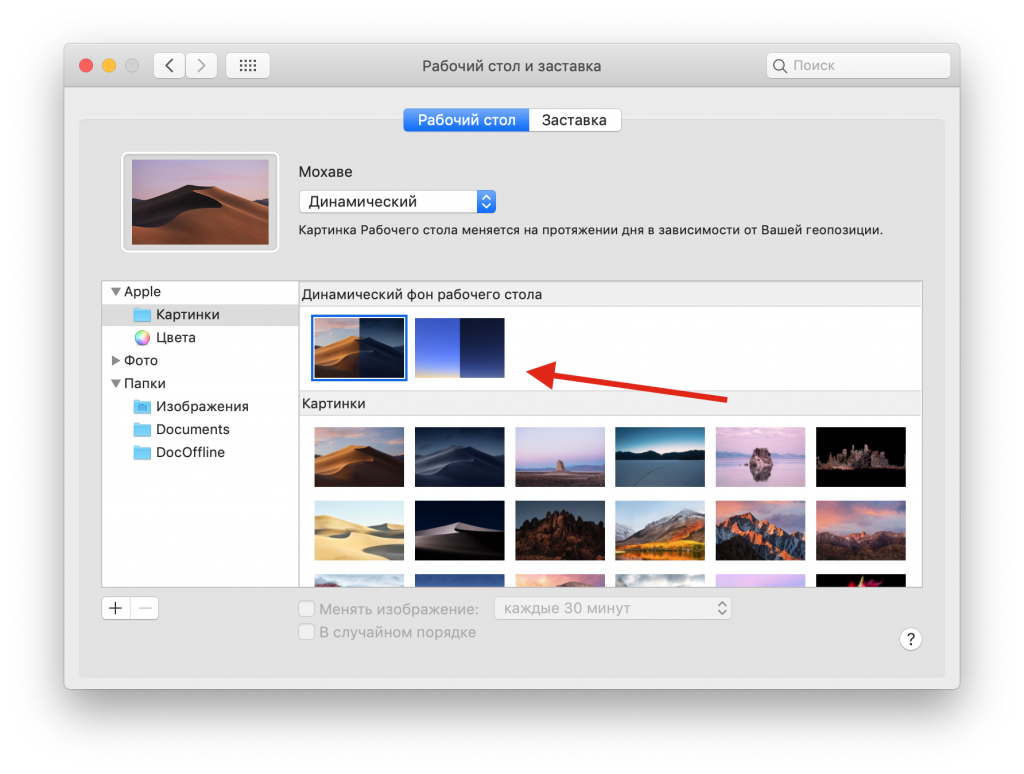

Hvis du ikke kan lide funktionen, eller din computer ikke understøtter den, kan du blot indstille tapetet i mørk farve.
5: Brug tilstandLæser VSafari
Safari's Reader-tilstand er praktisk af mange grunde. Hvis du arbejder med tekst på websteder, kan du aktivere tilstanden og vælge et mørkt tema til det. Sort tekst på en hvid baggrund bliver til hvid tekst på en grå eller sort baggrund.
For at aktivere tilstanden, lige noktryk på den tilsvarende knap i adresselinjen, og tryk derefter på "aA" -knappen for at konfigurere tilstanden. Du kan ændre farven på temaet, skrifttypen og dets størrelse. Nogle mennesker foretrækker at gøre skrifttypen større om natten.


Forresten, kan du bruge den mørke tilstand på YouTube.