En af sikkerhedsforanstaltningerne i macOS er en dialogboks, der vises, når du først starter
Denne advarsel holder muligvis gennemsnitteten bruger fra at starte et program med ondsindet kode, der ved en fejltagelse er hentet fra Internettet. Men en mere erfaren bruger vil måske slippe af med en sådan advarsel en gang for alle, forudsat at han følger alle sikkerhedsreglerne for applikationer, som han downloader fra Internettet og kører på sin enhed. I dette tilfælde er der forskellige løsninger, og i denne vejledning viser vi fordele og ulemper ved hver af dem.
Valgmulighed 1: Start applikationen ved at højreklikke
Denne mulighed er den enkleste ogen sikker måde at undgå udseendet af dialogboksen Gatekeeper-service. Det sparer ikke tid, og du vil ikke være i stand til helt at undgå advarselsvinduet, men denne mulighed giver dig mulighed for hurtigt at starte applikationen, hvor du ikke behøver at slå sikkerhedstjenesten fra.
Sådan åbner du en blokeret tjeneste "Gatekeeper"Fil uden at deaktivere den i"Systemindstillinger", Bare højreklik på denne fil (eller brug"ctrl-klik", Hvis du kan lide det mere), og vælg kommandoen i menuen, der vises."åbent". Derefter vises et vindue, der beder dig om at bekræfte denne handling. Vælg “åbent"Igen, og din ansøgning starter.


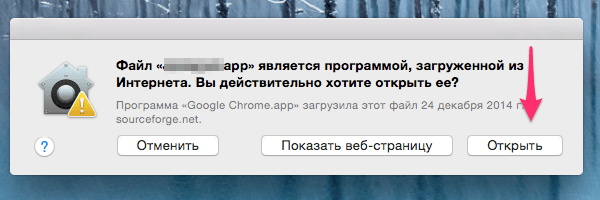


 I fremtiden vil denne applikation blive lanceret udenbekræftelse, da dens lancering allerede er godkendt i sikkerhedssystemet. Denne lanceringsindstilling anvendes kun én gang - ved den første lancering og gælder i begge tilfælde, når følgende dialogbokse vises: “En fil er et program, der er downloadet fra Internettet. Vil du virkelig åbne det? ” og "Programmet kan ikke åbnes, fordi dets forfatter er en uidentificeret udvikler." Gatekeeper-sikkerhed forbliver på hele tiden.
Valgmulighed 2: Tillad start i systemindstillinger
Denne indstilling er identisk med den foregående.mulighed, men tager mere handling og tid, så det foretrækkes mindre. Bare husk, at det er tilgængeligt. Så dobbeltklik på applikationen. Når advarselsvinduet vises, skal du klikke påafbestille"Og løb"Systemindstillinger"Hvor vi vælger panelet"Beskyttelse og sikkerhed", I fanen"vigtigste»Du vil se et låst program. For at køre dem skal du vælge "Tillad fra hvor som helst". Som i det foregående tilfælde skal denne handling kun udføres en gang, første gang du starter applikationen i tvivl.
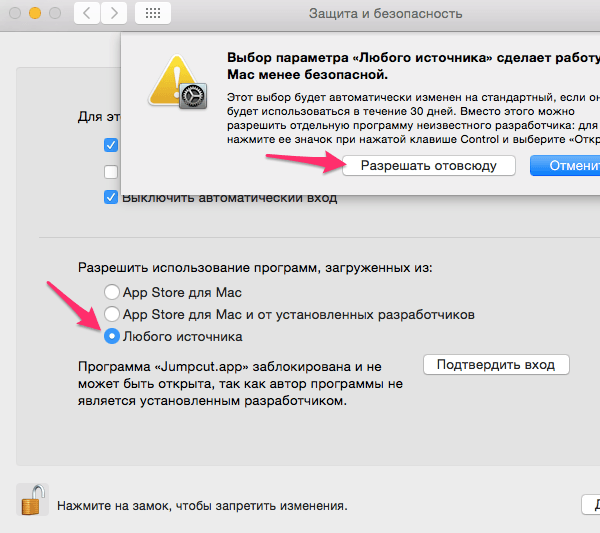

Valgmulighed 3: Sluk for Gatekeeper-sikkerhedssystemet fuldstændigt
Denne mulighed undgår at seadvarseldialogbokse på sin skærm, men det har en betydelig ulempe af åbenlyse grunde: manglen på nogen beskyttelse mod sikkerhedstjenesten. Af denne grund anbefaler jeg ikke at bruge denne metode, medmindre du virkelig forstår, hvad du laver, og ved andre måder at kontrollere oprindelsen og integriteten af den downloadede fil.
Følg disse trin for at sætte Gatekeeper-sikkerhedstjenesten i en fuldstændig hjælpeløs position:
1) Start applikationen “terminal", som kan findes i/ Programmer / Hjælpeprogrammer, eller kør gennem Spotlight-søgetjenesten.
2) Skriv og kør følgende kommando i terminalvinduet:
sudo spctl –master-deaktiver
3) Tryk på "Indtast"For at køre det og derefter køre programmet"Systemindstillinger".
4) Vælg panelet "Beskyttelse og sikkerhed"Og så bogmærket"vigtigste". Der vil du se, at en tredje mulighed dukkede op, som manglede tidligere: “Tillad brug af programmer, der er downloadet fra: Enhver kilde".


Som du kan se, er dit system nu i"Tillad brugen af programmer downloadet fra: Enhver kilde" og betyder, at Gatekeeper-sikkerhedssystemet er fuldstændigt deaktiveret. Operativsystemet vil ikke længere genere dig med advarselsmeddelelser, når du starter programmer, der er downloadet fra ukendte kilder. Denne metode sparer tid, når du starter ukendte applikationer og er også den mindst sikre metode, der er tilgængelig. Vær forsigtig ved brug.
For at aktivere sikkerhedssystemet "Gatekeeper", Bare vælg en af de tilbudte indstillinger i form af afbrydere. Efter lukning af Systemindstillinger vælges indstillingen "Enhver kilde» forsvinder igen, og for at aktivere den igen skal du gentage trinene beskrevet i punkt 2.
Valgmulighed 4: Sluk karantæne / isolering
Denne indstilling har det samme resultat somValgmulighed 3, men det fungerer lidt anderledes. Jeg anbefaler ikke brugen af denne metode, fordi den ikke er dokumenteret nogen steder, i modsætning til valgmulighed 3, der fører til det samme resultat. Denne metode er kun inkluderet i denne publikation til uddannelsesmæssige formål.
Hele pointen med denne metode erdeaktivering af karantæntilstand for filer, der er downloadet ved hjælp af browsere, mail-applikationer og endda AirDrop-tjenester, som normalt tildeles karantæneattributten. Det er tilstedeværelsen af denne attribut, der driver Gatekeeper-sikkerhedstjenesten. Sikkerhed Gatekeeper scanner ikke en fil uden karantæneattributten. Det vil sige, alt arbejde for Gatekeeper-sikkerhedstjenesten er baseret på tilstedeværelsen eller fraværet af karantæne flag.
Når du bruger mulighed 3, sikkerhedstjenesten“Gatekeeper” er fuldstændigt deaktiveret, og filcheck udføres ikke, selv på trods af tilstedeværelsen af karantæneattributten i dem. Når du bruger denne metode (valgmulighed 4), deaktiveres mekanismen til tildeling af karantæneattributten til filen, og Gatekeeper-sikkerhedssystemet mener, at der ikke er behov for at kontrollere denne fil for sikkerhed. Sikkerhedssystemet forbliver selv aktivt, operationelt.
Begge metoder giver de samme resultater.skønt forskellige mekanismer anvendes. Som nævnt ovenfor skal du med denne metode bruge en usædvanlig procedure og er ikke ideel at bruge.
Gør følgende for at deaktivere karantæntilstand for downloadede filer:
1) Start applikationen "terminal", som kan findes i/ Programmer / Hjælpeprogrammer, eller kør gennem Spotlight-søgetjenesten.
2) Skriv og kør følgende kommando i terminalvinduet:
standard skriver com.apple.LaunchServices LSQuarantine -ool falsk
3) Tryk på "Indtast"Til dens implementering.
4) For at kontrollere indstillingerne, skriv og kør følgende kommando:
standarder læses com.apple.LaunchServices
Med de rigtige indstillinger vil resultatet være kommandolinjen: LSQuarantine = 0.
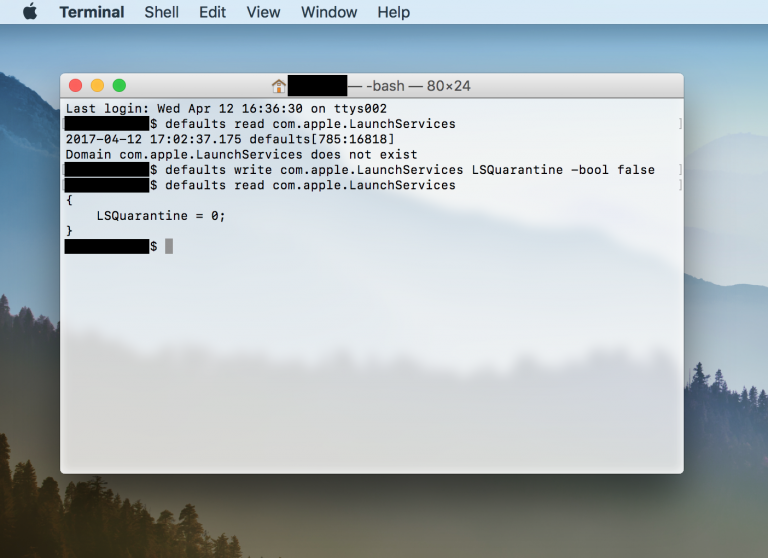

5) Genstart din computer for at ændringerne træder i kraft.
6) Efter genstart af computeren, prøv at køre et hvilket som helst program, der er downloadet fra internettet.
Hvis du beslutter at aktivere karantænetilstand tilbage (hvilket du virkelig har brug for), skal du følge disse trin:
1) Start applikationen “terminal".
2) Skriv en af følgende kommandoer i et terminalvindue:
standard skriver com.apple.LaunchServices LSQuarantine -ool true
standardindstillinger slet com.apple.LaunchServices
Den første kommando skifter oprindeligtden ændrede parameter er indstillet til sand og vender advarselsmeddelelser tilbage til livet. Den anden kommando fjerner de oprindeligt ændrede parametre fuldstændigt og fører også til udseendet af advarselsvinduer. Slutresultatet for begge hold vil være det samme, du kan bruge en af de foreslåede muligheder.
3) For at kontrollere, at indstillingerne er korrekte, skal du igen indtaste kommandoen for at forespørge om status:
standarder læses com.apple.LaunchServices
Hvis du brugte "-bool true"-indstillingen i punkt 2, vil resultatet af anmodningen være linjen:
LSQuarantine = 1 - Angiver, at advarselsmeddelelser er aktiveret.
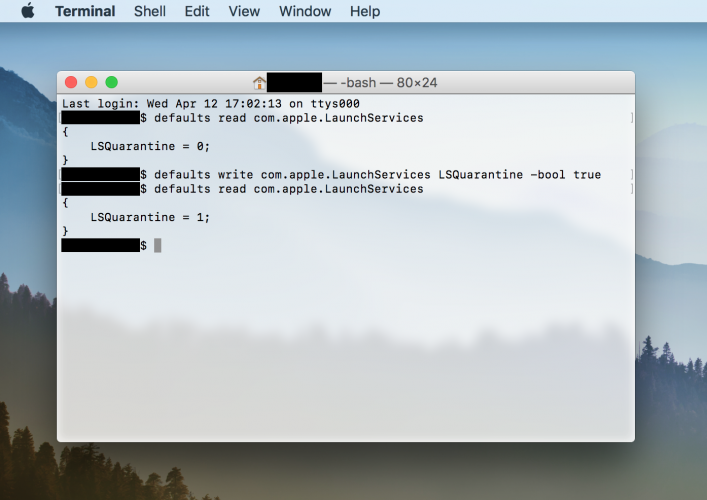

Hvis du foretrækker at slette indstillingerne ved hjælp af den anden kommando, vil forespørgselsresultatet være følgende linje:
Hvilket betyder, at parameteren er blevet fjernet helt, og systemet vender tilbage til standardproceduren for udførelse af kontroller med advarselsmeddelelser.
4) Genstart din computer
Sådan fjernes karantæneflagget for eten separat fil, skal du køre terminalkommandoen nedenfor. Dette kan være nyttigt, fordi du ikke ændrer indstillingerne for tildeling af karantænefunktion til downloadede filer, og du ændrer heller ikke sikkerhedstilstandene for "Gatekeeper" -systemet, men for en individuel fil skal du gøre en undtagelse fra den generelle handlingsalgoritme og slukke advarselsmeddelelser specifikt for den valgte fil. For eksempel har du et program downloadet fra en betroet kilde, og du skal installere det på mange computere. Hvis du vil deaktivere advarselsmeddelelser på hver computer, skal du slukke karantæneattributten for denne applikation ved at udføre følgende handling i applikationen Terminal:
xattr -d com.apple.quarantine / path-to-karantæne-fil
Erstat /sti-til-karantæne-fil medplacering af din fil, eller træk blot den ønskede fil til terminalvinduet til den relevante del af kommandolinjen. Nu vil denne applikation roligt undgå alle "fælderne" i "Gatekeeper"-systemet og vil have status som en "verificeret fil".
Sådan løses disse problemer. Ved hjælp af kommandolinjens magt overvinder vi små ulemper, der er skabt af tilstedeværelsen af et sikkerhedssystem.