Med Apple TV kan du se film og tv-udsendelser, spille spil og endda lytte til musik.Og hvis du har en Mac, kan du
reklame
reklame
Dette kan bruges til at gøre det lettere at arbejde på den store skærm eller bruge tv'et som et ekstra display. Nedenfor om alt mere detaljeret.
Sådan aktiveres AirPlay på Mac til at overføre til Apple TV
Lad os sige, at du arbejder på en Keynote-præsentation eller ønsker at se fotos fra din sidste tur. Det vil være meget pænere at gøre på den store skærm med Apple TV.
1)Tænd dit Apple TV, og sørg for, at enheden er tilsluttet det samme Wi-Fi-netværk som din Mac.
reklame
reklame
2)Klik på ikonetAirPlayHvis du ikke har et ikon, skal du vælge ikonetæble>Systemindstillinger>Skærme, og markér afkrydsningsfeltet ud forVis indstillinger for videoafspilning i menulinjen, hvis tilgængelig.
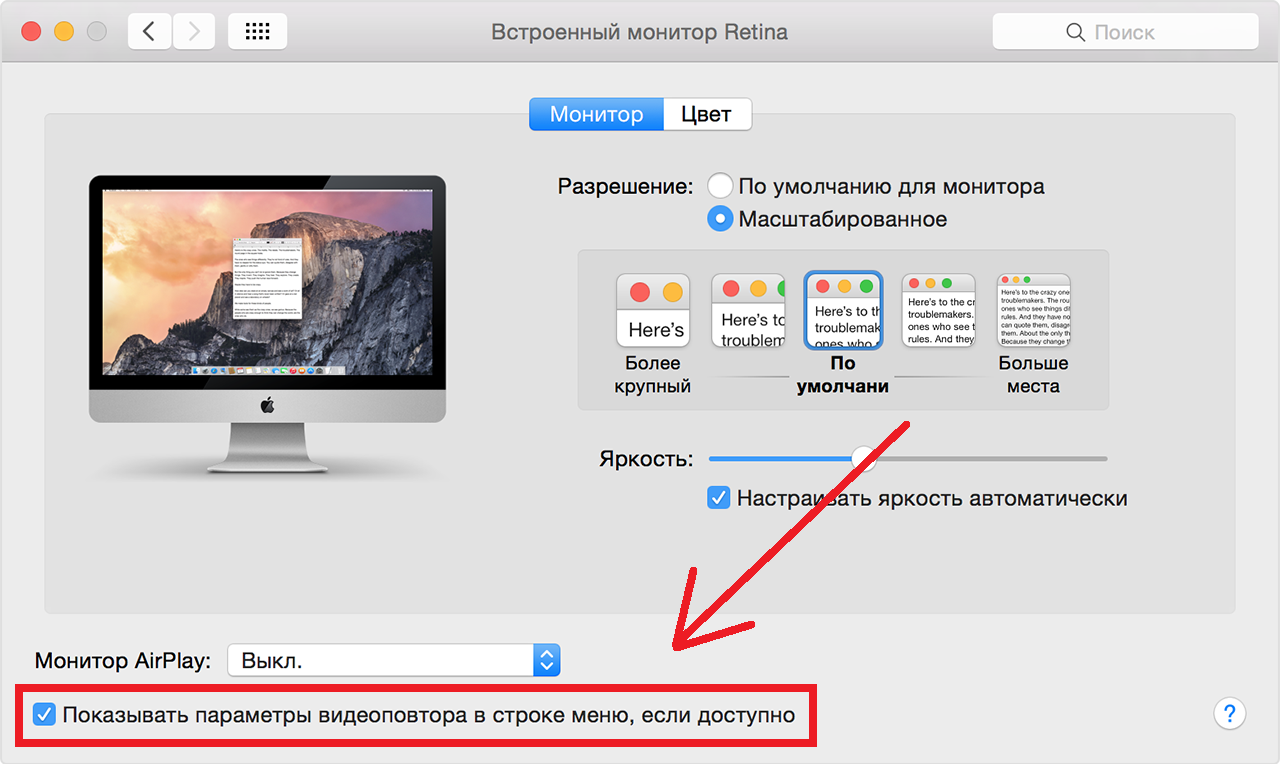

3)Tryk nu på AirPlay-ikonet, og vælgæble fjernsyn.


Billedet fra computerskærmen vises på dit tv. Nu kan du arbejde på din Mac med en stor skærm.
Apple TV som valgfri skærm
Hvis du har brug for en anden skærm, kan du også bruge Apple TV i dens kvalitet. Så du kan bruge forskellige programmer på dit TV og Mac samtidig.
Det gør du ved at klikke på menulinjenAirPlayog vælgBrug som separat skærm.


Nu kan du åbne eller trække programmet til Apple TV-skærmen.
Når du er færdig og vil gå tilbage til din Macs skærm, skal du klikke på ikonetAirPlayog vælgSlukAirPlay.
At streame et Mac-billede til et Apple TV er meget let og bestemt værd, hvis du drømmer om en stor eller yderligere skærm.