Som standard viser din MacBook Pro's Touch Bar kontrolknapper til forskellige programmer. I dag vi
funktionel nøgler og ledelse medier
Husk at på et fysisk Mac-tastatur er der en række funktionstaster med tilsvarende funktioner.
Afhængigt af tastaturets størrelse og type kan den have følgende funktionstaster:
- Lysstyrke kontrol.
- Tastaturets baggrundsbelysningskontrol.
- Missionskontrol.
- Launchpad.
- Start / Pause.
- Spol tilbage.
- Hurtig overgang
- Volumenkontrol.
- Lyder af.
- Udkast kommando (uddrag).
Denne serie kan vises på Touch Bar.
 Funktionstasterne i øverste række på Mac-tastaturet kan bruges til at styre medierne.
Vis altid mediekontrolknapper
1)Vælg fra menulinjenæble, og såSystemindstillinger.
2)Vælg i vinduet Systemindstillingertastatur.
3)Gå tiltastatur.
4)For at sikre, at Touch Bar altid viser mediekontrolknapper, skal menuenPå paneletTryk BarVælgUdvidet båndKontrol Strip.
5)For også at få adgang til funktionstaster, i menuenTryk på tastenFn, tilVælgVis nøglerF1,F2 osv.
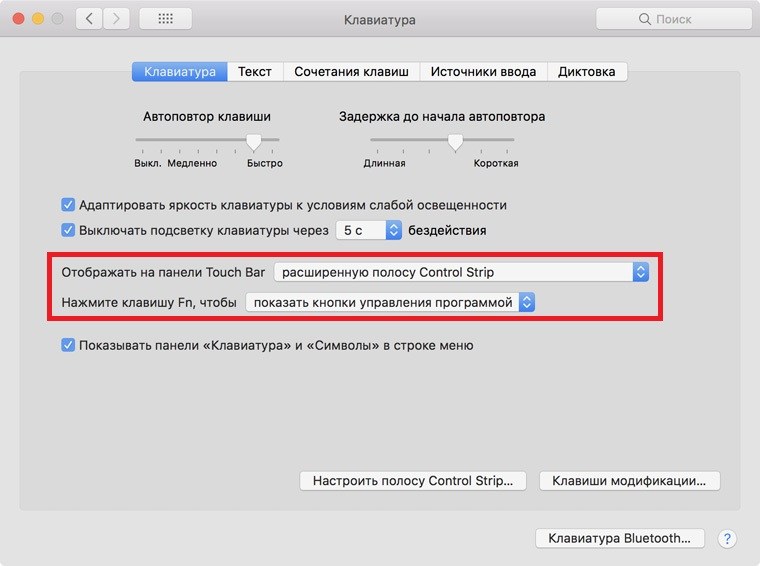
Nu vil din Touch Bar altid vise mediekontrolknapper, og for at vise funktionstasterne F1-F2 skal du blot trykke på Fn-tasten nederst i venstre hjørne.

Når du trykker på en tast, vises F1-F12 tasterne med tilsvarende funktioner på panelet. For at returnere kontrolknapperne skal du slippe tasten.

Funktionstaster er især nyttige, hvis du kører Windows på en Mac eller bruger kombinationer med disse taster i programmer.
altid at vise funktionel nøgler
1)Vælg fra menulinjenæble, og såSystemindstillinger.
2)Vælg i vinduet Systemindstillingertastatur.
3)Gå tiltastatur.
4)På menuenPå paneletTryk BarVælgnøglerF1,F2 osv.
5)På menuenTryk på tastenFn, tilVælgVis stribeKontrol Strip.
Sådan ser panelet ud efter det.

Nu, på Touch Bar panelet, vises funktionstasterne altid.