</ img>
Vi blev først introduceret til de nye ASUS ZenBook bærbare computere på Computex 2019 i forsommeren. Nogle af de nye produkter er allerede
- Hvad er det her?
- Hvad med positionering, og hvad er forskellene fra den tidligere model?
- Hvad er inkluderet?
- Hvordan ser det ud og kvalitativt samles?
- Hvor praktisk er det at bruge en bærbar computer?
- Hvad er ScreenPad 2.0 i stand til?
- Hvor god er skærmen?
- Hvad med præstation, autonomi og lyd?
- I den tørre rest
Hvad er det her?
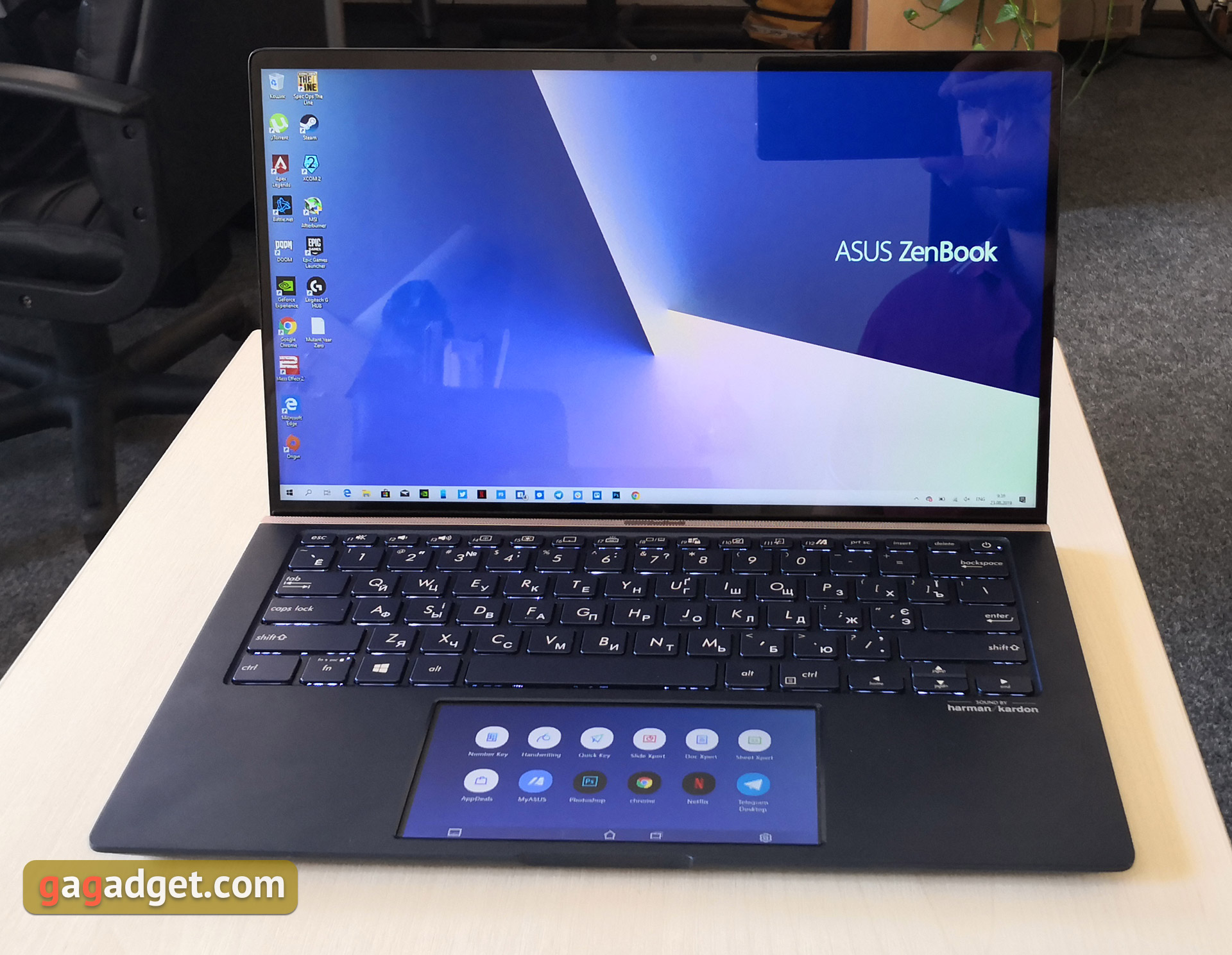
ASUS ZenBook 14 UX434FN - flagskiben ultrakompakt bærbar i metal med en 14-tommer IPS-skærm, 8. generations Intel-processorer, op til 16 GB RAM, et hurtigt SSD-drev, et diskret NVIDIA GeForce MX250-grafikkort og en ekstra ScreenPad 2.0-skærm kombineret med en touchpad.
</ p>Hvad med positionering, og hvad er forskellene fra den tidligere model?
</ img>
Til at begynde med, om positionering og placering i rækken:ASUS ZenBook UX433FN, som vi anmeldte i februar, er og bliver solgt i flere konfigurationer (samt 13- og 15-tommer versioner). ASUS ZenBook 14 UX434FN er ikke en opdatering, men snarere en udvidelse af linjen: modellerne vil blive solgt parallelt. Kort om forskellene: UX433FN har en NumberPad (touchpad med en digital touchpad), UX434FN har en opdateret ScreenPad 2.0 (et ekstra touch-display kombineret med en touchpad), den anden forskel, mindre dramatisk, er det diskrete grafikkort: GeForce MX150 til UX433FN versus MX250 UX434FN. MX250 er en lidt overclocket version af MX150, så forvent ikke et kæmpe ydelsesboost. Ellers er alt meget velkendt: et genkendeligt blåt metalhus med gyldne accenter og koncentrisk polering på topdækslet, en 14-tommer 1920x1080 IPS touch-skærm med tynde rammer, indeni er der Core i5- eller i7-processorer fra Whiskey Lake-familien, 8 -16 GB RAM, hurtige PCIe NVMe SSD-drev, USB- og HDMI-porte i fuld størrelse, MicroSD-kortlæser og infrarødt kamera til ansigtsgenkendelse.
</ p>Hvad er inkluderet?

</ img>
</ img>
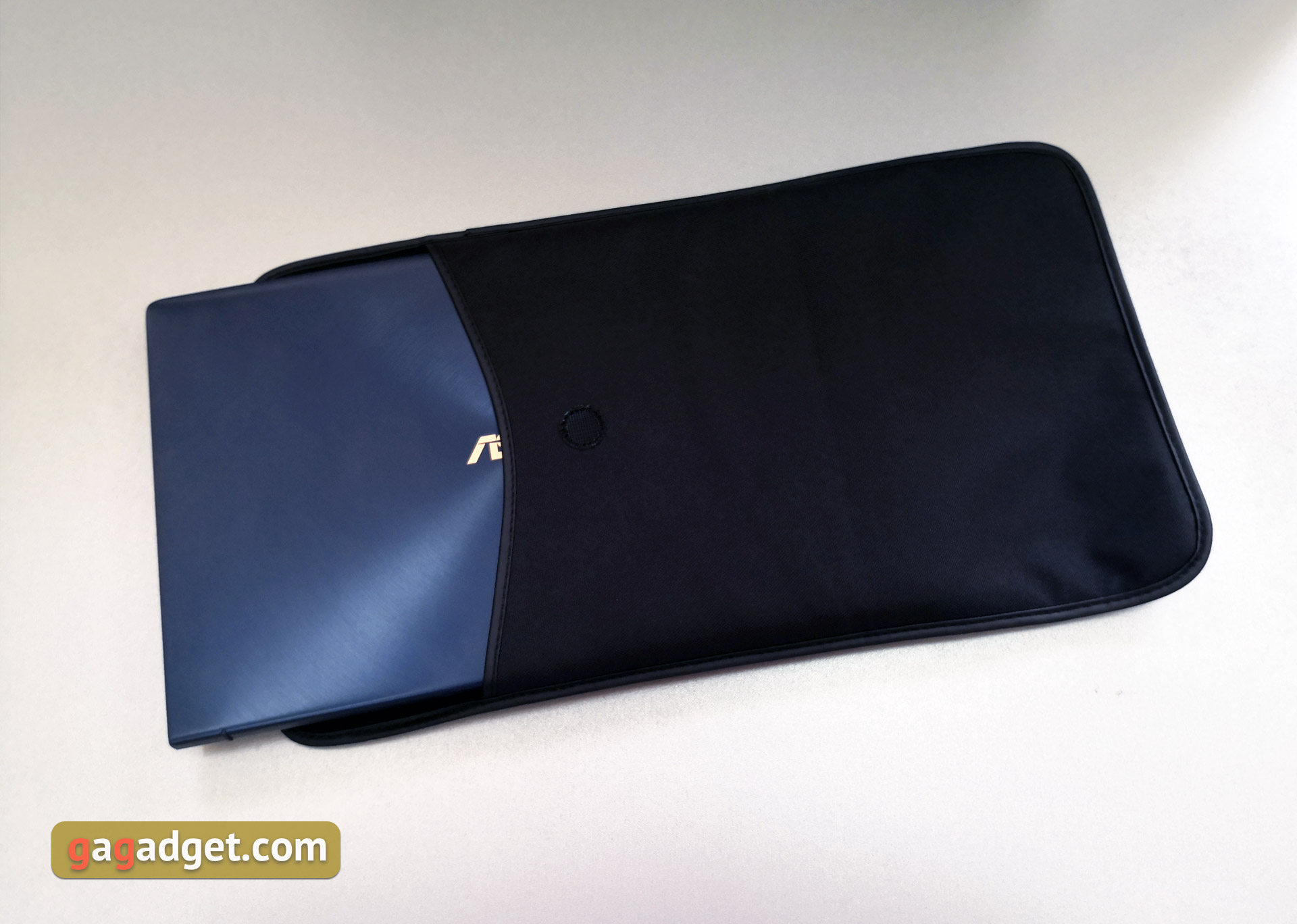
Leveringssættet forblev uændret. Den bærbare computer er pakket i en relativt lille kasse med gråt med navnet på modellen. Inde - en bærbar computer, en kompakt strømforsyning, en konvolutetaske, en USB-Ethernet-adapter (i mini-etui) og dokumentation /
</ p>Hvordan ser det ud og kvalitativt samles?
</ img>
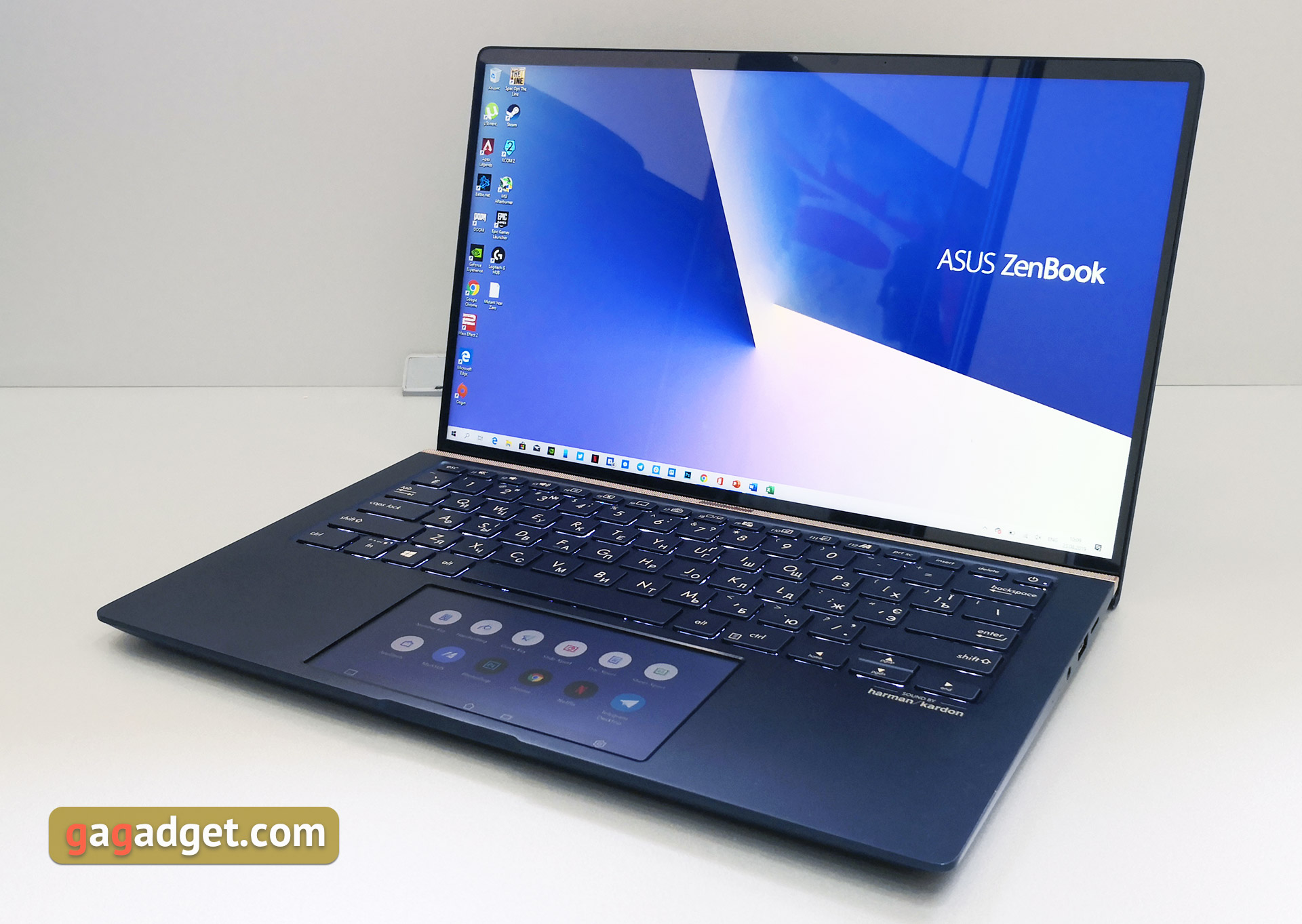
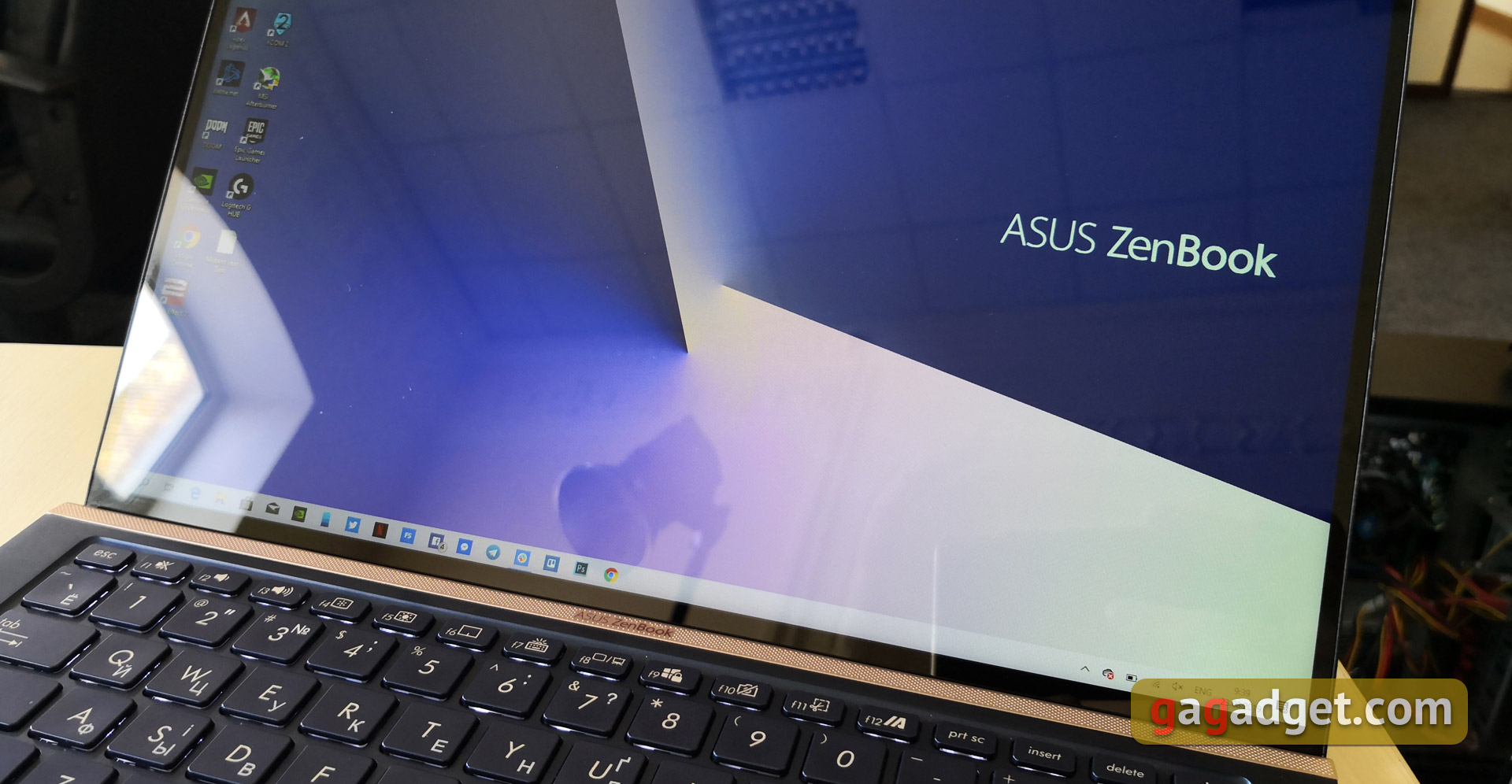
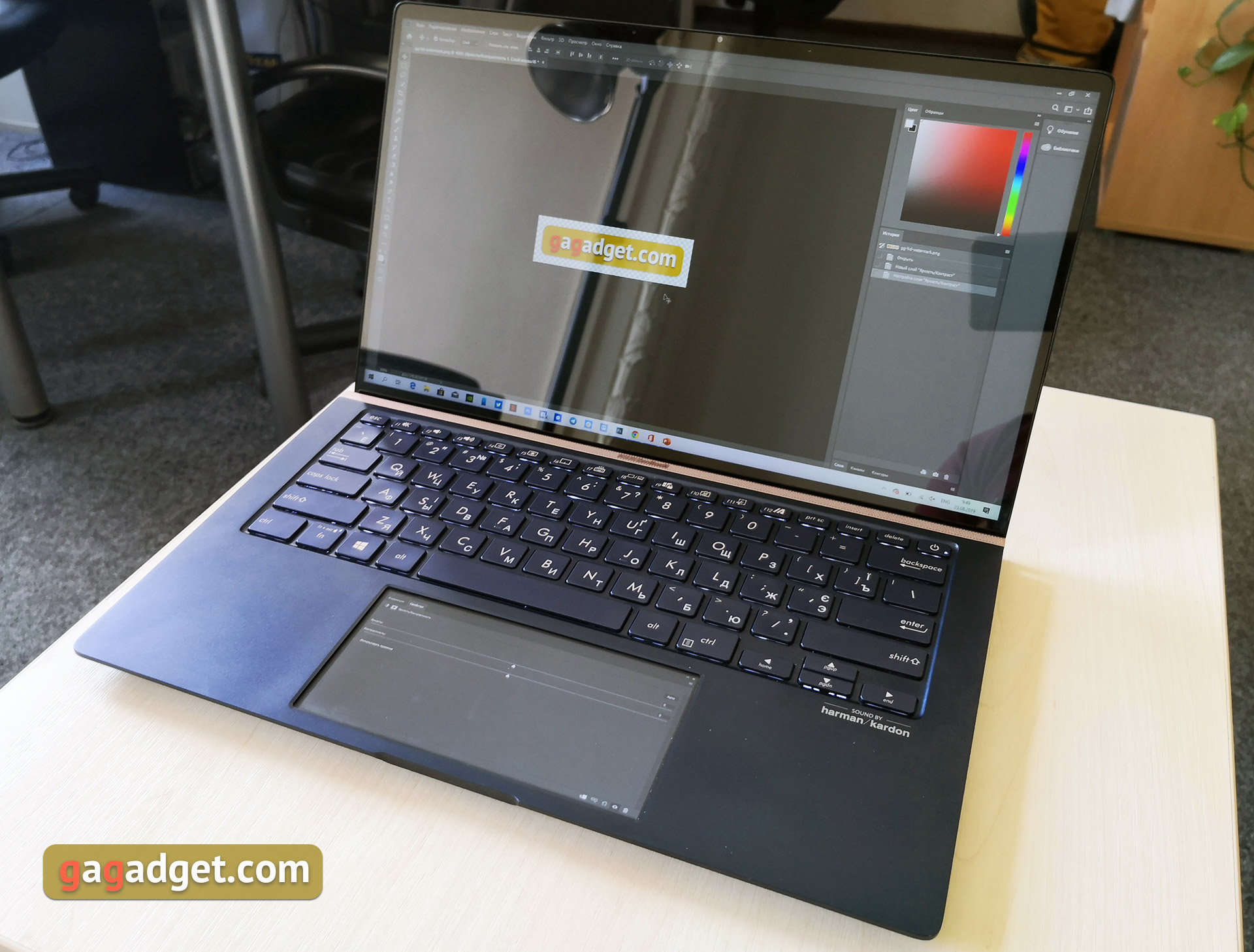
Den bærbare computers krop er allerede bekendt for os:metal, et koncentrisk mønster på låget, et logo der, den primære blå farve, som allerede er blevet en signaturfarve for linjen, og gyldne accenter. Når du åbner og tænder for den bærbare computer, vil du bemærke de virkelig tynde rammer omkring skærmen og selvfølgelig ScreenPad 2.0, som er steget lidt i størrelse. Vi vil tale om det mere detaljeret lidt senere.

</ img>

</ img>
Sættet af porte og deres placering forbliver det samme.Dette er både godt og ikke så godt: Porte i fuld størrelse er ikke forsvundet, men opladning sker stadig kun gennem et proprietært stik; Type-C modtager ikke understøttelse af hverken Power Delivery eller Thunderbolt. Til venstre er en HDMI i fuld størrelse, 1xUSB 3.1 Type-C Gen 2 og 1xUSB 3.1 Type-A Gen 2 og en strømforsyningsstik:

</ img>
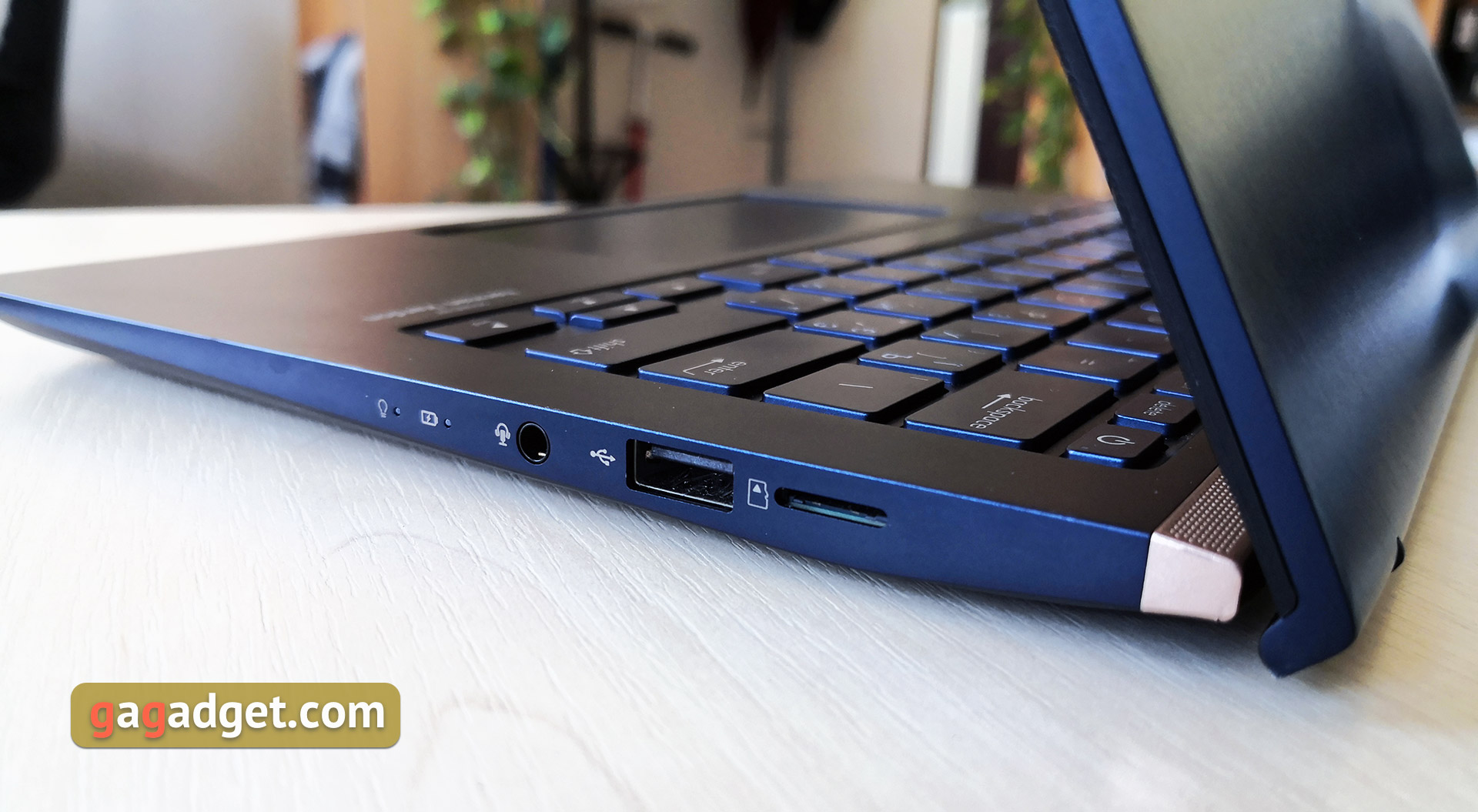
Til højre er LED-indikatorer, et kombineret 3,5 mm lydstik, en USB 2.0 i fuld størrelse og en slot til MicroSD-hukommelseskort:
</ img>
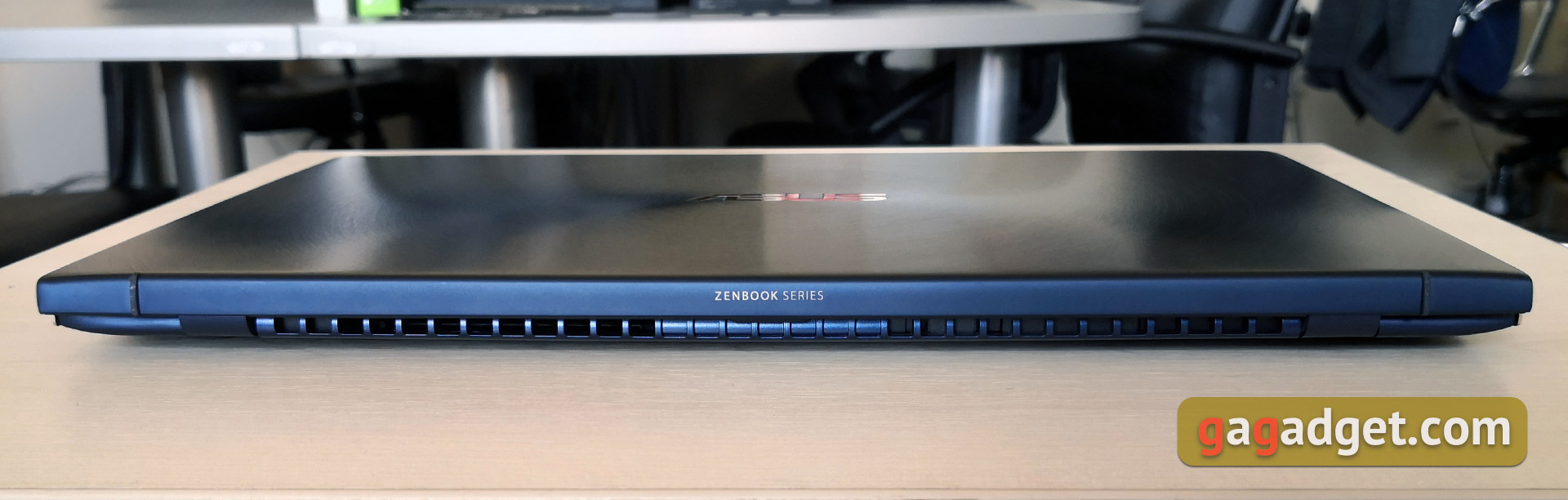
Ventilationsåbninger er placeret i bagendenhuller, linjens logo og to velkendte gummifødder, som den bærbare computer står på, når den er åben. De dukkede op i ASUS bærbare computere sammen med ErgoLift-designet. Forside - kun udskæring:
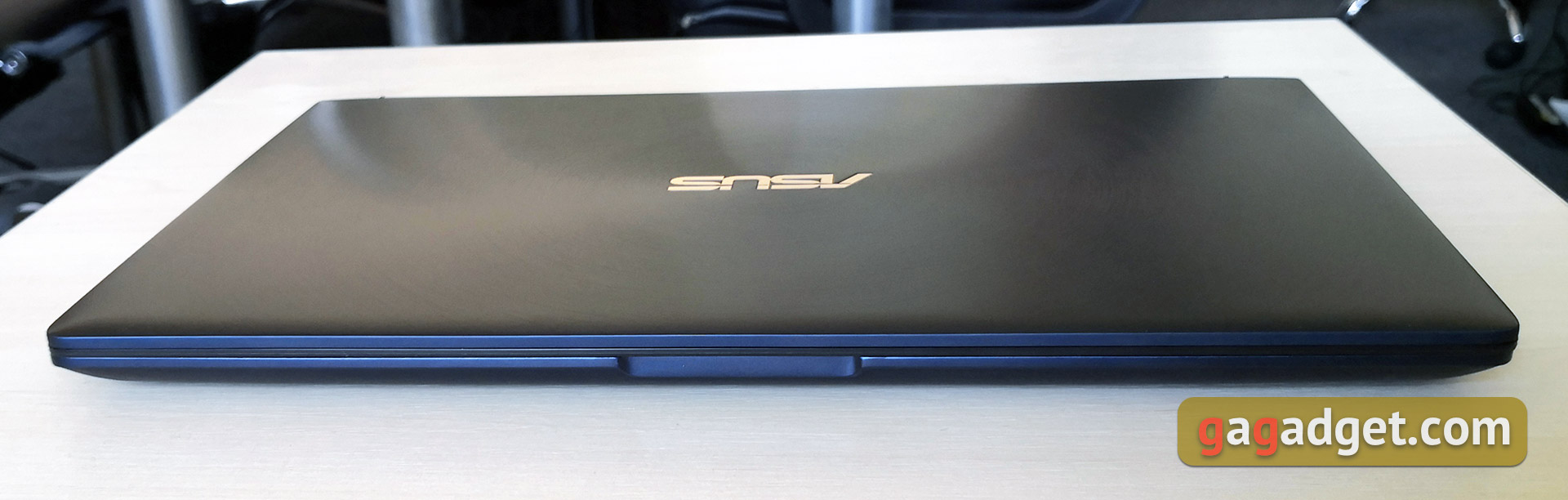
</ img>
</ img>
Designet af bunddækslet forblev ogsånæsten uændret. Runde gummierede ben, stereohøjttalergitter og perforering af kølesystemet. Det sidstnævnte har ændret sig lidt, men for brugeren spiller det ikke nøjagtigt nogen rolle:

</ img>
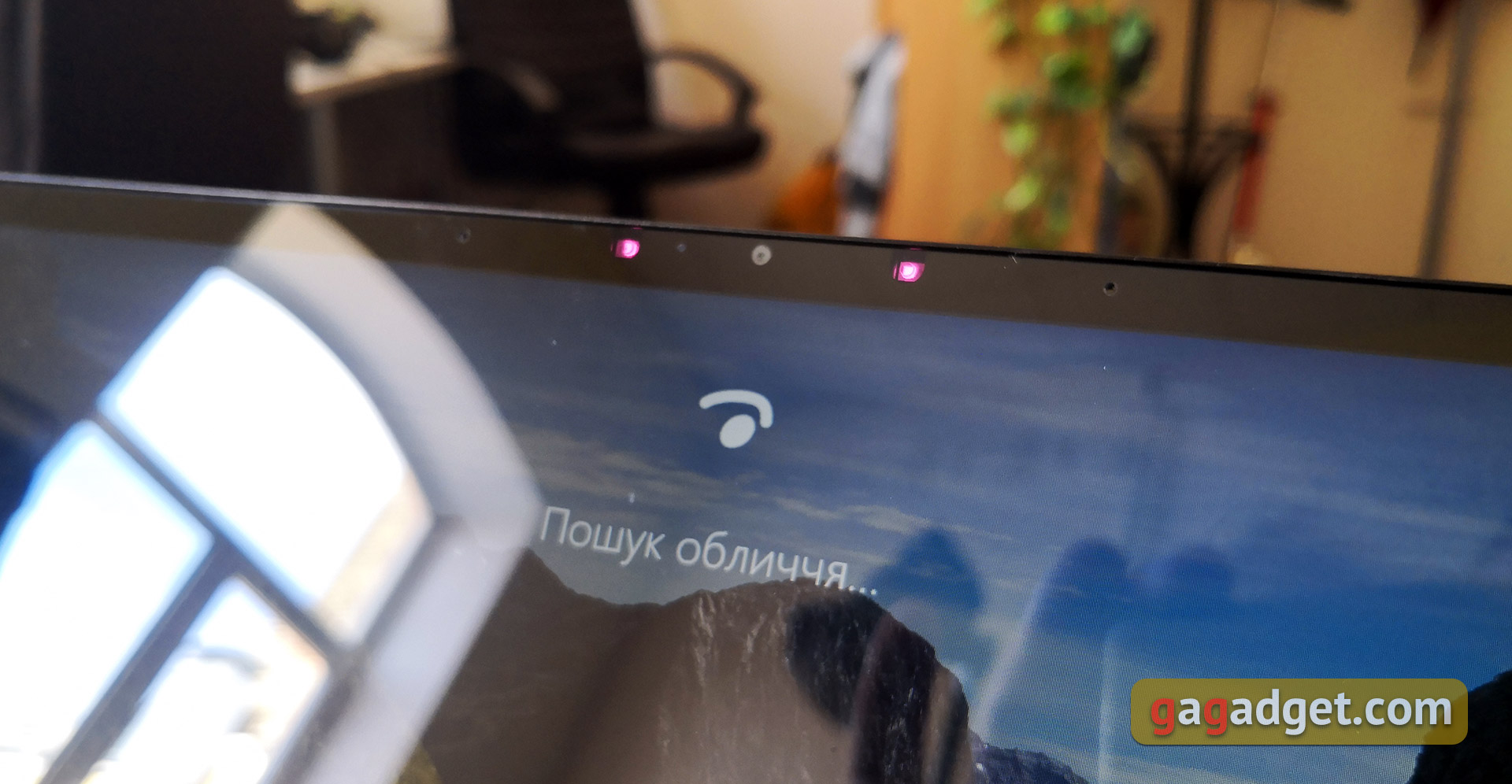
ASUS hævder, at skærmen fylder 92% af det heleOverfladen af låget og rammen rundt om omkredsen er virkelig meget tynde. Samtidig er kameraet på den “rigtige” på samme sted og på siderne er der infrarøde sensorer til at identificere ejeren ved ansigtet:
</ img>
</ img>

De lineære mål forbliver de samme: 319x199 mm.Lidt mindre i bredden, men lidt længere end et ark A4-papir. Men tykkelsen og vægten er steget lidt: 16,9 mm og 1,26 kg mod henholdsvis 1,59 mm og 1,19 kg. Dette skyldes brugen af ScreenPad 2.0. Men i virkeligheden mærkes disse forskelle slet ikke. Den bærbare computer er praktisk, kompakt og transportabel. Der er heller ingen problemer med montering.
</ p>Hvor praktisk er det at bruge en bærbar computer?

</ img>
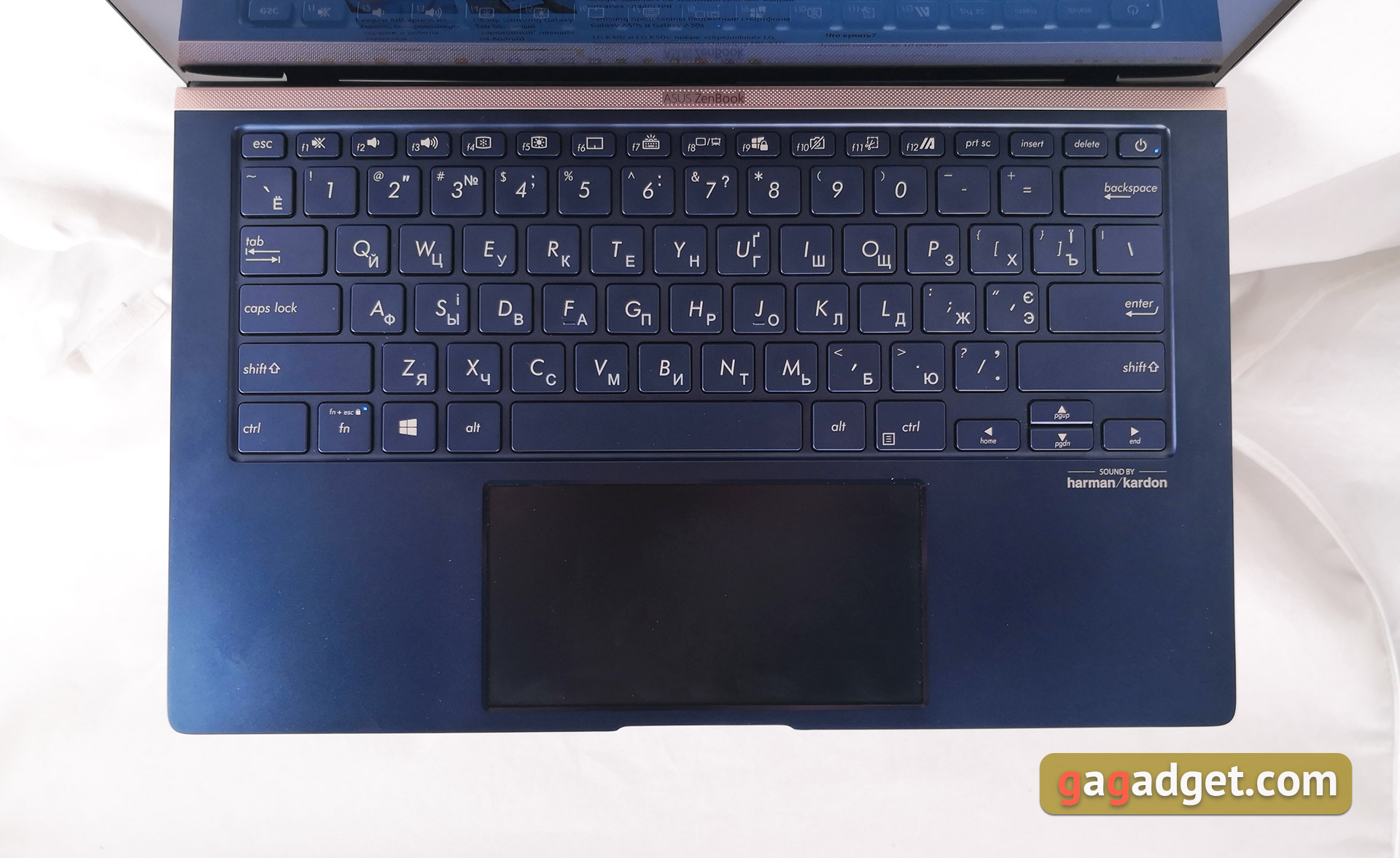
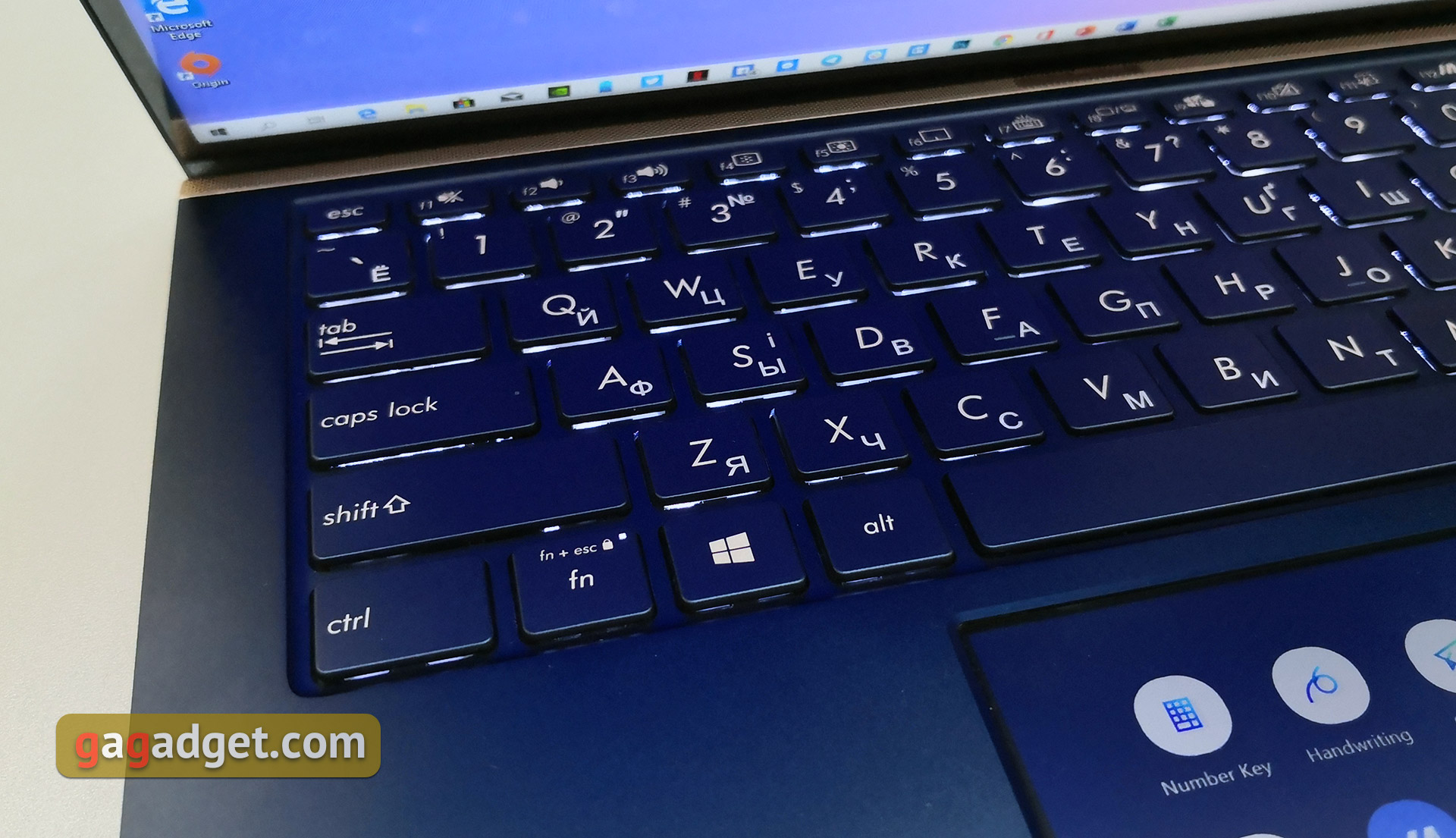
ASUS fortsætter med at bruge ErgoLift-designi deres bærbare computere viste løsningen sig at være rigtig vellykket. For dem, der ikke ved det, når du åbner den bærbare computer, hæves bagsiden af arbejdsfladen. Som et resultat er tastaturet placeret i en vinkel på 3°, og der er et mellemrum mellem bordet og bunden af den bærbare computer for bedre luftcirkulation. Og højttalerne er mindre dækkede, hvilket også er godt for lydstyrken. Samtidig er den maksimale åbningsvinkel for den bærbare computer 145°. Tastaturlayoutet forbliver det samme: den mindre øverste række F, Home, End, PgUp og PgDown kombineres med F9-F12, separat Print Screen, Insert, Delete og tænd/sluk-knappen er i slutningen af rækken. Kombinationen Fn+Esc skifter funktionsmåden for den funktionelle række af knapper. Begge Shift er lange, en-etagers Enter. Blok af pile med reduceret højde.
</ img>
Knapkørsel 1,4 mm, standardstørrelse og afstand mellem dem. Der er en hvid baggrundslys med tre lysstyrkeniveauer. Det er praktisk at bruge:
</ img>
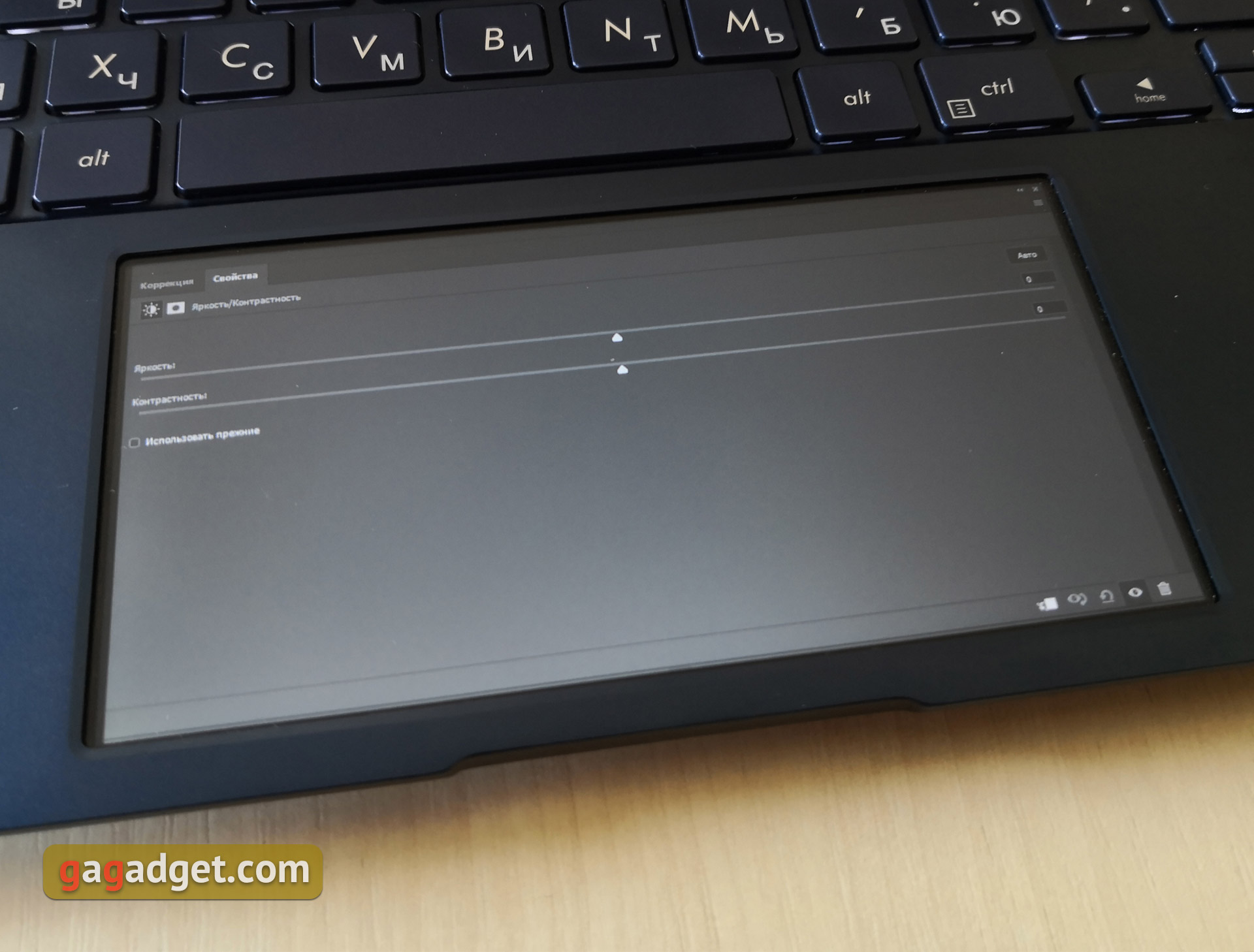
ScreenPad 2.0 kan også fungere i almindelig touchpad-tilstand. Og den klarer denne rolle perfekt: stor (5,65 tommer), med meget høj følsomhed og en god belægning, som fingeren glider godt på:

</ img>
Hvad er ScreenPad 2.0 i stand til?

</ img>
Anden generation af ScreenPad er blevet større:fra 5,5 til 5,65 tommer. Nu er billedformatet ikke 16:9, men 18:9, opløsningen er 2160x1080. Men dens software er blevet mere radikalt redesignet. ScreenPad 2.0 genkendes af systemet som en ekstra skærm med alle de sædvanlige muligheder, det medfører.

</ img>
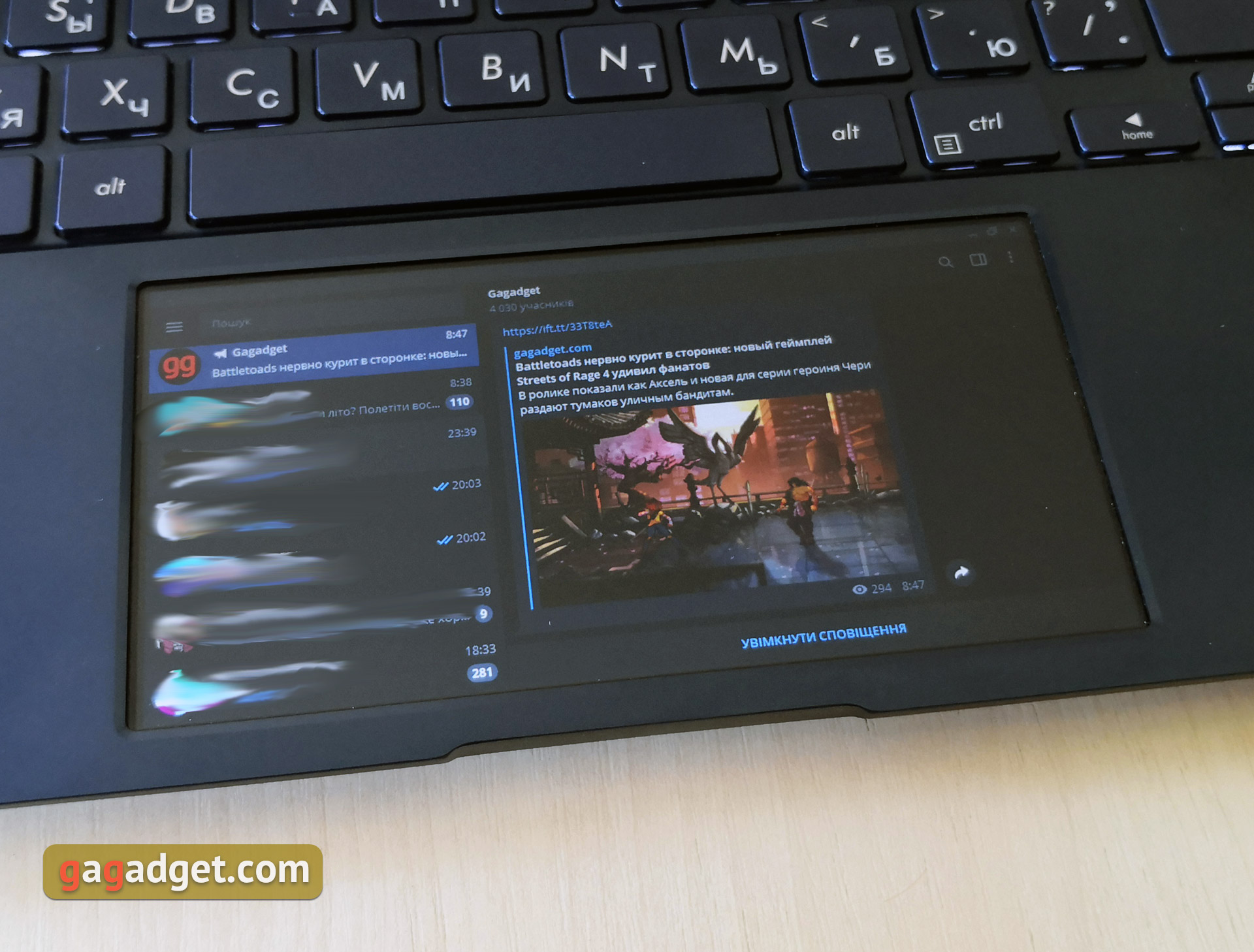
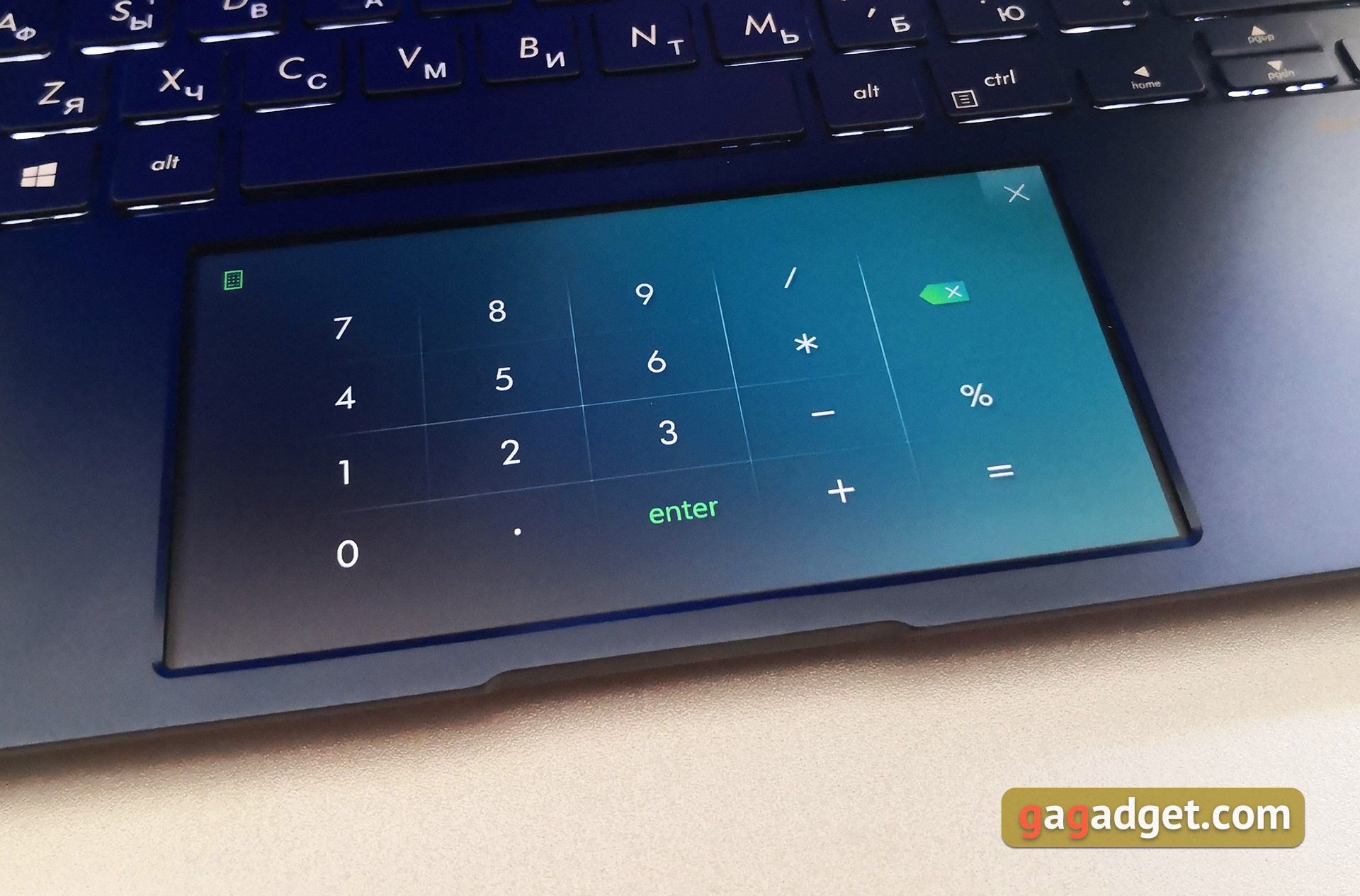
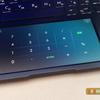
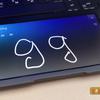
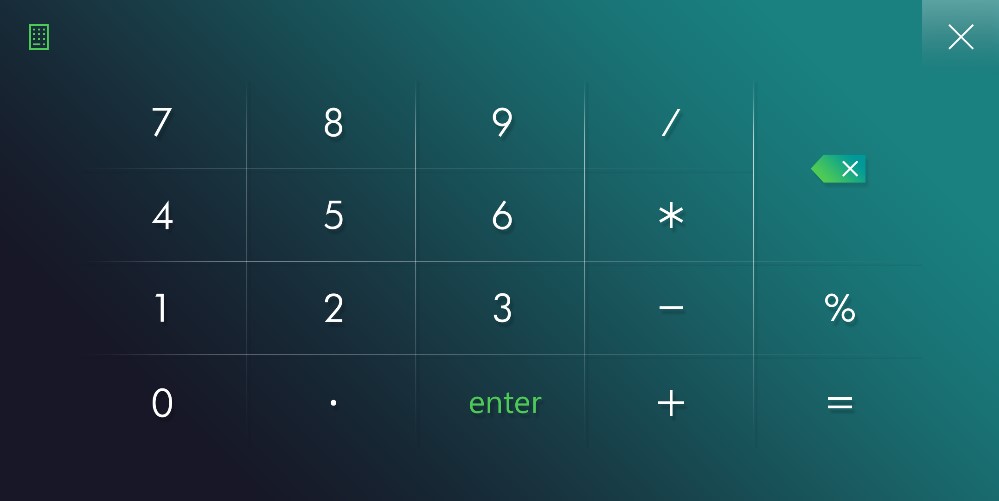
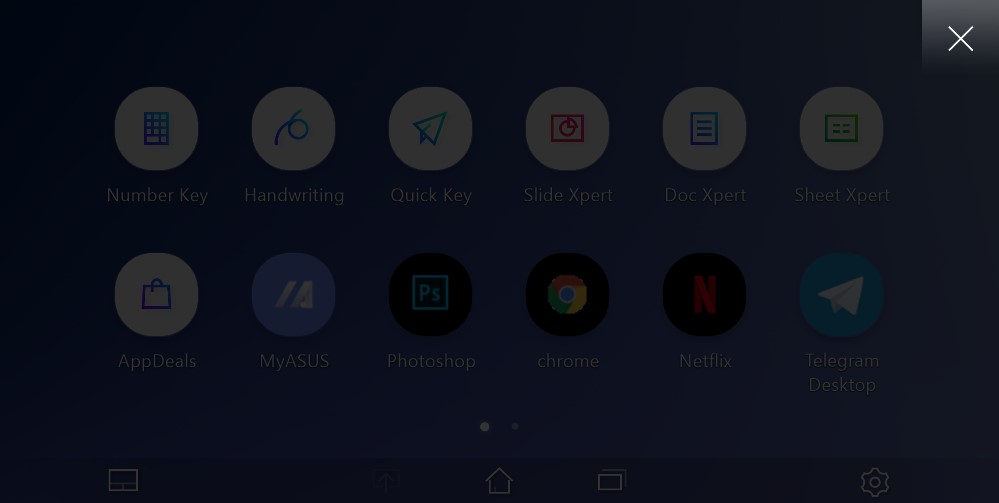
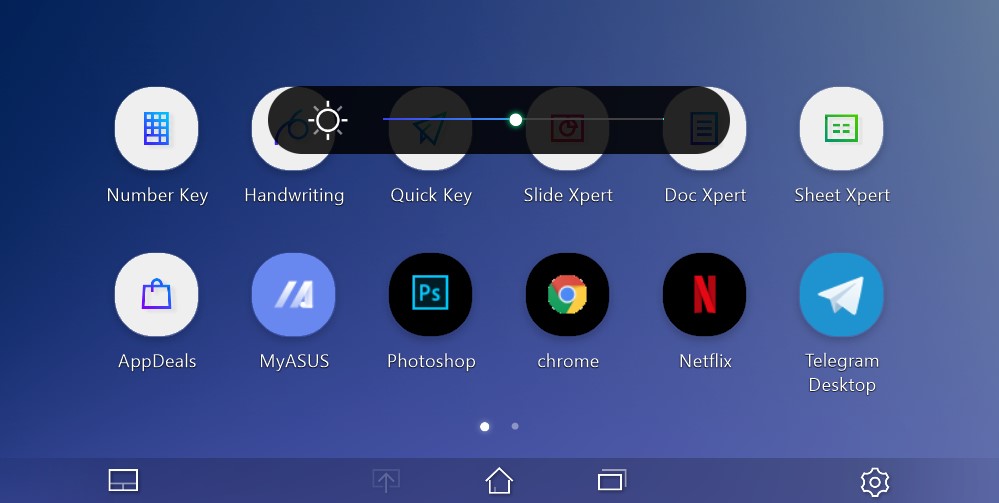
Samtidig er han eneansvarlig for dets arbejdeintegreret videoaccelerator. Til praktisk arbejde bruges ScreenXpert-softwaretilføjelsen med en unik “desktop” med ikoner for nødvendige applikationer og grundlæggende værktøjer. Hovedideen er at udvide dit arbejdsområde ved hjælp af ScreenPad og/eller tilføje sekundære applikationer til det. Der findes allerede en række tilpassede applikationer, herunder MS Office eller Adobe Premiere, hvor en række nødvendige værktøjer vises på en ekstra skærm. For eksempel tidslinjen i Premiere eller indstillinger for skrifttyper og alt muligt andet i Office. Men det betyder ikke, at andre applikationer ikke fungerer. For eksempel kan de nødvendige værktøjsvinduer nemt overføres og bruges på ScreenPad. Der kan du åbne de nødvendige instant messengers, e-mail-klient eller musikafspiller. Plus der er indbyggede ting som et numerisk tastatur eller håndskriftsinput:
</ img>
</ img>
</ img>
</ img>

</ img>
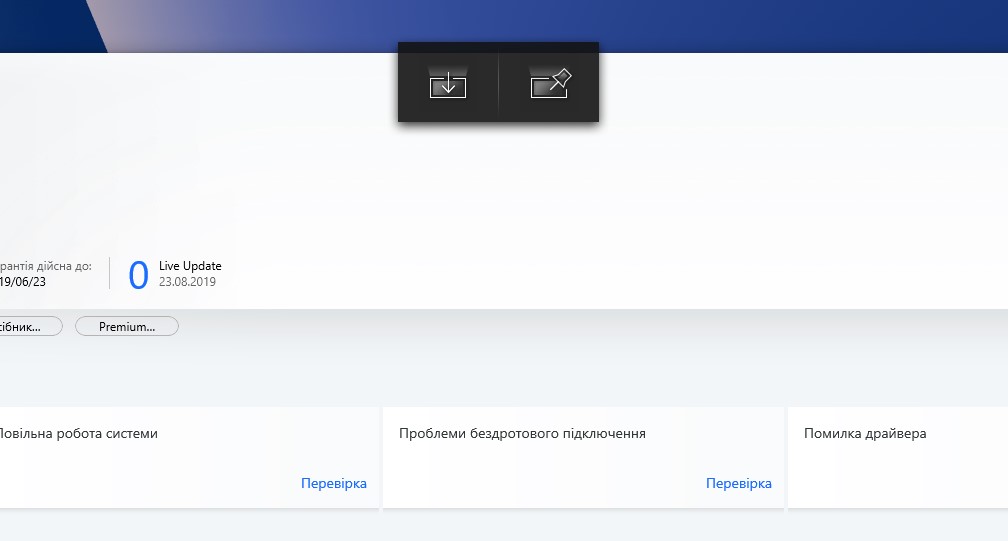
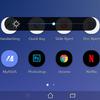
For mere bekvem brug ved flytningI et vindue med en hvilken som helst applikation vises to ikoner på den store skærm, som er ansvarlige for at flytte applikationen til den nederste skærm eller fastgøre den i ScreenXpert:
</ img>
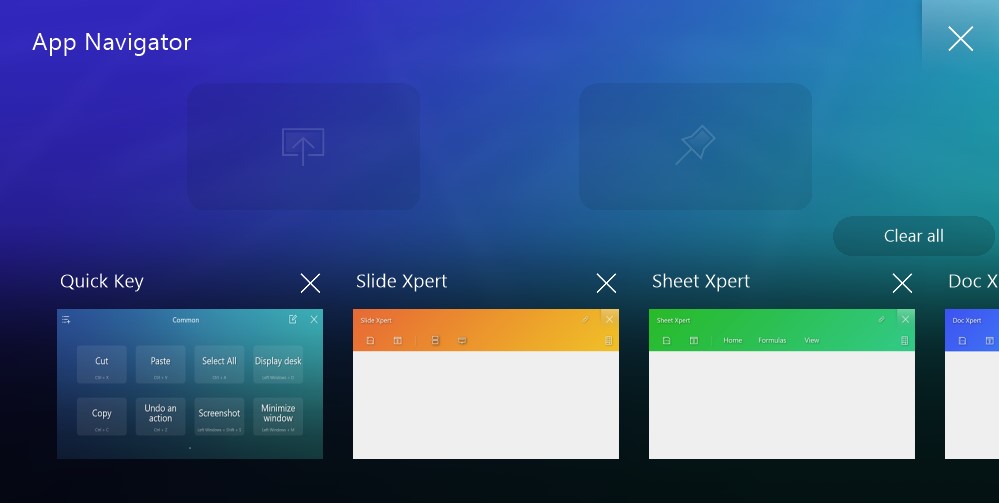
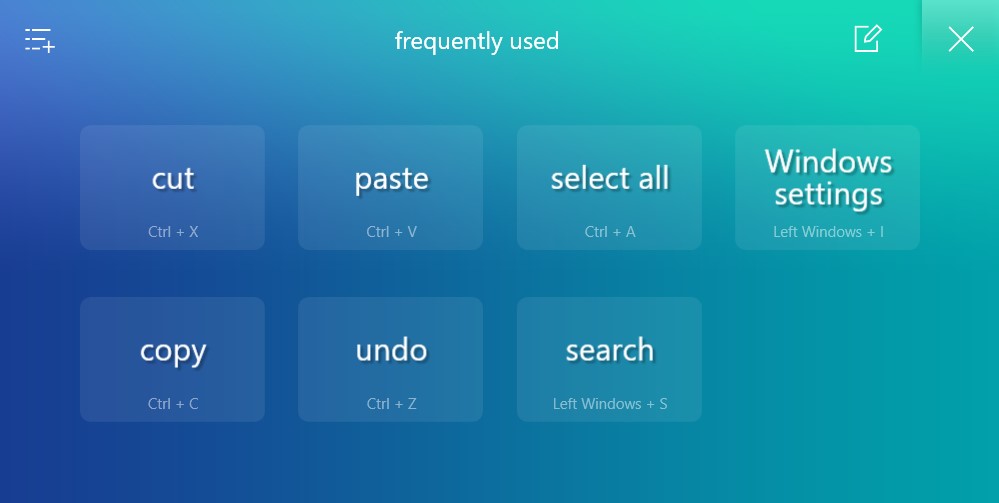
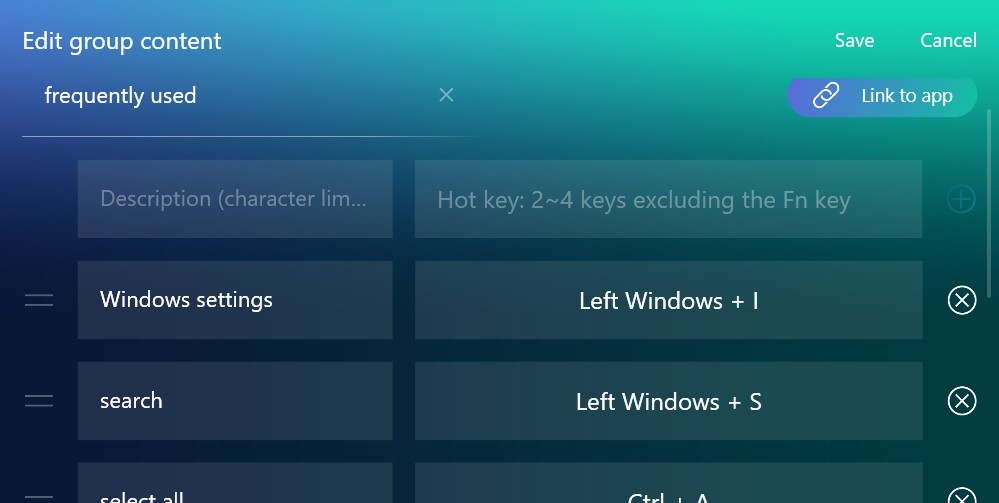
Sådan ser ScreenXpert og de grundlæggende stykker ud,som han kan, inklusive værktøjer til Word, Excel og PowerPoint. En interessant ting er hurtignøglen. Dette er et sæt knapper til hurtig adgang til funktioner, som kombinationer bruges til. Kopier, klip, indsæt osv. Derudover har ScreenXpert sin egen manager til at køre applikationer. Nederst på skærmen er der knapper til hurtigt at skifte til startsiden, ringe til applikationsadministratoren, kaste applikationen til hoveddisplayet og touchpad-tilstand. Det sidstnævnte er meget nyttigt: du behøver ikke at skifte ScreenPad-driftstilstand. Når der trykkes på knappen, skifter ScreenPad midlertidigt til touchpad-tilstand og skifter tilbage, hvis du ikke bruger den i et par sekunder.

</ img>
</ img>
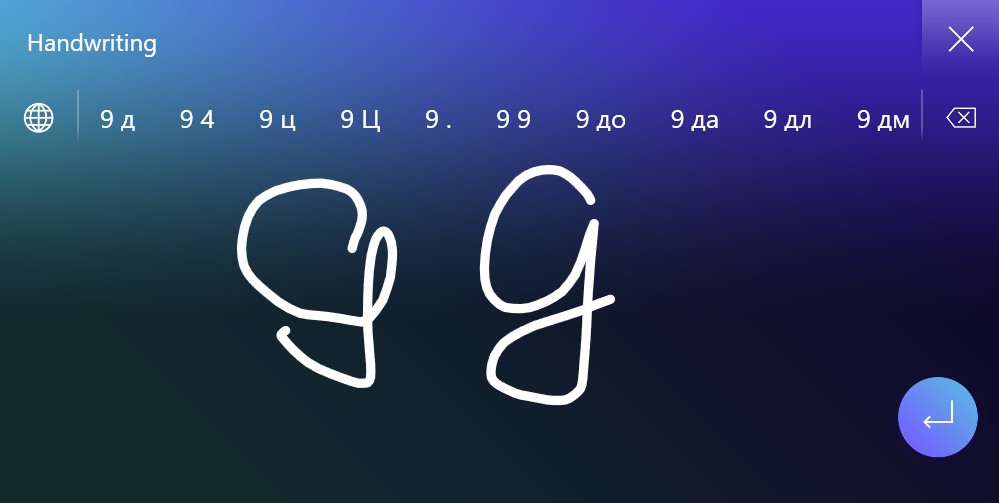
</ img>
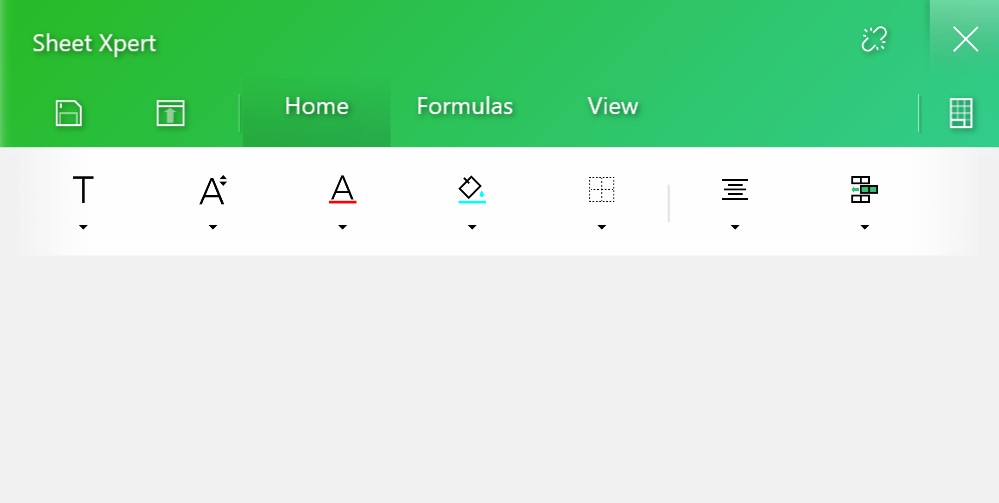
</ img>
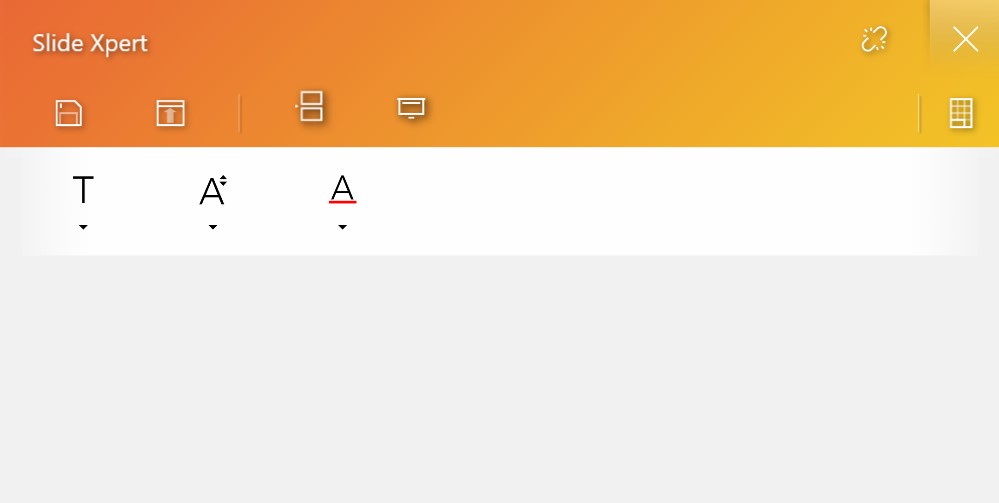
</ img>
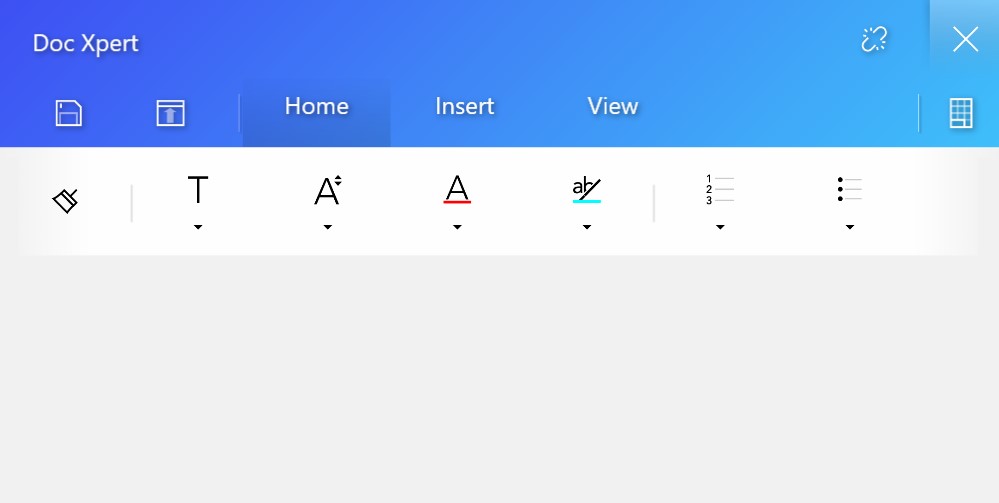
</ img>
</ img>
</ img>

</ img>
</ img>
</ img>
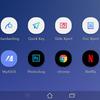
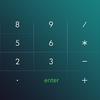

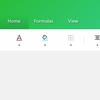

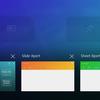
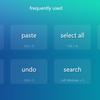


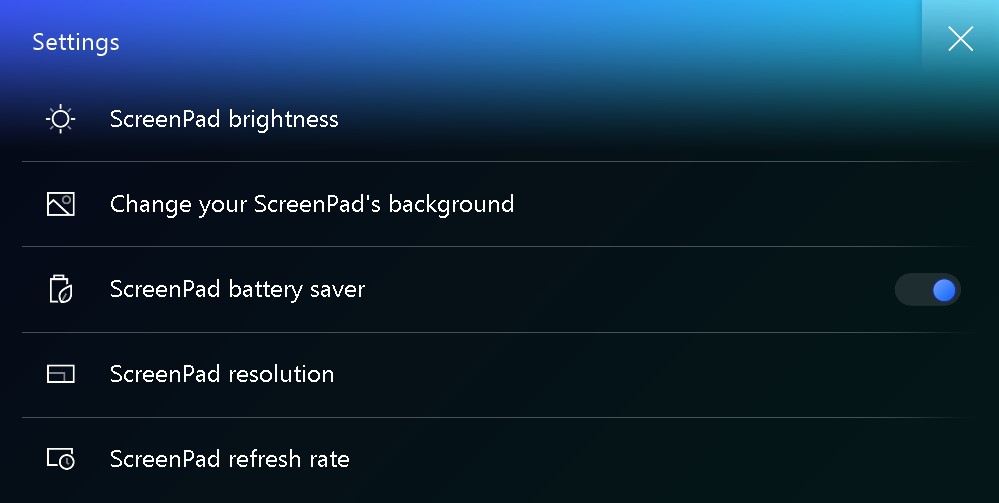
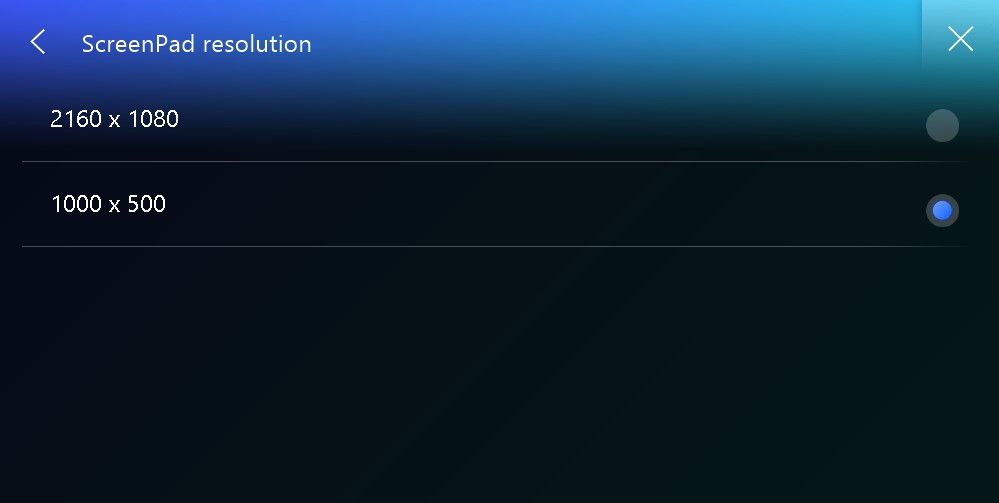
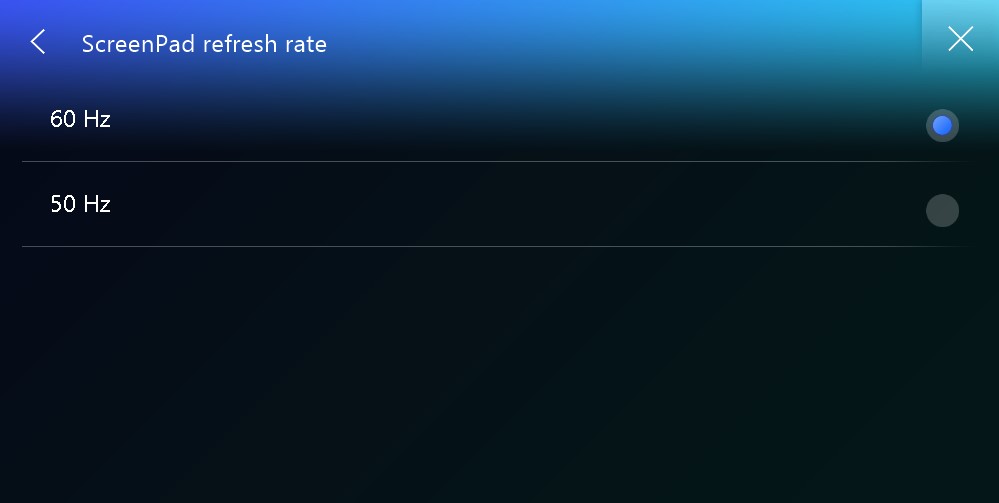
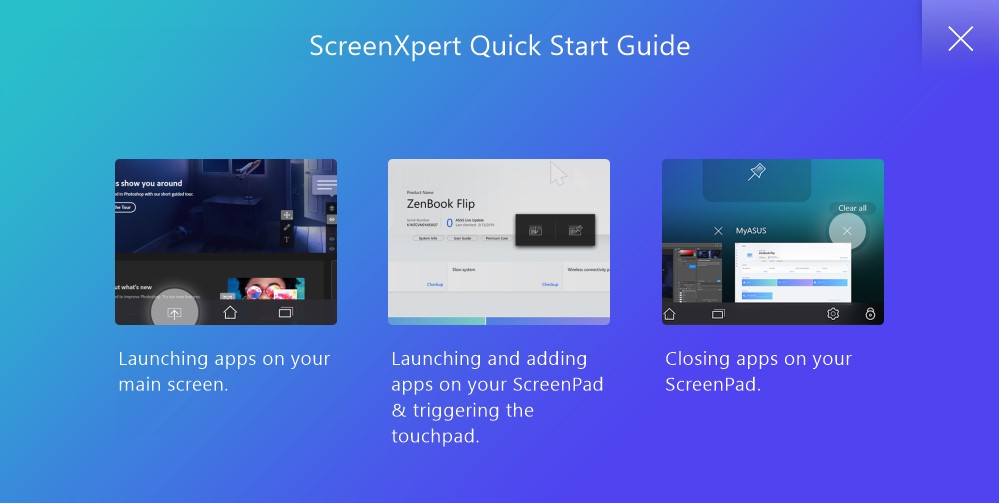
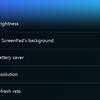
I indstillingerne kan du justere lysstyrken,opløsning af to indstillinger (reduceret vil være mere passende til energibesparelse), opdateringshastighed, energibesparelsesfunktion og se manualer, hvordan du bruger det hele.
</ img>
</ img>
</ img>
</ img>
</ img>
ScreenPad 2.0 viste sig at være meget mere tankevækkende og praktisk sammenlignet med den første version. Softwaren fungerer tilstrækkeligt og smart. Generelt ser det levedygtigt og lovende i teorien, hvis softwareudviklere podssuetsya med praktisk tilpasning. Men en lille niche: når alt kommer til alt kræver brug af ScreenPad løbende noget at vænne sig til. Derudover er der dog to skærme i nærheden - dette er noget mere praktisk end at flytte dine øjne fra hoveddisplayet til pegefeltet.
</ p>Hvor god er skærmen?
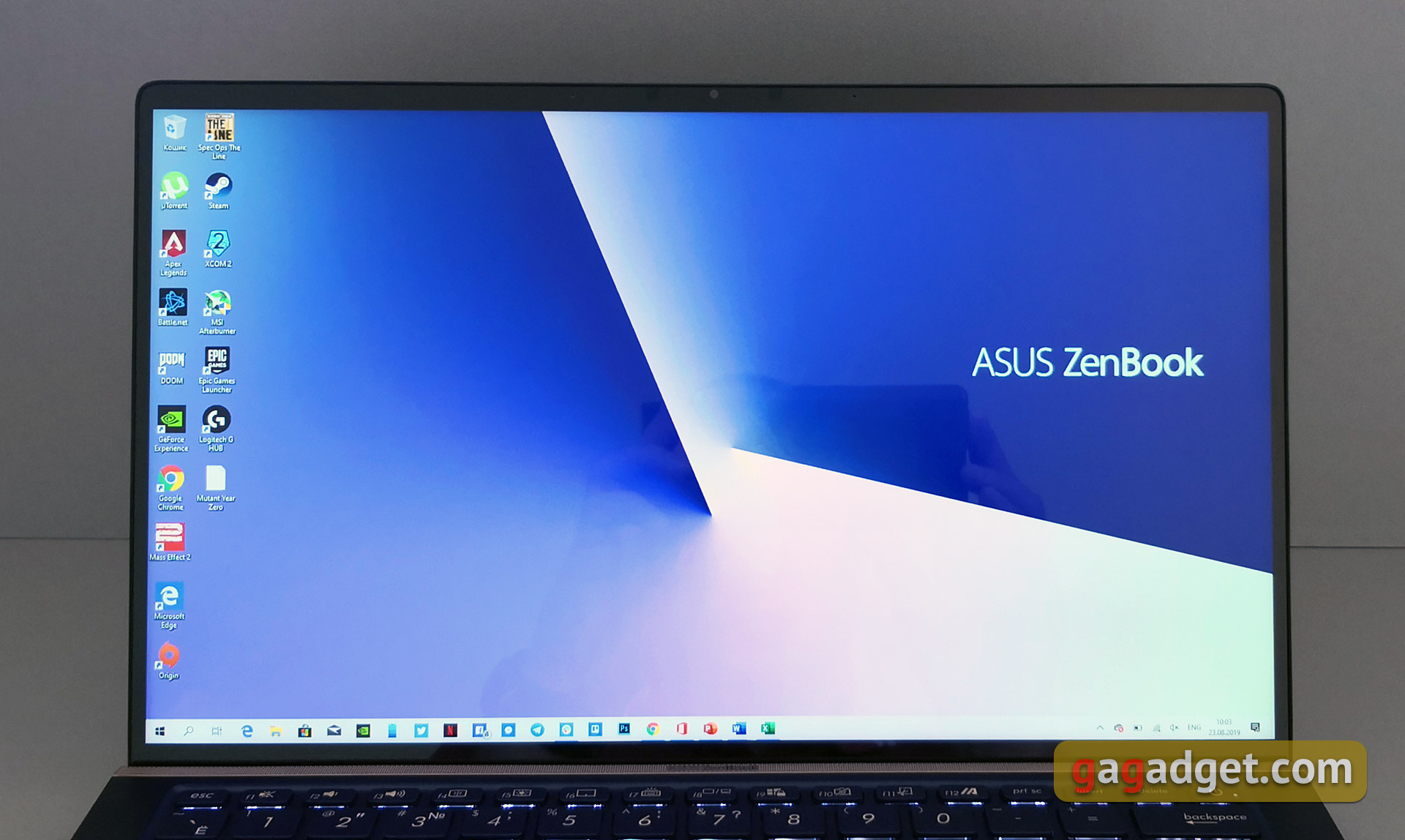
Den bærbare computer bruger en 14-tommer touchskærmIPS-skærm med en opløsning på 1920x1080. Berøringspanelet krævede naturligvis brug af beskyttelsesglas, som kan blænde i solen. ASUS lover farvegengivelse af høj kvalitet og lysstyrke på 300 cd/m2. Visuelt gør skærmen virkelig et meget behageligt indtryk.
</ img>
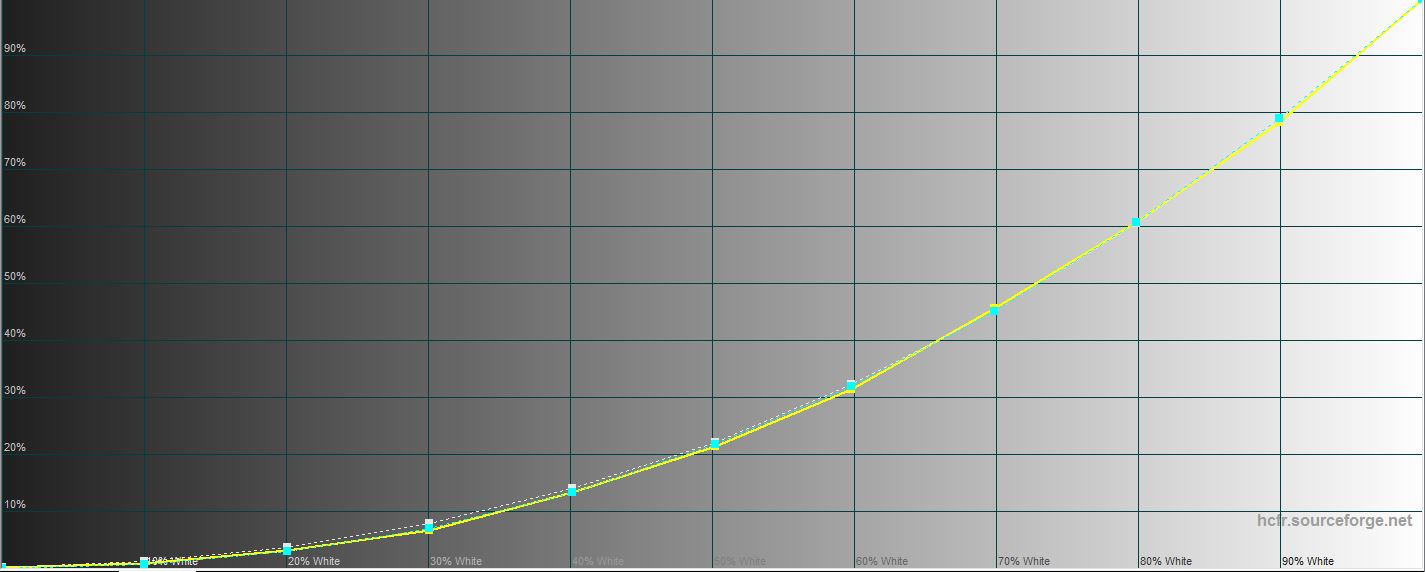
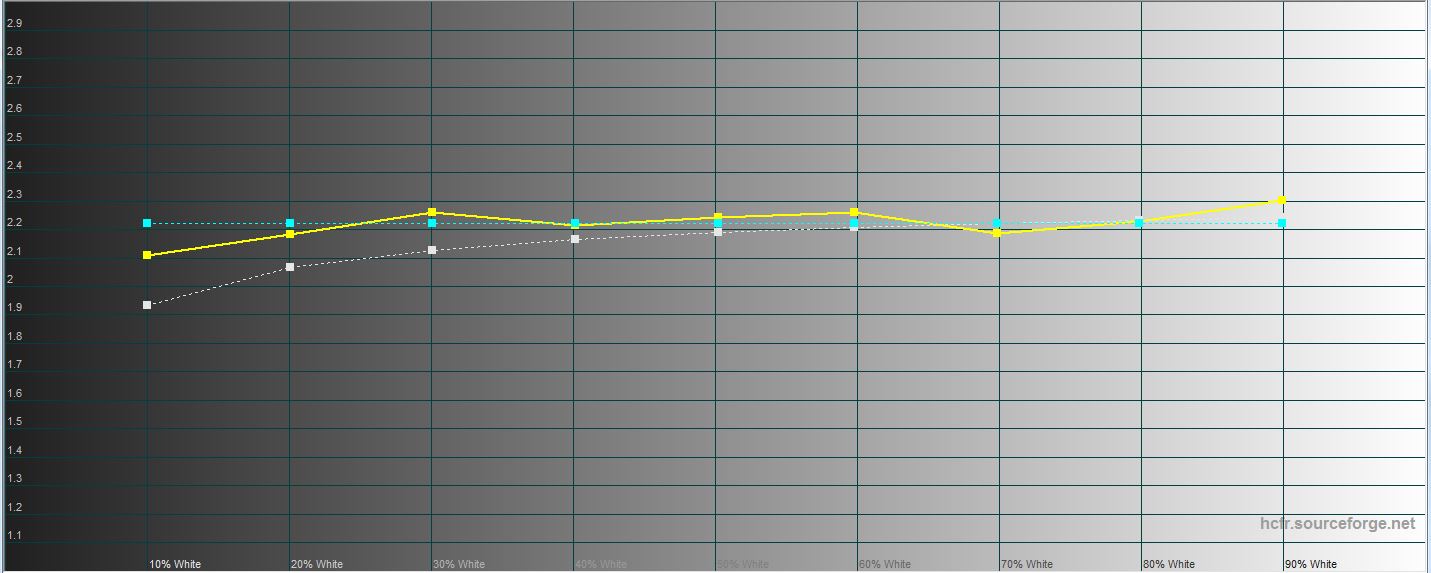
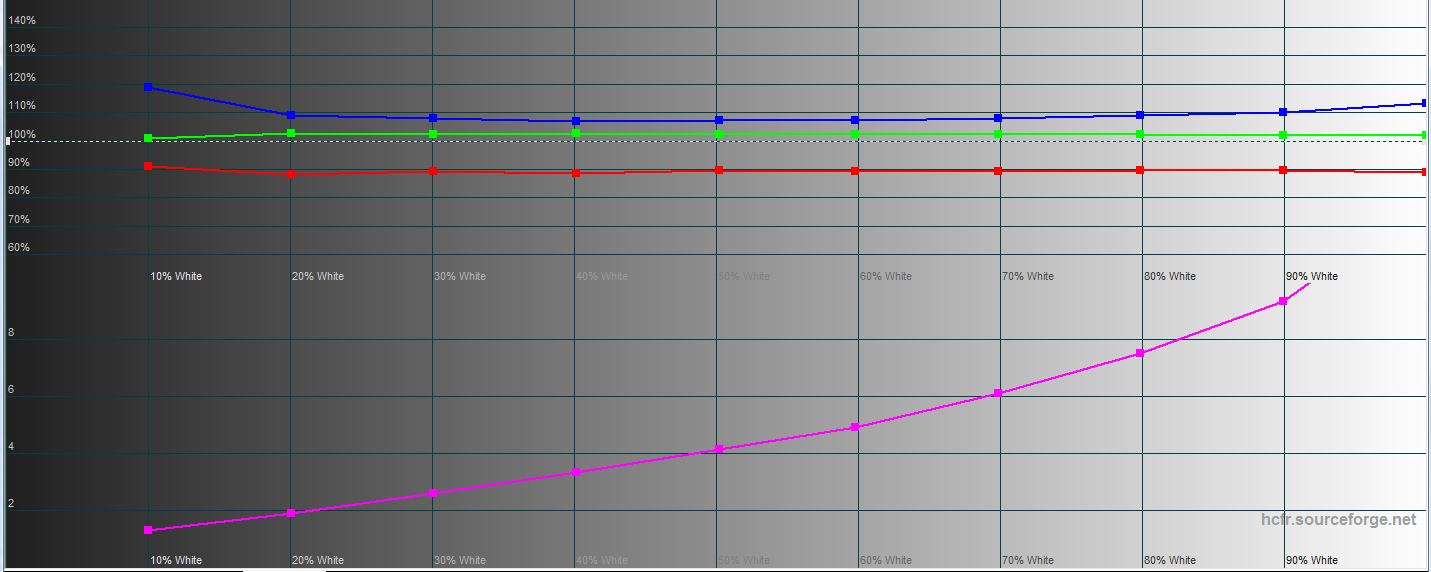
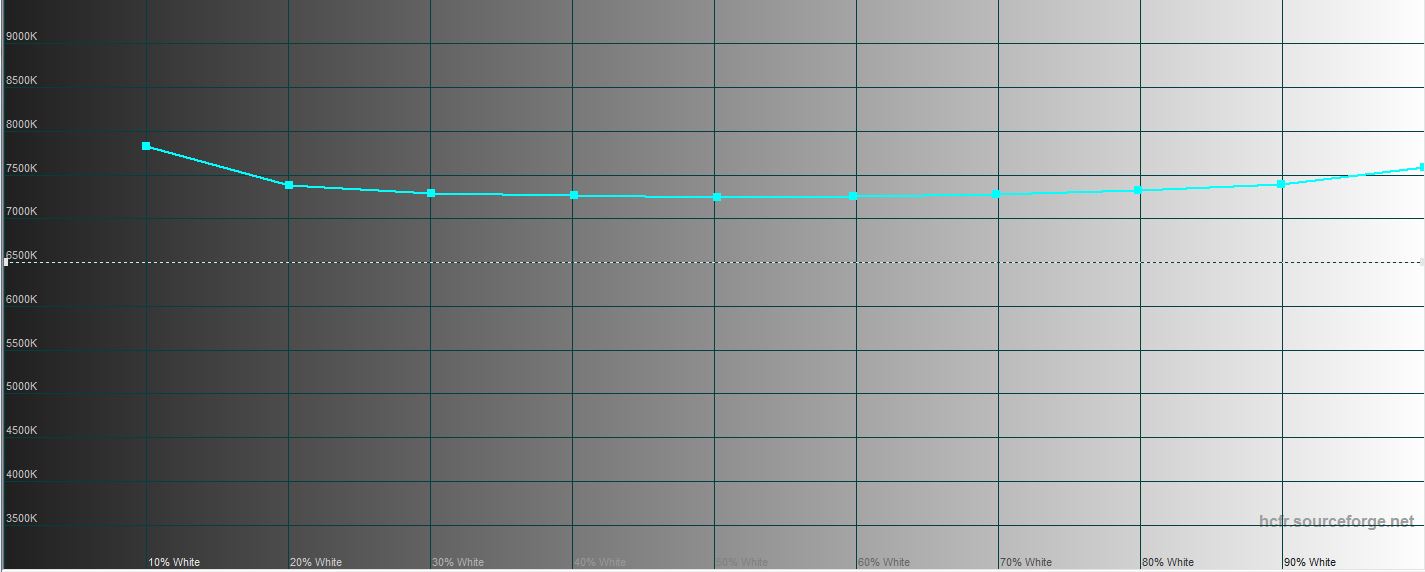
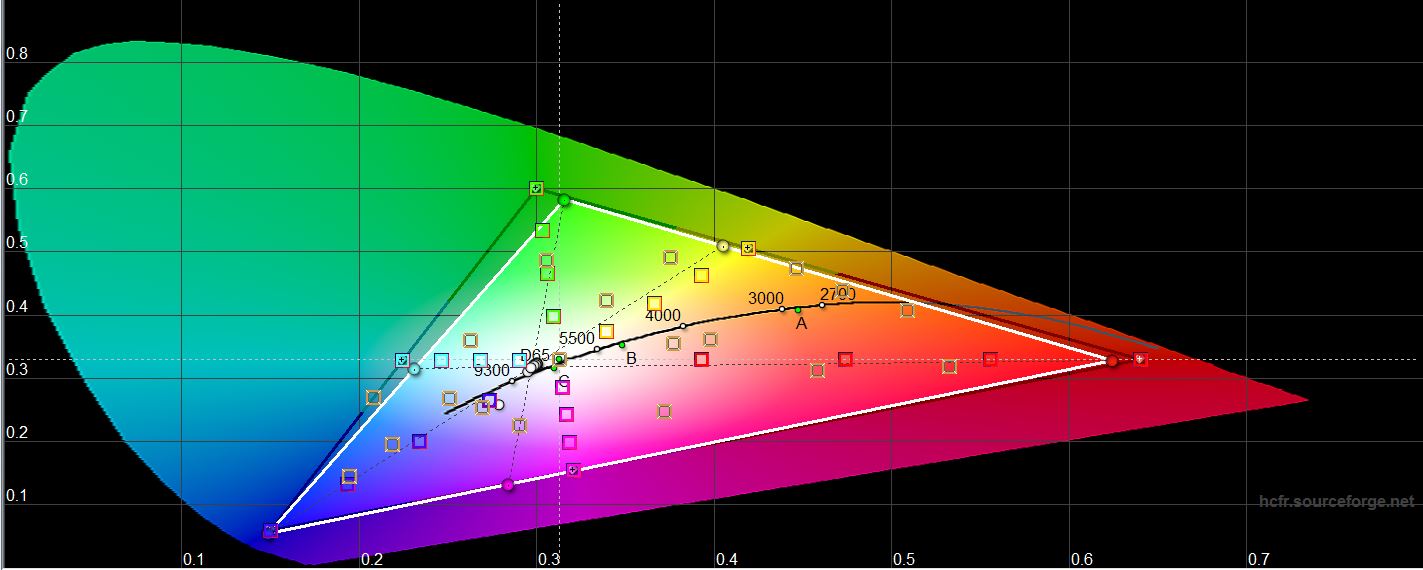
Ifølge måleresultaterne er den maksimale lysstyrkeskærm var 298.912 cd/m2. Sortfelts lysstyrke er 0,29 cd/m2, og den statiske kontrast er 1031:1. Skærmens farveskala er tæt på sRGB-farverummet, og kalibreringen er meget god:
</ img>
</ img>
</ img>
</ img>
</ img>

Hvad med præstation, autonomi og lyd?

</ img>
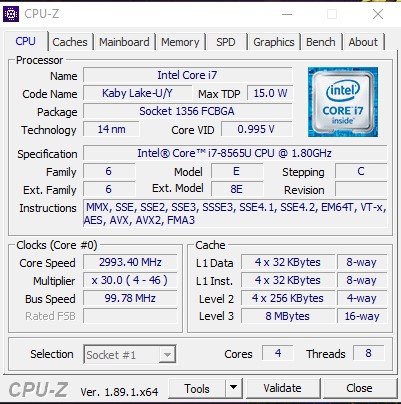
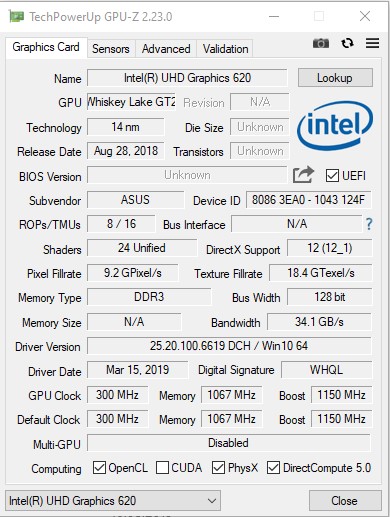
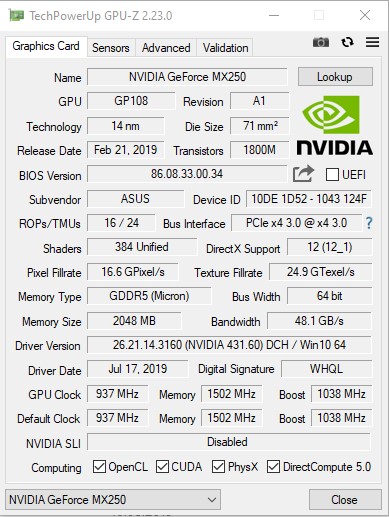
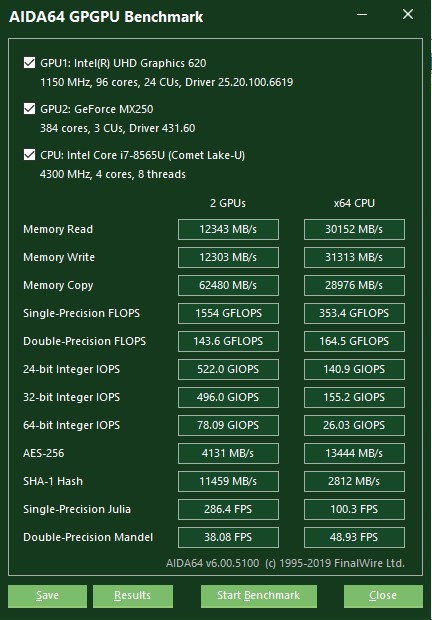
Hardwaretestet konfiguration af ASUS ZenBook14 UX434FN er næsten identisk med UX433FN, der blev udgivet i februar. Derfor er der indeni en 14-core quad-core Intel Core i7-8565U-processor med understøttelse af 8 HyperThreading-tråde, 8 MB SmartCache. Urfrekvens - 1,8 GHz (op til 4,6 GHz Turbo Boost). Grafikken håndteres af en integreret Intel UHD Graphics 620-chip med en frekvens på op til 1150 MHz og en diskret GeForce MX250 med 2 GB GDDR5-videohukommelse. Formelt adskiller 250'eren sig kun fra 150'eren i hævede frekvenser. I vores tilfælde bruger vi en let nedskæret version (tilsyneladende): videokernefrekvenserne ligner absolut det, vi så i forgængeren: 937 MHz og 1038 MHz - boost, kun hukommelsesfrekvensen er steget fra 1253 til 1502 MHz , så forvent en mærkbar ydelsesforøgelse, som ikke er det værd. RAM-kapaciteten er 16 GB LPDDR3 2133 MHz. Trådløse grænseflader: Wi-Fi 802.11 AC (2×2) og Bluetooth 5.0.
</ img>
</ img>
</ img>

</ img>
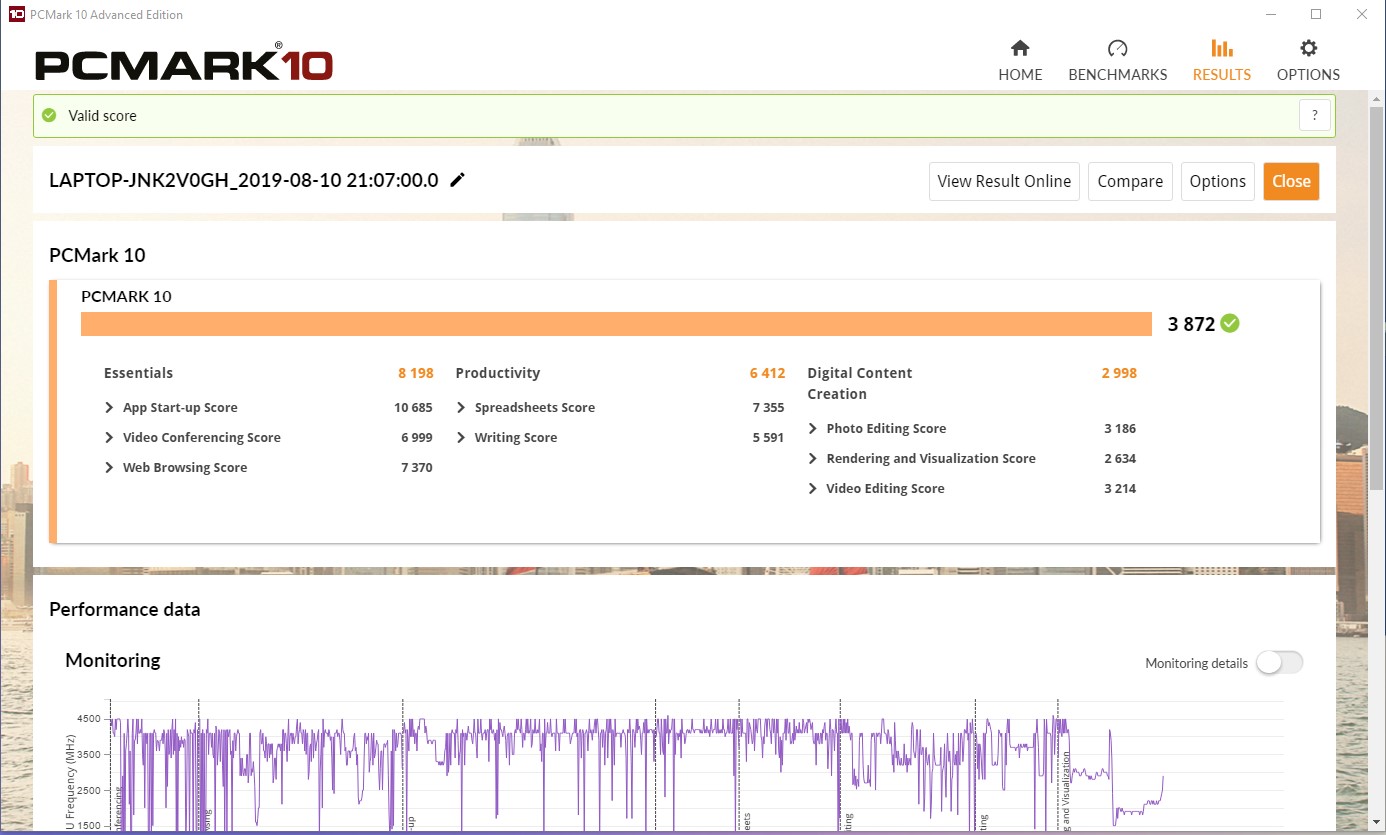
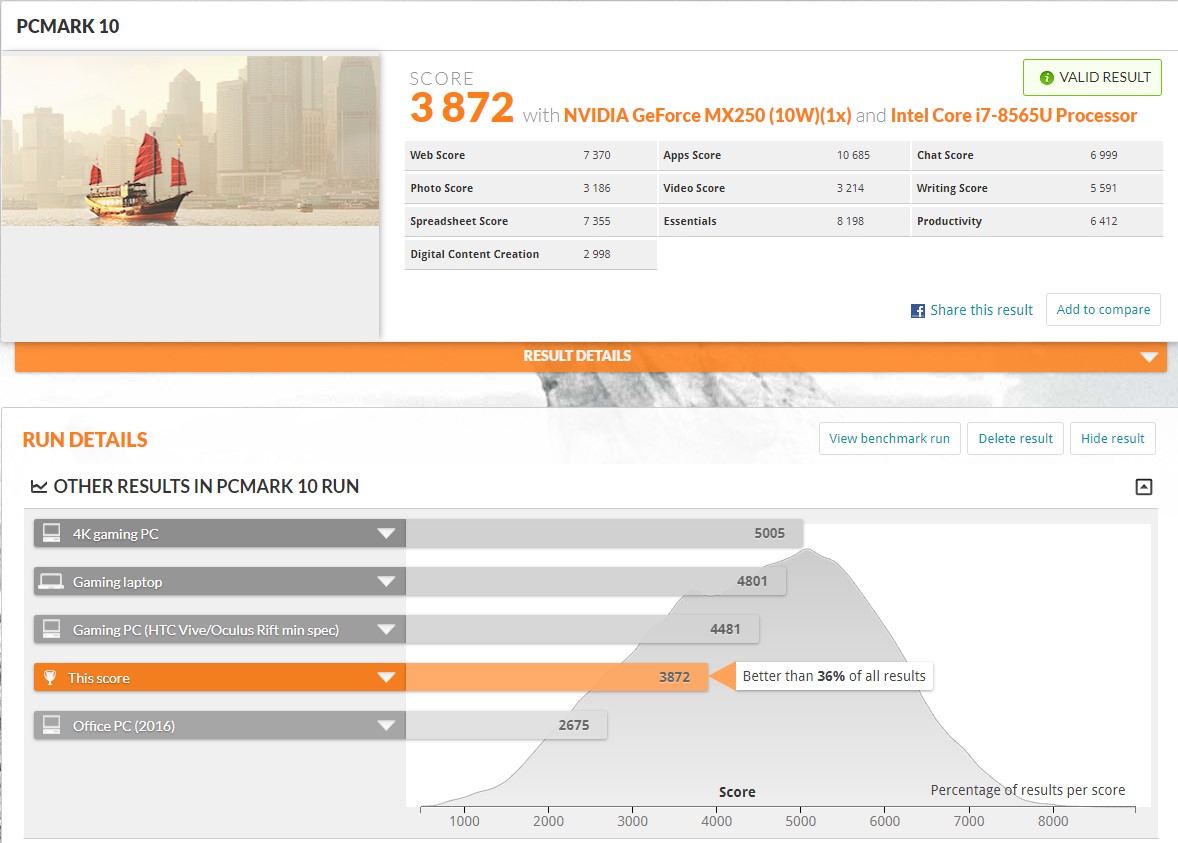
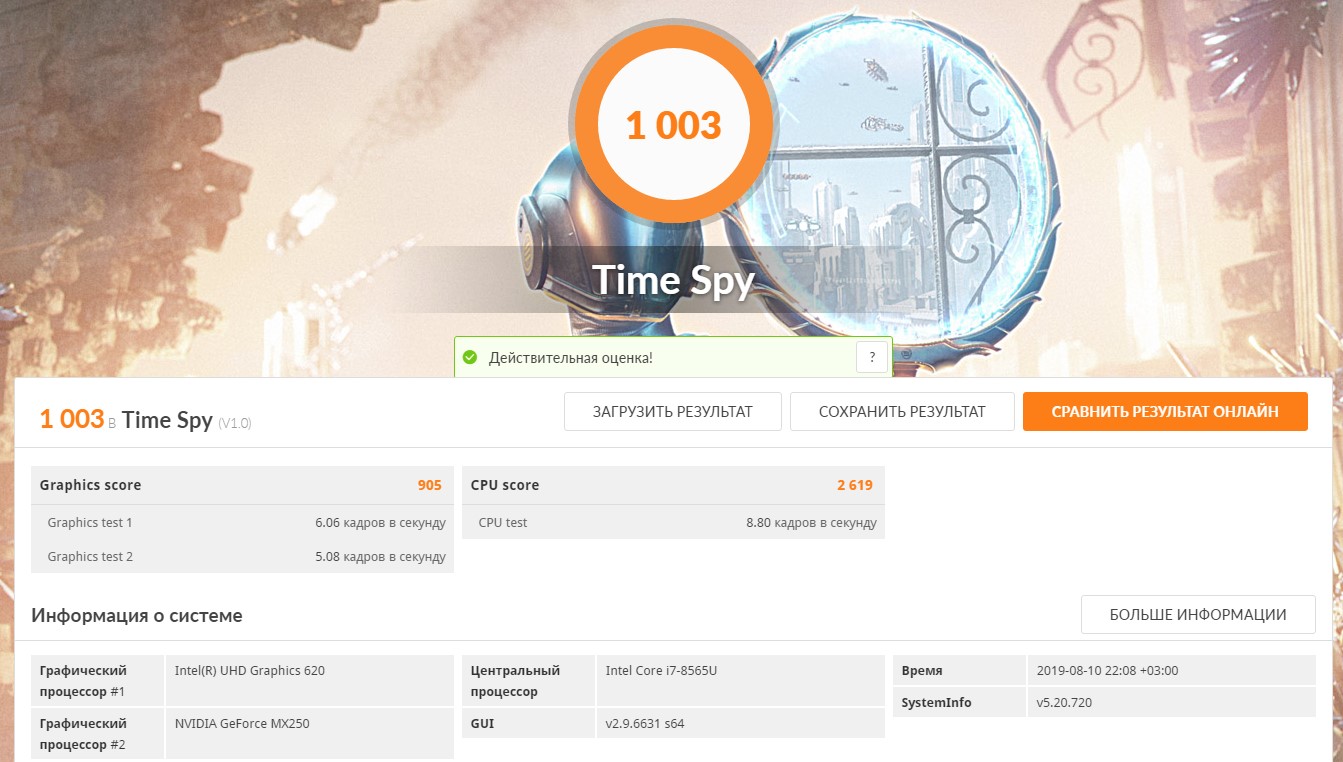
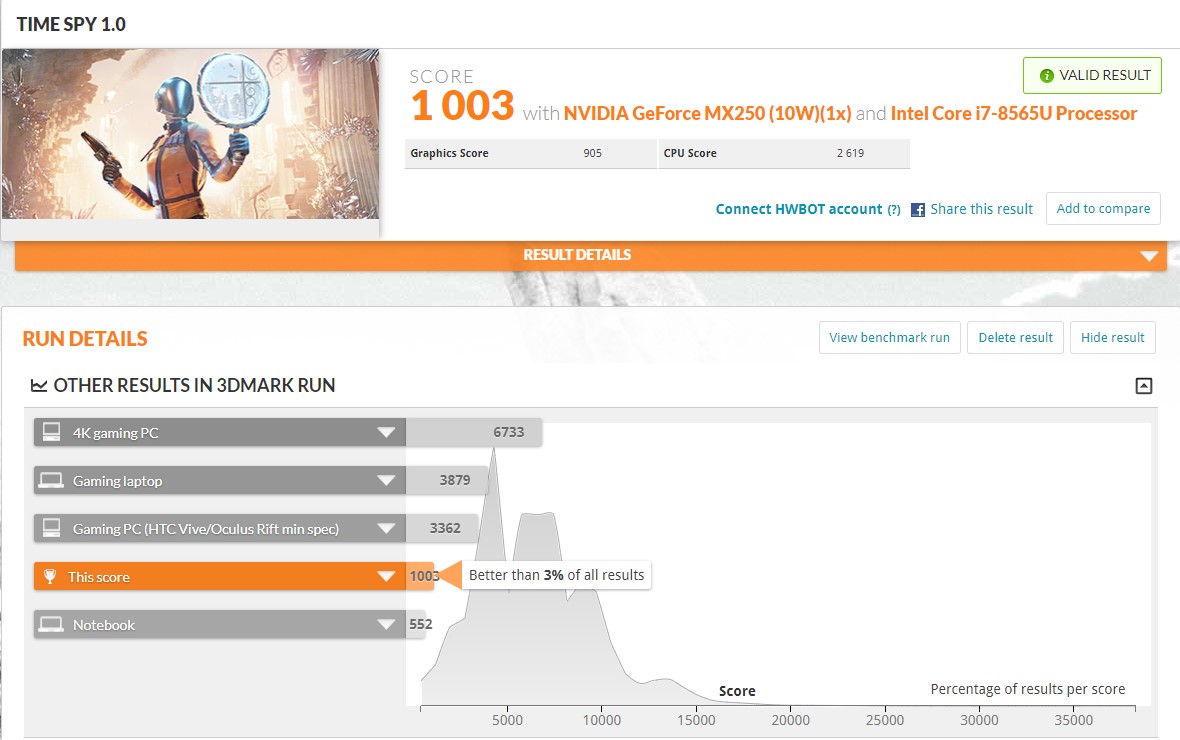
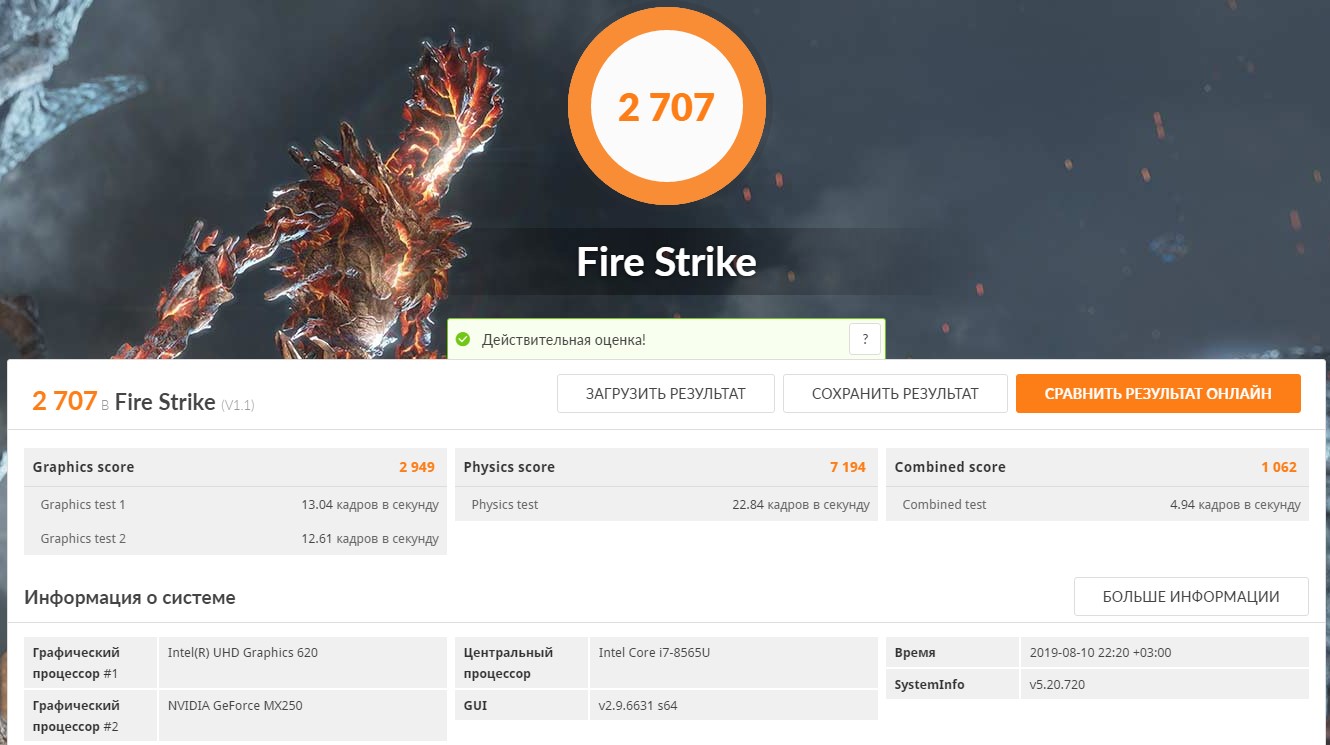
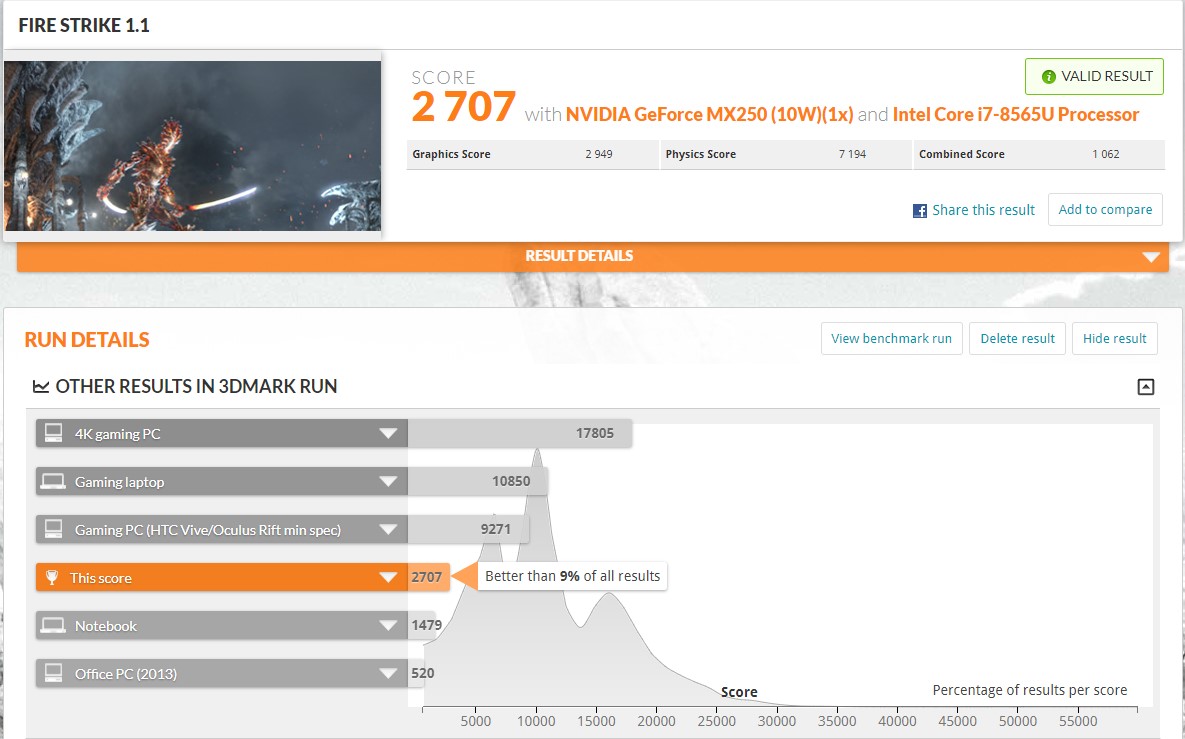
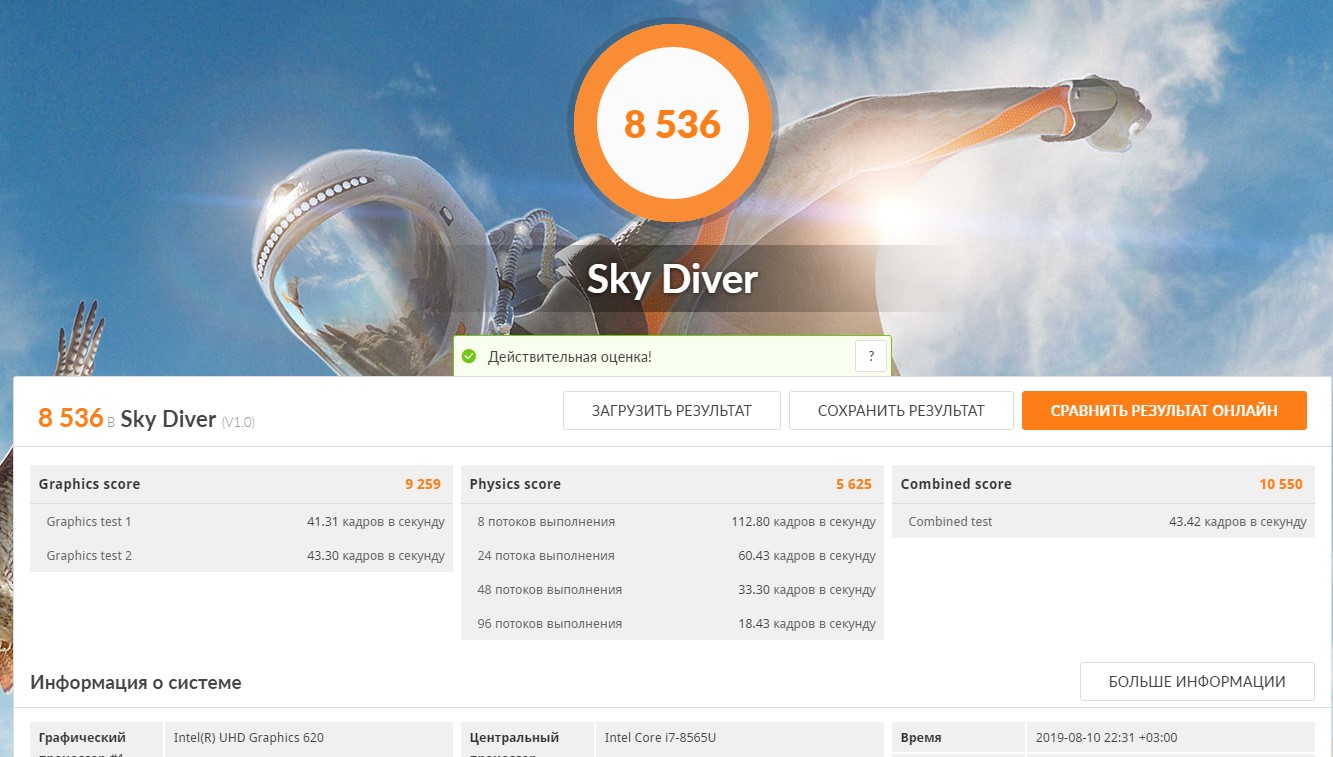
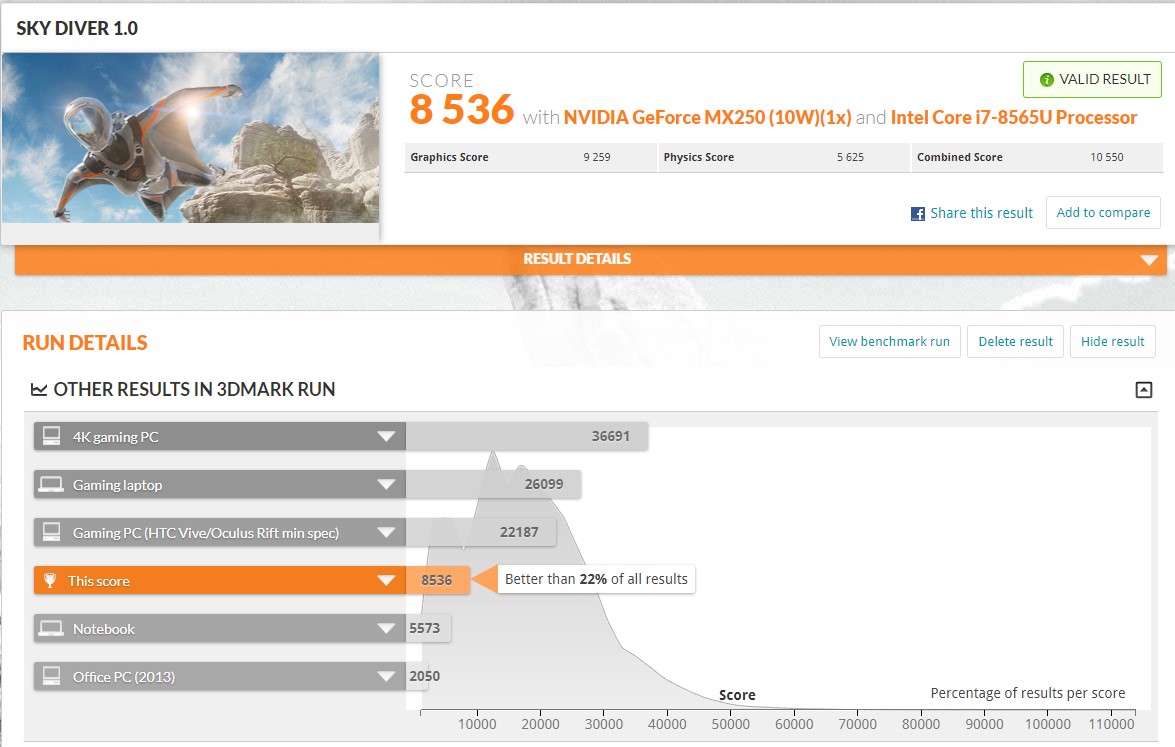
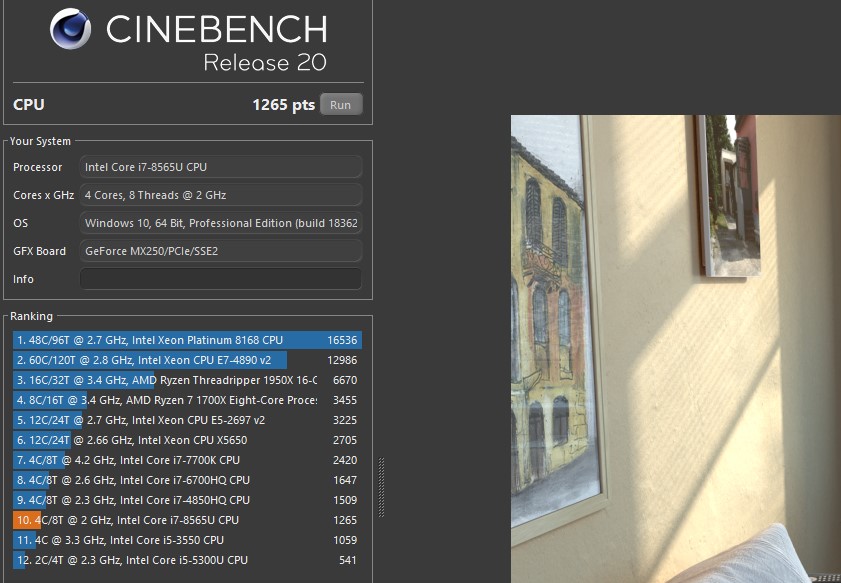
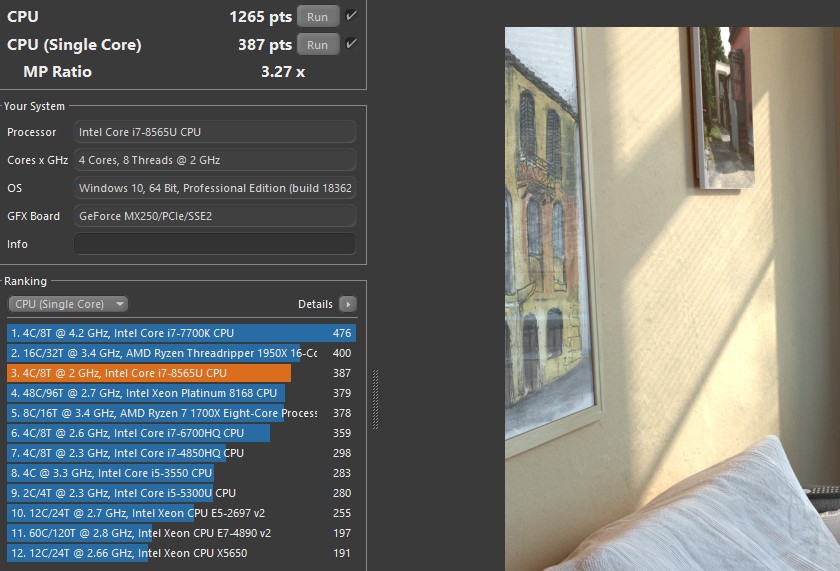
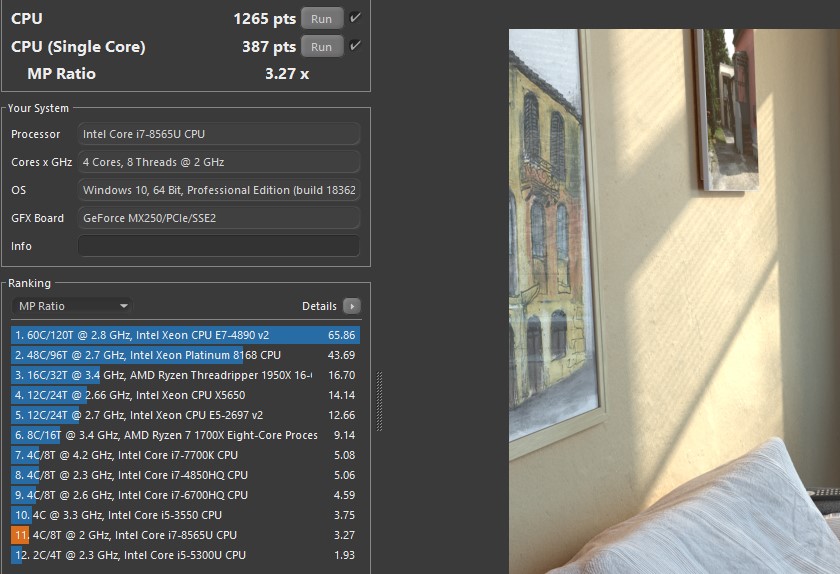
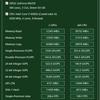
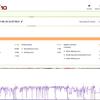
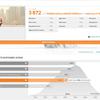
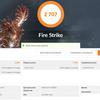
Men resultaterne i ydelsestest er lidthøjere end sin forgænger. Både processor og grafik. Men generelt er alt på det forventede niveau: til kontorarbejde, grundlæggende foto- og videoredigering har den bærbare computer nok strøm. Hvad angår ikke de mest krævende spil:

</ img>
</ img>
</ img>
</ img>
</ img>
</ img>
</ img>
</ img>
</ img>
</ img>
</ img>
</ img>
</ img>





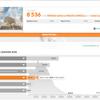
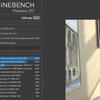
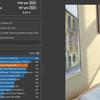
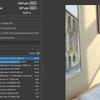
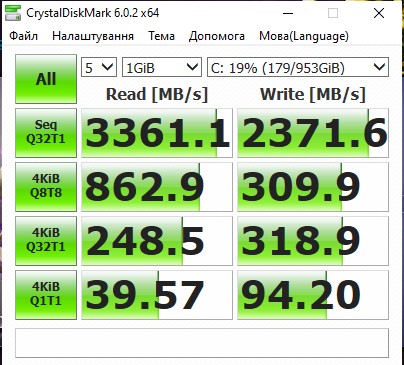
Den bærbare computer har en 1 TB Samsung NVMe PCIe3 x4 SSD. Dette er topversionen. Den grundlæggende konfiguration bruger en langsommere 256 GB NVMe PCIe3 x2 SSD:

</ img>
Drevet fungerer meget hurtigt: den maksimale læsehastighed er omkring 3350 MB/s, og skrivehastigheden er omkring 2400 MB/s:

</ img>
</ img>

</ img>


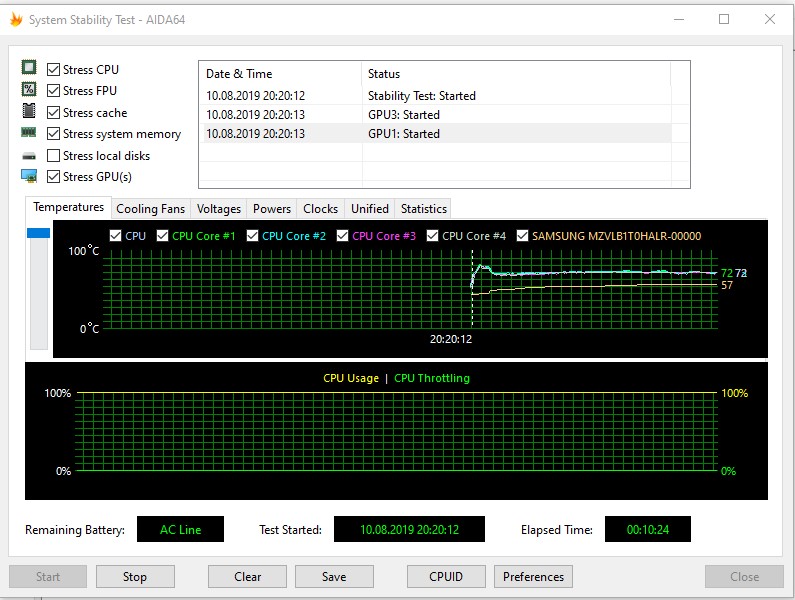
På “kontoret” systembelastningJeg kan ikke høre den bærbare computer køle af. Ved mere krævende opgaver kan CO-driften høres, men den fungerer stille og roligt. I begyndelsen af stresstesten steg temperaturen kortvarigt til cirka 80°, hvorefter CO “accelererede” og temperaturen forblev på 75°, mens den bærbare computer fungerede stabilt uden drossel. Sagen bliver ikke særlig varm: området over tastaturet bliver mærkbart varmt, ikke mere:
</ img>
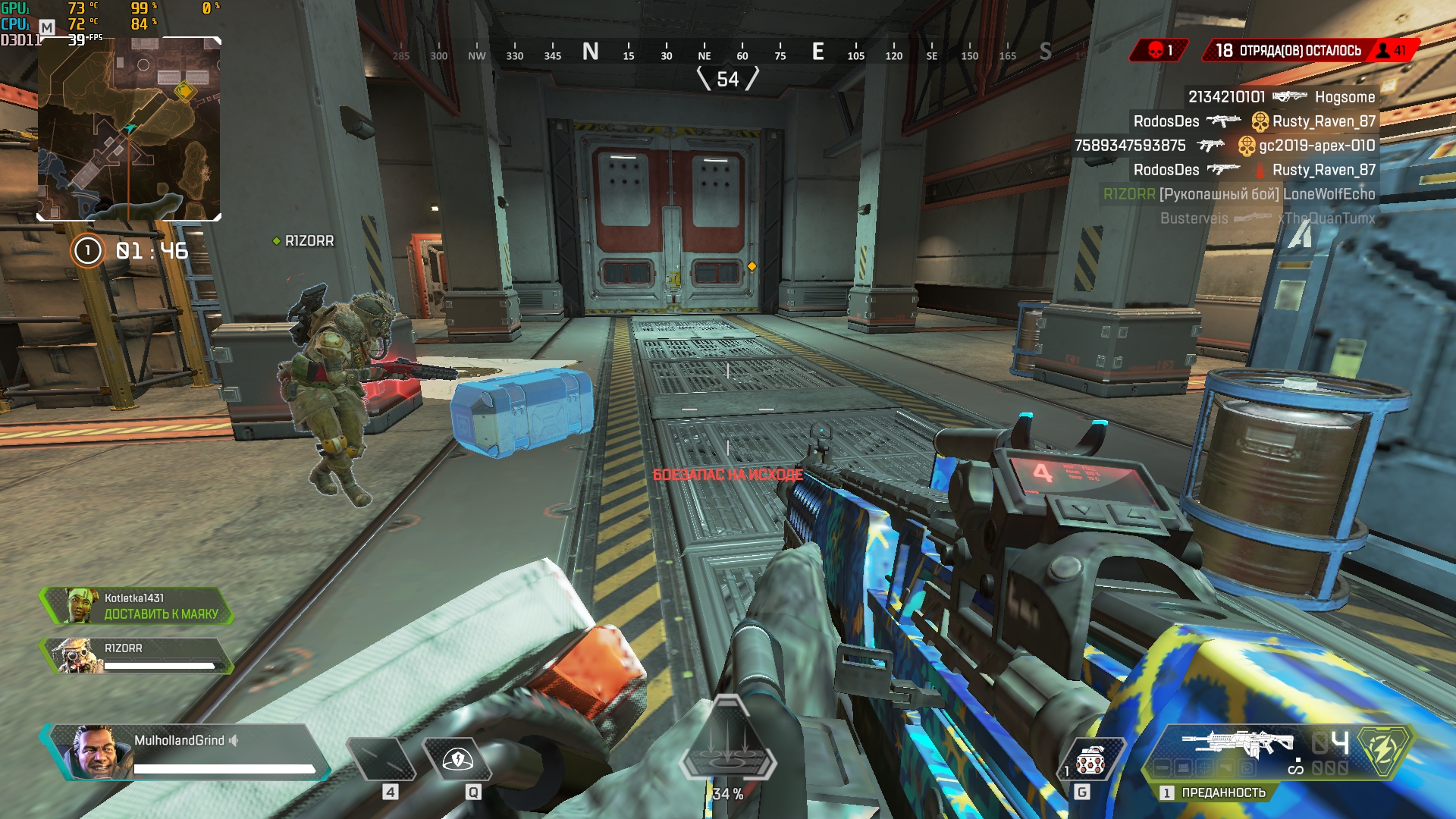
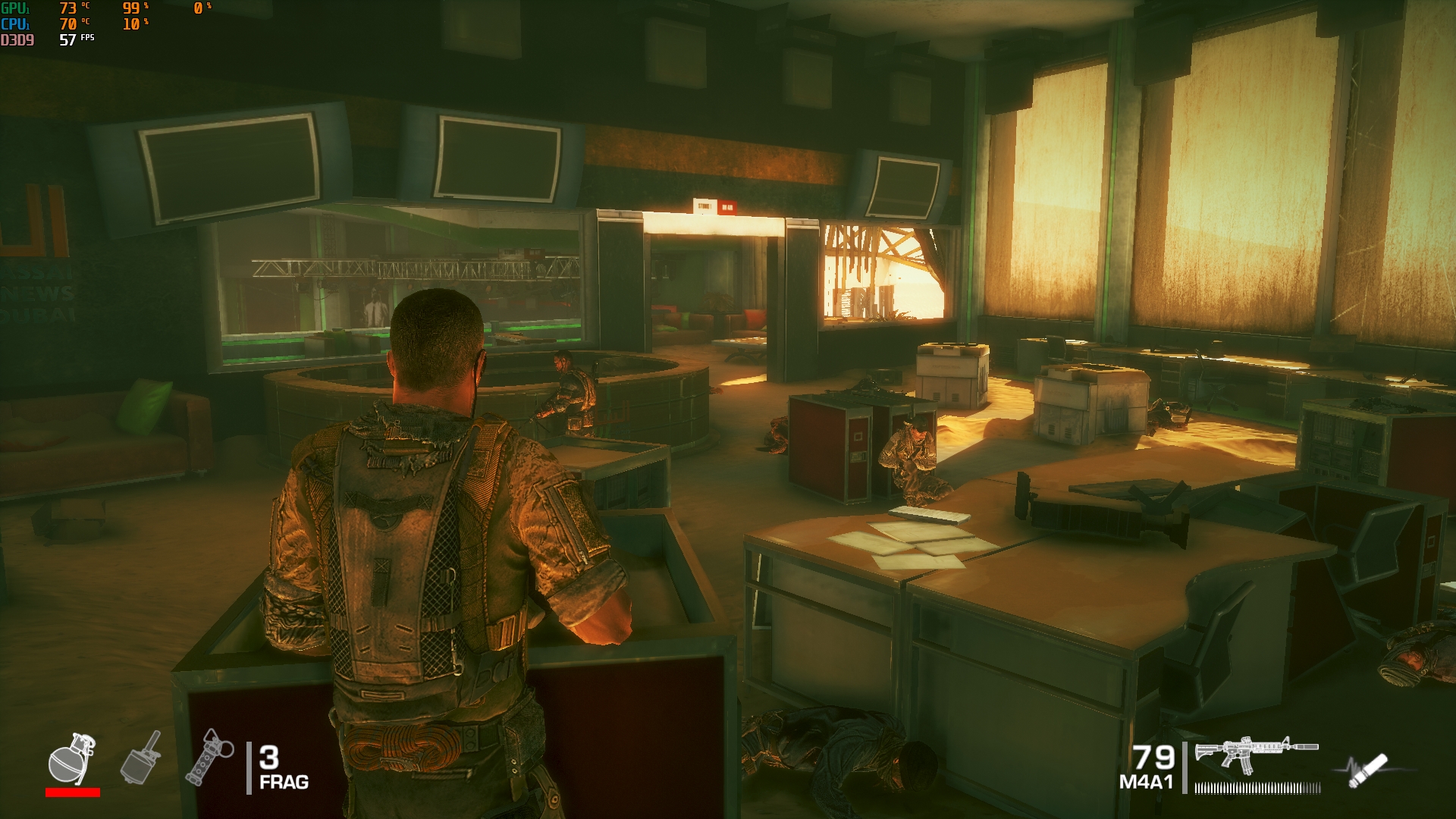
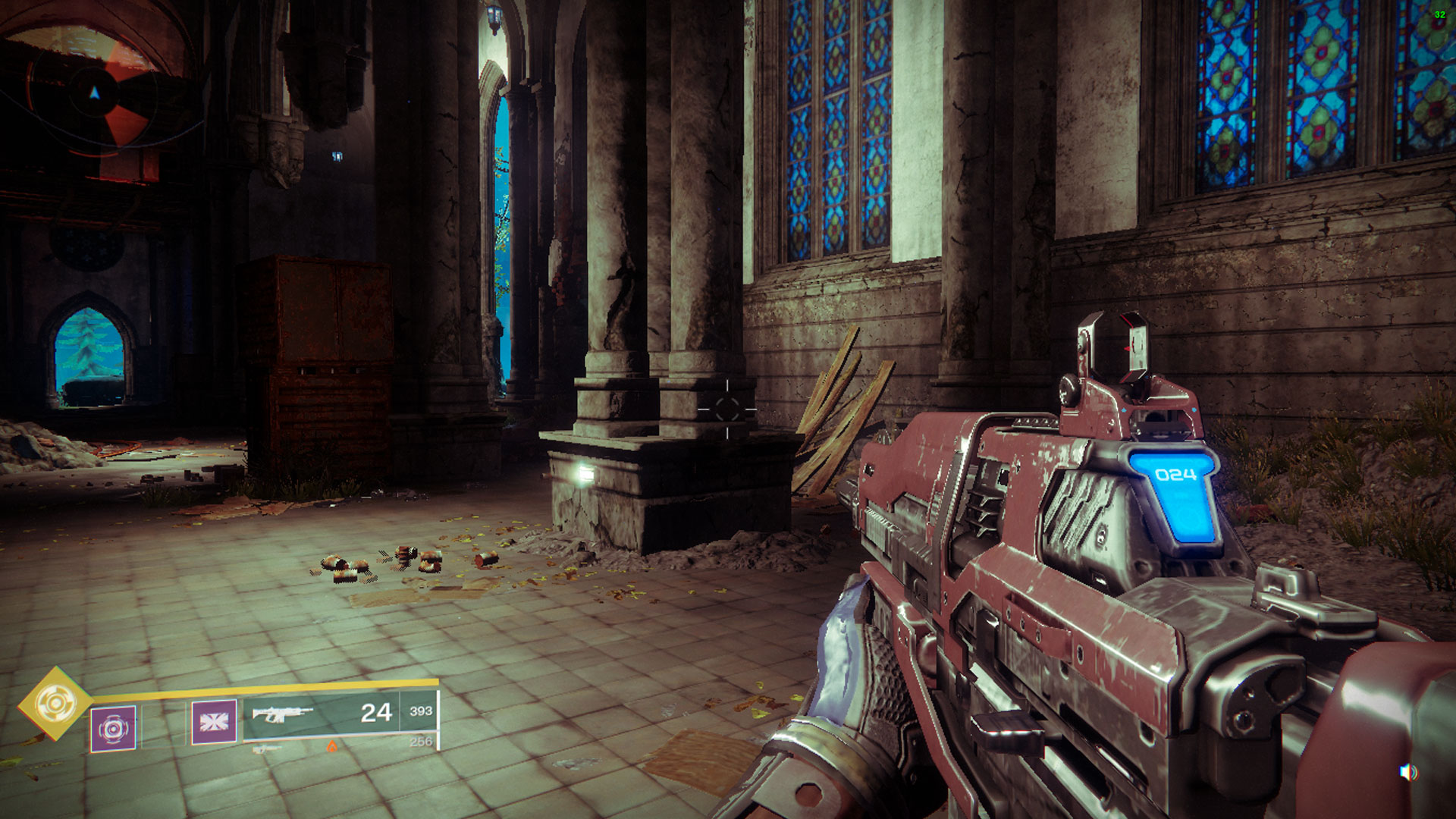
Du kan også spille Apex-spil, hvis du ønsker det.Legends eller Destiny 2 ved lave indstillinger i native opløsning producerer lidt over 30 billeder i sekundet, ligesom den turbaserede strategi Mutant Year Zero: Road to Eden gør. Men det gamle, men søde tredjepersonsskydespil Spec Ops: The Line producerer hyggelige 60 FPS:

</ img>
</ img>

</ img>
</ img>

</ img>

</ img>

</ img>
</ img>




Med hensyn til autonomi har intet ændret sig:Den bærbare computer er drevet af et 3-cellers 50Wh batteri og en fuld opladning tager lidt over 2 timer. På “kontoret” Tilstand ved hjælp af en browser, mail, instant messengers med en Wi-Fi-forbindelse, lav lysstyrke og ScreenPad 2.0 i touchpad-tilstand giver omkring 8 timers drift. ScreenPad 2.0 vil selvfølgelig reducere dette tal i aktiv tilstand.
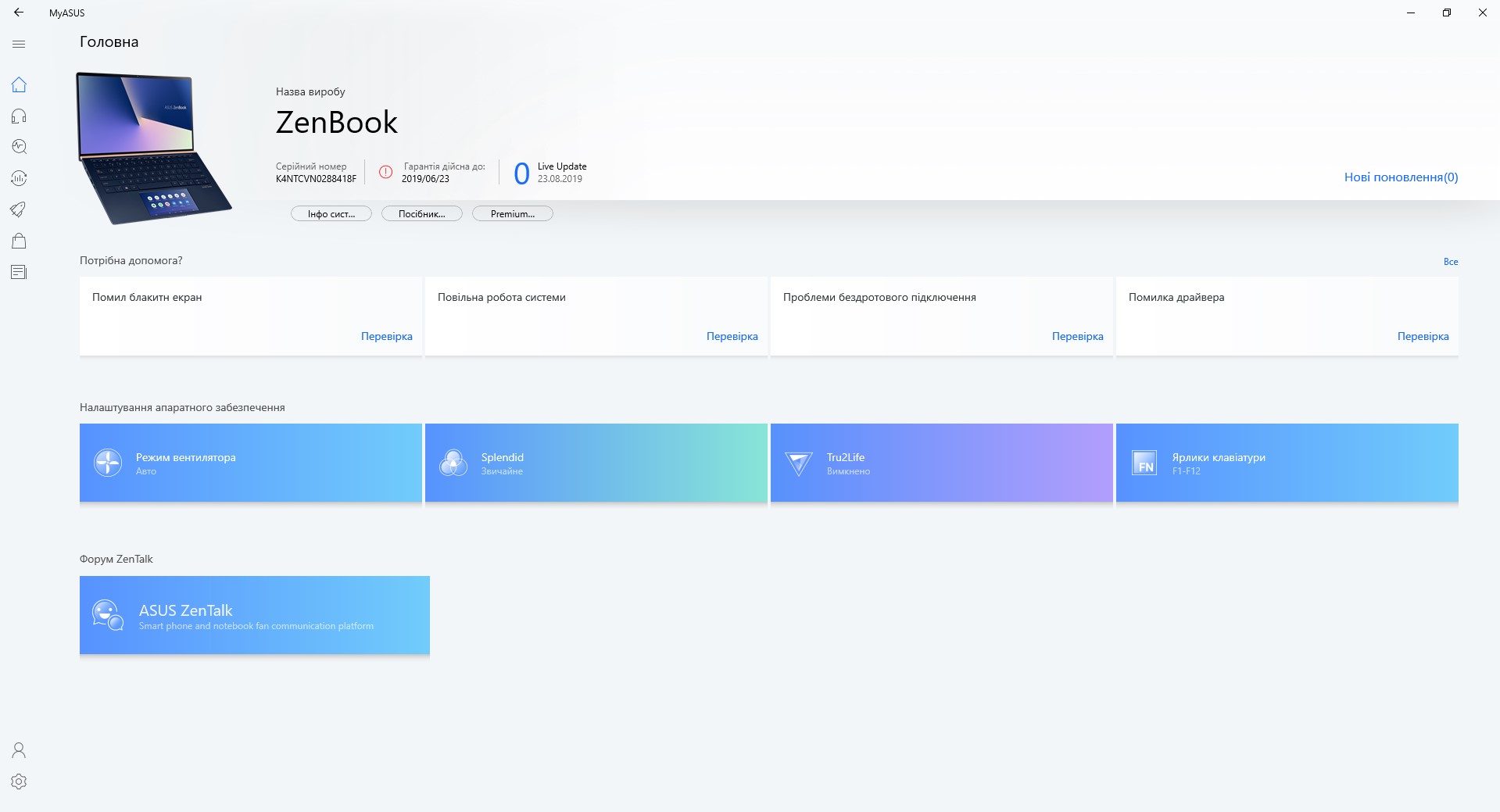
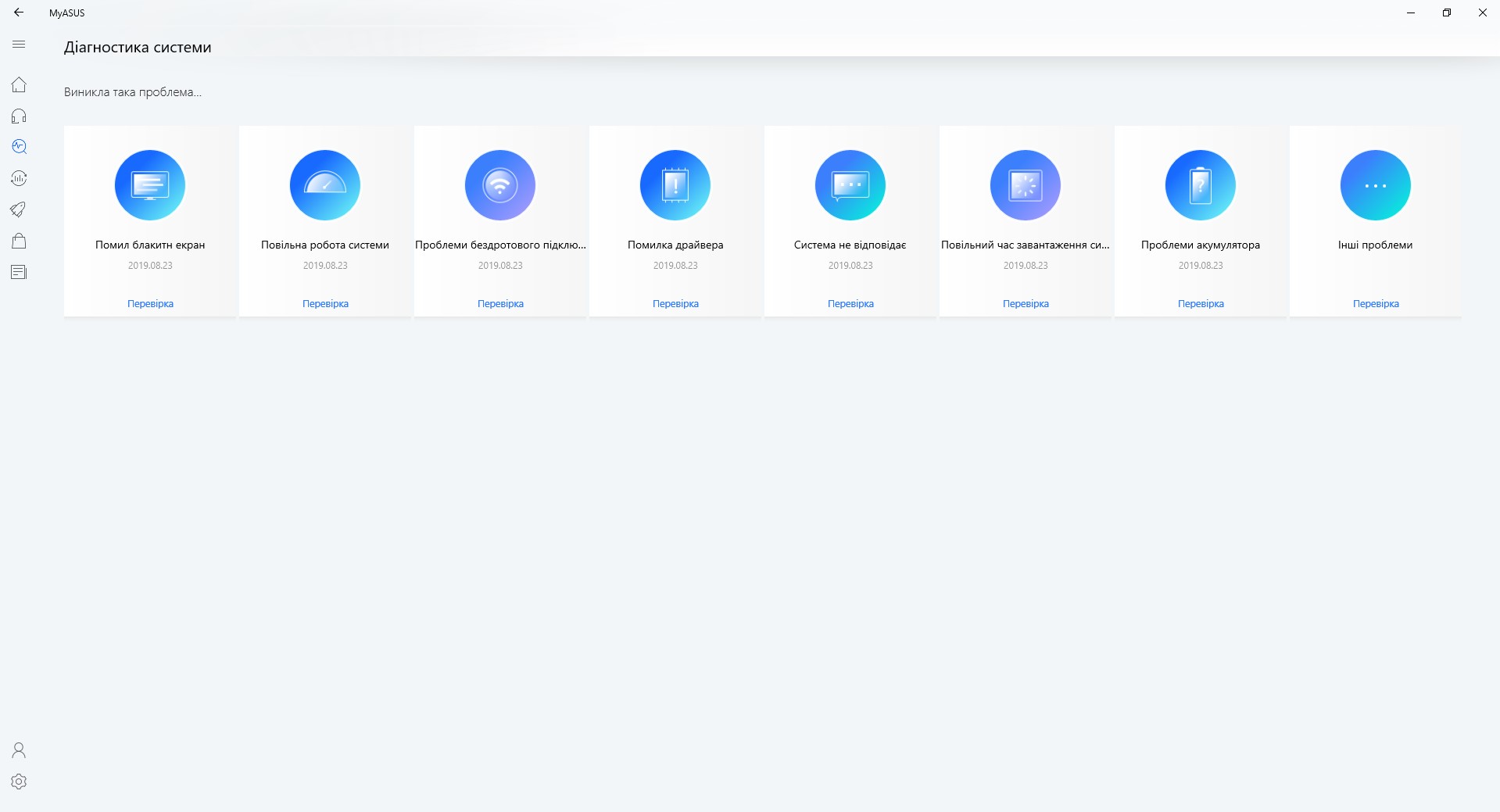
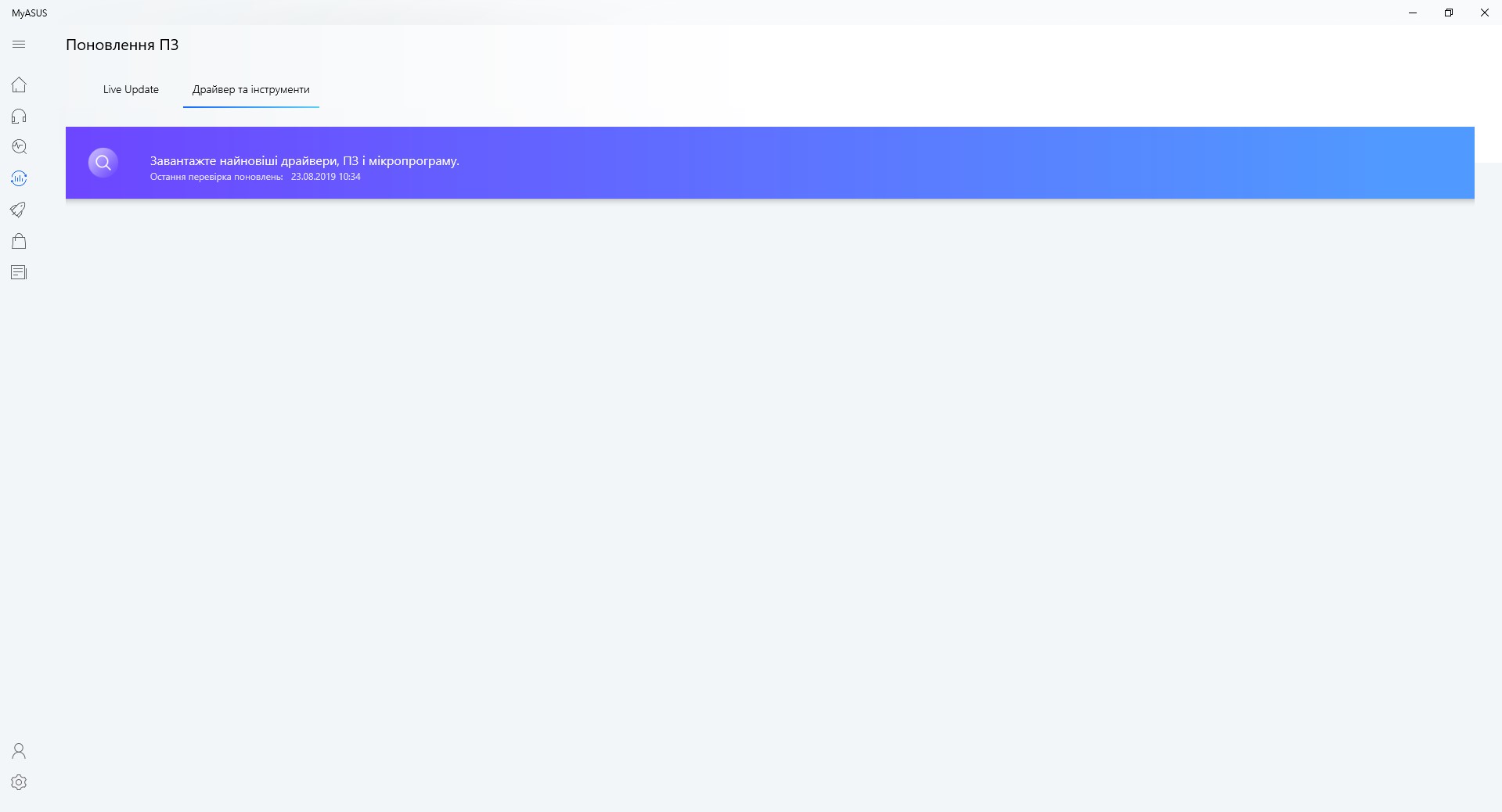
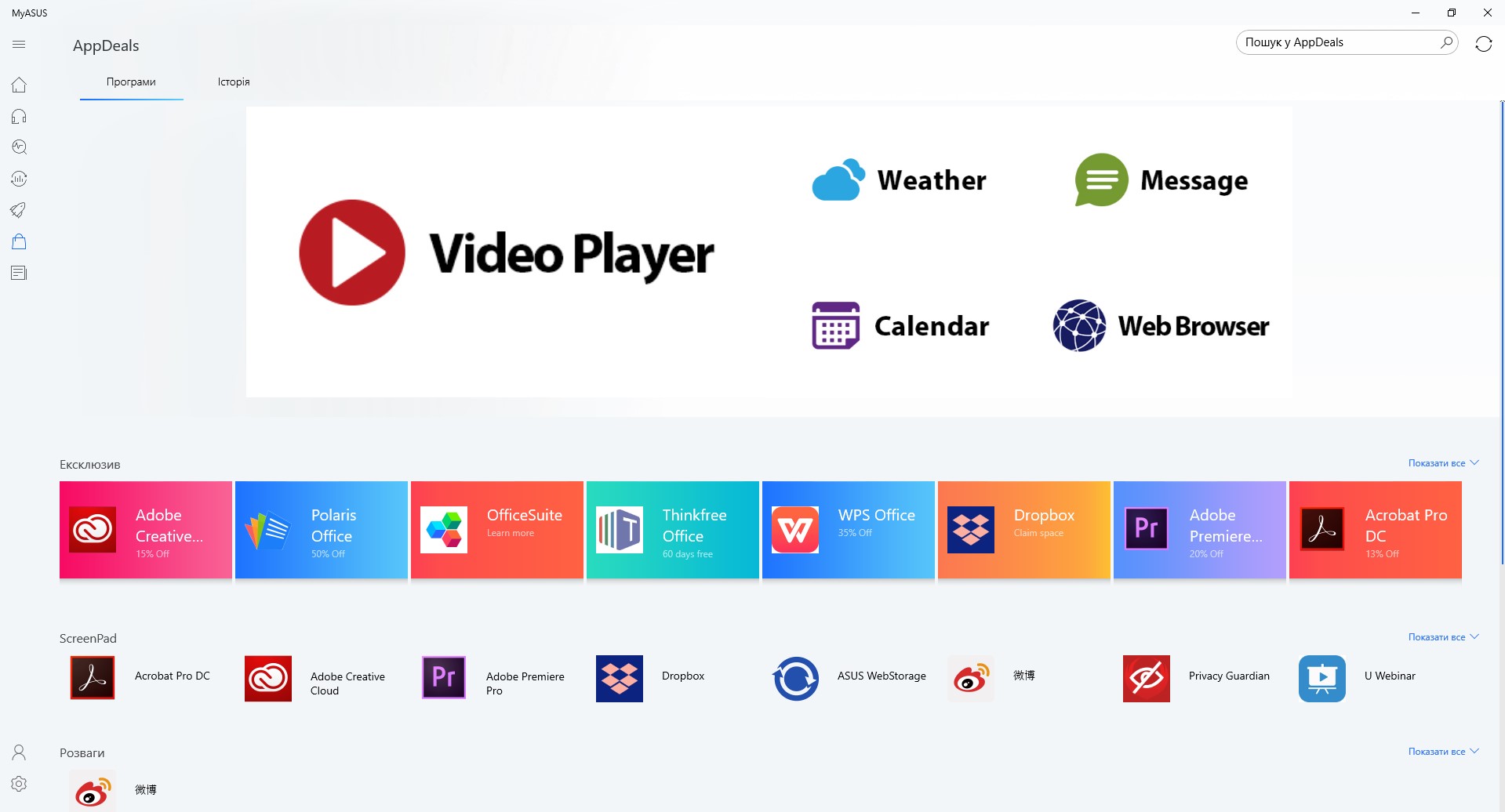
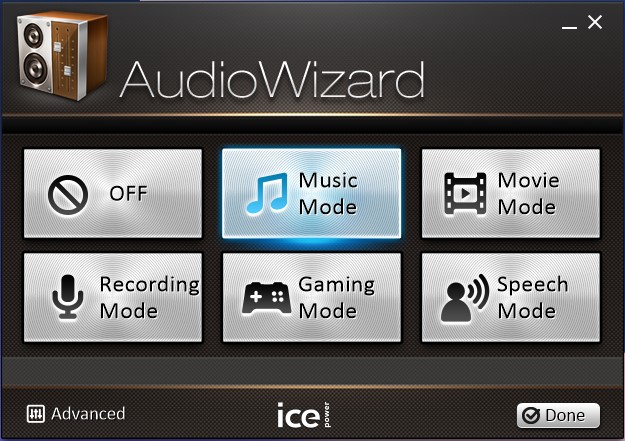
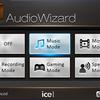
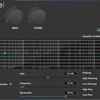
Forinstalleret software på en bærbar computer minimum: generelt MyASUS-værktøj til at konfigurere alt. Displayindstillinger, CO-driftsformer, betjening af den øverste række af de øverste knapper, kontrol af opdateringer, systemdiagnostik og så videre. For at justere lyden er der allerede AudioWizard-applikationen kendt fra tidligere modeller:
</ img>

</ img>

</ img>
</ img>
</ img>
</ img>
</ img>

</ img>



I den tørre rest
ASUS ZenBook 14 UX434FN er en interessant tilføjelse tilsuccesfuld serie af ultrabærbare bærbare computere. Den har bevaret alle fordelene ved de nuværende modeller, der allerede er på markedet, samtidig med at den opnår en yderst interessant bonus i form af en opdateret ScreenPad 2.0. Dette er stadig en meget kompakt og stilfuld bærbar med en fremragende skærm, opdateret hardware, et sæt porte i fuld størrelse og lang batterilevetid. Men et par kontroversielle spørgsmål er også blevet nye: Den bærbare computer kan stadig ikke oplades via Type-C, og Thunderbolt-support er endnu ikke leveret. ScreenPad 2.0 er en interessant, men stadig specifik ting: den kan virkelig være nyttig i mange tilfælde, der er allerede tilpasset software, og andre applikationer fungerer tilstrækkeligt med det. Men det er klart ikke alle brugere vil bruge ScreenPad 2.0, og dets brug vil ikke have den bedste effekt på batterilevetiden. Der er ingen nøjagtige omkostninger endnu: den bærbare computer vil først være tilgængelig om cirka 2 uger, den yngre model med i5 og 256 GB SSD vil koste ca.30 000 UAH.
6 grunde til at købe ASUS ZenBook 14 UX434FN:
- kompakt, let og elegant metalhus;
- fremragende display;
- høj ydeevne;
- tilstedeværelsen af havne i fuld størrelse;
- lang batterilevetid
- Er du sikker på, at du har brug for ScreenPad 2.0.
3 grunde til ikke at købe ASUS ZenBook 14 UX434FN:
- ingen USB Type-C opladning;
- mangel på tordenbolt;
- Du er sikker på, at du ikke har brug for ScreenPad 2.0 og ikke ønsker at betale for meget for det.
Tekniske specifikationer ASUS ZenBook 14 UX434FN
udstilling
14 tommer, 1920x1080, IPS
dimensioner
319x199x16,9 mm
vægt
1,26 kg
Operativsystem
Microsoft Windows 10 64-bit
processor
Intel Core i7-8565U, 4 kerner, 1,8-4,6 GHz (Kaby Lake R, 14 nm)
RAM
16 GB LPDDR3 2133 MHz
grafik
nVidia GeForce MX250, 2 GB GDDR5, Intel UHD Graphics 620
drev
SSD NVMe PCIe3x 4 1 TB
Kommunikation
Wi-Fi 802.11 a/b/g/n/ac, 2,4 og 5 GHz, Bluetooth 5.0
stik
Type-C USB 3.1 Gen 2, Type-A USB 3.1 Gen 2, USB 2.0, HDMI, MicroSD-kortlæser, combo audio jack
kamera
Kamera med infrarød sensor
batteri
Lithiumpolymer, 50 Wh, 3 celler
derudover
ScreenPad 2.0