Instagram er et socialt netværk, der giver dig mulighed for nemt og bekvemt at dele dine fotos med venner.Desværre
Hvis du vil undgå at miste kvalitet på Instagram, skal du læse videre.
Instagram-fotostørrelser
Her er hvad Instagram supportwebstedet siger:
Når du deler et foto på Instagram, hvad enten det er versionen til iOS eller Android, gør vi alt for at sikre, at det indlæses i den bedste kvalitet.
Men i virkeligheden er alt lidt mere kompliceret. "Bedste kvalitet" ifølge Instagram - den er kun 1080 pixels bred.
Hvis dit foto er fra 320 til 1080 pixels, såkvalitet går ikke tabt. Hvis billedets billedformat er mellem 1,91: 1 og 4: 5, komprimerer Instagram ikke det. Hvis opløsningen på dit billede er større, komprimerer systemet det automatisk vandret til 1080 pixels.
- Ingen behandling: Fotos i bredden fra 320 til 1080 pixels og i højden fra 566 til 1350 pixels. Aspektforhold fra 1,91: 1 til 4: 5.
- stretching: Hvis billedet er mindre end 320 pixels bredt, vil det væreStrakte.kompression: Hvis et foto er større end 1080 pixels bredt eller 1350 højt, komprimeres det.
- beskæring: Hvis billedformatet ikke svarer til de understøttede, beskærer Instagram det til det bedst egnede (fra 1,91: 1 til 4: 5).
Det hele virker for kompliceret, men du skal ikke være bange. Læs videre, så viser vi dig, hvordan du undgår at komprimere og beskære dine fotos på Instagram.
Sådan postes på Instagram uden komprimering
Så Instagram ikke ødelægger kvaliteten af dine fotos, kan du ændre deres størrelse på forhånd for at passe. Ellers komprimerer Instagram dem.
Der er mange apps til billedstørrelse i App Store, men vi fortæller dig om den billige og praktiske Image Resizer + -app. Enhver anden vil gøre.
1)Download Image Resizer fra App Store.
2)Åbn appen, og vælg en indstilling på startskærmenBilleder.
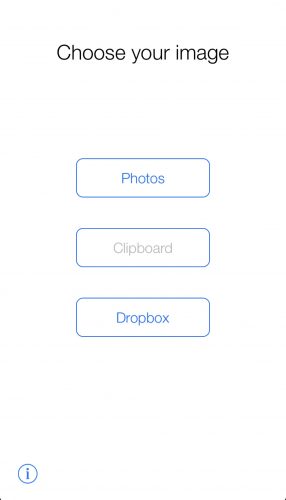

3)Vælg det billede, du vil slå op på Instagram.
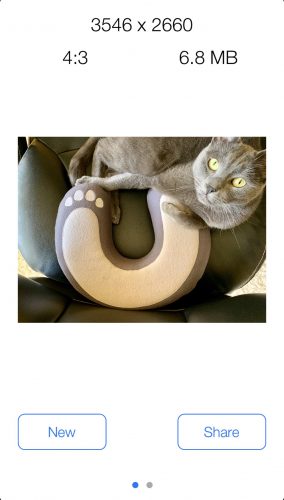

4)Når billedet er uploadet, skal du gå til skærmen til højre for at ændre størrelsen på det.
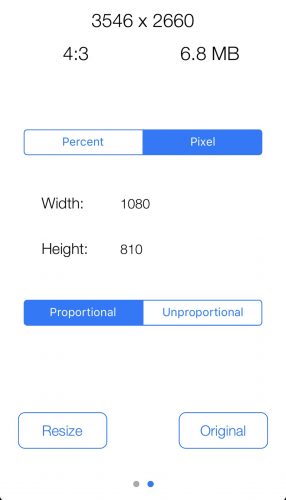

5)For at opnå de bedste resultater er det bedre at bruge antallet af pixels i stedet for procenter.Det gør du ved at klikke på ikonetPixeløverst på skærmen.
6)Indtast den nøjagtige bredde af billedet.Vi vil have det1080 pixels.Indtast bredden i feltetbredde.
7)Klik på knappenproportionalså billedhøjden justeres automatisk. Aspektforholdet bevares.
8)KlikResize.
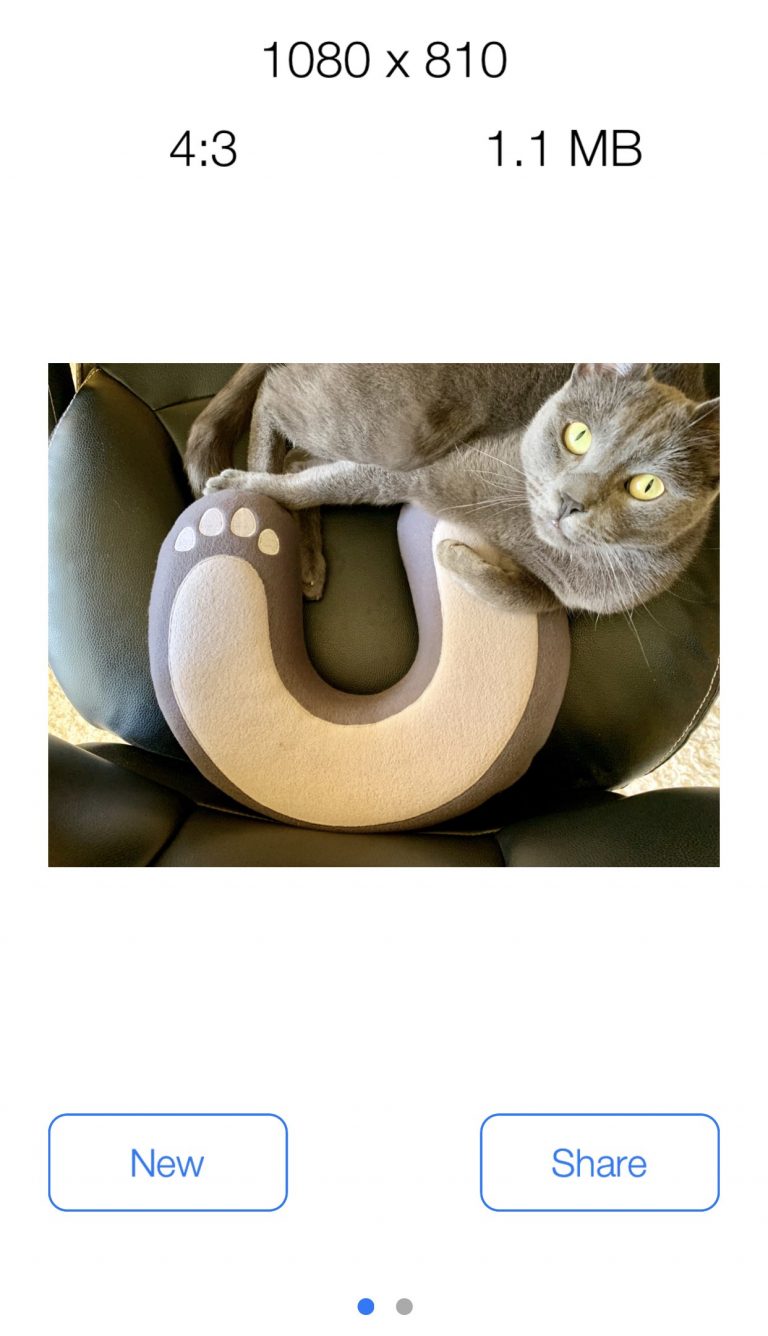

9)Klik nuandelog gem resultatet.
Det er alt. Nu har du et foto med den mest passende opløsning til Instagram. Det gjenstår kun at offentliggøre det. Kvalitet vil ikke gå tabt.
Du kan også ændre størrelse på billeder.bruge programmer på en Mac eller PC som Adobe Photoshop, Pixelmator, Affinity Photo osv. Hvorfor er dette dog nødvendigt, når alt kan gøres meget lettere og hurtigere?
Nu ved du hvordan du poster på Instagram uden at miste kvalitet. Dine venner kan virkelig sætte pris på dine skud.