</ img>
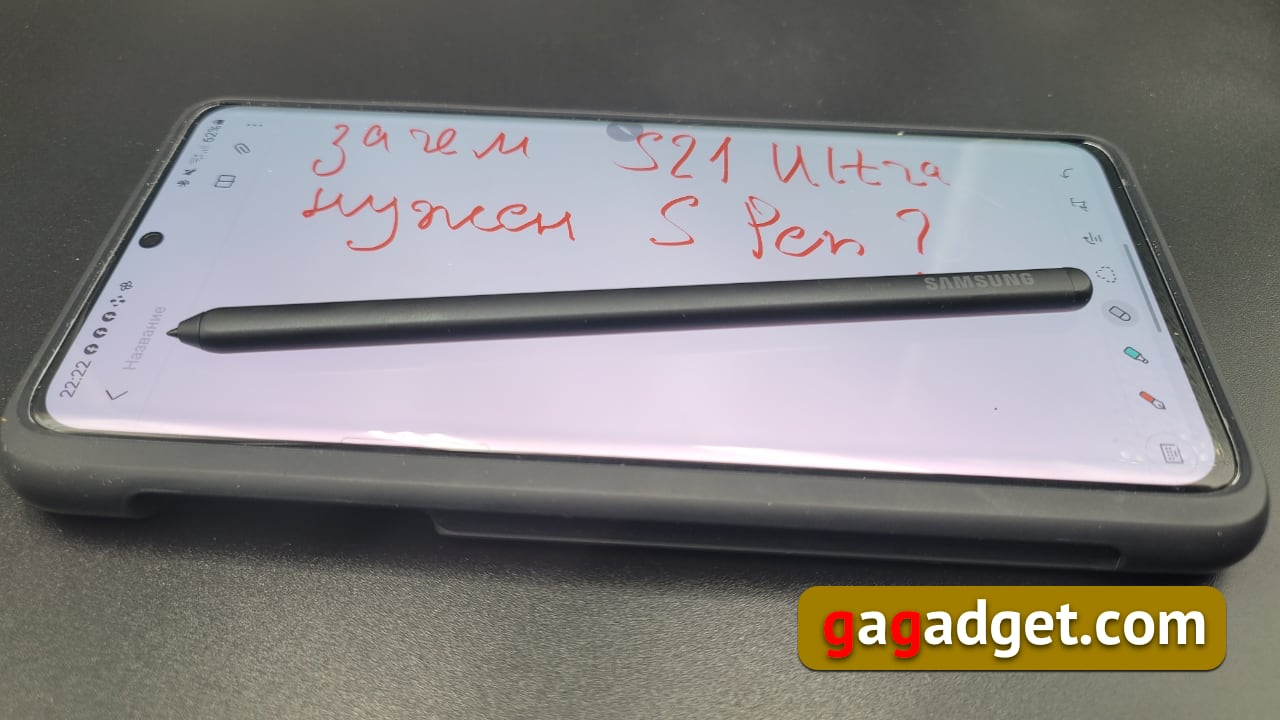
Nyheden om, at Galaxy 21 Ultra har støtte til S Pen, har genoplivet rækken af konspirationsteorielskere. Endnu en gang
Lad os starte med, at S Pen ikke er inkluderet iGalaxy S21 Ultra-pakke inkluderet. Selvfølgelig er der en mening om, at dette er producentens grådighed, selvom jeg personligt ikke deler dette synspunkt. Smartphone-markedet er længe blevet commoditized, det vil sige, at det er blevet så etableret, at smartphones er holdt op med at være sådan en teknologisk nyhed og er blevet en velkendt del af livet for en betydelig del af mennesker. Derfor begyndte dette marked at fungere i overensstemmelse med reglerne for det etablerede marked. Tag for eksempel bilmarkedet. Er det ikke nogen, der generer, at tyske eller japanske biler, som i forvejen ikke er billige, tilbyder dem en ekstra pakke af muligheder, der kan øge startomkostningerne med en god tredjedel, eller endda en anden halvdel? Nå, okay, nogle mennesker er helt sikkert forvirrede, men tydeligvis ikke deres kunder, som får mulighed for at sammensætte deres eget sæt af muligheder, som de har brug for, og som de er villige til at betale ekstra for.
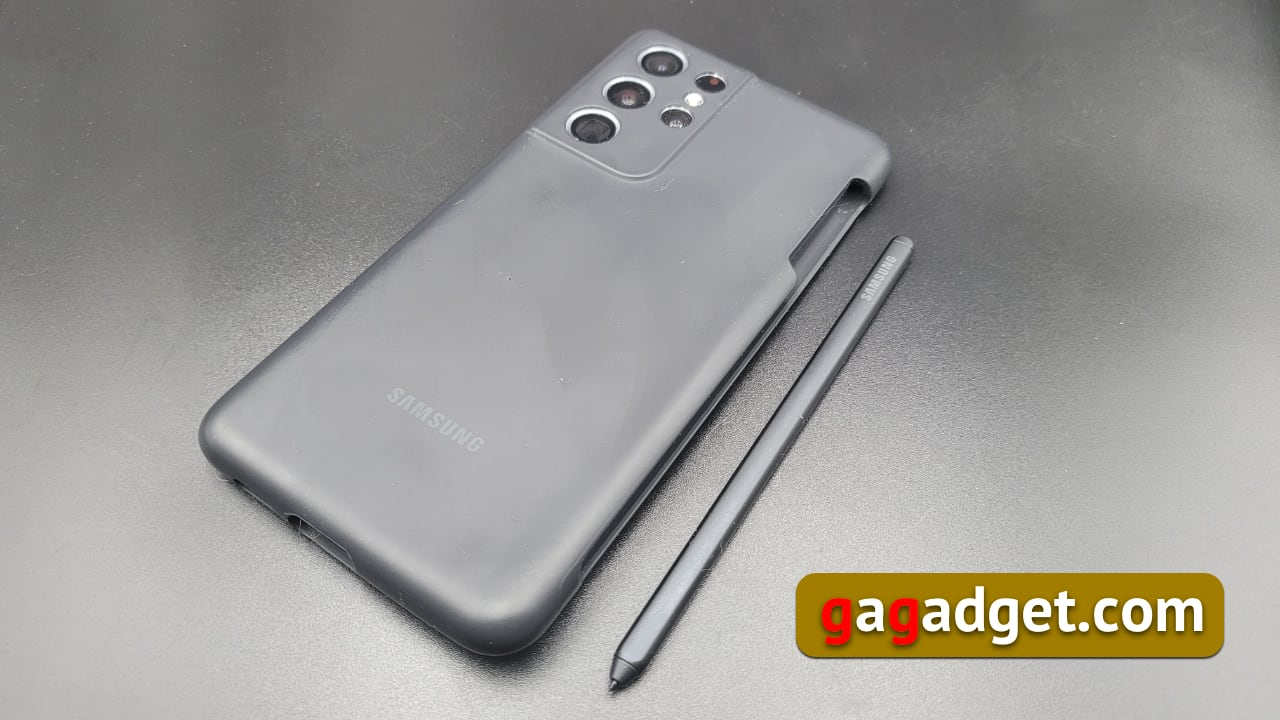
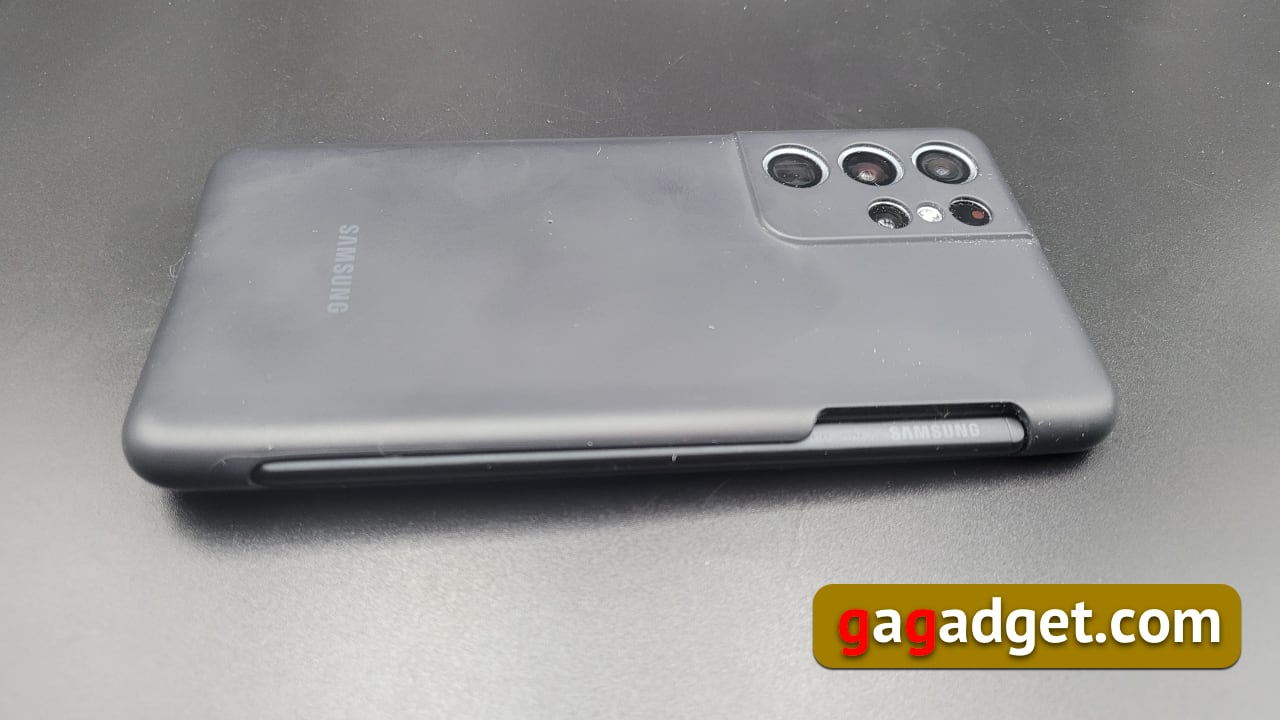
Det er netop det, der allerede er i fuld gang i butikkerne – medVed køb af en smartphone vil du altid blive tilbudt (og hvis det ikke tilbydes, risikerer sælgeren at pådrage sig en bøde fra sin arbejdsgiver) en beskyttelsesfilm, et etui og et sæt ydelser – fra forsikring til installation af applikationer af varierende grad af anvendelighed. Nu vil Galaxy S21 Ultra-købere også blive tilbudt en S Pen, som giver dig mulighed for at tage noter i hånden og tegne. Og da der ikke er noget rum til opbevaring af S Pen inde i Galaxy S21 Ultra etuiet, giver det mening at købe det sammen med et etui, hvor der vil være sådan et sted til pennen. Jeg havde dette sæt med et etui og en S Pen (faktisk er der flere af dem, hvilket også er korrekt - hver køber kan vælge den, han bedst kan lide).
</ img>
</ img>


Hvad er forskellen mellem S Pen til Galaxy Note og Galaxy S21 Ultra
Det vigtigste at vide om denne forskel er SPennen til Galaxy S21 Ultra har ikke sit eget batteri, understøtter ikke Bluetooth, det vil sige, den ligner pennen til den allerførste Galaxy Note. Derfor har den mindre funktionalitet end den nye Galaxy Note. For de interesserede har vi en separat artikel om mulighederne for S Pen til den nyeste Galaxy Note Ultra. Det vil sige, at muligheden for at bruge bevægelser, skrive på den låste skærm og fjernudløse kameraudløseren var overladt til Galaxy Note-brugere (og de værdsætter bestemt disse fordele), men alle andre funktioner i pennen forblev. Det vil sige, at du kan tegne og tage håndskrevne noter. Du kan også genkende tekster, oversætte tekster fra andre sprog, hurtigt oprette billedtekster til skærmbilleder og lave animerede lodrette videoer. Faktisk er disse de mest almindelige brugssager til pennen. Profit!
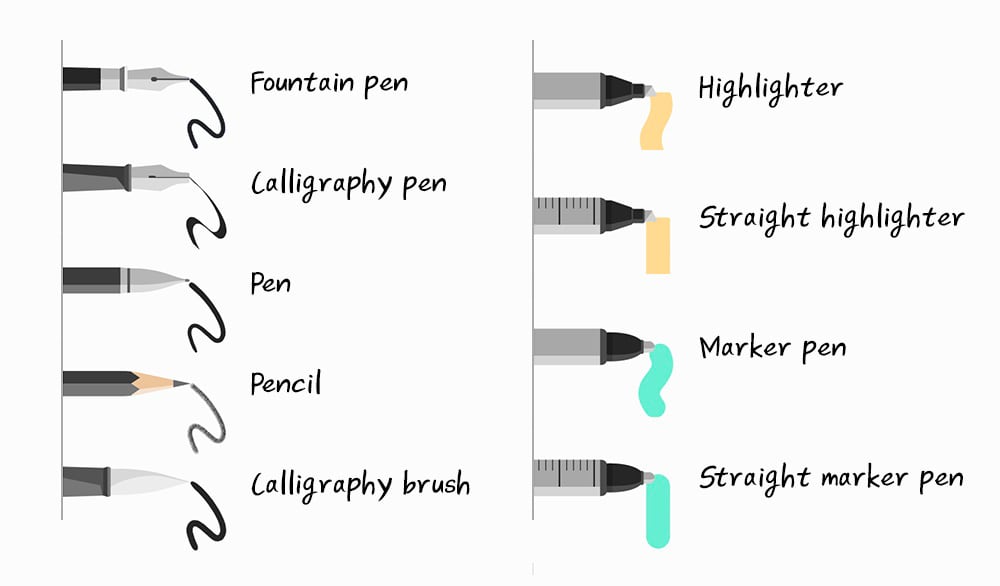
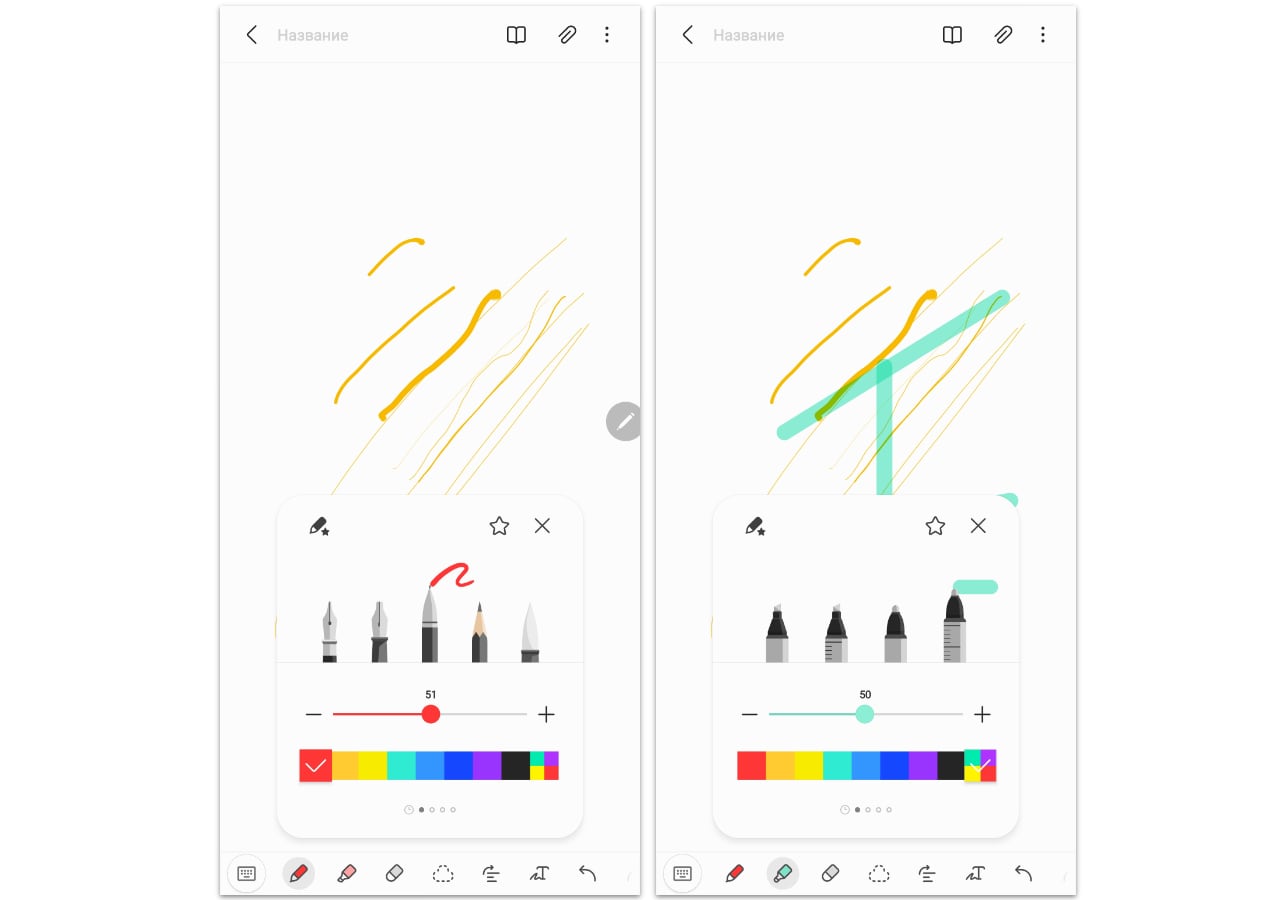
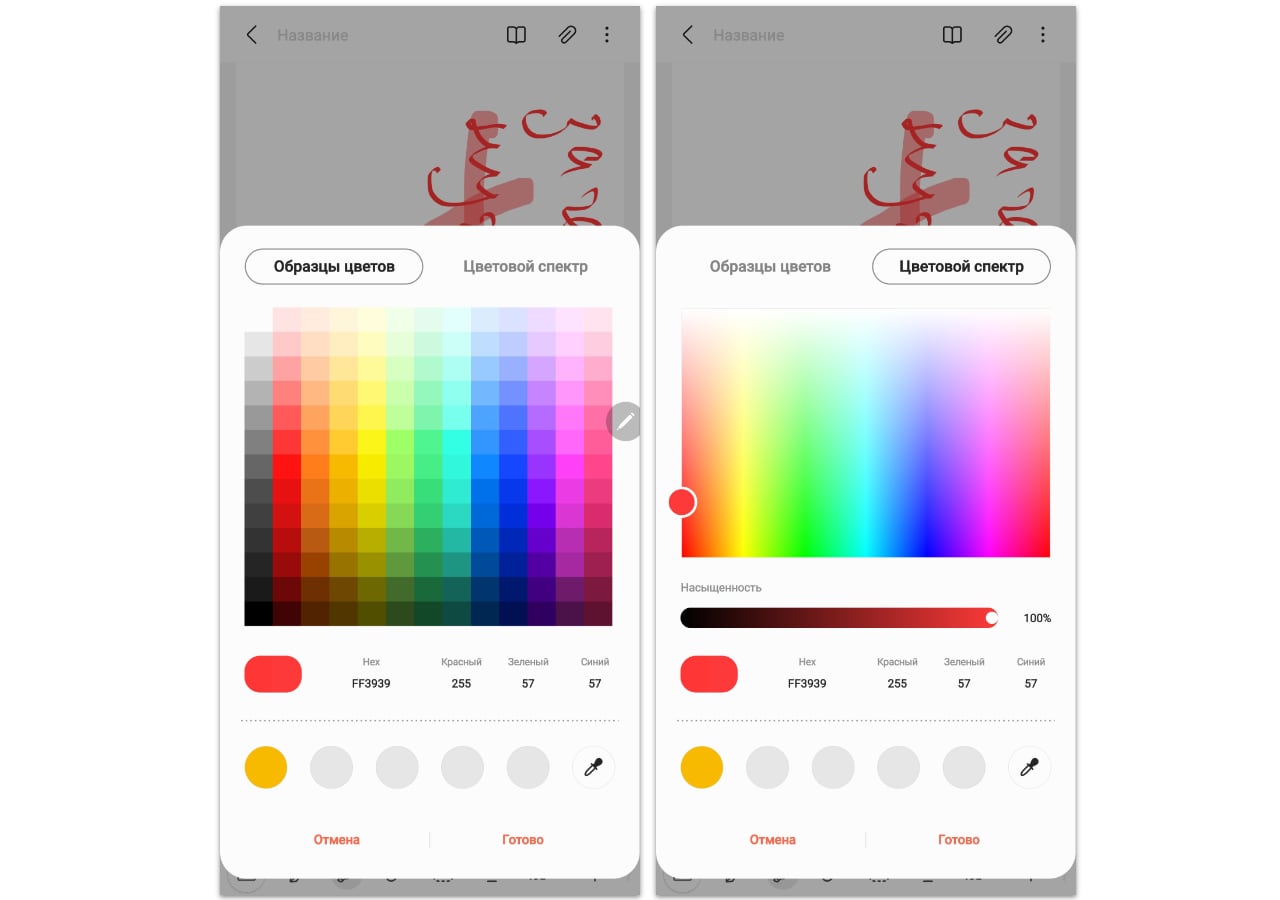
Det er værd at sige, at S Pen seriøst har udviklet sigfra det øjeblik det dukkede op, og nu er der fem typer til skrivning og tegning, samt 4 typer tuschpenne. For at lette forståelsen er her nedenstående diagram. Dette er en pen, en blyant (kendetegnet ved efterligning af et mærke fra en grafitstang), en fyldepen, en kalligrafipen (en videnskab, der engang blev undervist til vores forældre og bedsteforældre - der er interessante glemte regler, for eksempel, tykkelsen af linjen varierer afhængigt af hvad du skriver håndtag fra bund til top eller omvendt). Der er også en kalligrafibørste (i asiatiske lande, hvor kalligrafi stadig er højt værdsat, mestrer folk det ofte ved hjælp af en børste - der er det en rigtig kunst). Filtpenne er forskellige i brugstypen: lige dem tegner kun lige linjer og justerer dem automatisk. Og alt efter typen af prik: for highlighteren er den firkantet, for markøren er den rund. I princippet er deres ikoner lavet på en overskuelig måde: med en lineal betyder det at tegne nøjagtigt, som om det var en lineal. En rund spids betyder en prik, en skåret spids betyder en firkant. Kalligrafi-penikonet har en glat affasning, der simulerer dets funktion.
</ img>
For hver pen eller tusch kan du vælge tykkelsen (fra 1 til 100) på linjen og farve fra paletten (du kan angive den nøjagtige farve i HEX- eller RGB-paletten).
</ img>
</ img>
Sådan bruges S Pen på Galaxy S21 Ultra
Alt her er det samme som i Galaxy Note-seriens smartphones. Bare bring S Pen til skærmen, og Air Command-menuikonet vises. Sættet af dets elementer kan redigeres, mens de bruges.

</ img>
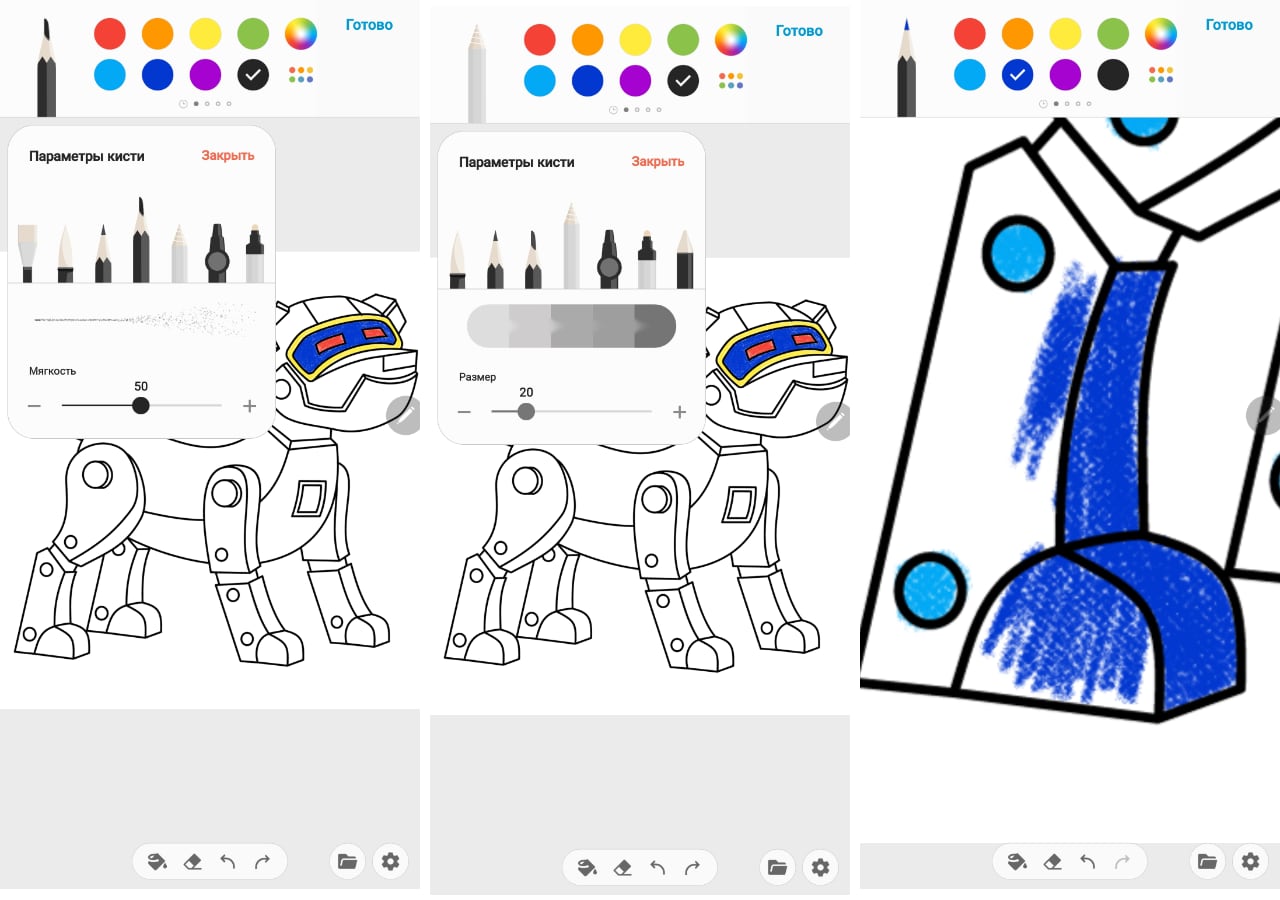
Den enkelte S Pen-knap bruges somfør: hvis du holder den nede, fungerer pennen som et viskelæder, ikke en pen. Det er meget let at slette alt unødvendigt uden at skifte til viskelæderet i menuen. Knappen bruges også til at fremhæve den ønskede tekst. Jeg har allerede skrevet om, hvordan man bruger S Pen til at oversætte eller tage skærmbilleder, så jeg vil fokusere på det, jeg ikke har talt om endnu. For eksempel elsker jeg farvelægningsappen som far til et lille barn. Og selv om det stadig er for tidligt for min datter at male billeder, vil ældre børn være interesserede i denne mulighed. Derfor vil forældre altid have noget at gøre med deres afkom ud over tegneserier og spil på en smartphone. Farven ser sådan ud
</ img>
Du kan vælge penselens farve og størrelse for noglebørster også blødhed af linjer. Billedet kan skaleres med standard multitouch-bevægelser. Interessant nok efterligner forskellige pensler forskellige slags maleværktøjer. For eksempel ligner penslen, jeg har valgt, farvede farveblyanter til maling. Jeg er lige vendt tilbage til min barndom! Den færdige tegning kan gemmes som en fil, offentliggøres i Samsung-skytjenesten og se eksempler på værker af andre kunstnere med samme skabelon. Jeg indså, at jeg var langt fra dem, desværre.

</ img>
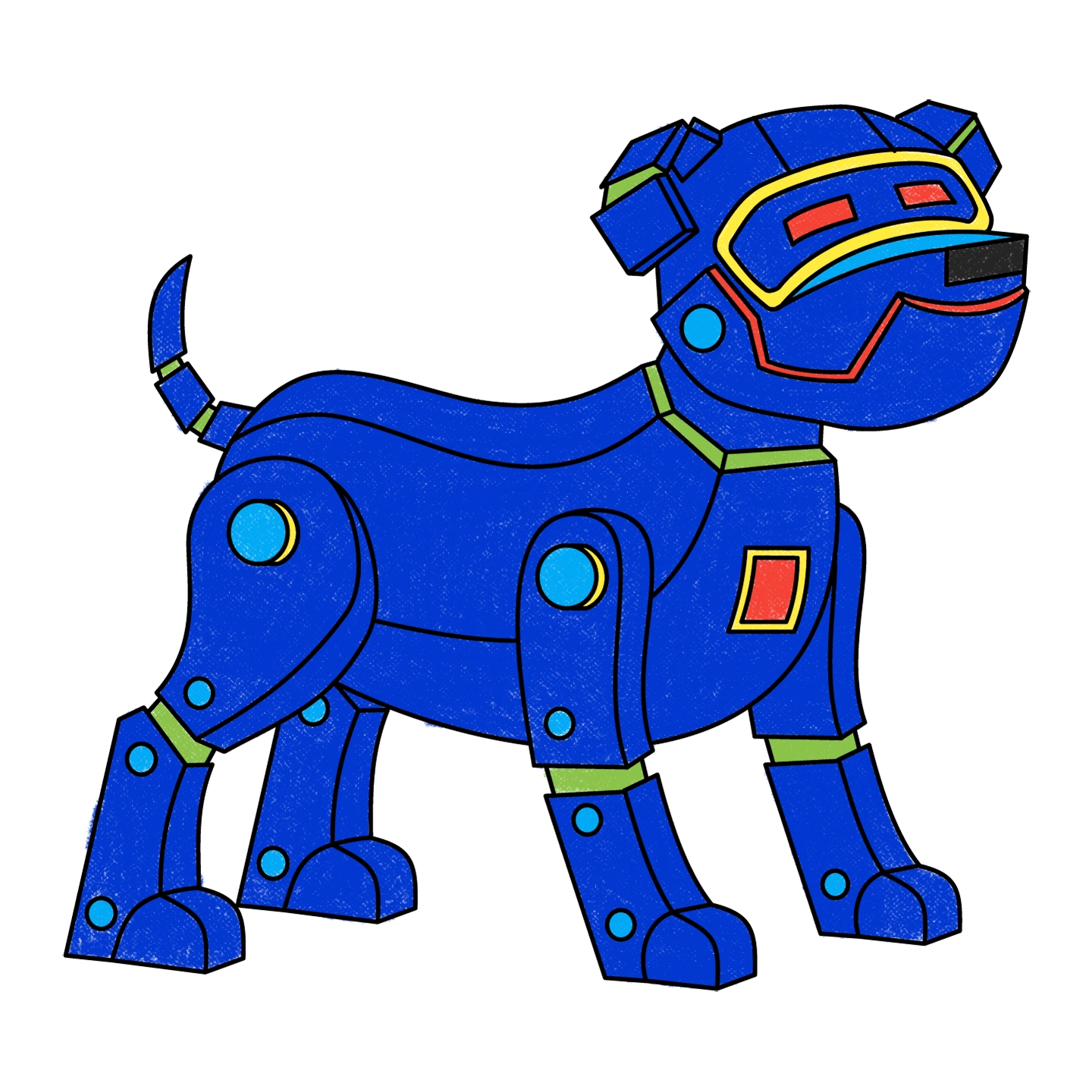
Det endelige billede har en opløsning på 1440x1440 pixels:
</ img>
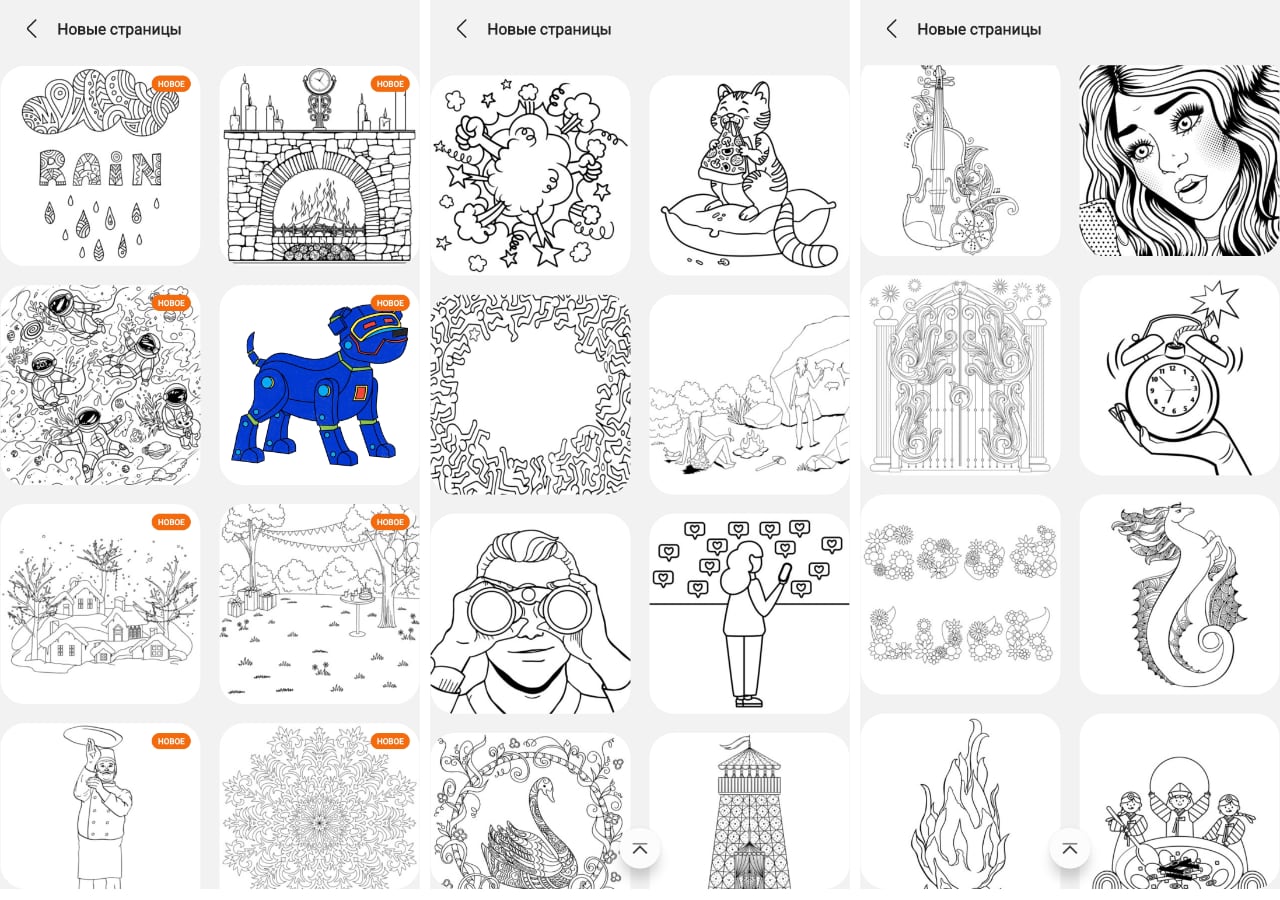
Der er ikke kun mange skabeloner til farvning, menmasser af. Nogle af dem ser vanskelige ud for børn. Jeg formoder, at de også er gode til voksne. Især for dem der kan lide (for eksempel under kedelige møder) at tegne nogle bizarre former og mønstre. Der er helt sikkert mennesker, for hvem en sådan proces hjælper med at koncentrere sig eller omvendt slappe af. Vigtigst er der, at der er katte blandt skabelonerne!
</ img>
Lær at tegne med S Pen
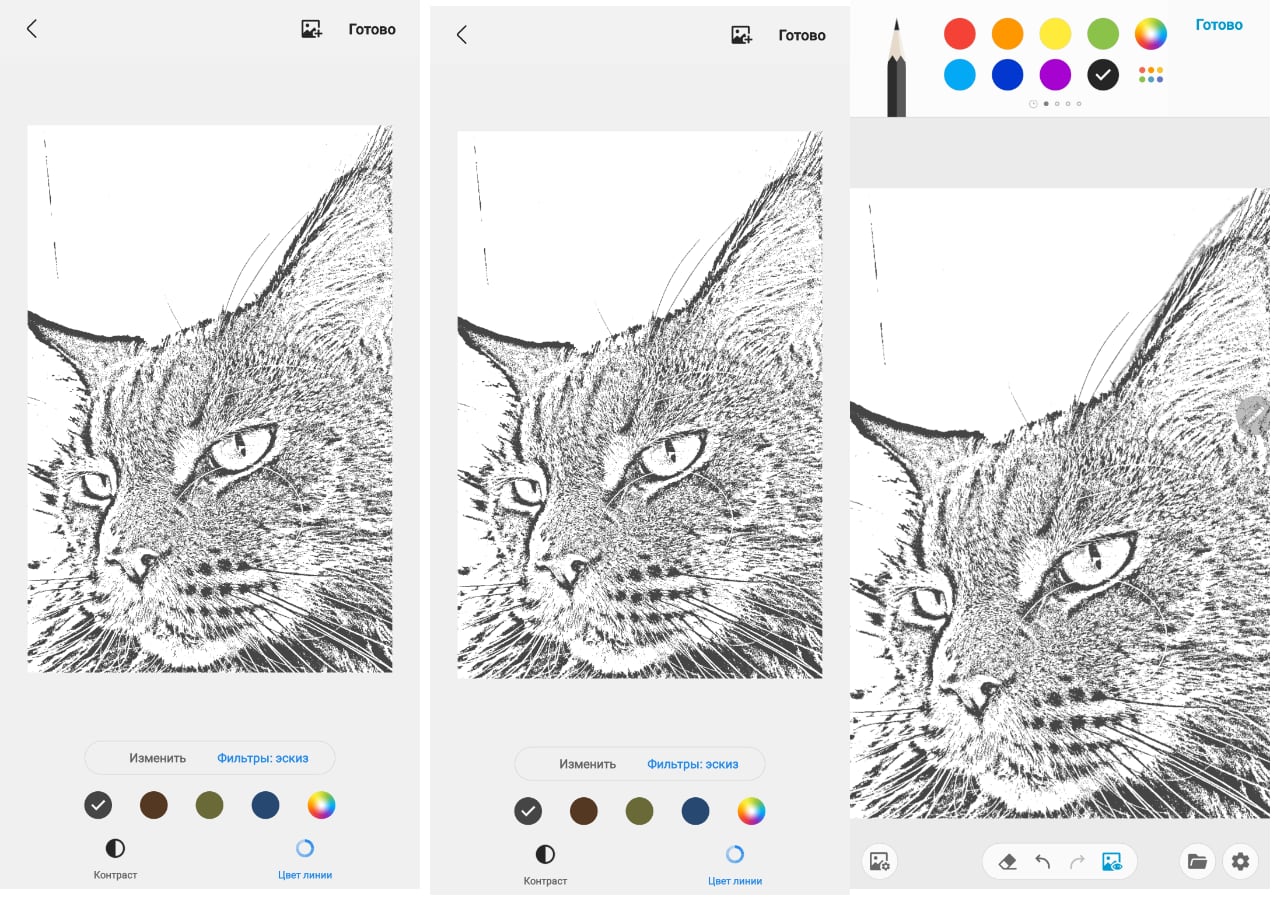
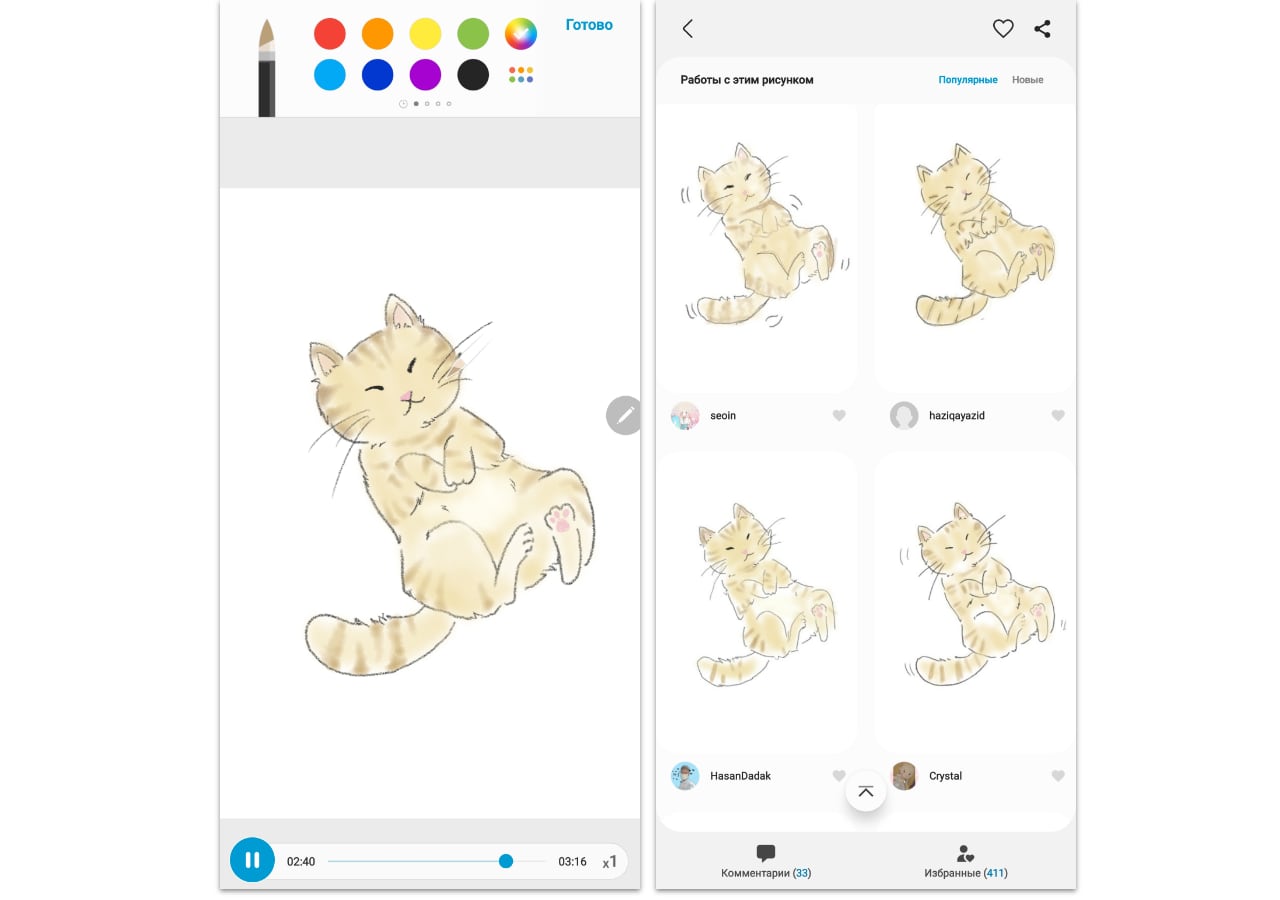
Endelig lader S Pen dig organisere for dig selv,elskede, tegning lektioner. Alt gøres enkelt: I PENUP-applikationen skal du vælge et foto af din elskede kat fra kameragalleriet (eller tage en færdiglavet skabelon i applikationen) ved at trykke på en knap, konvertere den til en monokrom skitse og begynde at spore linjerne , fra tid til anden slukker filteret med skitsen for at se resultatet. Deres kunstner er stadig mig, jeg har ikke nok tålmodighed, jeg har slet ikke fritid fra ordet, så jeg kan fysisk ikke prale af mine tegninger. Men værktøjet ser overbevisende ud for alle, der er interesserede i at tegne. Jeg har tendens til at sætte bogstaver mere ord, tegning er ikke mit element.
</ img>
Her er for eksempel billedskabeloner med ægte billeder tegnet af PENUP-brugere. De ser ret overbevisende ud.
</ img>

</ img>

Som et resultat har vi en anden interessant mulighed for Galaxy S21 Ultra-ejere, som de kan udnytte, hvis de ønsker det.
Tre ting, du behøver at vide om S Pen-funktionerne i Samsung Galaxy S21 Ultra
- Dette er ikke en kopi af funktionerne i Galaxy Note-serien - de er bredere der.
- Den vigtigste ting er tilgængelig for brugeren - evnen til at tegne og opbevare håndskrevne noter (samt genkende og oversætte tekster)
- Den specielle PENUP-applikation giver dig mulighed for at bruge tid nyttigt for dig selv og dit barn