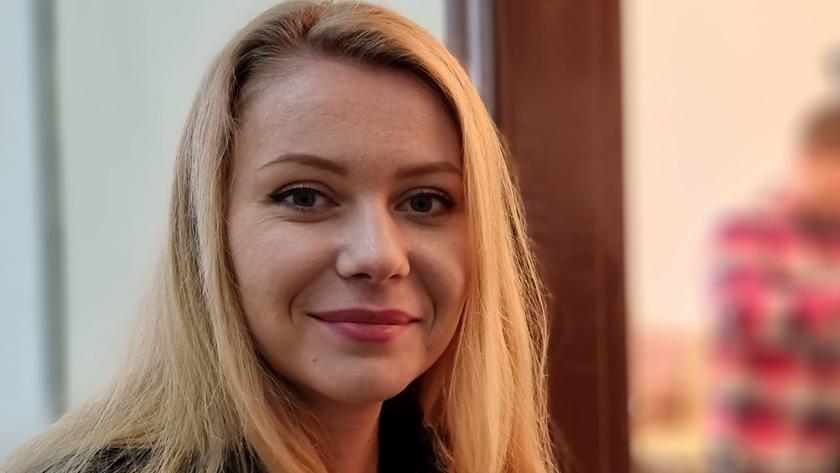
Faste læsereGG husker nok de tre optagetilstande i Samsung-kameraer i 2020, hvilket imponerede
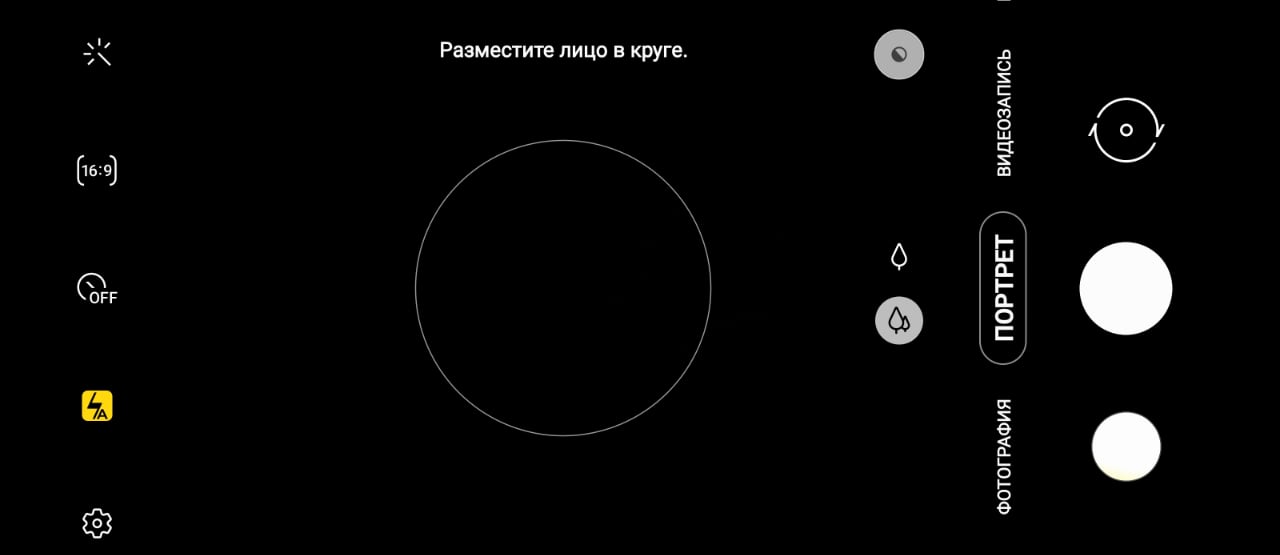
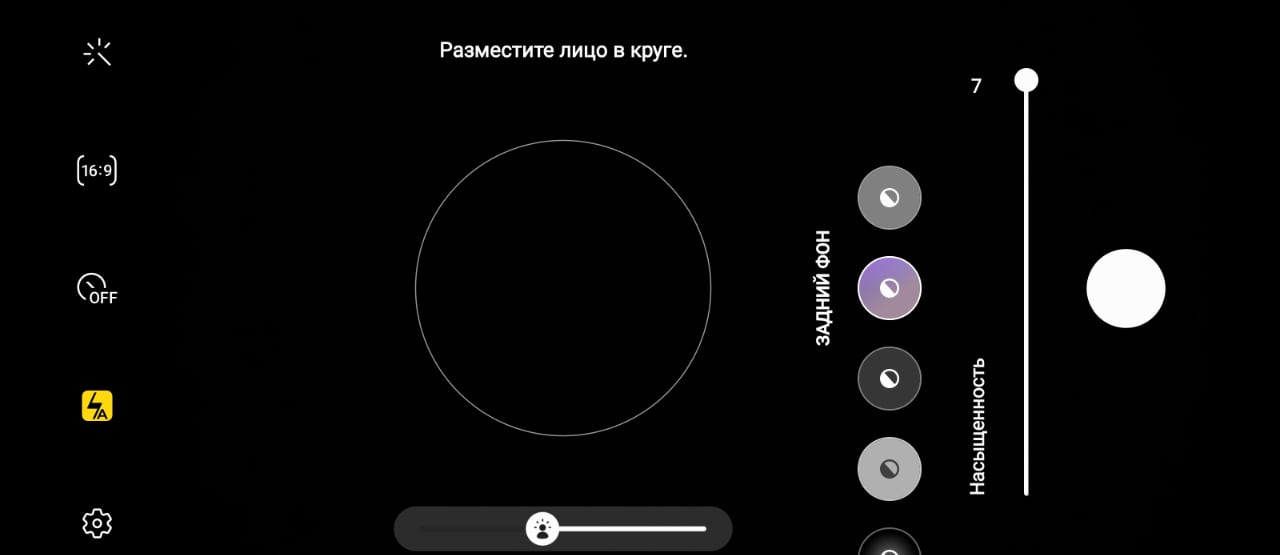
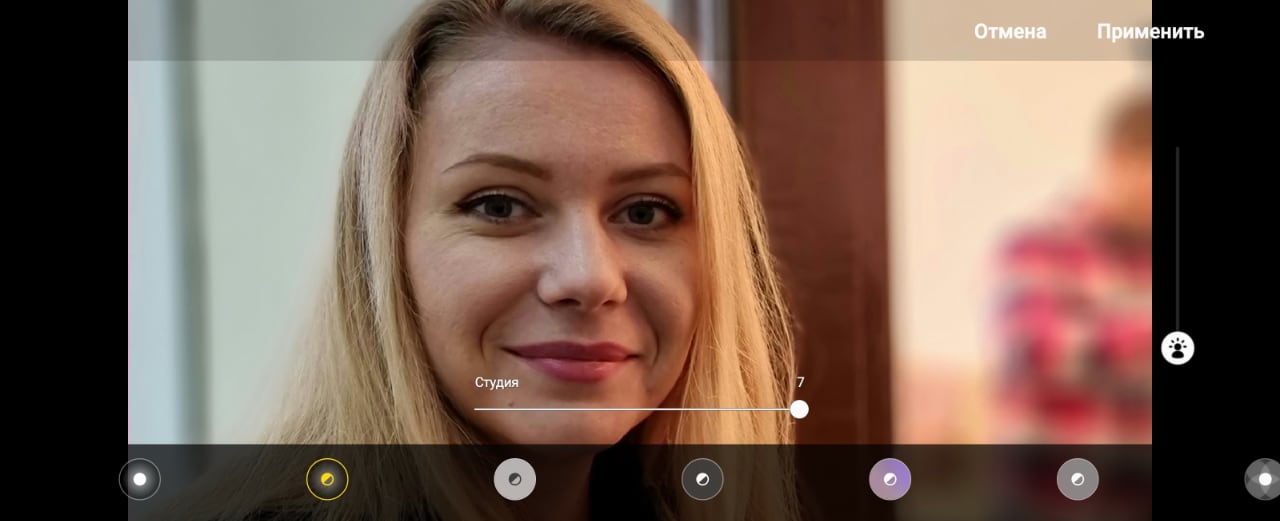
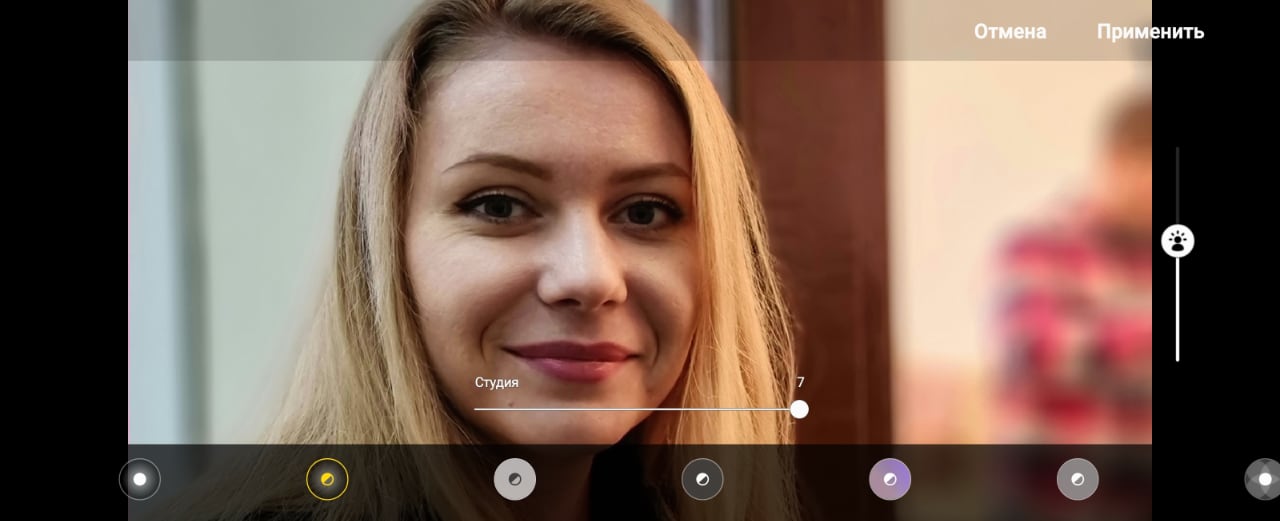
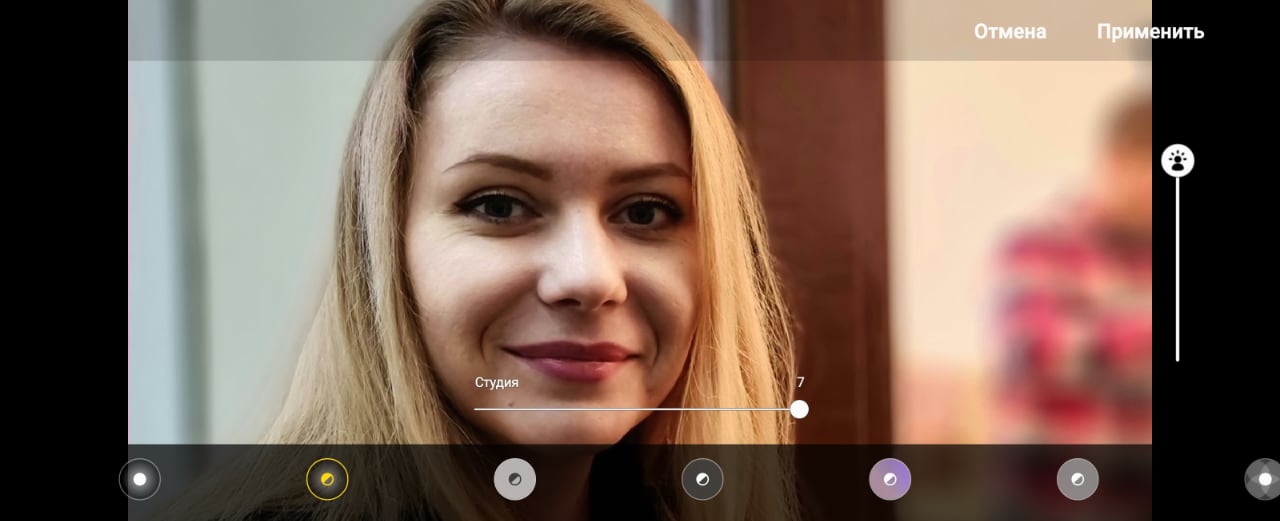
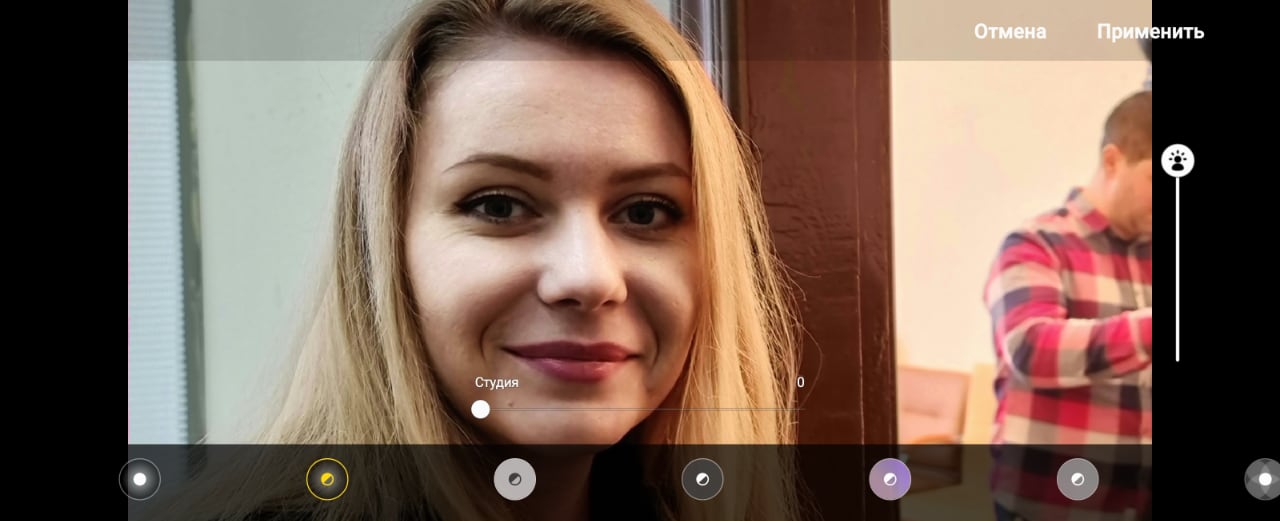
Når denne tilstand er valgt i midten af søgerenen cirkel vises, og ordene "Placer dit ansigt i cirklen" vises. For at tage billeder kan du bruge hovedvidvinkelkameramodulet eller et teleobjektiv med 3x zoom. Der er ingen andre zoommuligheder. Hvis du klikker på knappen i øverste højre hjørne af søgerens arbejdsområde, åbnes en liste med muligheder for filtre, der bruges ved optagelser - du kan vælge dem på forhånd (og groft vurdere, hvad resultatet bliver, men du kan også tilføje dem efter skydning). Den lodrette skyder med tal fra 1 til 7 styrer mætning (aktiviteten af sløringsalgoritmerne), den vandrette skyder nederst styrer lysstyrken i skyggerne ("studie"-lys).
</ img>
</ img>
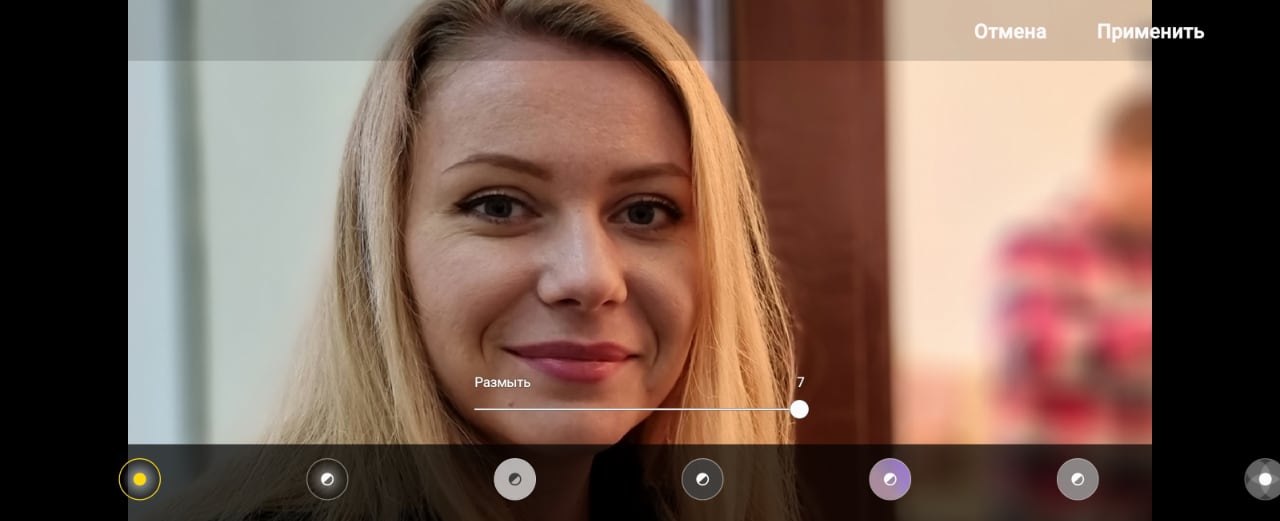
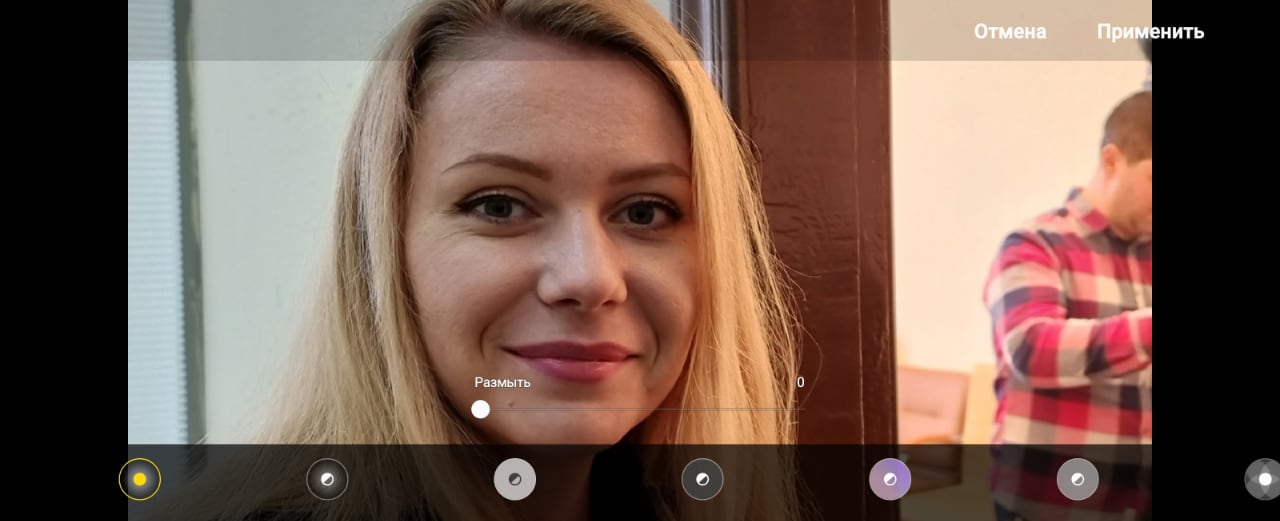
1. Slør
Her og så viser det første skærmbillede af galleriet den bedste, efter min mening, version af filteret, efterfulgt af andre variationer og den sidste - en version af filteret med minimal sløring.
</ img>
</ img>
2. Studio
Denne behandlingstilstand er sandsynligvis den mest interessante.til kunstneriske portrætter, fordi de i høj grad vil ændre opfattelsen af billedet afhængigt af lysets lysstyrke. Generelt er dette en meget "klæbrig" proces i praksis, så amatører (og elskere af at blive fotograferet) vil være i stand til at bruge meget tid på at vælge de bedste muligheder. I dette galleri er der 3 muligheder for, hvordan belysning fungerer: minimum, medium og maksimum. Men faktisk er der også mellemliggende, som, hvis du tæller alle de mulige muligheder for at behandle et billede, giver hundredvis af muligheder for at præsentere det samme foto.
</ img>
</ img>
</ img>
</ img>

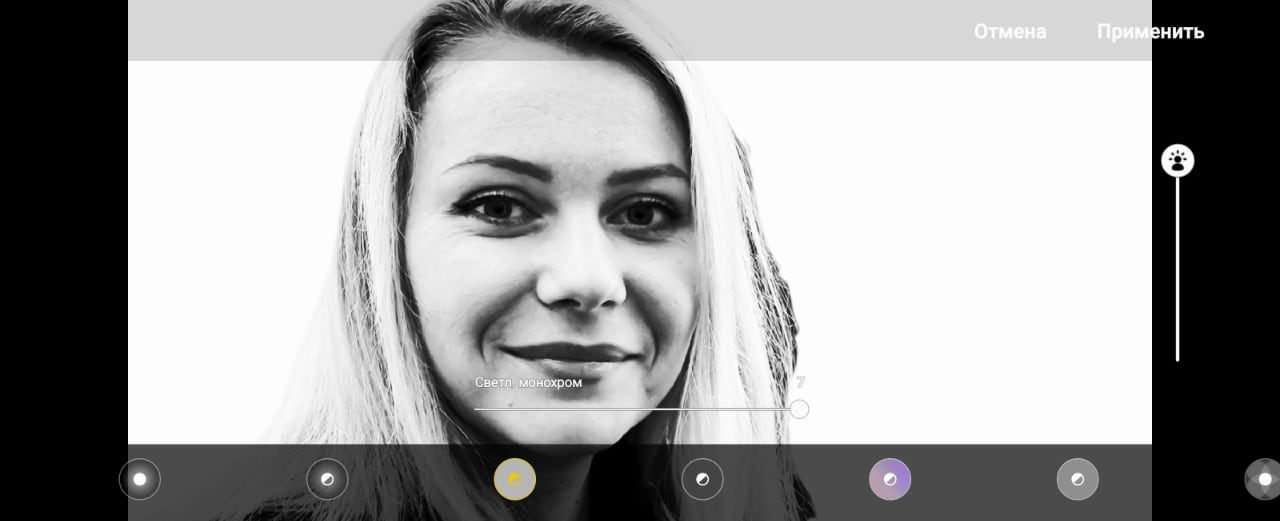
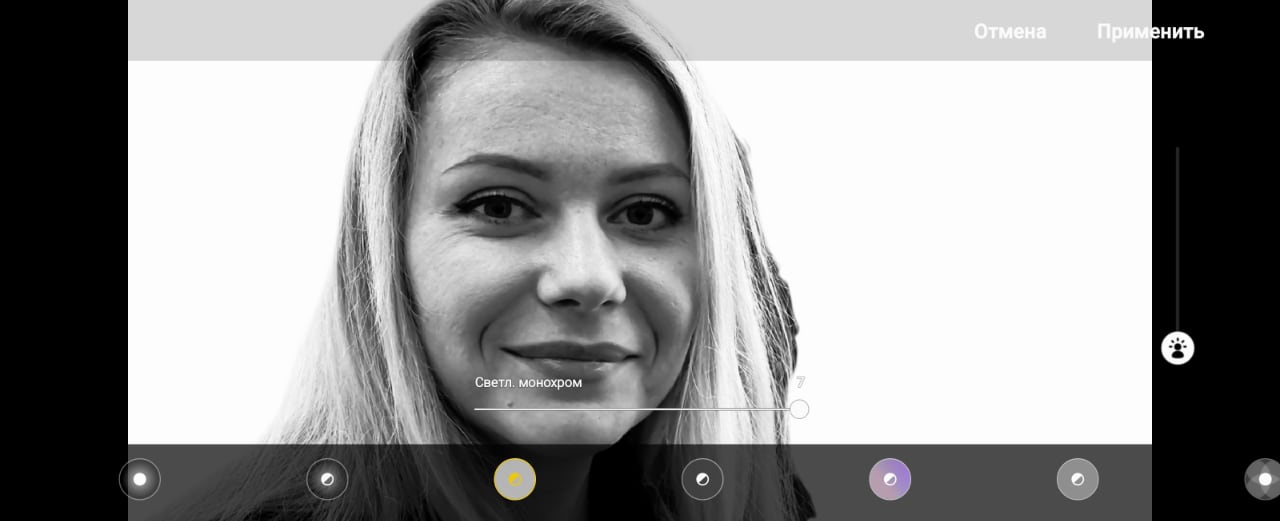
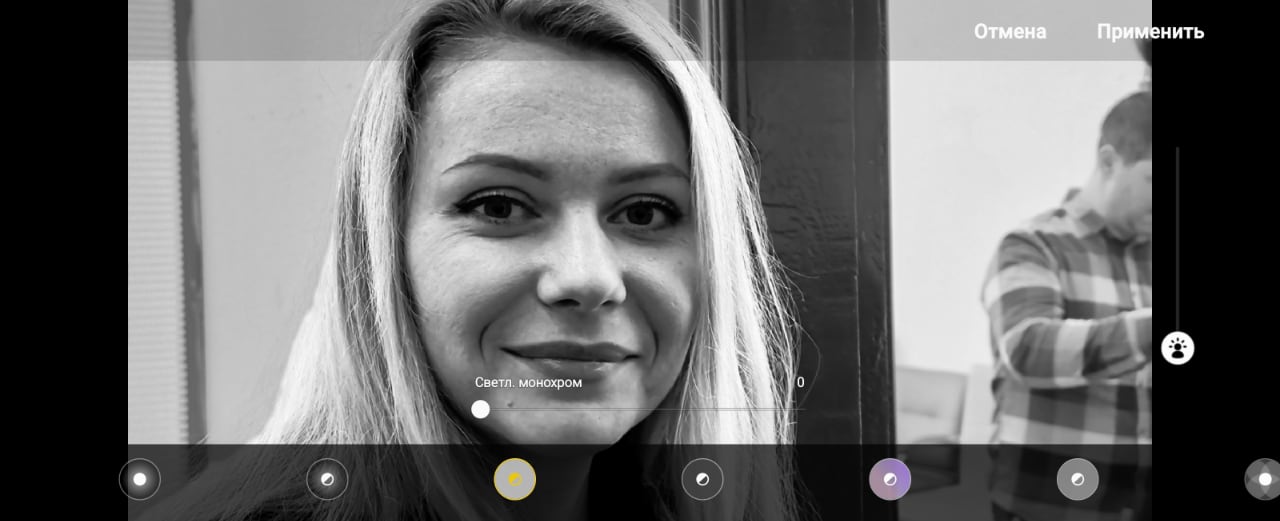
3. Let monokrom
Jeg husker en lignende teknik i portrætfotografering.kaldes "High Key" og består i at skifte nøglen til den lette del for at opnå en kunstnerisk effekt. Du kan fylde hele baggrunden med lys, hvilket gør den helt hvid.
</ img>
</ img>
</ img>
4. Mørk monokrom
Den omvendte proces til lys monokrom er det modsatte resultat, med en sort baggrund, og tonaliteten flyttes til den mørke del.
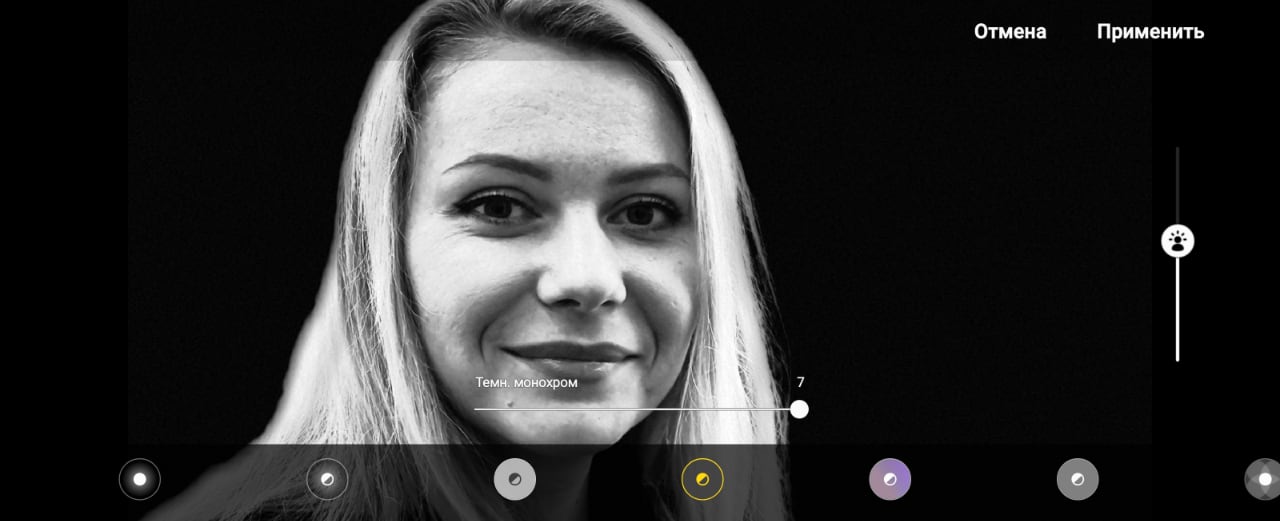
</ img>
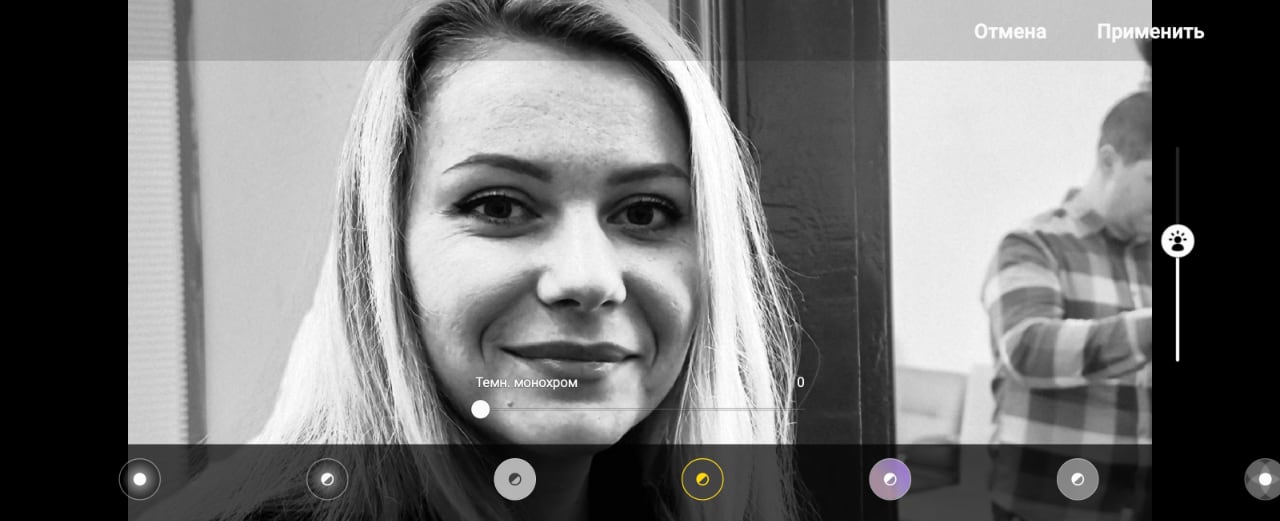
</ img>
5. Baggrund
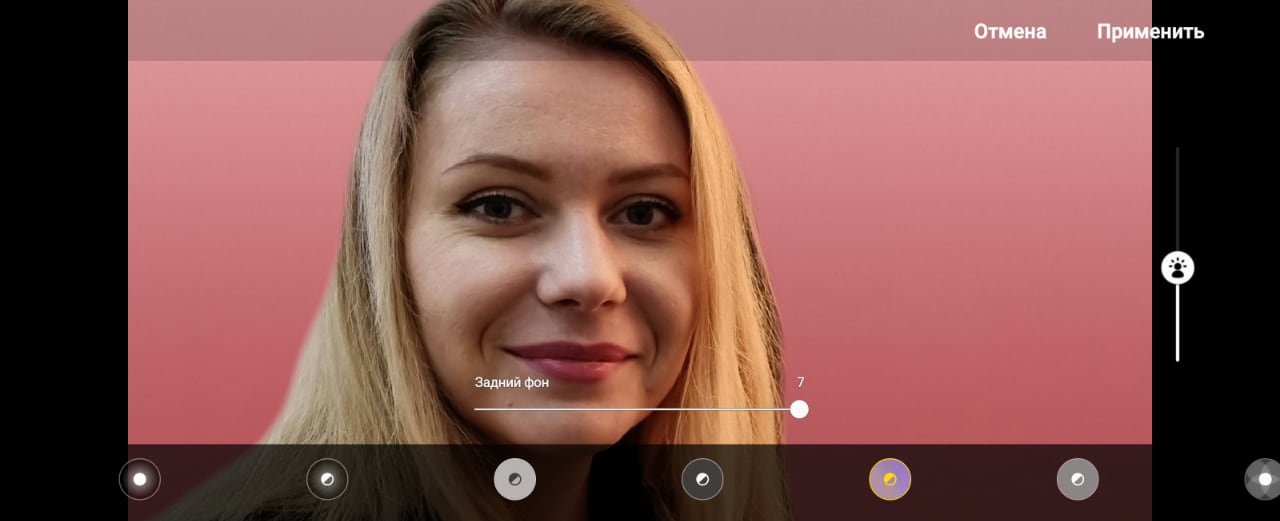
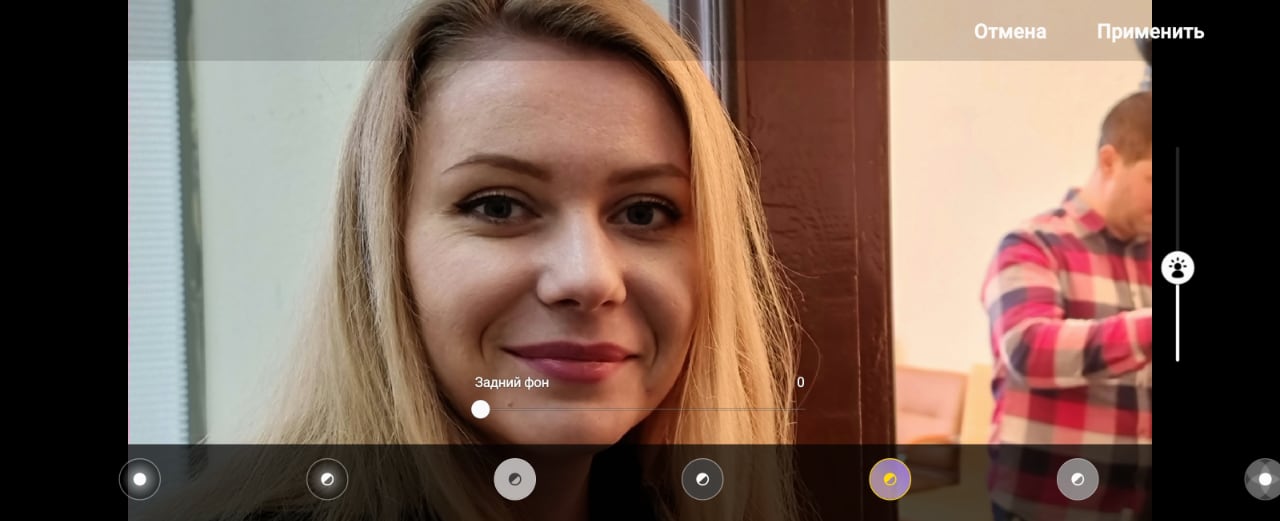
I denne mulighed forbliver ansigtet i rammen i farve, ogbaggrunden vælges af en algoritme afhængigt af den fremherskende farve i rammen. Dette er sandsynligvis den bedste mulighed for at behandle et portræt, hvis du kun vil fremhæve ansigtet.
</ img>
</ img>
6. Farvepunkt
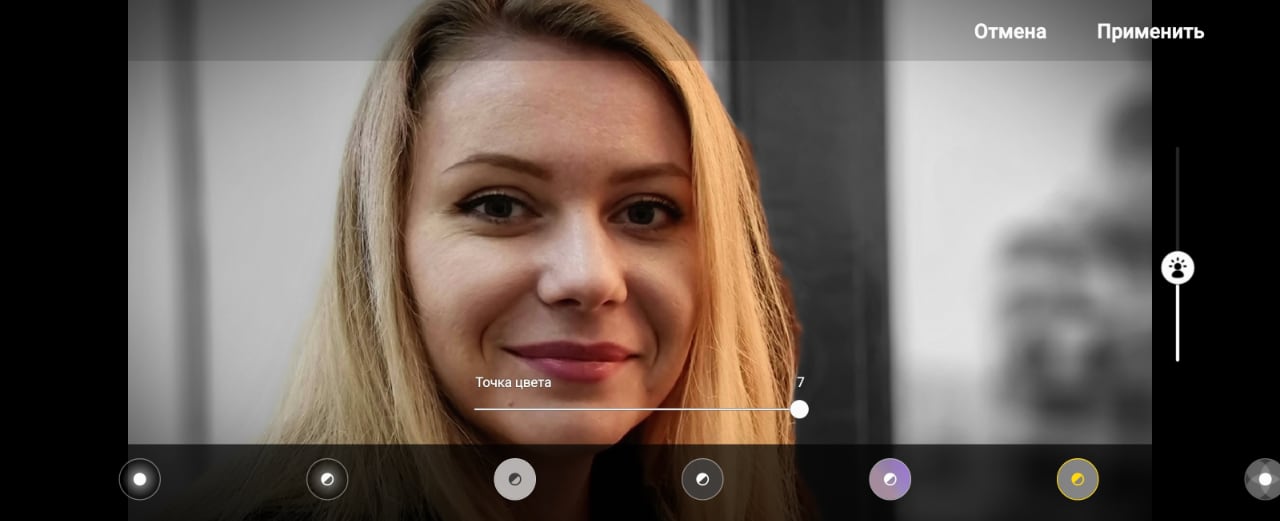
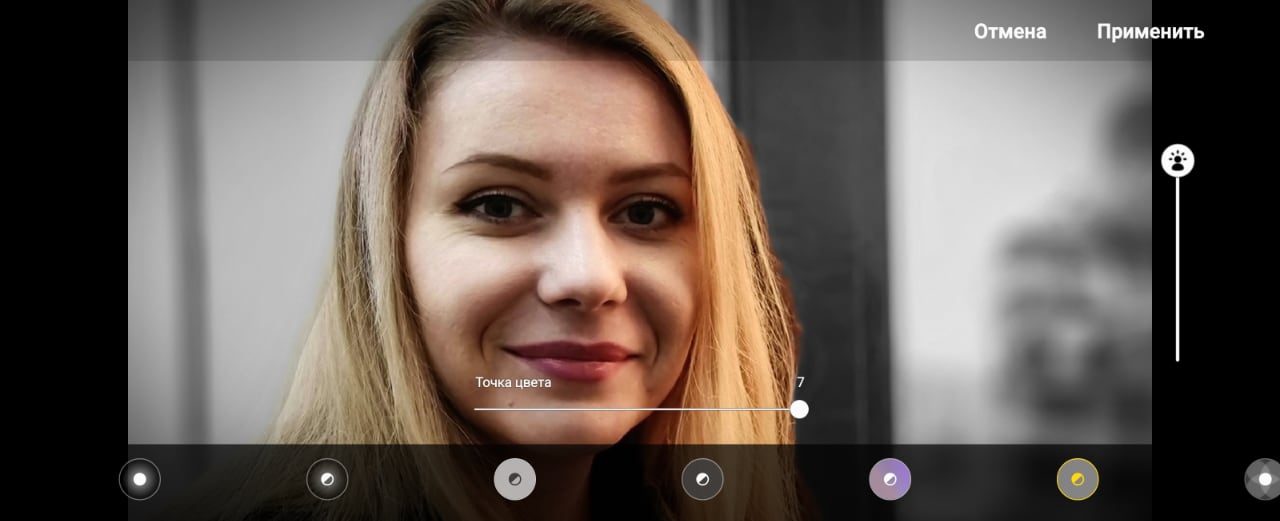
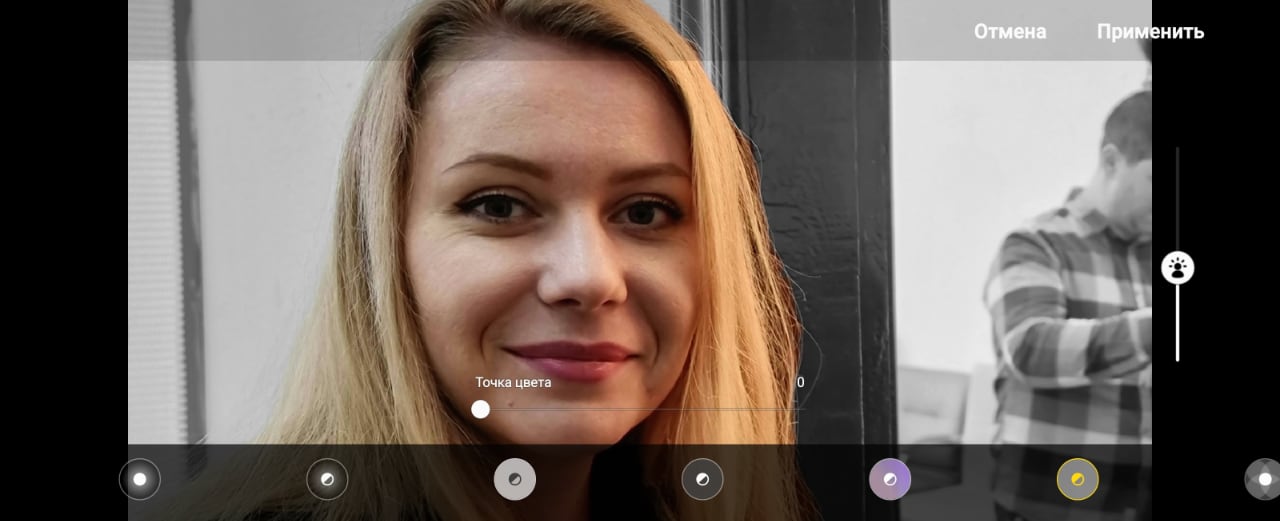
Min foretrukne behandlingsmulighed, der tillader detforlader baggrunden, men desaturer den ved at vælge den del af billedet, der er værd at efterlade i farve (og dermed fremhæve det i billedet). Teoretisk set kan dette naturligvis ikke være en person, men der er naturligvis ringe mening i et sådant valg.
</ img>
</ img>
</ img>
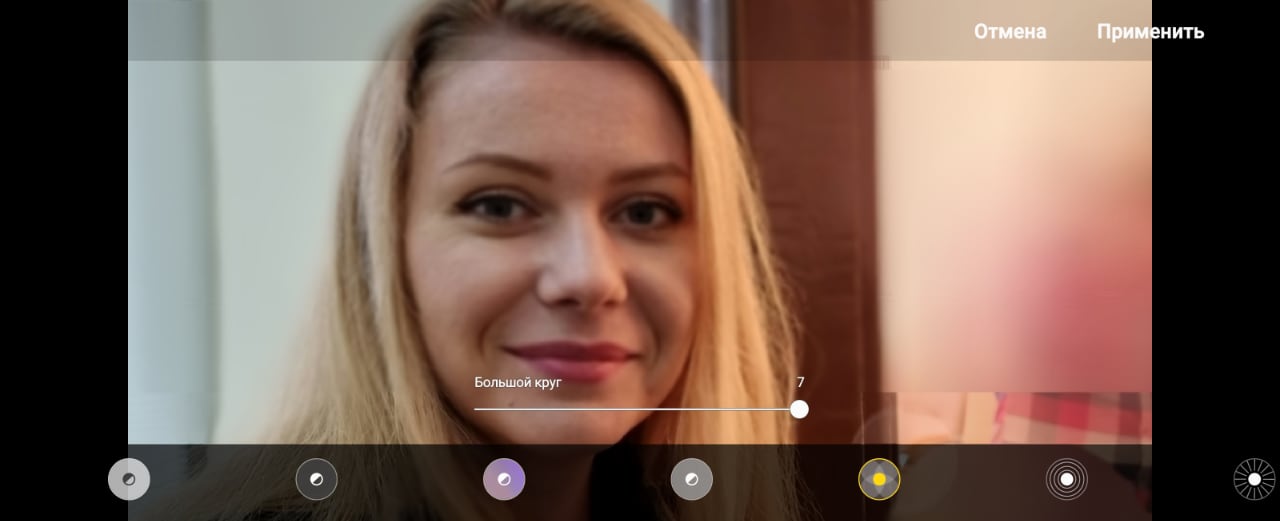
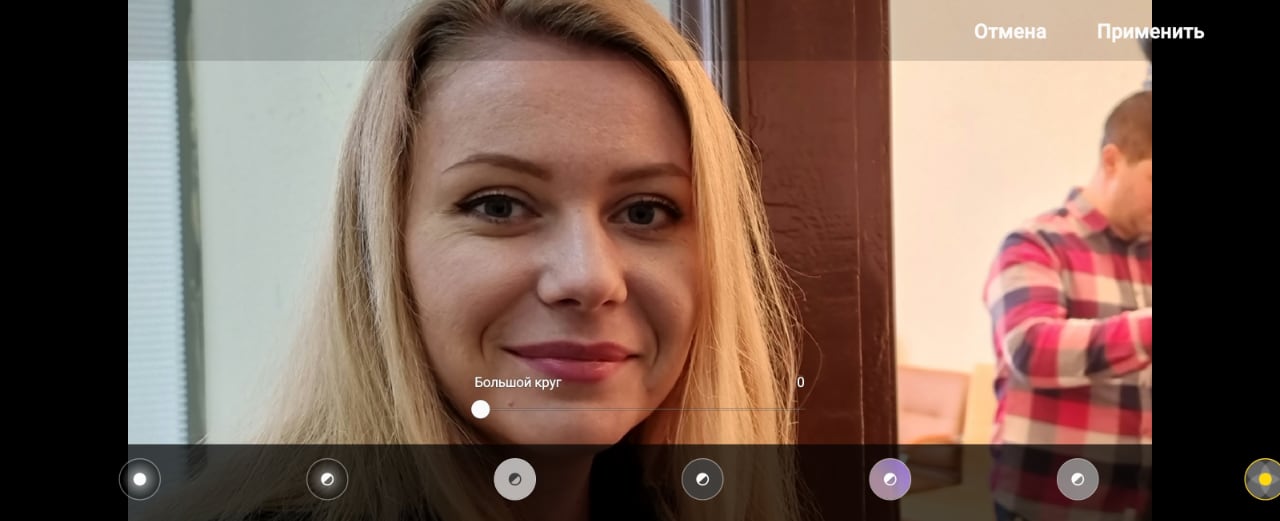
7. Stor cirkel
I dette tilfælde gav behandlingsalgoritmerne nogetfejl, mistede ansigtet sin skarphed. Uanset hvor meget jeg prøvede at ændre påvirkningspunktet for sløringsalgoritmerne, kunne jeg ikke opnå et godt resultat. Det vil sige, at ikke alle behandlingsmuligheder er egnede til automatisk behandling, men valget er stadig betydeligt.
</ img>
</ img>
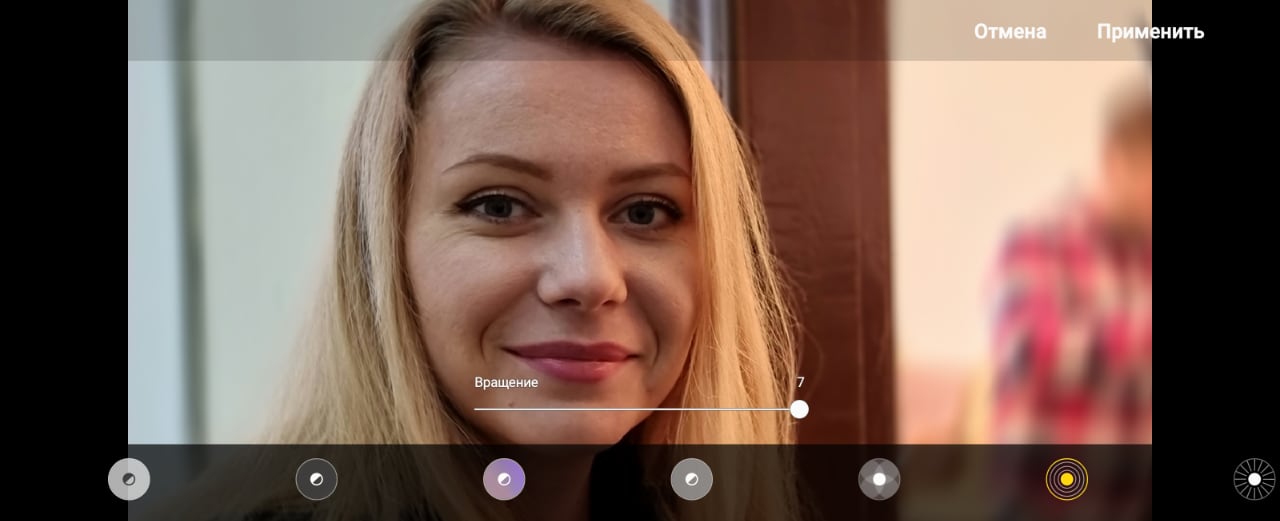
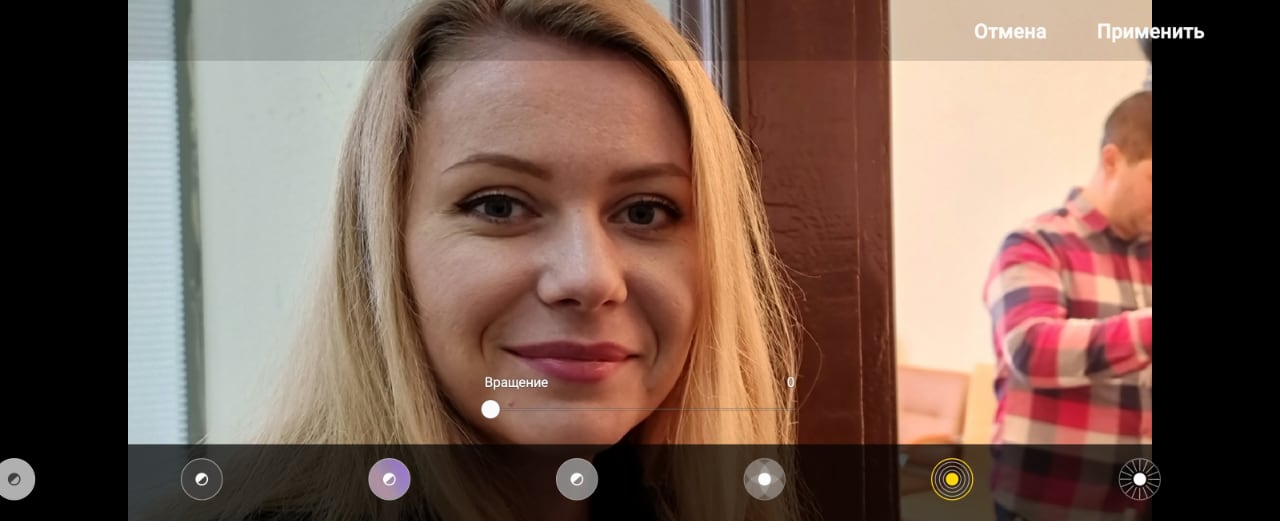
8. Rotation
Rotationen er ikke særlig mærkbar på dette billede - det vi taler om er, at alle genstandene omkring ansigtet er slørede langs omkredsen. Men specifikt på dette billede er det ikke så mærkbart.
</ img>
</ img>
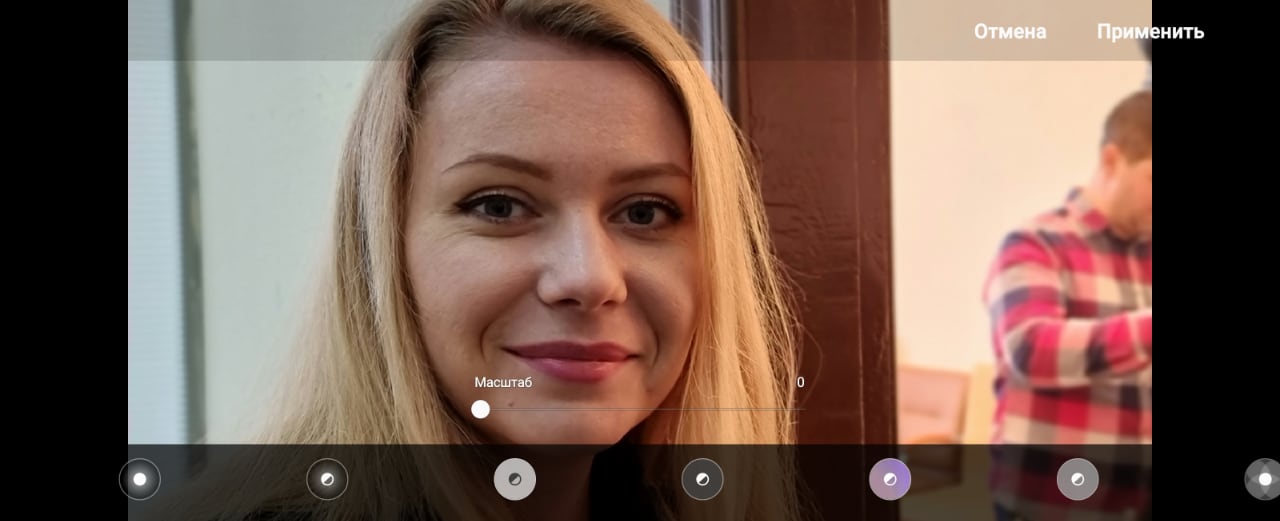
9. Skala
Baggrundssløring, der oprettereffekten af bevægelse og hastighed. I denne særlige scene er effekten også subtil - rammen mangler bare dybde. Når man skyder udendørs, så alting meget mere imponerende ud.
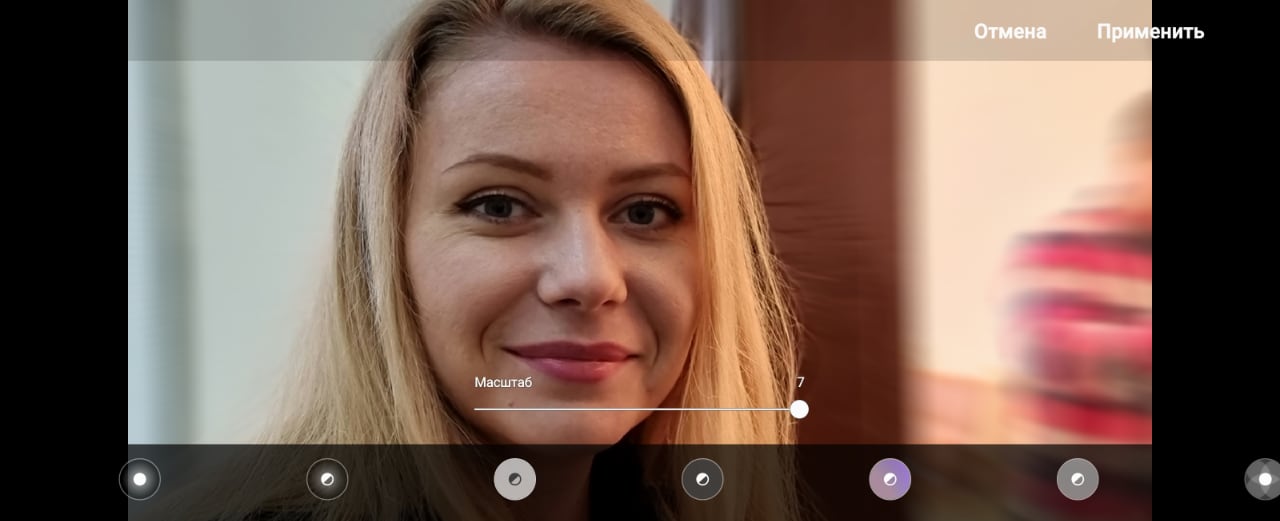
</ img>
</ img>
Resultaterne af billeder med forskellige behandlingsmuligheder er nedenfor. I rækkefølge: sløring (1), farvepunkt (6), baggrund (5), mørk monokrom (4) og skala (9).
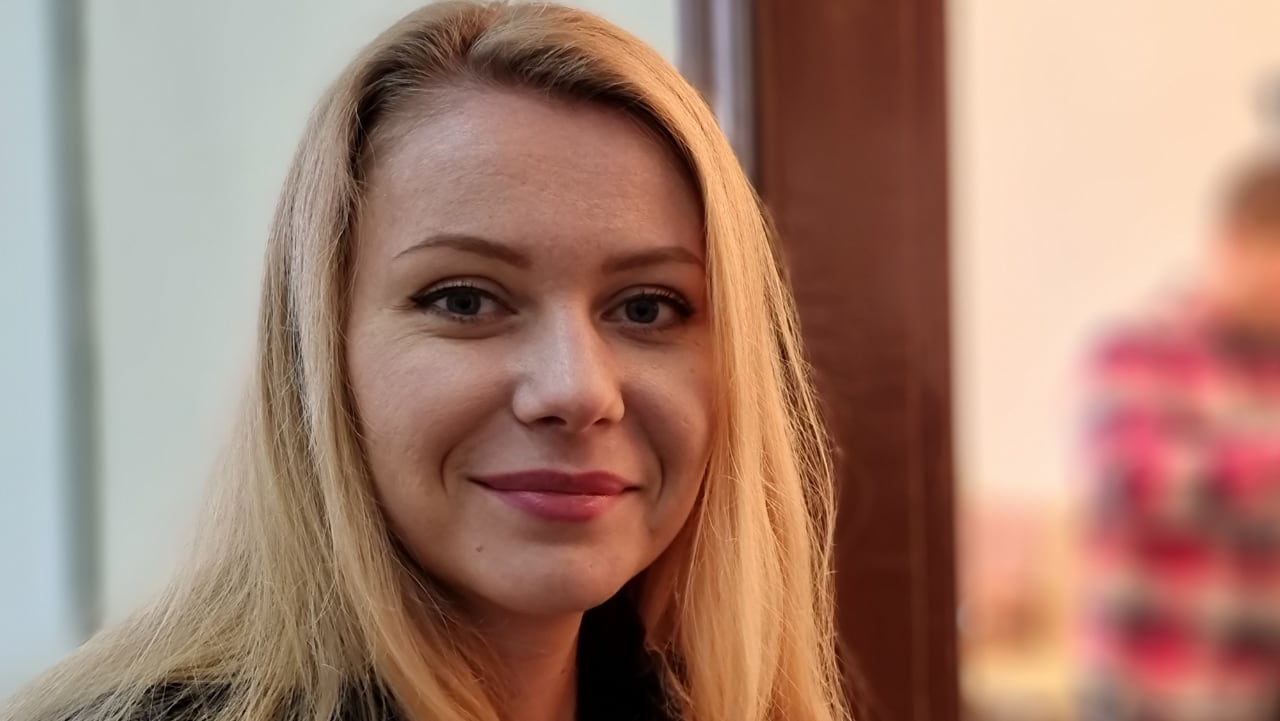
</ img>

</ img>
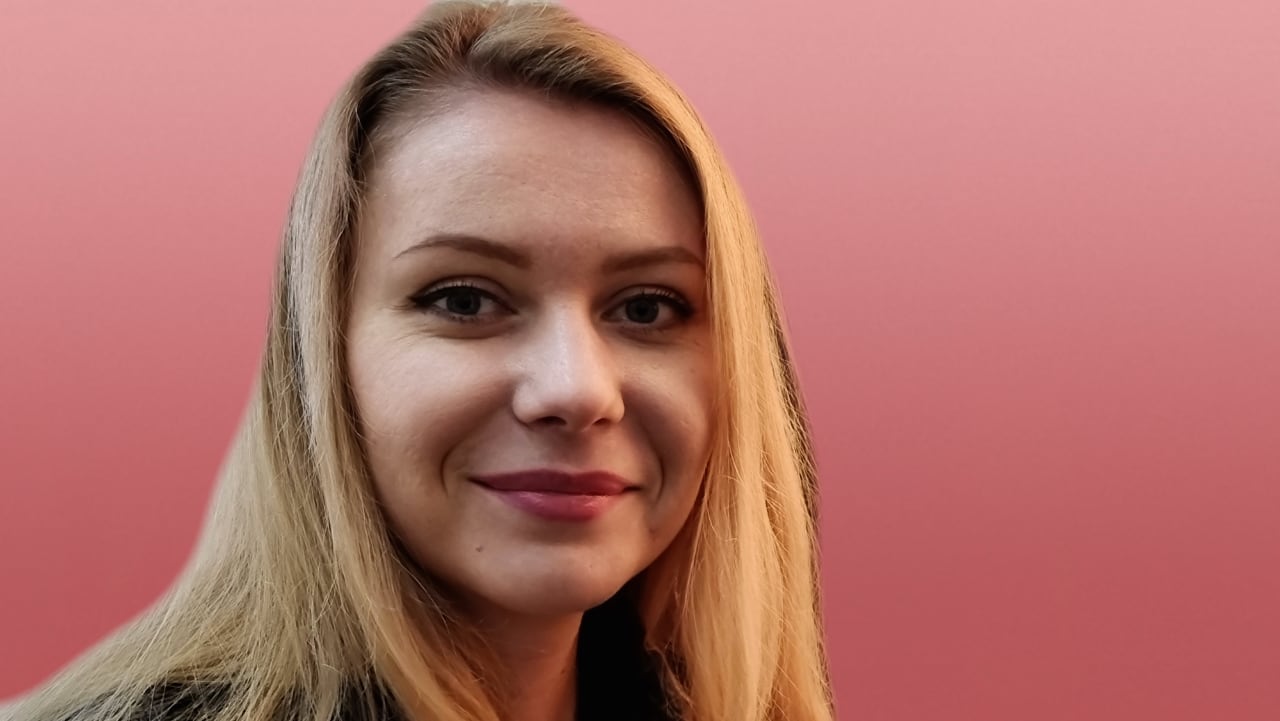
</ img>
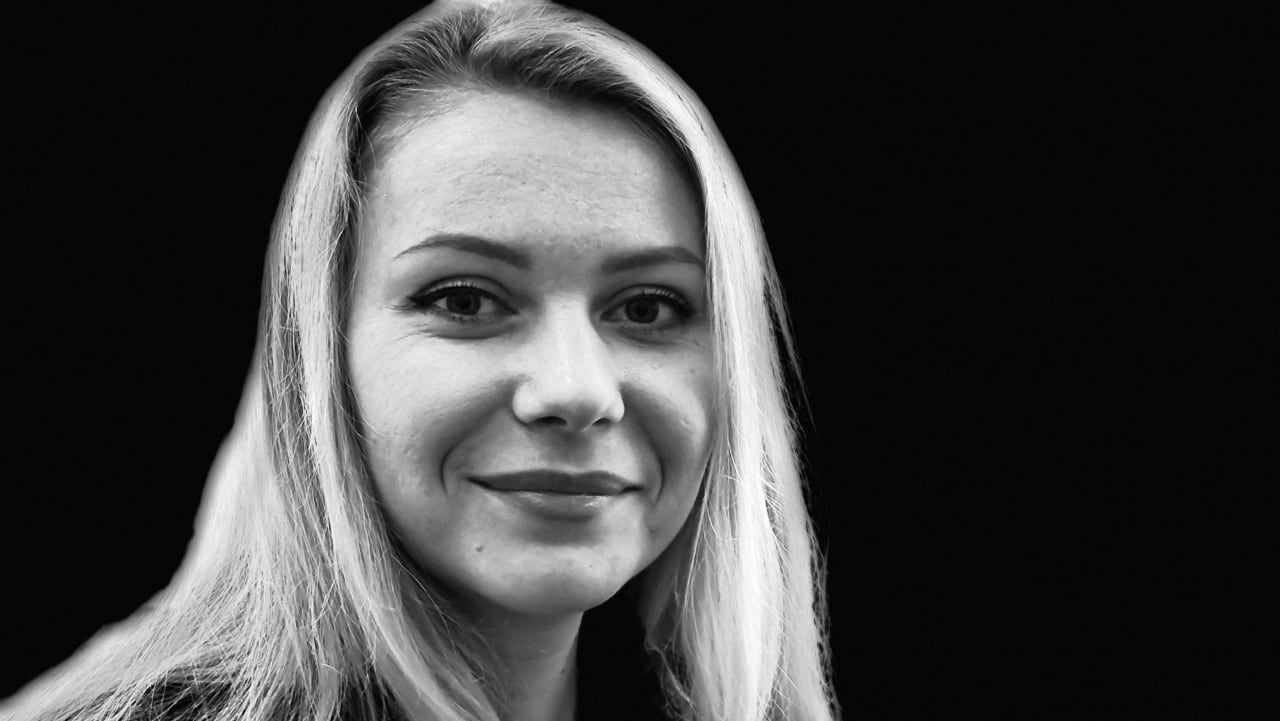
</ img>
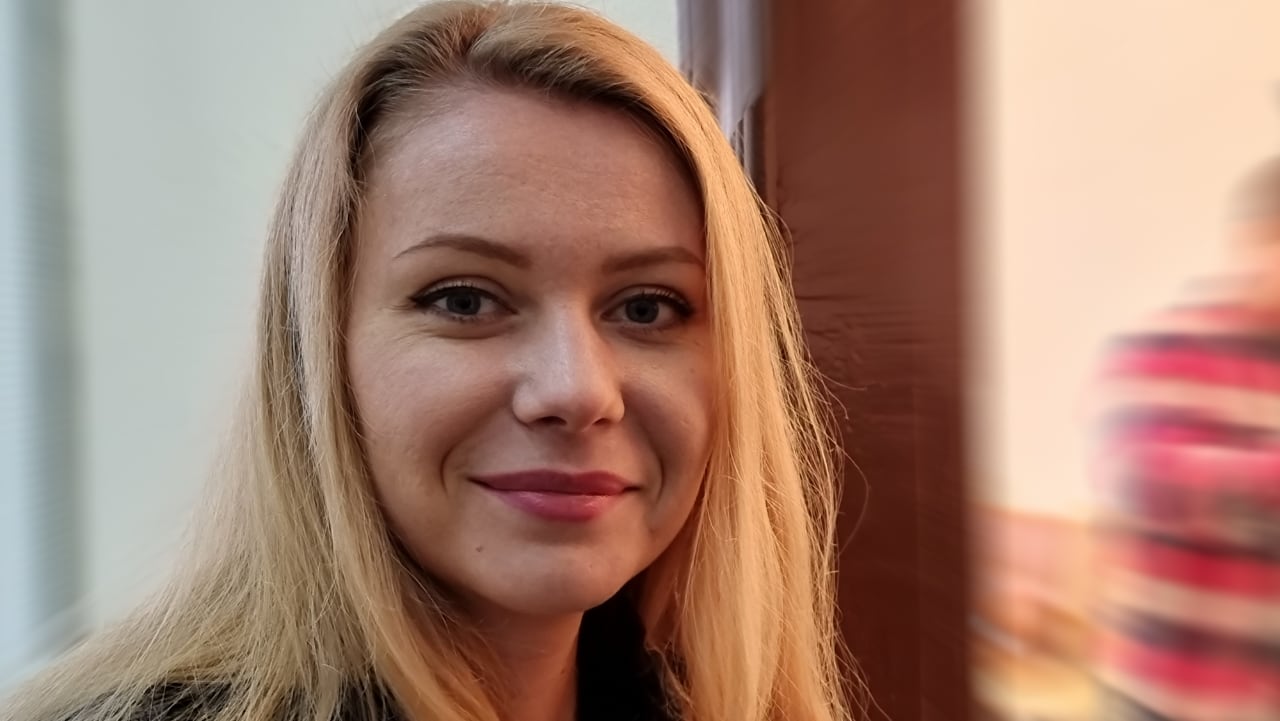
</ img>
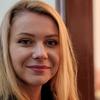
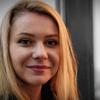

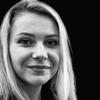
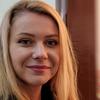
Ud over den opdaterede "Portræt"-optagetilstand har Galaxy 21 Ultra-kameraet nu nye videooptagelsestilstande mere om dem i den næste tekst. Fortsættes.
Tre ting at huske om portrættilstand på Samsung Galaxy S21 Ultra
- Det giver dig mulighed for ikke kun at kontrollere sløringen i baggrunden, men også ansigtets belysning
- Du kan behandle billedet efter optagelsen (og alt dette lige i telefonen uden nogen photoshop)
- 9 behandlingsmuligheder, 7 gradueringer af sløring og flere gradueringer af lysstyrke i skyggerne giver dig mulighed for at tage snesevis af billeder fra én ramme