Nogle Mac-brugere bryder sig ikke om, at FaceTime starter automatisk. Nogle gange sker det
Nogle gange er grunden, at du ikke gør detlukket FaceTime inden genstart, og nogle gange er det en fejl eller et problem med "FaceTime plist" -filen skylden. I det andet tilfælde kan problemet løses, og nedenfor beskriver vi, hvordan.
Sådan deaktiveres FaceTime autorun på Mac
- Luk FaceTime, hvis den kører på en Mac lige nu.
- Åbn Finder, og tryk på Command-Shift-G, og indsæt derefter følgende adresse:
~ / Bibliotek / Præferencer / com.apple.FaceTime.plist
3. Flyt filen "com.apple.FaceTime.plist" til en anden mappe. For eksempel på skrivebordet eller i en mappe med dokumenter.
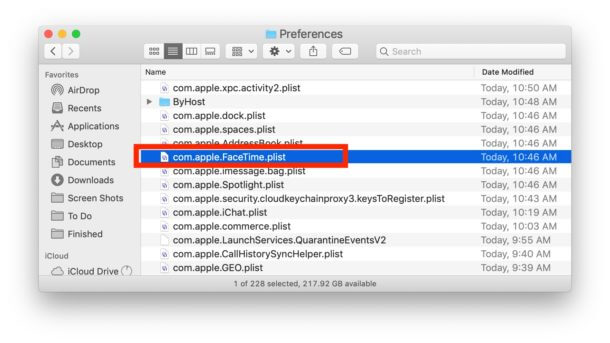

- Genstart computeren som normalt.
Problemet med FaceTime autorun på Mac skal løses. Næste gang du starter FaceTime, er du muligvis nødt til at konfigurere nogle indstillinger igen.
Sådan deaktiveres FaceTime-autostart ved indgående opkald
Du kan også deaktivere programmet fra automatisk at starte for indgående opkald ved at slå FaceTime fra. Den nemmeste måde er at vælgeFaceTimepå menulinjen og derefterSlukFaceTime.


Nu starter programmet ikke automatisk, selv når du modtager et indgående opkald.
Du kan aktivere tilstanden Ikke forstyrr, og FaceTime starter heller ikke på indgående opkald. Dog vil du heller ikke høre lyde og modtage underretninger på din Mac.
Vi anbefaler også, at du læser om, hvordan du deaktiverer FaceTime på andre enheder.