Apple har udgivet iOS 8.4, som inkluderer en opdateret Musik-app, der nu har en indbygget
Men efter opdatering til iOS 8.4 brugere begyndte at bemærke problemer med GPS. Brugere rapporterer, at GPS'en på deres iPhone eller iPad enten nægter at bestemme deres placering eller har meget dårlig placeringsnøjagtighed. Problemet opstod for alle iOS-brugere, uanset om de opdaterede via OTA eller iTunes.
Hvis du støder på et problem, kan du prøve nogle af de generelle tip til at løse problemet.
IPhone hård nulstilling
- Tryk på og hold tænd / sluk-knapperne samtidigt nede.
- Slip knapperne, når skærmen er blevet mørk, og Apple-logoet vises.
Deaktiver og genaktiverGeolocation-tjenester
Hvis hårdsetting af din iPhone ikke løste problemet, så prøv denne løsning.
- Gå tilindstillinger.
- Gå tilKFORTROLIGHED> Placeringstjenester.
- Klik på kontakten Geolocation-tjenester for at slukke den.
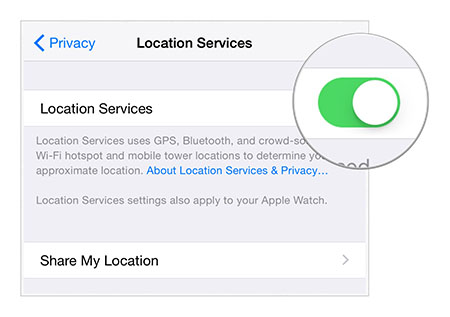

- Nulstil din iPhone hårdt. Tryk på og hold tænd / sluk-knapperne samtidigt nede.
- Slip knapperne, når skærmen er tom, ser du Apple-logoet.
- Når din iPhone er genstartet, skal du gå til Indstillinger igen.
- Gå til KFORTROLIGHED> Placeringstjenester.
- Klik på kontakten Geolocation-tjenesterat tænde den.
Denne løsning har hjulpet nogle brugere.
Nulstil netværksindstillinger
Hvis det ikke hjælper at slå placeringstjenester fra og til, så prøv at nulstille dine netværksindstillinger.Ohtage opmærksomhed, at du bliver nødt til at omkonfigurere din Wi-Fi- og VPN-forbindelse efter at have nulstillet dine netværksindstillinger.
- Gå til Indstillinger.
- Gå tilvigtigste> Nulstil.
- TrykkeNulstil netværksindstillinger.


- Du bliver bedt om at få adgangskode. Bekræft netværksnulstilling.
- TrykkeNulstil netværksindstillingerfor at fortsætte.
Gendan og “opsæt som en ny iPhone”
Hvis ingen af disse tips løste dinproblemer, så er den sidste ting, du kan gøre, at gendanne din iPhone eller iPad ved hjælp af iTunes og gendanne den som en ny enhed. På denne måde vil du gendanne din enhed som ny og muligvis slippe af med problemer.