Hvis du måske har troet, at Health-appen bare var endnu et meningsløst program, burde du bestemt
Health-appen tilfredsstiller mestkrævende krav til sundhed og fitness. Baseret på HealthKit-softwaregrænsefladen tillader det for eksempel Apple Watch at indsamle data om din daglige aktivitet, hjerterytme og træning.
reklame
reklame
Imidlertid er appen Sundhed ikke letdatalager. Med hver iOS-opdatering forbedrer Apple programmet. Tror du stadig, at Sundhed spilder din enheds hukommelse? Vi råder dig til at se på applikationen fra en anden vinkel! Især hvis du ejer en Apple Watch. Du vil helt sikkert sætte pris på det nyttige og godt præsenterede indhold af applikationen, som kan hjælpe dig med at implementere din personlige fitnessplan.
Den lange rejse med sundhedsapps til iPhone
Sundhedsprogrammet begyndte meget beskedent oger kommet langt i udviklingen. Udgivet i 2014 som en del af iOS 8, var applikationen ret enkel og kunne kun præsentere data om brugerens helbred i formatet af kedelig statistik. For at finde nyttig information var jeg nødt til at scrolle gennem en hel række af egenskaber, der var ukendte for de fleste brugere, såsom vick ekspiratorisk flowhastighed eller perfusionsindekset. Bilaget indeholdt nogle halvbagte (i bedste fald forenklede) diagrammer.
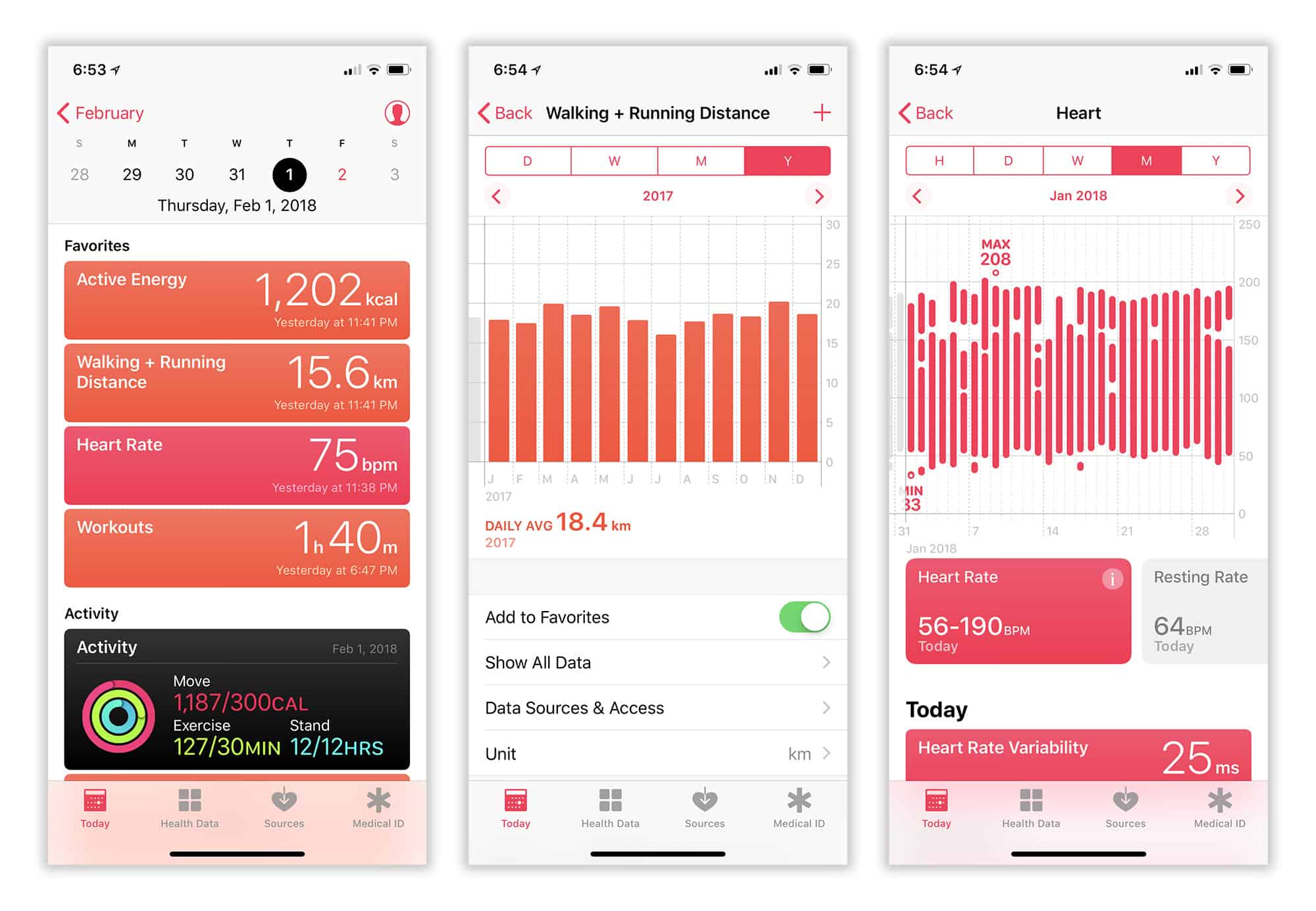
iOS 11 Health app - Birden helt anden flyvning. Det giver et praktisk overblik over nøglestatistikker om dit helbred på fanen I dag. Interaktive diagrammer giver dig mulighed for visuelt at evaluere dine data. Konfigurer visningen af dine foretrukne statistiske parametre. For eksempel kan du endda vise kort over dine træningsruter.
reklame
reklame
Fanen I dag har sådan et mærkeligt navnfordi det ikke kun viser oplysninger om den aktuelle dag. Her kan du se grafer over din aktivitet efter dag, uge, måned og endda år. Apple har tilføjet så mange funktioner til appen, at det er nemt at blive forvirret. Så husk bare: at dobbeltklikke på fanen I dag vil altid vise oplysninger om den aktuelle dag.
reklame
reklame

Sundheds- og aktivitetsapps: hvad er forskellen?
Hvis du bruger et Apple Watch, kan appenAktivitet installeres automatisk på din iPhone. På overfladen ligner Health- og Activity-appsene meget, men de har én vigtig forskel: Activity viser kun data indsamlet af Apple Watch, mens Health behandler alle brugerens helbreds- og aktivitetsoplysninger.
Det betyder, at ved at registrere din træning iApple Watch, du får det vist i begge applikationer. Men enhver aktivitet eller træning, der er logget på iPhone, vises kun i Health-appen. Det er "Sundhed", der er opbevaringsstedet for dine medicinske data (blodtype, tilstedeværelse/fravær af allergier osv.).
Således giver "Sundhed" megetet mere komplet overblik over din statistik. Det inkluderer næsten alle aktivitetsappdata, inklusive aktivitetsringe. Det eneste, du nogensinde har brug for "Aktivitet" til, er at holde styr på dine præstationer, dele din aktivitet med venner og se splittidsstempler, du har optaget under dine træninger.
Forhåbentlig vil Apple med udgivelsen af iOS 12 give os en samlet version af Health and Activity apps, som vil hjælpe med at eliminere dobbeltarbejde, der forvirrer brugeren.
Sådan udfyldes Health-appen med nyttige statistikker
Et ordsprog så gammel som tiden i fitnessverdenen,at "What you put in is what you get out" også gælder for Health-appen. Det vil være nyttigt for dig præcis i det omfang, du indtaster det præcis de data, du har brug for.
Gode nyheder for Apple Watch-ejere -Chancerne er, at du allerede ser på en masse nyttige statistikker. Fire indbyggede apps på Apple Watch føjer automatisk dine oplysninger til Sundhed: Aktivitet, Træning, Puls og Vejrtrækning.
For at sikre, at indstillingerne er korrekte,Start Watch-appen på din iPhone, og kontroller, at pulsen og fitness-trackere er aktive. Sørg også for at tænde for aktivitets tracker. Hvis du ikke allerede har gjort det, skal du starte Aktivitetsappen på din Apple Watch og følge standardinstruktionerne.
Hvis du ikke har et Apple Watch, så fortvivl heller ikke.omkostninger. Coprocessoren indbygget i iPhone (iPhone 5s og nyere) indsamler information om din aktivitet, når du er på farten med din telefon i lommen eller pungen. Du kan opleve, at enheden allerede har talt antallet af skridt, tid brugt på at stå og endda antallet af trapper, der er gået op (sidstnævnte funktion fungerer på iPhone 6 og nyere enheder, da den bruger enhedens indbyggede barometer).
reklame
reklame
Det bedste er, at sådanne statistikker kun er en lille del sammenlignet med alle sundhedsprogrammets muligheder. Du skal kun indstille applikationsindstillingerne korrekt.
Saml mad- og søvndata fra tredjepartsapps med HealthKit
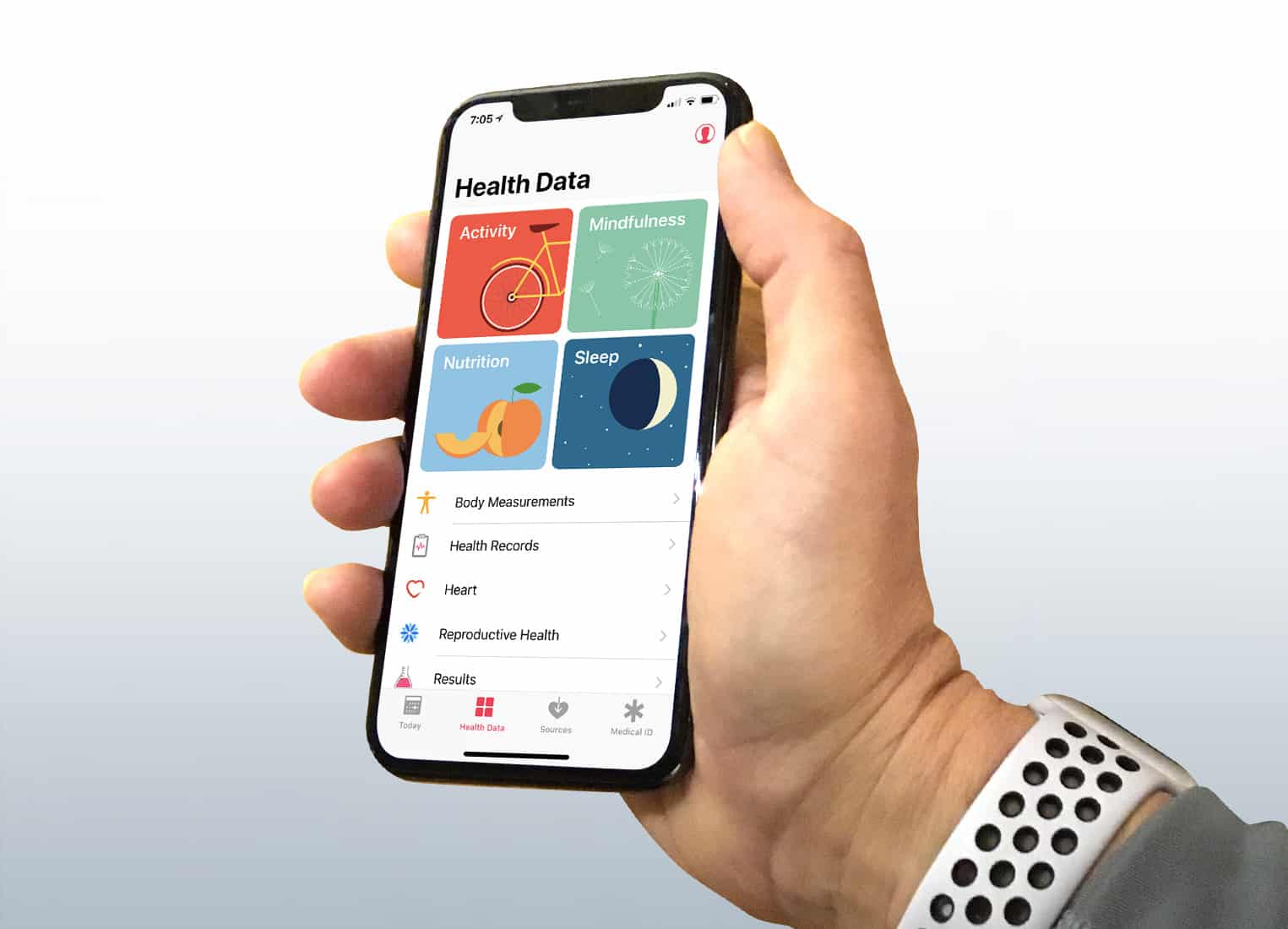
Når du går til fanen "Medicinske data", ser du fire store firkanter med de mest populære datatyper behandlet af sundhedsapplikationen: "Aktivitet", "Mindfulness", "Ernæring", "Sov".
Hvis du har en Apple Watch, skal du udfylde kategorier"Aktivitet" og "Mindfulness" understøttes godt af de indbyggede Apple-applikationer. (For eksempel, for at registrere minutter af "mindfulness", kan du bruge aktieprogrammet "Breathing".) For kategorierne "Food" og "Sleep" er det aktuelle billede imidlertid sådan, at du bliver nødt til at bruge tredjepartsapplikationer til at indlæse data fuldt ud.
Så du kan vælge programmer tilefter din smag er Health-appen forsynet med praktiske anbefalinger. Klik bare på et af firkanterne, så vil du se en liste over applikationer, der indsamler en bestemt slags data. Links til download af dem i App Store vises også her.
For eksempel vil den populære Sleep Cycle-app fungere til iPhone-søvnsporing eller Pillow-appen til Apple Watch.
reklame
reklame

Opdater data ved hjælp af tredjepartsenheder
Hvis du er seriøs omkring sporingsundhedsdata, kan du opleve, at de sensorer, der er indbygget i din iPhone og Apple Watch, ikke er gode nok. I et sådant tilfælde er der mange specielle gadgets, der er kompatible med Health-applikationen.
Apple købte for nylig Beddit, et firmalave en søvntracker, som du kan placere under sengetøjet i din seng. Ikke billigt ($149), men behageligt, fordi du ikke behøver at sove med uret på dit håndled.
Når det kommer til pulsregistrering, er det optiskeApple Watch-sensorer er ikke nøjagtige nok. For eksempel foretrækker seriøse atleter Bluetooth-pulsfølere fra brystet fra Polar og andre. Disse er elektrodesensorer, der er meget mere pålidelige end optiske.
Badeværelset skalerer medWi-Fi-interface. Du kan manuelt indtaste din vægt i Health-appen, men det kan blive ret besværligt at gøre dette regelmæssigt. For at automatisere processen er for eksempel Nokia Body Composition Wi-Fi Scale smart-skalaer nyttige. Ved at indsamle data fra gadgeten kan "Health" opstille en graf over din vægtændring. Balancen kan også give et skøn over kropsfedtprocenten, men nøjagtigheden af disse målinger er ikke altid tilfredsstillende.
Konflikt mellem oplysninger modtaget fra forskellige kilder? Prioritering af datakilder vil hjælpe
Når du begynder at bruge altnye applikationer til registrering af sundheds- og fitnessdata, duplikering af data og datakonfliktproblemer dukker op. For eksempel, hvis du logger en træning på iPhone uden at fjerne dit Apple Watch, registrerer begge enheder antallet af kalorier, du forbrændte under aktiviteten. Hvis Health læser disse data to gange, vil du se forkerte oplysninger som et resultat.
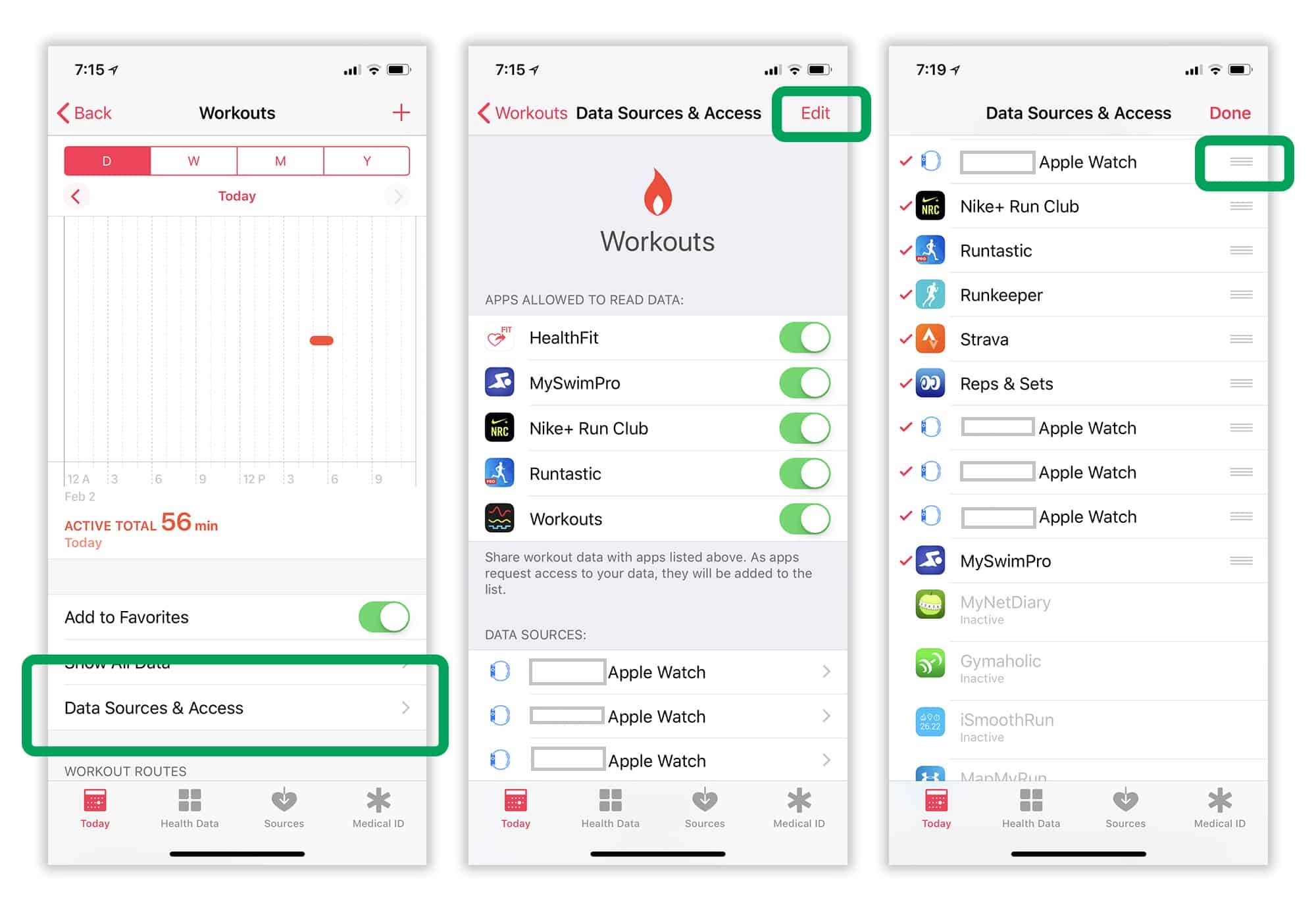
For at løse dette problem sammenligner Apple datoen,tid og varighed af registrerede aktiviteter. Hvis de stemmer overens, ignoreres dataene fra den ene kilde, og fra den anden uploades de til Health-applikationen. Som standard har data, der kommer fra Apple Watch forrang, men du kan selv tilpasse prioriteringen. For at gøre dette skal du blot vælge den ønskede datatype (f.eks. "Trin"). Klik nu på "Datakilder og adgang"Og vælg derefter indstillingen"ændre»I øverste højre hjørne af skærmen. Nu kan du ændre rækkefølgen på et element i listen over datakilder ved blot at trække det op og ned. For at gøre dette skal du holde ikonet med billedet af tre grå striber placeret til højre for programnavnet. Topkilder fra listen har forrang for dem nedenfor. Alle resultater vises, men i tilfælde af konflikt mellem én type data tages kun kilden med den højeste prioritet i betragtning ved udarbejdelse af statistik.

Tredjeparts applikationer: Adgangskontrolindstillinger
I fanen "Kilder" kan du se en liste over alletredjepartsprogrammer, som brugeren har godkendt adgang til Health-appen for. Selvom du har installeret andre sundheds- og fitnessapps på din iPhone, vises de aldrig på listen, medmindre du har givet dem adgang til dine Health-appdata.
De fleste tredjepartsprogrammer, derintegrer med "Health" -applikationen, anmod om adgangstilladelse ved første start. Nogle fungerer dog forskelligt og anmoder kun om adgang til visse typer information, når du bruger funktioner, der er knyttet til disse data.
Tilbagekald applikationsadgang til programdata"Sundhed" kan være i fanen "Kilder". Du bør dog tænke grundigt over, før du tager en sådan handling. Hvis du tilbagekalder adgangen, modtager programmet ikke en meddelelse, så næste gang du bruger det, vil det ikke engang kunne advare dig om dette, som ikke længere registrerer dine sundheds- og fitnessdata.
Favoritindstillinger: Gør sundhed til dit personlige fitness dashboard
Tilpas fanen I dag ved at tilføje specifiktyper indikatorer til favoritkategorien. For at gøre dette skal du vælge den datatype, du vil vise i fanen "I dag", og sørge for, at "Favorit" -knappen er aktiv.
Ved at indstille dine yndlingsindstillinger kan dugør sundhed til et personligt instrumentbræt, der matcher dine fitnessmål nøjagtigt. Som et eksempel viser vi dig, hvilke data der vil være nyttige for dig i tilfælde, hvis du skal tabe dig, lave bodybuilding eller løbe en maraton:
Foretrukne for dem, der ønsker at tabe sig
Hvis du vil reducere din vægt, er det normaltbetyder ønsket om at reducere mængden af kropsfedt. I dette tilfælde giver det mening at lave vægt og fedt som de valgte indikatorer. For at tabe sig bliver du nødt til at reducere antallet af forbrugte kalorier og øge antallet af kalorier på samme tid, så indikatorerne "Energiværdi" og "Aktivitetsenergi" falder også i favoritlisten.
- vægt
- Procent af kropsfedt
- Energi værdi
- Aktivitetsenergi
"Foretrukne" til bodybuildere
Bodybuildere ønsker at tage på i vægt, men på bekostning afopbygge muskler, ikke fedt. Derfor sendes "Vægt" og "Lean Body Mass" til favoritlisten. Bodybuilder lægger også vægt på forholdet mellem makronæringsstoffer (proteiner, fedtstoffer, kulhydrater) i hans kost, så de bør også inkluderes i favoritterne. Hvis bodybuilderen ikke spiser, betyder det normalt, at han træner i gymnastiksalen, så Motion er et andet punkt på listen.
- vægt
- Lean body mass
- Protein
- Kulhydrater
- Total fed
- uddannelse
Foretrukne til maratonløbere
Hvis du forbereder dig på at løbe et maraton, så en afdet vigtigste aspekt af din plan skal være volumen, fordi du bliver nødt til at løbe mange kilometer. Derfor føjer vi sådanne indikatorer som "Workouts" og "Distance of walking and running" til listen over favoritter. Med disse aktiviteter skal du også spore dine kalorier for at sikre, at du spiser nok. Endelig tilføj en hvilepulsmåling for at spore dit samlede kardiovaskulære konditionsniveau (jo lavere din hvilepuls, jo højere er niveauet normalt).
- uddannelse
- Afstand til at gå og løbe
- Aktivitetsenergi
- Energi værdi
- Hvilepuls
Eksport af sundhedsdata
Health-appen er ikke kun et dataimportværktøj. Du kan også eksportere data derfra ved hjælp af HealthKit.
Slankekure-apps (Lose It!, MyFitnessPal og andre) tæller dine aktive kalorier, så de kan bruge disse data til at justere dit daglige indtag.
Desværre får ikke alle fitnessprogrammer i dag træningsdata fra Health-appen. Strava-appen lover dog snart at tilføje en sådan mulighed.
Der er også mulighed for at eksportere alleapplikationsinformationsbase. For at gøre dette skal du gå til din profil i "Sundhed" (silhuetikonet i øverste højre hjørne af skærmen på fanen "I dag") og klikke på "Eksporter medicinske data".
Planlæg din kondition med Apple Health-appen
Health-appen, som samler mangeforskellige elementer, kan give dig et komplet overblik over din fitnesshistorie, og vise alle de vigtige statistikker i et enkelt dashboard. Plus, enheder som Apple Watch gør det nemt automatisk at downloade de data, du har brug for.
Hvis du mener det alvorligt med at komme i god form, såDen konstante feedback i realtid fra Health vil tjene dig godt på vej til dit mål. Nå, begravet programmet i Junk-mappen? Måske er det nu tid til at få det derfra og vende din opmærksomhed.