Nej, vi kommer ikke til at rode med controlleren og NAND-specifikationerne i dag, køre benchmarks osv., Fordi
Indholdsfortegnelse
- SSD skal installeres
- Installere
- Kontrol af arbejdets hastighed
- konkurrenter
- i alt
SSD skal installeres
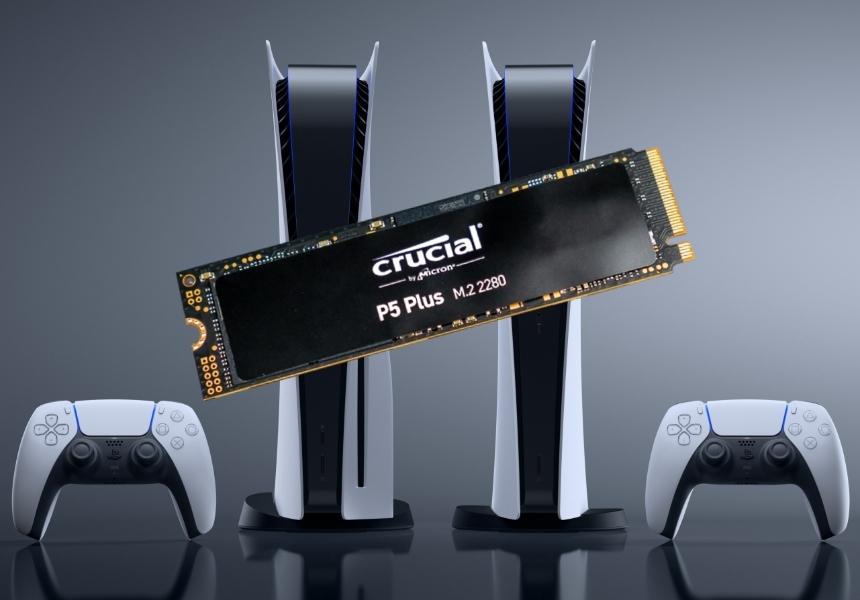
Vi vil lægge eksperimenterne på SSD Сrucial P5 Plus,CT1000P5PSSD8-modellen er nu en mere eller mindre rimelig mulighed sammenlignet med alle mulige "swag-kid-racing-entusiast" SSD'er, der stadig er godkendt til brug med PS5. Dette er en 2280 format SSD - dvs. Passer ind i 22 mm M.2 slot med 80 mm montering. Bemærk, at PlayStation 5 understøtter 40, 60, 80 og 100 mm formater, det vil sige, at valget er bredt.

 12
12
Afgørende P5 Plus-emballage
Kun her er radiatoren eller endda pladerne til stikkontaktenDer er ingen varme på SSD'en fra Crucial, så det anbefales at installere en heatsink yderligere (i dette tilfælde er det bedre ikke at pille mærkaten af på chipsene, ellers vil garantien "flyve af").

 12
12
SSD Crucial P5 Plus
Jeg valgte en af de billigste radiatorer til 620rubler 6 mm tykke. Når du installerer i PlayStation 5, skal du holde øje med den samlede tykkelse af SSD + heatsink - den bør ikke overstige 11 mm. Det er værd at overveje her, at nogle radiatorer har en "nedre" del, men ikke alle. Jeg råder dig til at vælge en heatsink allerede med selvklæbende varmeledende tape til montering på en SSD, så du ikke skal købe den derudover.
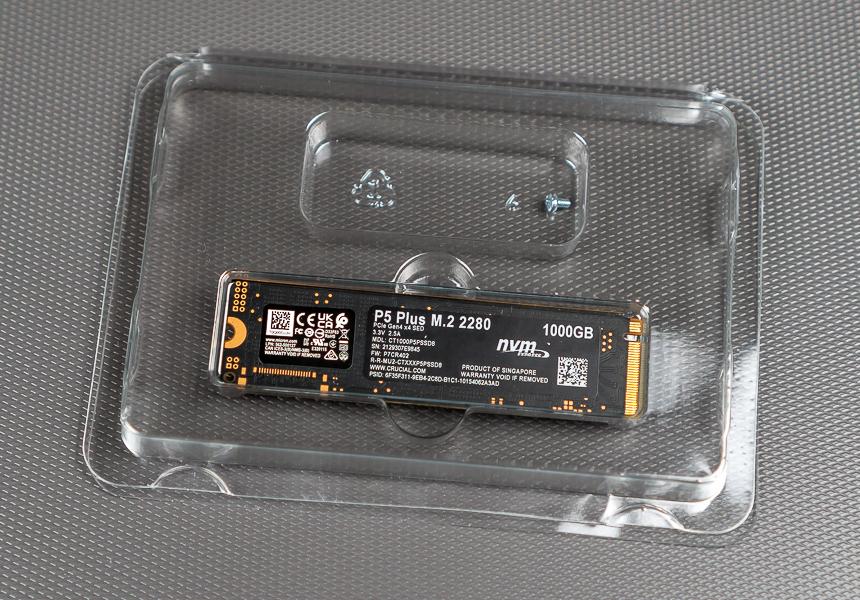
Crucial P5 Plus Kit - Drev inkluderer skrue
Og SSD'en leveres med en ekstra monteringsskrue, men PlayStation 5 har allerede sin egen.
Installere
For at installere skal du bruge to skruetrækkere: et fladt hoved og en stjerneskruetrækker.

For at starte skal PlayStation 5 være heltslå det fra, hvis du ikke allerede har gjort det. Når konsollen er i baggrunden, lyser den orange, så tænd den først, tryk derefter på PS-logoknappen på din controller, vælg menupunktet "Power" i bunden, og der - "Sluk PS5-systemet". Vent, indtil tv-skærmen, indikatoren på controlleren og selve konsollens baggrundsbelysning slukkes.


 13
13
Tryk på PlayStation-logoknappen på din controller for at få denne menu frem
Afbryd nu alle ledninger fra PS5 og sæt denvandret med drevpanelet opad. Hvis du har en diskløs PS5, når bagsiden vender mod dig (hvor er strømporten), skal tårnstativet være til venstre.
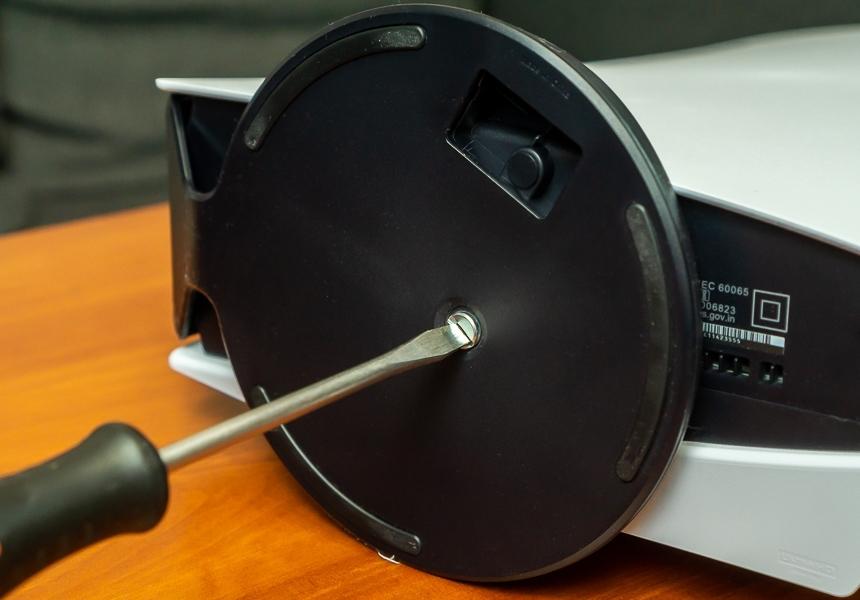
Skru stativet af og fjern det (ved vandret montering kan stativet fjernes uden skruetrækker)
Fjern stativet (hvis konsollen blev placeret lodret, skru skruen af med en flad skruetrækker).
Nu skal du fjerne dækslet.Den kan fjernes uden en skruetrækker, men du skal bruge lidt kraft. Løft dækslets stykker ved de bagerste porte og i toppen af konsollen, og træk dækslet mod bunden af konsollen (den side, hvor tårnstativet var).

 12
12
Konsollåget er låst inde
SSD-sloten her er også dækket af sit eget metalcover. For at fjerne dette dæksel skal du skrue skruen af med en stjerneskruetrækker.

 12
12
PlayStation 5 uden cover
Vi kom til hovedpunktet: her er det M.2-porten.På en af siderne (modsat den, hvor skruen var) vil du se kontakter. Ved placeringen af kontakterne bliver det allerede klart, hvilken side SSD'en skal sættes på (og følgelig hvor radiatoren skal fastgøres - den er fastgjort til den klæbende tape, der skal leveres med den). Tip - Se efter hakket (nøglen) på SSD-puden.

 12
12
M.2 stikben
Generelt set er M.2 antager så mange som tre muligheder for sådanne udskæringer (nøgler), men hvis SSD'en er installeret i PS5 (under hensyntagen til, at denne SSD er certificeret til PS5), burde der ikke være andre muligheder.
Men først skruer vi skruen af, der vilsikre SSD'en på plads. Opmærksomhed! Nedenunder er en cylindrisk skive, der skal installeres på det rigtige hul - i vores tilfælde, hvor der står 80.
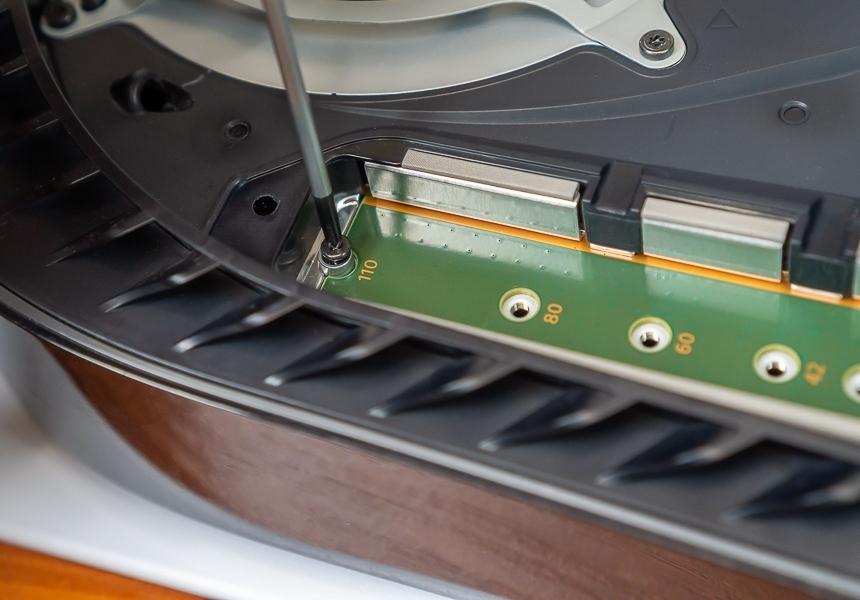
Skru skruen ud, og glem ikke den cylindriske skive under den (på dette stadium holder skruen ikke noget endnu)
Installer forsigtigt SSD'en i slottet - du har brug for lidtskub mod porten, så drevet låser ind der. Den vil vippe lidt opad - det er normalt. Nu skal vi stramme skruen på toppen af drevet. Sørg for, at tøndevaskeren ikke er gået nogen steder. Nå, på dette tidspunkt behøver du ikke at stramme skruen for meget - bare for at intet dingler.

 12
12
Installer SSD'en i åbningen. Det vil stige lidt – Det er fint. Placer en skive under den
Vi installerer metaldækslet tilbage og fastgør det også med en skrue.
Nu fastgør vi det ydre panel - du skal fastgøre det til konsolkroppen, trykke let mod kroppen og trække det til den side, hvor toppen af PS5 er placeret, når den er installeret lodret.
Det er det, nu kan du tænde for konsollen.
Kontrol af arbejdets hastighed
En af de vigtigste kompatibilitetsparametresolid-state-drev med PlayStation 5 - understøttelse af PCI-e 4.x-bussen og en ukomprimeret datalæsehastighed på mindst 5,5 gigabyte i sekundet. Nå, og slotformatet, selvfølgelig.
Crucial P5 Plus Drive (model CT1000P5PSSD8)passer fuldt ud ind i disse krav, selv med en margin. Umiddelbart efter installation i konsollen og tilladelse til at formatere, målte PlayStation 5 læsehastigheden på SSD'en - 5788.304 megabyte per sekund. De der. 288 megabyte i sekundet hurtigere end PS5'ens interne lager.

 12
12
Tænd for PlayStaiton 5 for første gang efter installation af SSD'en
Med hensyn til hukommelseskapacitet er dette også en skønhed.Indskriften 1000 Gigabyte på sagen betyder præcis, hvad den skal - producenten forsøger ikke at narre dig med det gode gamle trick, når det i stedet for for eksempel en terabyte, på grund af "ejendommelighederne ved hukommelsesomregning" det viste sig at være 950 gigabyte. I selve konsollen er den samlede lagerkapacitet generelt vist som 1,01 terabyte.
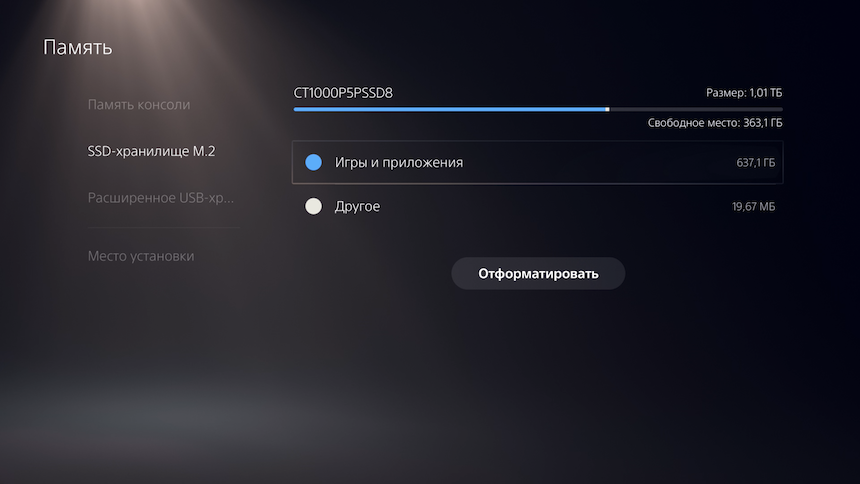
Således i SSD Crucial P5 Plus med 332.8gigabyte mere hukommelse end det interne lager på PlayStation 5 (da en del af hukommelsen er optaget af systemet, har PS5-brugeren 667,2 GB til rådighed på det interne lager på 825 GB).
Jeg testede at starte spil både interntdrev, og med Crucial P5 Plus. Jeg valgte følgende spil til testen: Ratchet&Clank: Rift Apart, Demon's Souls, Deathloop og PS5-versionen af Death Stranding.
I alle tilfælde skal du indlæse spillet fra den internedrev og installeret SSD fra Crucial forekom enten det samme eller med en meget lille forskel. Den eneste test, hvor indlæsningen fra Crucial P5 Plus var langsommere end fra PS5'ens interne drev, var Ratchet & Clank, hvor forskellen var 17 millisekunder. Ja, præcis millisekunder.

Spil indlæses lige så hurtigt som PlayStation 5 internt lager eller Crucial P5 Plus
Death Stranding derimod loadede hurtigere fra Crucial-drevet - lidt mere end et sekund.
Kopiering af spil fra PS5 til Crucial P5 Plus er normalthurtigere end i den modsatte retning, og med et stort spilvolumen (som Demon's Souls - 53,7 GB), kan forskellen nå op til 5 gange - højst sandsynligt indikerer dette en relativt lav skrivehastighed på det interne PS5-drev. For eksempel tager kopiering af Demon's Souls fra intern hukommelse til Crucial P5 Plus 53 sekunder, og tilbage - 3 minutter 55 sekunder.
Nå, en sidste ting.Jeg havde ikke mulighed for objektivt at måle opvarmningen af SSD'en fra Crucial - på en mindelig måde skal du måle temperaturen inde i PS5, fordi... Selvom du fjerner det ydre panel, er den varmeafledning, som konsolproducenten har tiltænkt, allerede forstyrret. Men under hele testperioden, inklusive under intensiv leg (især i Ratchet & Clank, med disse allestedsnærværende portaler), blev der ikke bemærket problemer. Spil styrtede ikke pludselig ned, og indlæsningstiderne steg ikke.
konkurrenter
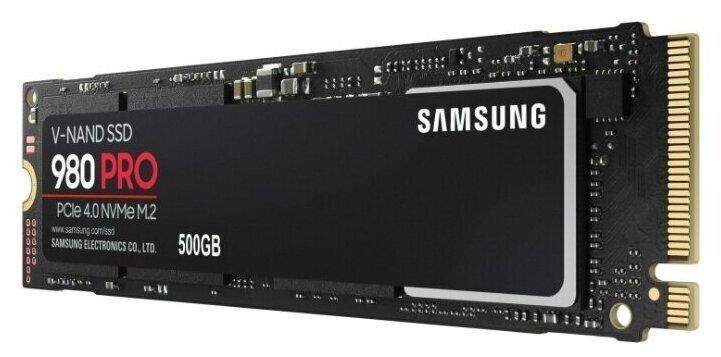
Samsung V-NAND 980 PRO
Selvfølgelig er Crucial P5 Plus ikke den enesteSSD-mulighed til installation i PlayStation 5. Alternativt kan du for cirka de samme penge overveje Samsung V-NAND 980 PRO (MZ-V8P1T0BW) eller WD Black NVMe 1000 GB (WDS100T1X0E-00AFY0). Sandt nok bliver Samsung-modellen skældt ud for at installere billigere TLC-hukommelsesceller i stedet for mere holdbare MLC, men faktisk har alle disse drev (fra Crucial, WD og Samsung) en 5-års garanti og en 600 TBW omskrivningsressource. Desuden sælges alle tre drev uden en standard køleplade.
i alt
Hvis du direkte sammenligner hukommelsesudvidelse på XboxSerie X/S og PlayStation 5, så er Xbox-siden enkelhed og bekvemmelighed. Du tager bare drevet og sætter det i åbningen på bagsiden af konsollen. Der er ingen grund til at adskille eller endda slukke konsollen (det er selvfølgelig bedre at slukke for det, men det fungerer uden det).
Men på siden af PlayStation 5 - muligheden for selv at vælge et drev, spare på dette og endda bruge det senere på en pc, hvis det er nødvendigt. Men du skal pille ved installationen.
Hvad angår Crucial P5 Plus, er dette en fremragendemulighed for installation i PS5, men det er tilrådeligt at købe en radiator til det. Men for 17 tusind rubler får du et fremragende drev til PlayStation 5 og pc, lydstyrken er "ærlig" terabyte, hastigheden er endnu højere end for konsollens interne drev.
Det vigtigste er, at hvis du beslutter dig for at tage en sådan køretur, skal du ikke forveksle den med en "almindelig" en. Crucial P5, som ikke længere er egnet til PlayStation 5. Nå, glem ikke radiatoren!
Opgraderingsvejledning, anmeldelser og nyheder - her
Abonnere på