Hvis du bruger QuickTime Player på din Mac til at se film og videoer, vil du elske dens nye funktion i macOS
reklame
reklame
Sådan aktiveres billede-i-billede i QuickTime
For at komme i gang skal du køre programmetHurtig tidpå din Mac med en video eller film, du vil se. Følg derefter nedenstående trin.
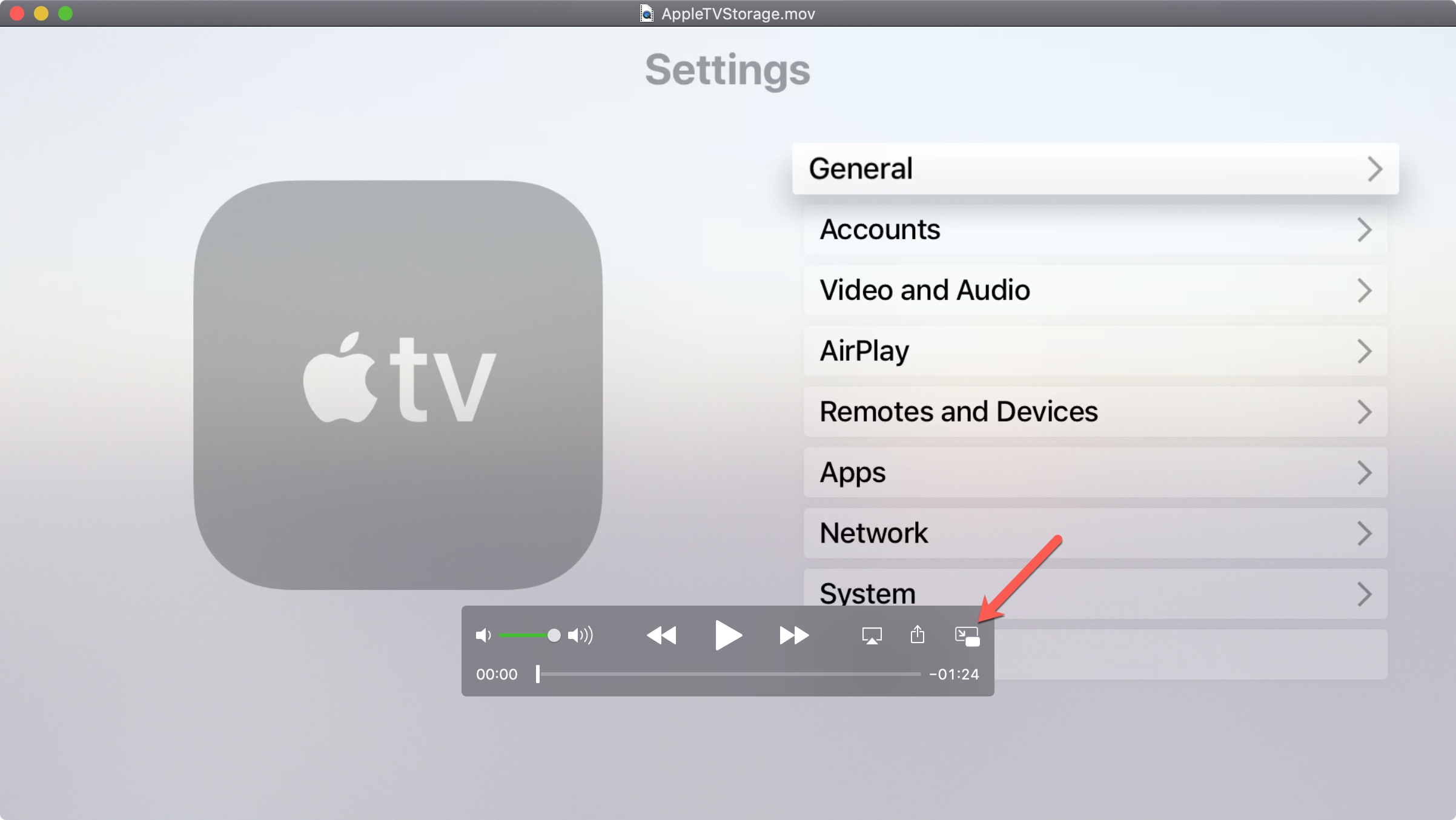
1)KlikLigesom i billede i navigationslinjen nedenfor.

reklame
reklame
2)QuickTime-vinduet formindskes og flyttes til hjørnet af skærmen. Du kan ændre dens størrelse ved at trække i et af hjørnerne.
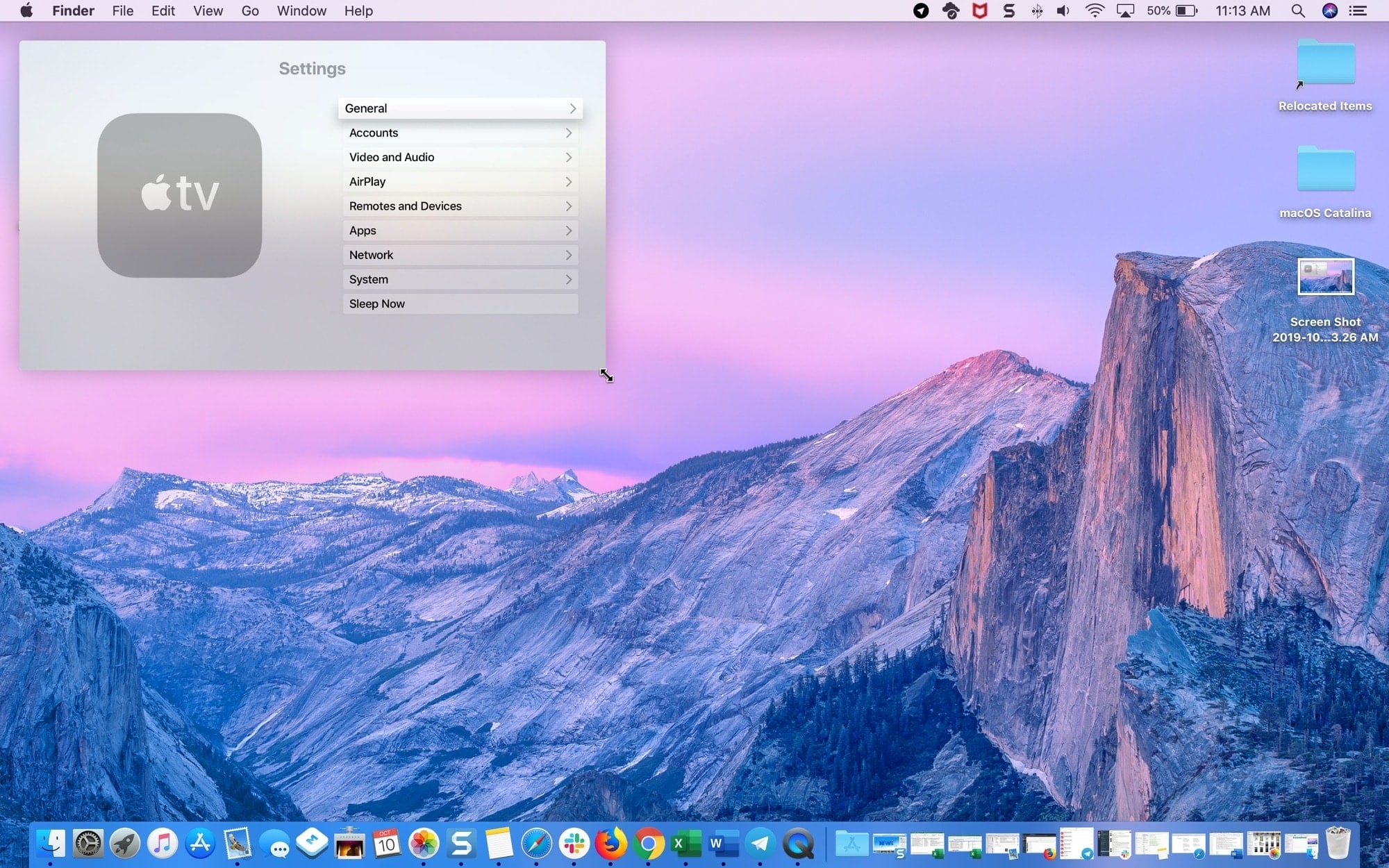

Du kan også flytte vinduet ved at holde og trække i det. Vinduet kan placeres i et af hjørnerne af skærmen.
3)Brug knappen Start/Pause til at styre videoen.
4)Klik på ikonetXi hjørnet af vinduet eller knappenBillede-i-Billedefor at vende tilbage til normal størrelse.


Vigtige detaljer
- Mens du bevæger vinduet, skal du holde CMD-tasten nede på tastaturet, så kan du placere vinduet et vilkårligt sted på skrivebordet og ikke bare skubbe det til siden.
- Billede-i-billede-tilstand kan aktiveres, selvom videoen allerede kører.
- Når du tænder for tilstanden, vises QuickTime-vinduet oven på andre kørende vinduer, selvom de er åbne i fuld skærm.
- Indtil videre er tilstanden billede-i-billede kun tilgængelig til visning af video, men ikke til optagelse.
- Du kan slukke for billede-i-billede-tilstand, mens videoen afspilles, og den fortsætter med at afspille i sin oprindelige størrelse.
QuickTimes billede-i-billede-tilstand er meget praktisk. Nu kan du kombinere dit arbejde med at se film osv.