Det meste af tiden skal du tilføje digitale signaturer til PDF-dokumenter.
Sådan tilføjes en signatur til Pages
Denne vejledning er til dem, hvis signatur allerede er gemt som et billede.Åbn dokumentetsidersom du vil indsætte underskriften i, og følg nedenstående trin.
1)Flyt markøren til det sted, hvor du vil indsætte signaturen.
2)Klik på knappenmedieri menulinjen og vælg et billede med din signatur. Du kan også vælgeindsætteog find billedet.
3)Vælg nu billedet med billedteksten og klikindsætte.
Din signatur vises på dokumentet. Derefter kan du ændre det ved hjælp af knappenStili øverste højre hjørne, flyt det eller ændre størrelse.


Sådan oprettes en signatur i programvisningen
Hvis du endnu ikke har en gemt signatur, kan du oprette den i Vis-programmet. Gem derefter som et billede.
1)Åbn et billede eller dokument i et programgennemgang. Sørg for, at dokumentet har en hvid baggrund.
2)Klik på knappenværktøjslinje.
3)Vælg fra værktøjslinjenunderskrift, og vælg derefter en eksisterende signatur eller klikOpret underskrift.
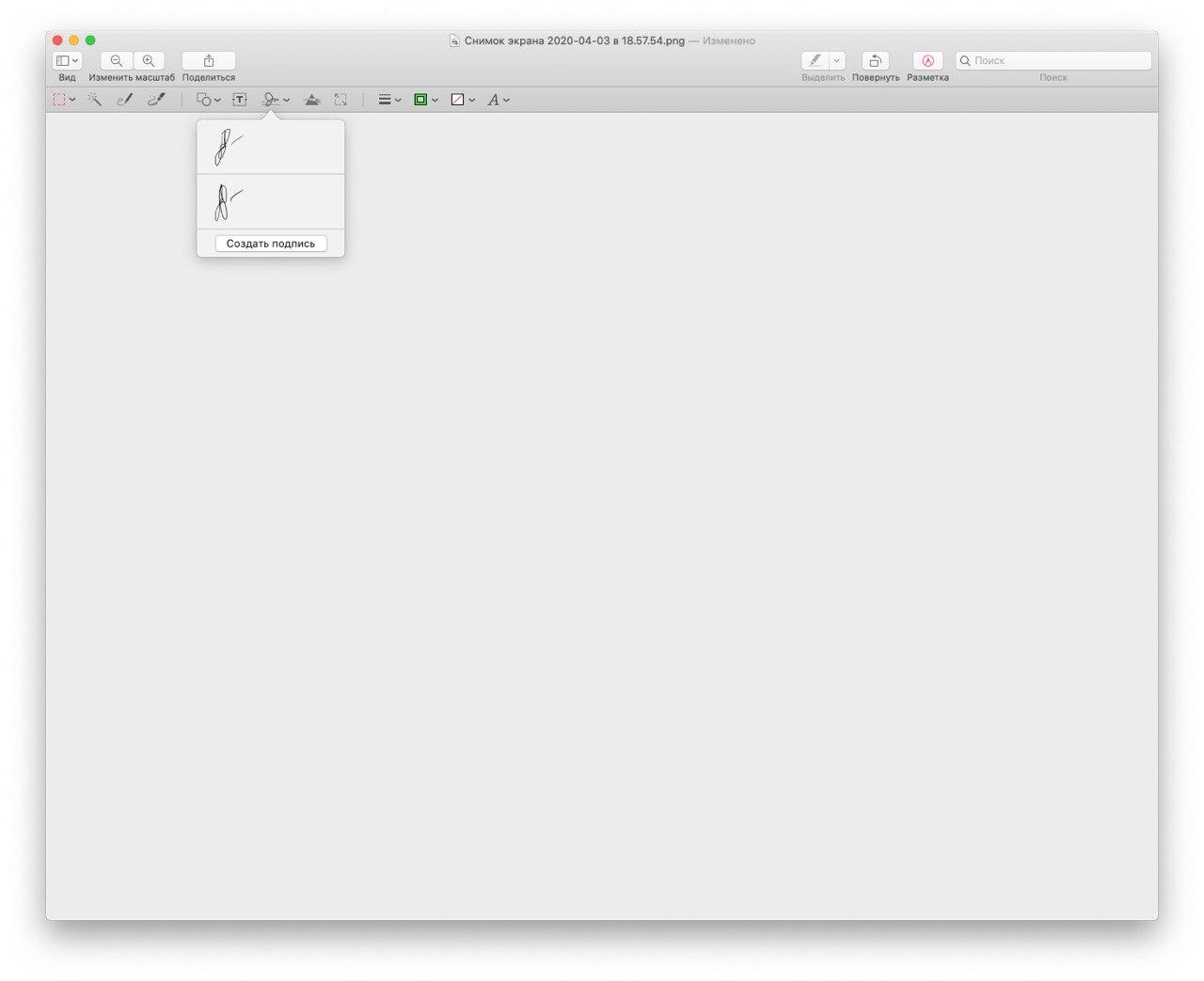

4)Tag nu et skærmbillede af din signatur gennem menuenfil>Tag et skærmbillede>valgt(eller brug tastaturgenvejenKommando+Flytte+5).


Nu har du et billede med din signatur, som du kan tilføje tilsider.


Hvis du senere planlægger at konvertere et Pages-dokument til PDF, ved du nu, hvor nemt det er at indsætte din signatur i den.