Kolonner og rækker i Numbers hjælper dig med nemt at organisere dine data.Der er dog tilfælde, hvor
Nedenfor fortæller vi dig, hvordan du tilføjer, fjerner, skjuler og flytter kolonner og rækker i Numbers på Mac.
Tilføjelse af rækker og kolonner tilnumre
Tilføjelse af flere rækker eller kolonner
Hvis dataene er tilføjet, har du brug for flere rækker eller kolonner. Du kan tilføje flere rækker eller kolonner på én gang.
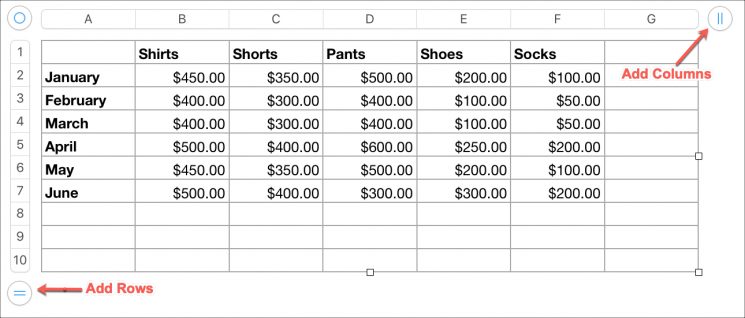
1)Klemmebadge med to striber i en cirkeli øverste højre hjørne for kolonner eller i nederste venstre hjørne for rækker.
2)Hvis du vil tilføje flere kolonner, skal du trække ikonet til højre.Slip ikonet, når du har det nødvendige antal celler.

Tilføjelse af rækker og kolonner på samme tid
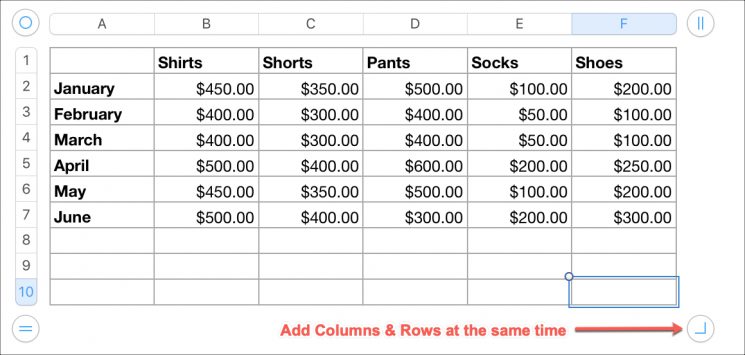
Hvis du har brug for at tilføje både rækker og kolonner på samme tid, skal du holde nederundt ikoni nederste højre hjørne, og træk den for at tilføje rækker og kolonner på én gang.

Tilføjelse af en enkelt række eller en enkelt kolonne
Hvis du kun har brug for at tilføje en række eller en kolonne, kan du bruge metoden ovenfor, men frigive ikonet umiddelbart efter at en række eller kolonne er tilføjet.
Eller du kan bruge en af nedenstående metoder.
- Klikpileknapud for en kolonne eller række, og vælgTilføj kolonneellerTilføj række.
- Vælg en kolonne eller række, og klik derefter på menulinjenbord>Tilføj kolonneellerTilføj række.
- Vælg en kolonne eller række, klik påhøjre museknap, og vælg derefterTilføj kolonneellerTilføj række.


Sletning af rækker og kolonner inumre
Slet tomme rækker og kolonner
1)Klemmebadge med to striber i en cirkeli øverste højre hjørne for kolonner eller i nederste venstre hjørne for rækker.
2)Hvis du vil fjerne flere tomme kolonner, skal du trække ikonet til venstre.Slip ikonet, når du er tilfreds.
Slet tomme rækker og tomme kolonner på samme tid
Hvis du har brug for at fjerne både kolonner og rækker på samme tid, skal du holderundt ikoni nederste højre hjørne, og træk den ind i tabellen for at fjerne både rækker og kolonner på én gang.
Slet en enkelt række eller kolonne
Hvis du kun skal slette en række eller en kolonne uden data, kan du bruge metoden ovenfor.
Hvis der er data i en kolonne eller række, skal du bruge en af metoderne herunder.
- Klikpileknapud for en kolonne eller række, og vælgSlet kolonneellerSlet række.
- Vælg en kolonne eller række, og klik derefter på menulinjenbord>Slet kolonneellerSlet række.
- Klik på en kolonne eller rækkehøjreklikog vælgSlet kolonneellerSlet række.


Skjul rækker og kolonner inumre
Du kan hurtigt skjule en eller flere rækker eller kolonner i Numbers.
- Klikpileknapud for en række eller kolonne, og vælgSkjul kolonneellerSkjul linje.
- Vælg en kolonne eller række, og klik derefter på menulinjenBord>Skjul kolonneellerSkjul linje.
- Højreklik på en kolonne eller række, og vælg derefterSkjul kolonneellerSkjul linje.
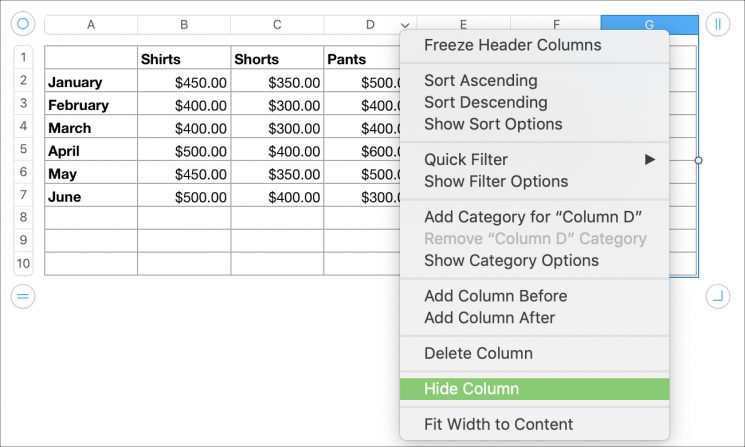

Du kan skjule flere kolonner eller rækker på samme måde.
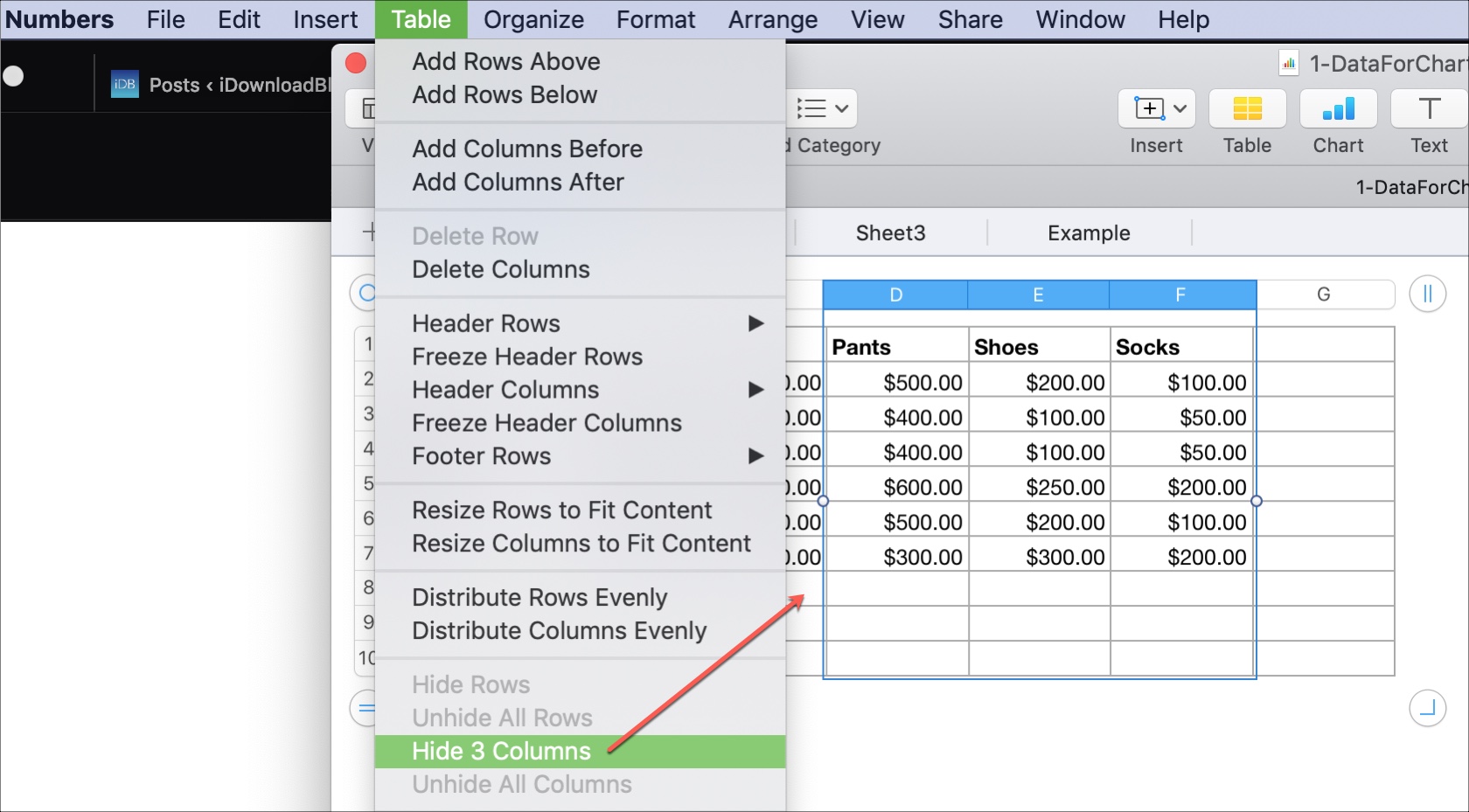

Hvis du vil have vist rækkerne og kolonnerne igen, skal du gøre det samme, men vælge indstillingenshow.
Flyt rækker og kolonner tilnumre
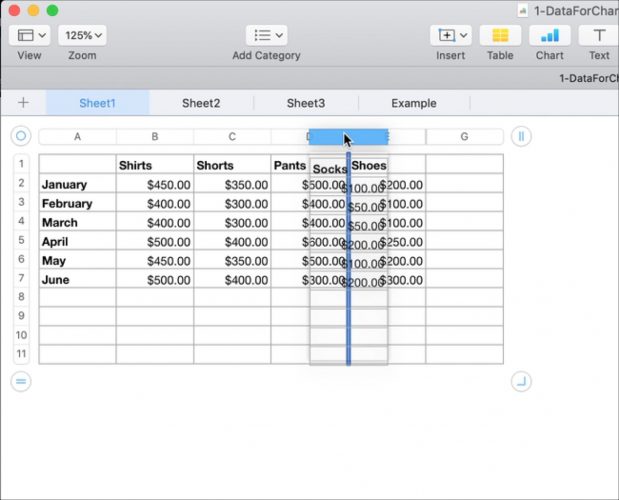
1) Knibkolonne eller række.
2) Trækdem til en ny placering i tabellen.
3)Hvornår vises detmørk linjepå det rigtige nye sted,slipkolonne eller række.

Som du kan se, er der mange måder at administrere kolonner og rækker i Numbers på Mac, og de er alle meget enkle.