Med tastaturgenvejen Gem som kan du hurtigt gemme en ny version af det aktive dokument uden
reklame
reklame
Tidligere blev indstillingen Gem som vist i menuen Filer som standard, men nu er den skjult. Vær ikke bange, indstillingen kan returneres med en simpelt tastekombination, og nedenfor fortæller vi dig hvordan.
Sådan får du "Gem som" tilbage i menuen"fil»
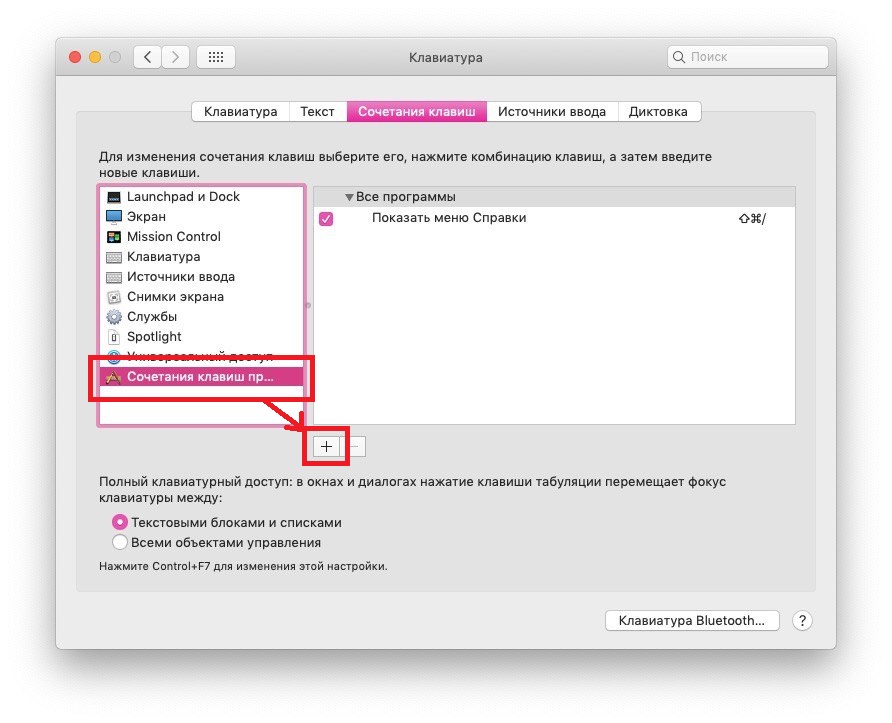
- Åbn Apple-menuen, og vælg Systemindstillinger.
- Vælg Tastatur og derefter fanen Tastaturgenveje.
- Vælg "Programtastaturgenveje", og klik derefter på + -ikonet for at oprette en ny.

reklame
reklame
- Indtast følgende data:
- Program: Alle programmer
- Menunavn: "Gem som ..."
- Tastaturgenvej: vælg et felt og hold COMMAND + SHIFT + S nede
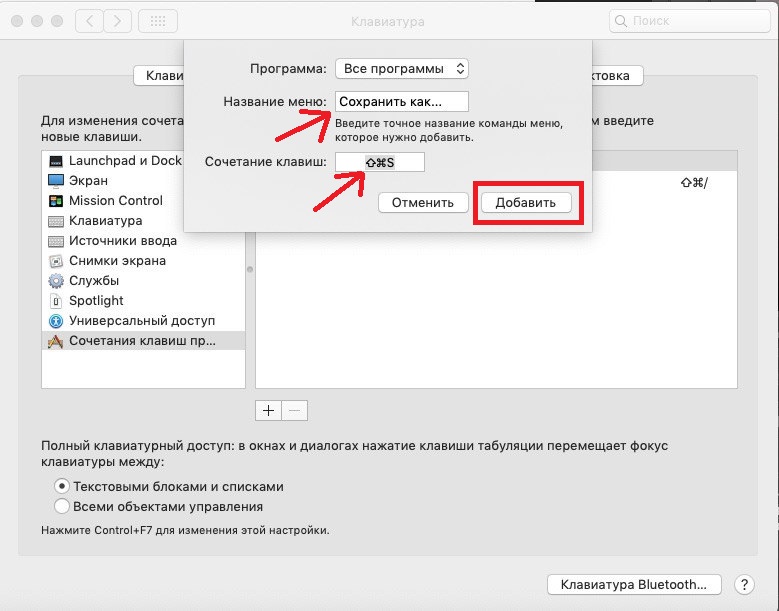

- Klik på Tilføj for at gemme tastaturgenvejen.


Hvis du gjorde alt korrekt, vises indstillingen "Gem som" i menuen "Filer" og vil være tilgængelig, når du holder Kommando + Skift + S nede.
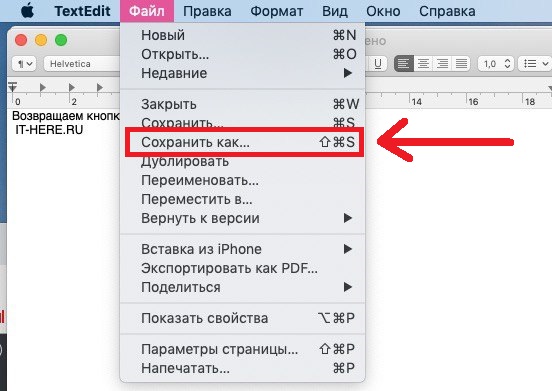

Du kan kontrollere ved at åbne et program, der understøtter lagring af filer og vælge Fil-menuen.
Fungerer optionen ikke? Mest sandsynligt lavede du en skrivefejl, når du opretter en tastaturgenvej. Det er nødvendigt at indtaste "Gem som ..." med en ellipsis.
I moderne versioner af MacOS, inklusive Mojave, er denne indstilling også der, men den er skjult og vises kun, når der trykkes på Option-tasten.
Hvis du delvist bruger indstillingen "Gem som",du vil være glad for at vende tilbage til menuen "File". Disse instruktioner gælder for moderne versioner af Mac OS, såsom Mojave eller High Sierra. I ældre versioner vises indstillingen som standard.