Menulinjen øverst på din Mac-skærm er meget nyttig, fordi den giver dig hurtig adgang til systemindstillinger.
Start med OS X 10.11 El Captain, brugere har adgang til en enkel indstilling af systemindstillinger, der giver dig mulighed for at skjule menulinjen i automatisk tilstand. For at ringe til linjen på det rigtige tidspunkt behøver du kun at flytte musemarkøren til placeringen af menulinjen øverst på skærmen.
trin1
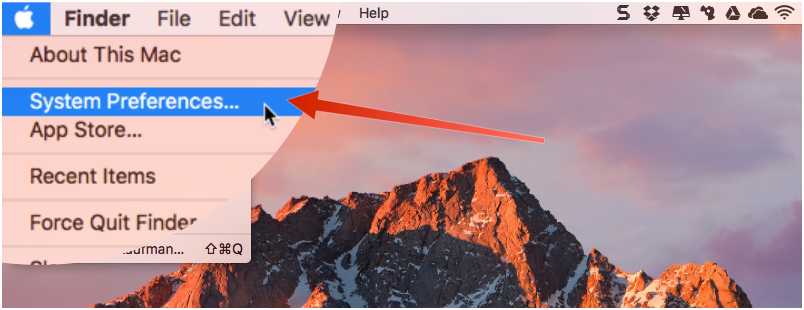
Hvis du vil have menulinjen automatisk skjult, skal du besøge afsnittet Systemindstillinger i Apple-menuen.

Trin 2
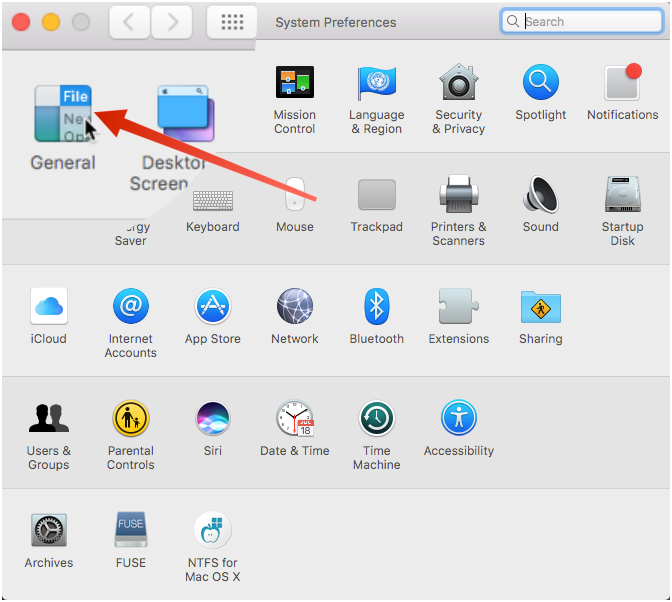
I "Systemindstillinger-vinduet, der åbnes, skal du vælge" Generelt ".

trin3
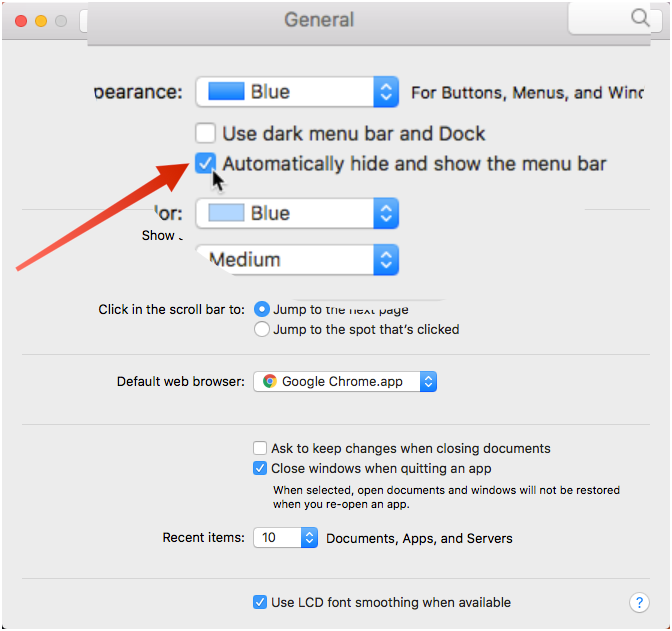
Marker afkrydsningsfeltet ud for "Skjul og vis menulinjen automatisk."

trin4
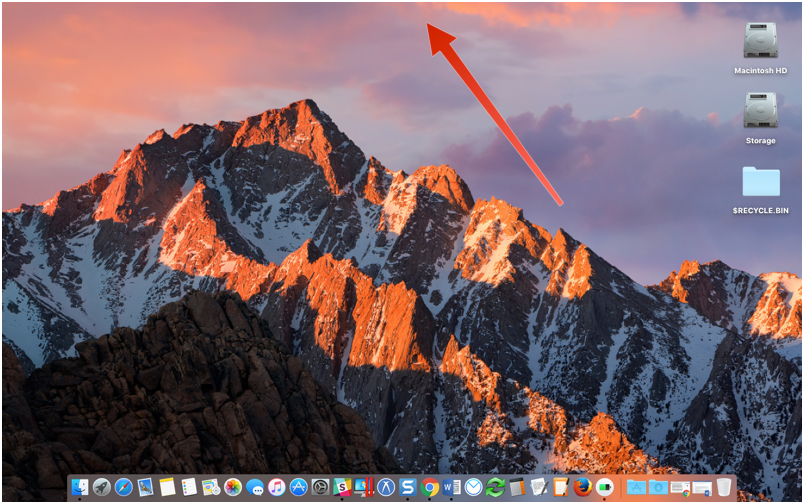
Systemlinjen forsvinder med det samme og frigøressted på skærmen. For at få adgang til det, skal du blot flytte musemarkøren til toppen af skærmen. En menulinje falder ud. Når du har valgt det ønskede menupunkt, forsvinder linjen igen.

Trin 5
Du kan også åbne menulinjen.Brug tastaturet. Standardtastekombinationen for denne kommando er Ctrl + F2. Hvis du vil ændre tastaturgenveje, skal du besøge Systemindstillinger og vælge indstillingen Tastatur.
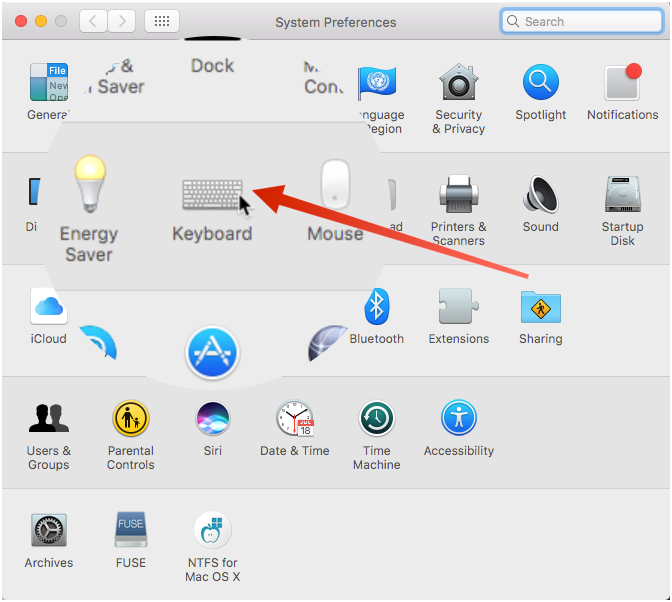

Trin 6
Vælg fanen Tastaturgenveje i tastaturmenuen, der åbnes.
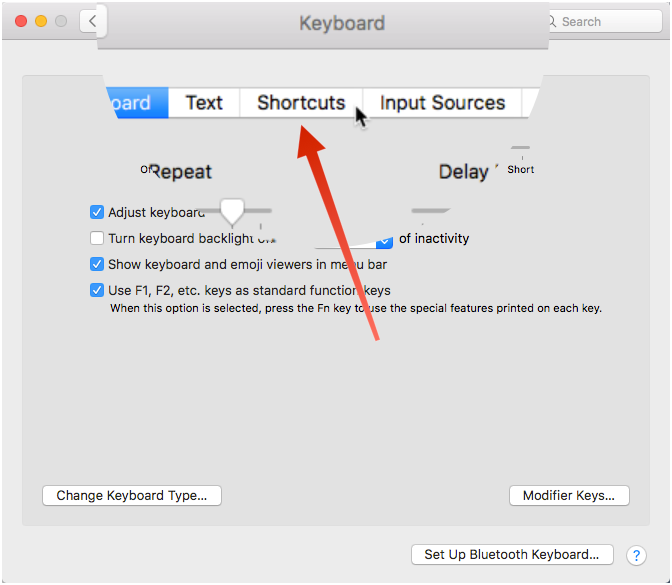

Trin 7
Klik på “Tastatur” i venstre rude.
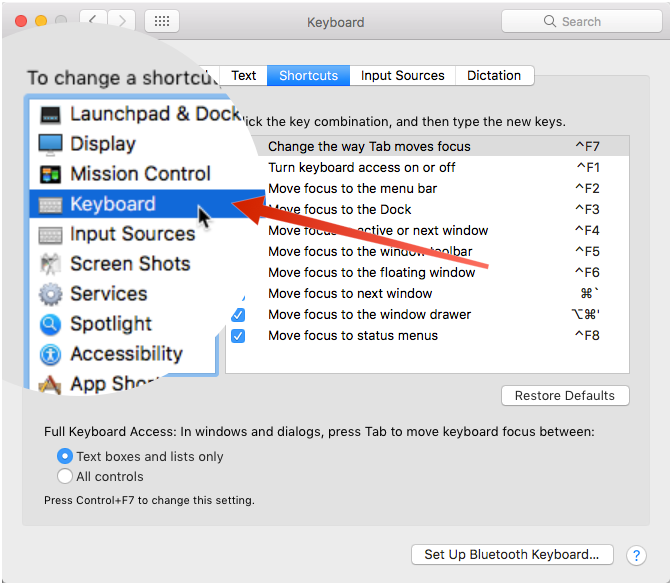

trin8
Sørg for, at overfor emnet"Oversæt fokus til menulinjen" er markeret. For at ændre indstillingerne skal du klikke på inskriptionen, der angiver tastekombinationen til højre for emnet "Flyt fokus til menulinjen". Når du har markeret feltet med inskriptionen, skal du indtaste en ny tastkombination, som du vil bruge i stedet for den standard.


trin9
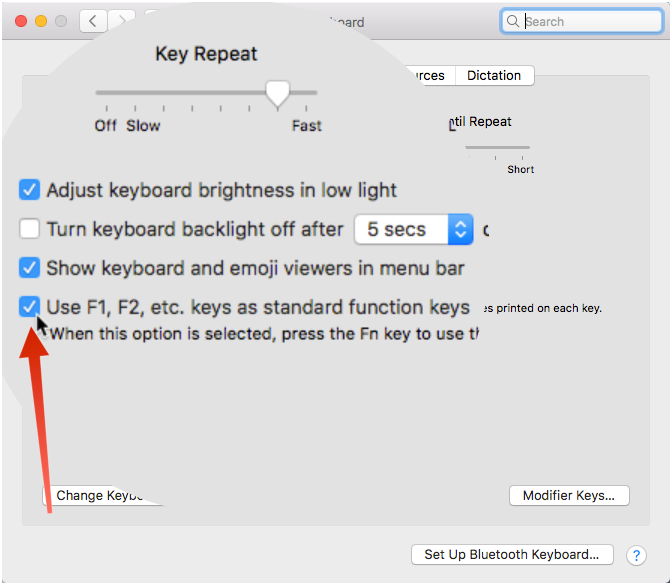
Hvis funktionstasterne fungerer på din Macer konfigureret som standard, så skal du sammen med en given tastkombination trykke på Fn tasten. Ellers fungerer tasterne i henhold til andre standardfunktioner. Hvis du vil indstille funktionelle kommandoer som standard, skal du ændre indstillingen. Gå til fanen "Tastatur" i indstillingsmenuen.
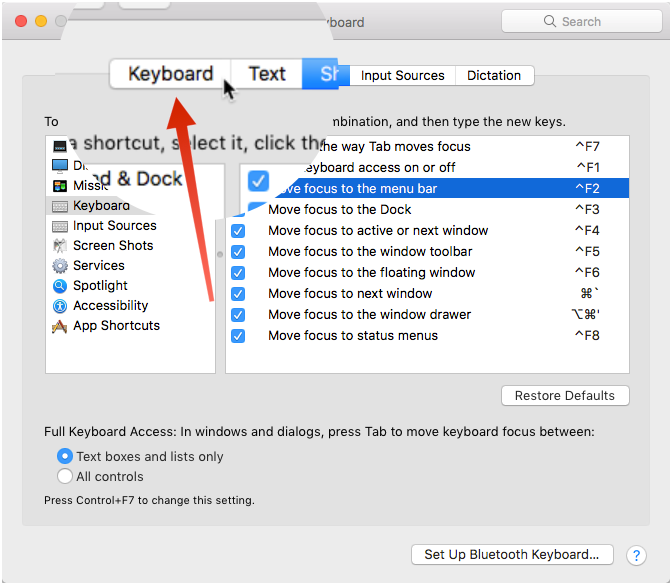

trin10
Vælg i menuen "Tastatur" muligheden "Brug funktionstaster F1, F2 osv. Som standard".

trinelleve
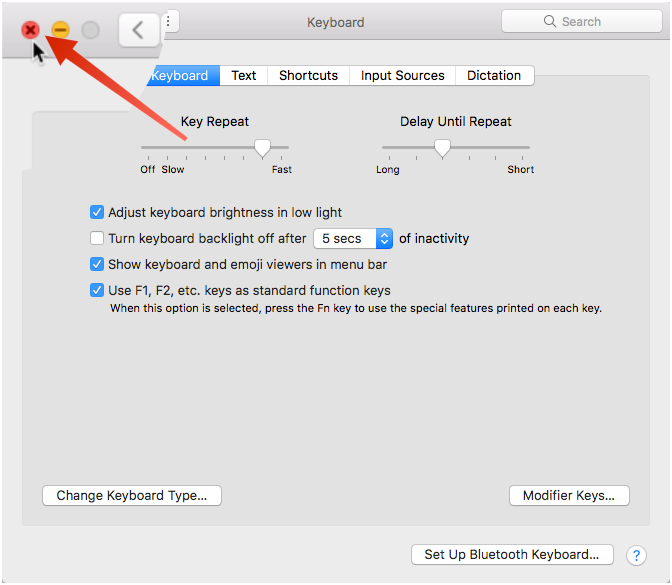
Klik på “X” i øverste venstre hjørne for at lukke vinduet med systemindstillinger.

Nu vises menulinjen automatiskved at ringe og forsvinde, når du ikke bruger det. Flyt blot musemarkøren til toppen af skærmen eller brug tastaturgenvejen til at få vist systemlinjen.