Hvis du har mere end ét Apple Watch på, så skal du vide, at du kan skifte mellem dine ure
Du kan have iført en Apple Watch til træning.Nike +, og til at arbejde - Apple Watch Hermes. Eller måske har du en gammel og ny Apple Watch-model, og du bruger begge dele. Under alle omstændigheder nedenfor vil vi beskrive, hvordan du skifter mellem dem automatisk.
Brug af flere Apple Watch
Du kan forbinde flere Apple Watch til din iPhone, men du vil ikke være i stand til at bære det hele på én gang. Dette opstod næppe for nogen, men vi kunne ikke undgå at bemærke denne kendsgerning.
Hver Apple Watch kan knyttes til kun en konto, så deling af dem med nogen vil være ubelejligt.
Hvis du har flere Apple Watch, kan du bruge forskellige applikationer, indstillinger og opkald på dem. Aktivitets- og træningsoplysninger bliver synkroniseret på begge ure.
Sådan skifter du automatisk mellem Apple Watch
1)Åbn applikationenæble Watchpå din iPhone.
2)Vælg en fanemin uret.
3)Vælg dinæble Watchøverst på skærmen.
4)Klik på kontakten ved siden afAutomatisk skift. På denne skærm vil du se alle dine ure forbundet med enheden.
Nu genkender din smartphone automatisk Apple Watch, som du lægger på dit håndled, og vil interagere med dem.
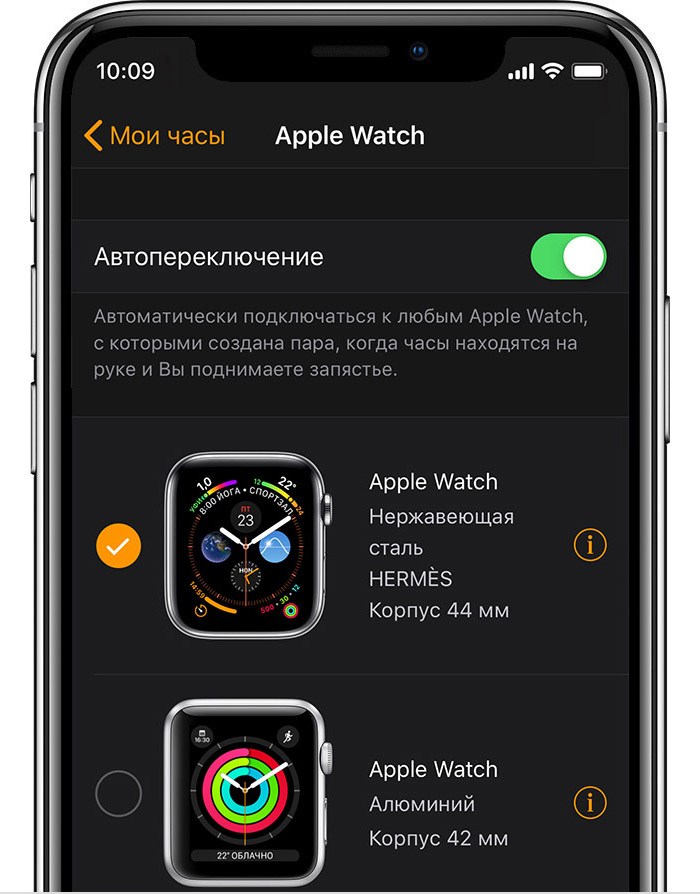
Hvis du har flere Apple Watch, vil denne funktion være meget nyttig for dig. Du behøver ikke længere bekymre dig om, at din iPhone blander dit ur.