Hvis du bruger Zoom til at kommunikere med venner og kolleger, så vil det være nyttigt for dig at vide, hvordan du sender
Det er ret let at dele din iPhone eller iPad skærm med Zoom, og vi viser dig, hvordan du gør det nedenfor.
Læs også: Sådan tilføjes filtre og masker fra Snapchat til Zoom
Sådan støbes en skærm for at zoome på iPhone og iPad
Du har ikke brug for en konto for at deltage i konferencen, men du har brug for den for at arrangere en konference. Så tilmeld dig først Zoom, og fortsæt derefter med instruktionerne.
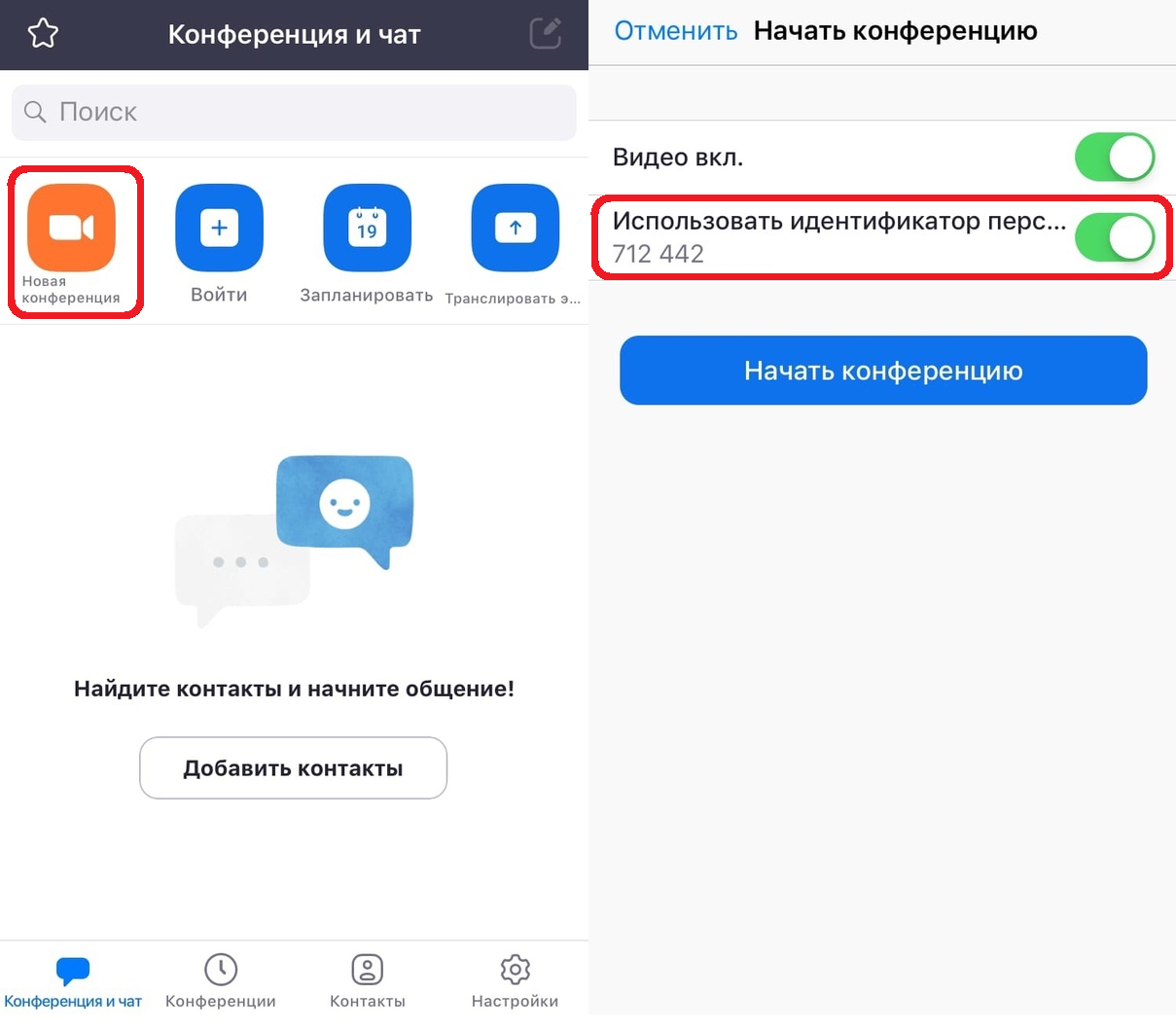
- Åbn Zoom-appen på din iPhone eller iPad.
- Når du er logget ind, skal du vælge fra hovedskærmenNy konference.
- Her skal du sørge for at tænde kontakten ved siden afBrug person-idog trykStart en konference.

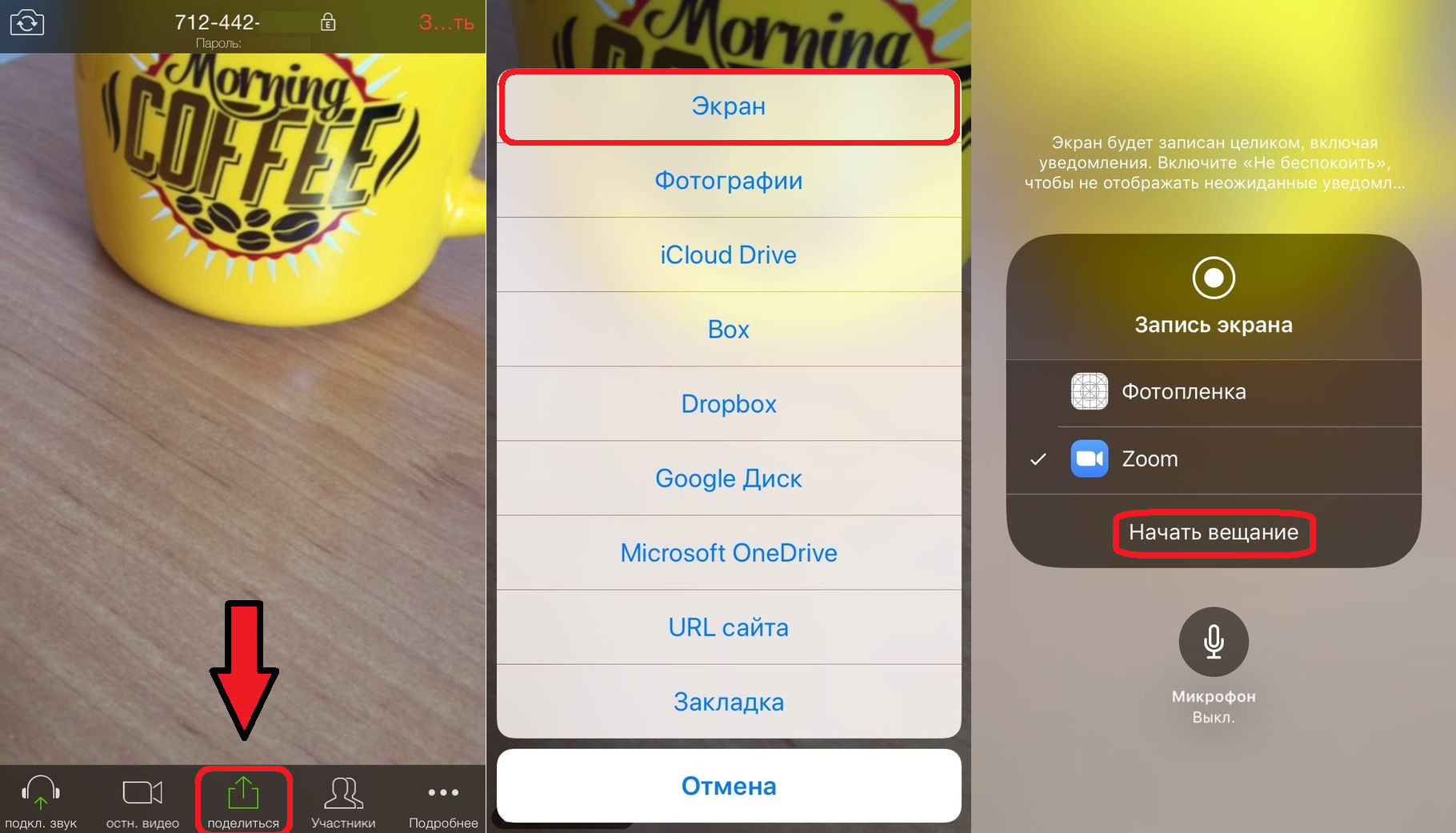
- Din iPhone eller iPads kamera starter, og dit Zoom-møde begynder. Klik på knappenandelnederst på skærmen.
- Vælg herudstillinghelt øverst på listen.
- Marker afkrydsningsfeltet for Zoom, og klikStart udsendelseat udsende din skærm. Du kan også aktivere eller deaktivere din mikrofon ved hjælp af ikonet herunder.

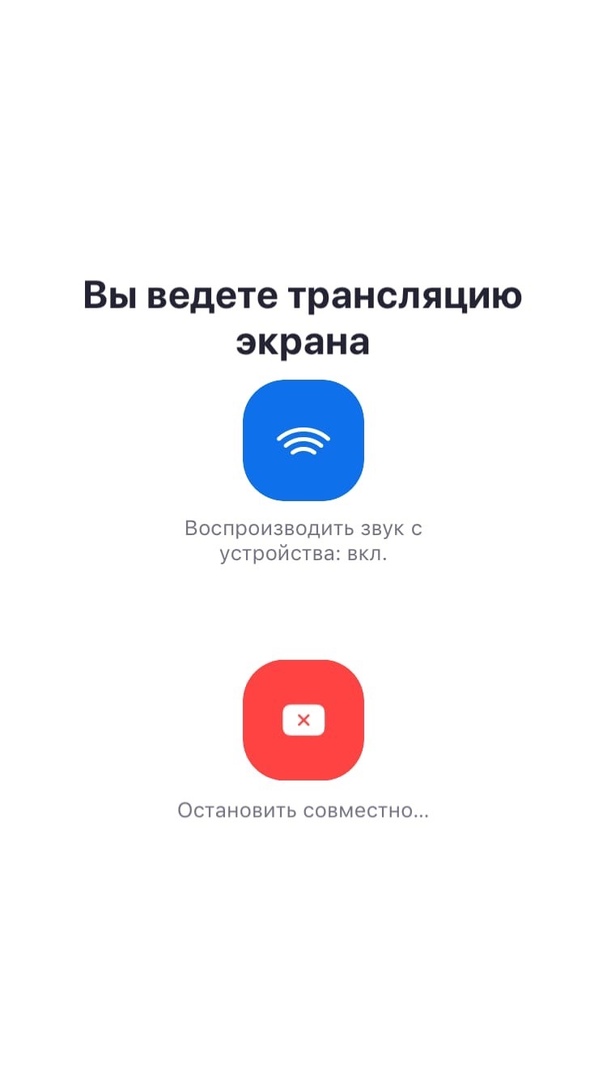
Der vises en meddelelse på skærmen om, at din skærm udsendes til konferencen, og alt indholdet på din skærm vil være synligt for konferencesdeltagerne.

Hvis du har brug for at oprette forbindelse til en andens konference, kan du også sende din skærm til den på samme måde.
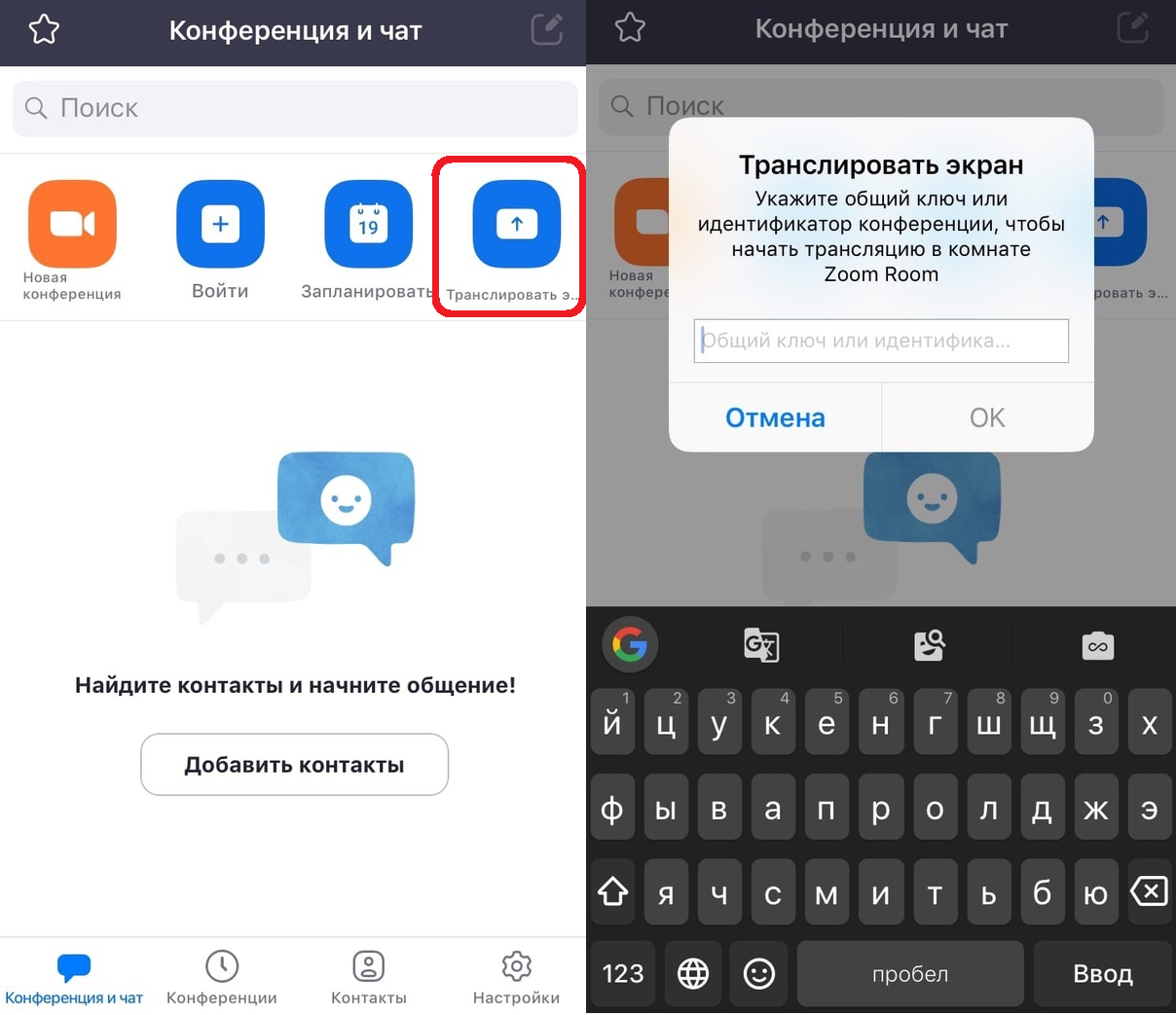
Derudover kan alt gøres endnu nemmere ved at klikkeCast skærmpå hovedskærmen.
Efter dette skal du bare indtaste identifikatoren og begynde at sende din skærm.

Nu ved du hvordan du caster din iPhone eller iPad til Zoom. Vi håber, at funktionen vil være nyttig for dig.
Som du måske har bemærket, ligner funktionen normal skærmoptagelse i iOS.
Hvis du har flere iOS-enheder, har du endda detDu kan sende skærmen fra en konference til den ene og blot kommunikere fra den anden på den samme konference. Dette kan være særlig nyttigt til onlineforelæsninger og præsentationer.
Zoom kan bruges gratis, men der erbetalt abonnement. Den gratis version har en tidsbegrænsning på 40 minutter for gruppekonferencer (op til 100 deltagere). Hvis dette ikke er nok for dig, kan du ansøge om et betalt abonnement, der fjerner denne begrænsning. Der er også en mulighed, der øger antallet af deltagere til 300 personer.
Zoom er ikke den eneste service med denne funktion. Du kan også dele din skærm i Google Hangouts, Skype osv.
Hvis du ikke har brugt tjenesten før, kan du bruge vores detaljerede instruktioner om, hvordan du bruger Zoom på iPhone og iPad.
Der er også en artikel for dem, der ikke kan vælge mellem Zoom og Skype.