Som standard downloader Safari-browseren på macOS filer til mappendownloadingaktiv bruger. Og hvis
På en Mac kan du vælge som mappeSafari downloader enhver mappe, du har adgang til. Bemærk venligst, at følgende instruktioner ikke vil påvirke indstillingerne for andre browsere og applikationer, og det vil heller ikke ændre placeringen af filer, der allerede er i mappendownloading. Hvis du bruger Chrome eller Firefox ud over Safari, skal du konfigurere disse browsere separat.
Sådan ændres placering af filoverførsel i Safari
- Åbn Safari-browseren på din Mac (hvis du ikke allerede har gjort det)
- Klik på i toppaneletSafari, vælg i kontekstmenuenindstillinger


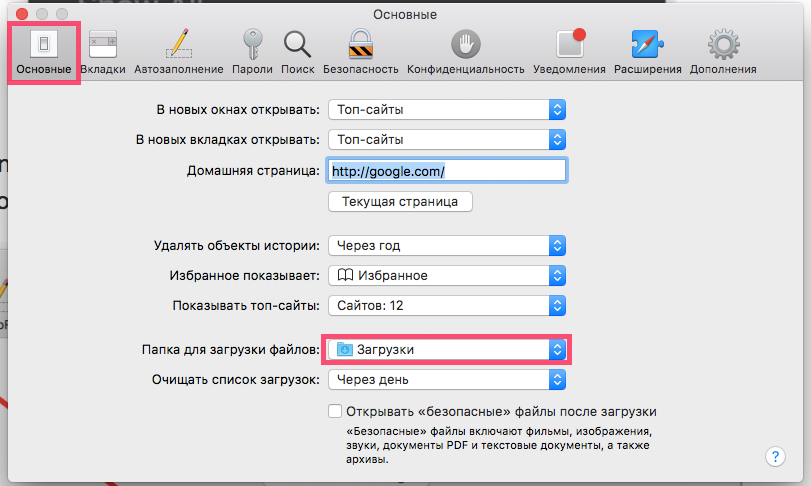
- Åbn fanenvigtigsteog find varenMappe til download af filer. Klik på mappenavnet

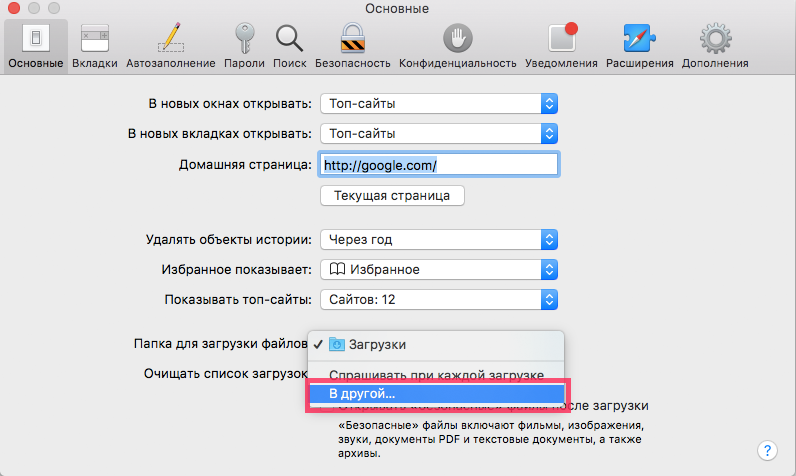
- Klik på på rullelistenI en anden…

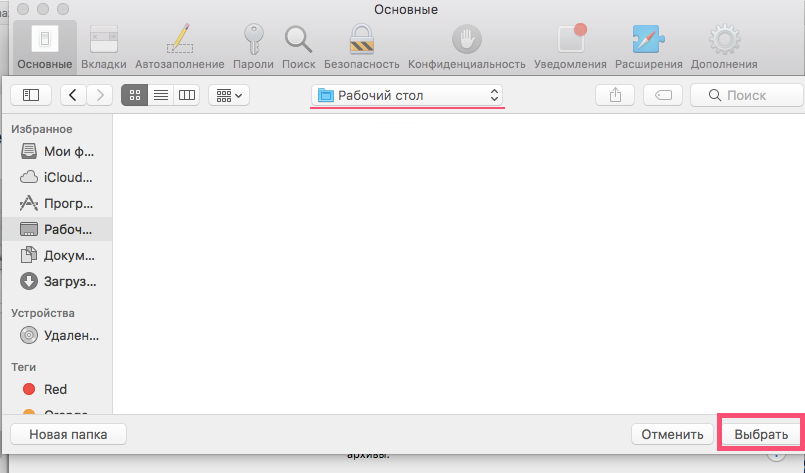
- Åbn mappen, hvor Safari vil gemme filer (i vores tilfælde skrivebordet), og klikvælg

- Luk indstillinger
Nu gemmes alle filer, du downloader gennem Safari, i den valgte mappe eller bibliotek. I vores tilfælde vises de på skrivebordet.
Som allerede nævnt forbliver tidligere downloads i den gamle mappe. Flyt dem om nødvendigt til en ny mappe.
Sådan returneres standardindstillingerne
Hvis du tidligere har ændret mappen til download af Safari-filer, skal du returnere alt, som det var muligt på følgende måde:
- Åbn din browser og klik påSafari. Vælg fra rullelistenindstillinger.
- Find elementet på fanen GenereltMappe til download af filer. Klik på mappenavnet
- Vælg fra rullelistendownloading. Hvis denne mulighed ikke er tilgængelig, skal du klikkeI en anden…og find mappendownloadingmanuelt, tryk påvælg
- Luk indstillinger
Det er det: nu vil filer, der er downloadet via Safari, igen blive gemt i mappendownloading.
De fleste brugere foretrækker at forladestandard downloadindstillinger for at gøre det nemmere at organisere filer på din computer: alle browsere og applikationer downloader som standard filer til denne mappe, så det er meget nemmere at søge efter den fil, du har brug for i én mappe end at prøve at huske, hvilken browser du brugte, og hvor du har gemt et vigtigt dokument.
Bemærk, at denne instruktion ikke kun er egnet.til en regelmæssig opbygning af Safari, men også til Safari Beta og Safari TEchnology Preview på valmuen. Indstillingerne for versionen af Safari på Windows varierer lidt på grund af interfacefunktionerne i et andet system.