Som standard ser mappeikoner ud som almindelige mapper, men dette kan ændres. Som et mappeikon kan du
reklame
reklame
For en mappe med familiefotos kan duinstaller et af dine fotos. Du kan installere dit firmalogo i mappen med arbejdsfiler. Under alle omstændigheder er dette ganske let at gøre, og nedenfor vil vi forklare alt for dig.
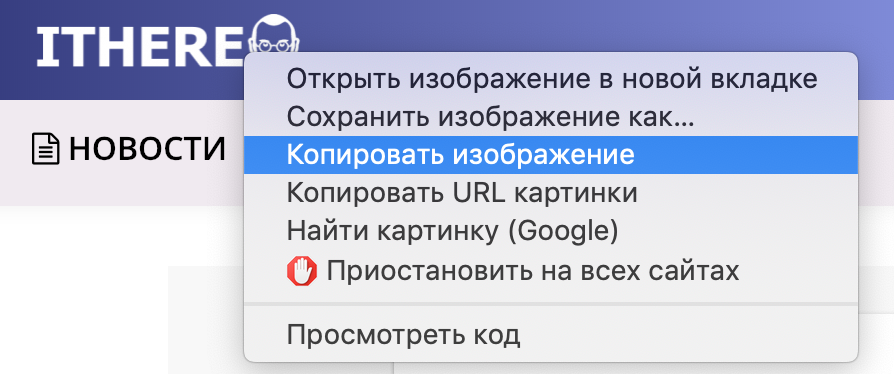
Kopier billedet
Hvis du vil bruge et billede fra Internettet, skal du bare højreklikke på det og kopiere billedet.

reklame
reklame
Hvis du bruger et billede fra en computer, kan du åbne det og derefter kopiere det gennem menulinjen.
Det vigtigste er, at du skal kopiere billedet til dit udklipsholder. Hvordan du gør det betyder ikke noget.
Indstil billedet som mappeikonet
ÅbenFinderog vælg den mappe, hvis ikon du vil ændre.
Vælg derefter menufil>Ejendommeeller højreklik på mappen og vælgEjendomme.
Når et nyt vindue åbnes:
1)Klik på mappeikonet i øverste venstre hjørne.
2)Klikkorrektionpå menuen.
3)VælgIndsæt eller bare tryk på CMD + V.
Det nye mappeikon vises med det samme.
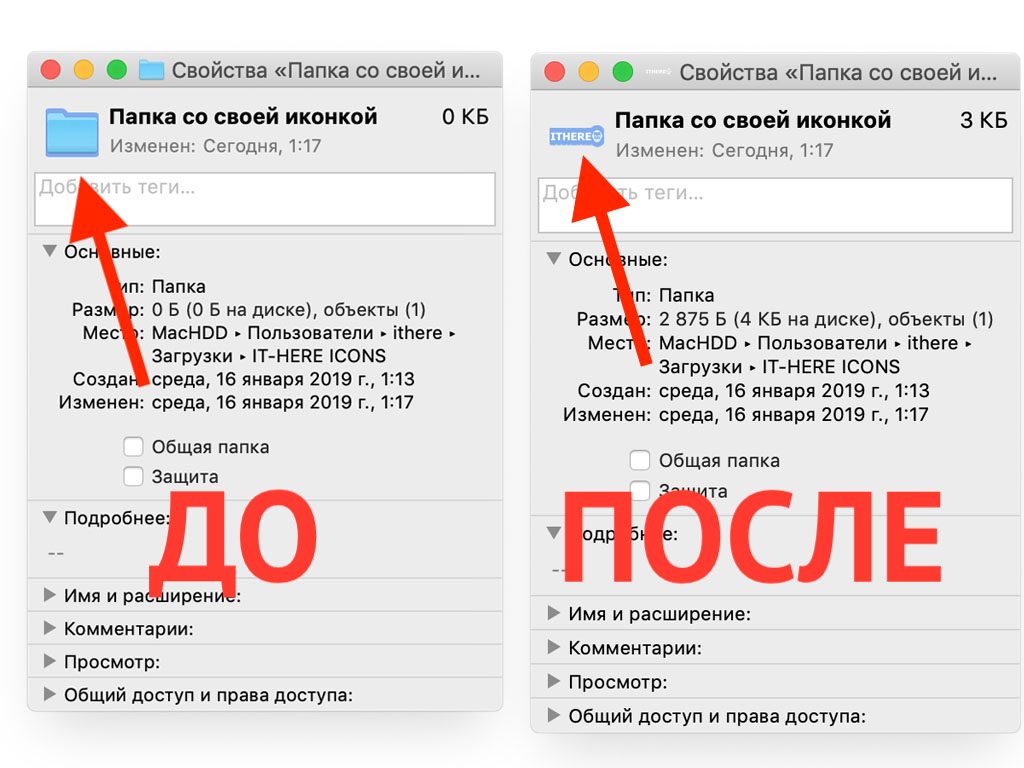

Hvis du skal bruge et andet mappeikon, er det også meget let.
1)Vælg mappen med det ønskede ikon og åbnEjendomme.
2)Klik på ikonet i øverste venstre hjørne og vælgkorrektion>kopi.
3)Vend tilbage til den mappe, hvis ikon du vil ændre, og følg derefter de samme trin som beskrevet i det første trin i instruktionerne.


De to mapper har nu det samme ikon.
Sådan returneres standardmappeikonet
Hvis du pludselig skifter mening og beslutter at returnere standardikonerne, kan du også gøre dette.
1)Vælg en mappe, og åbn denEjendomme.
2)Klik på ikonet i øverste venstre hjørne og vælgkorrektion>Skåret ud.
Du vil straks se det gamle ikon.
Ændring af mappeikoner kan være nyttigt, og nu ved du, at det er meget let og hurtigt at gøre det.