I iOS 13 og iPadOS 13 er mulighederne for Haptic Touch-funktionen blevet bredere. Nu kan du holde ikonet nede for enhver applikation eller
reklame
reklame
Sådan ændres rækkefølgen af applikationer i iOS 13 og iPadOS 13
Nu kan du gå ind på redigeringsfunktionen på startskærmen på forskellige måder.
Når du holder ikonet for et program nede, ser du en menu med hurtige indstillinger for dette program såvel som dets widget, hvis det er tilgængeligt.
Der vil være en ny mulighed i menuenOmarranger applikationer. Klik på det for at åbne den sædvanlige redigeringsmetode på startskærmlayoutet.
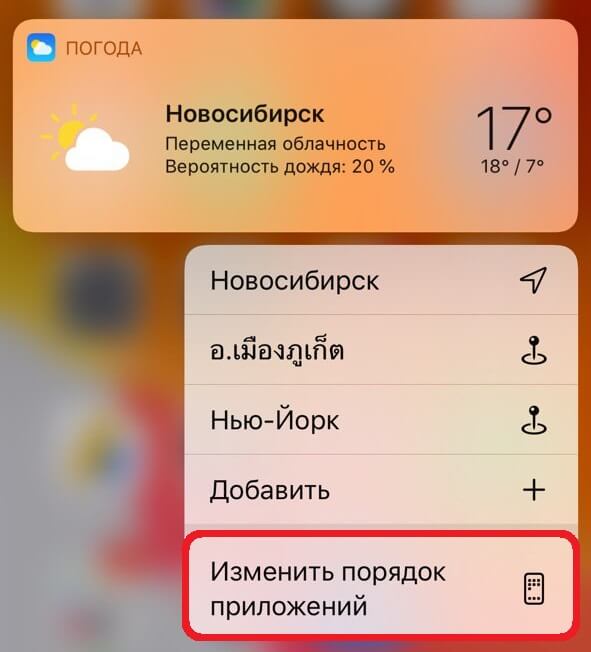

Du kan også fortsætte med at holde applikationsikonet, selv efter at menuen vises. Efter et par sekunder lukkes menuen, og redigeringstilstanden på startskærmen aktiveres.
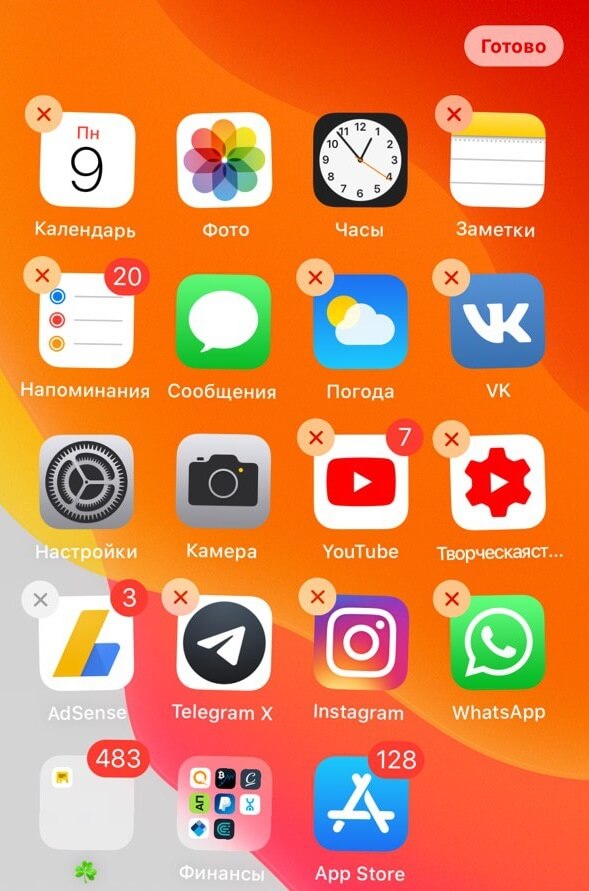

Du kan redigere applayoutethurtigere. Hold programikonet nede for at åbne menuen med indstillinger, og træk derefter fingeren til hver side. Menuen forsvinder med det samme, og du kan sortere programmerne igen.
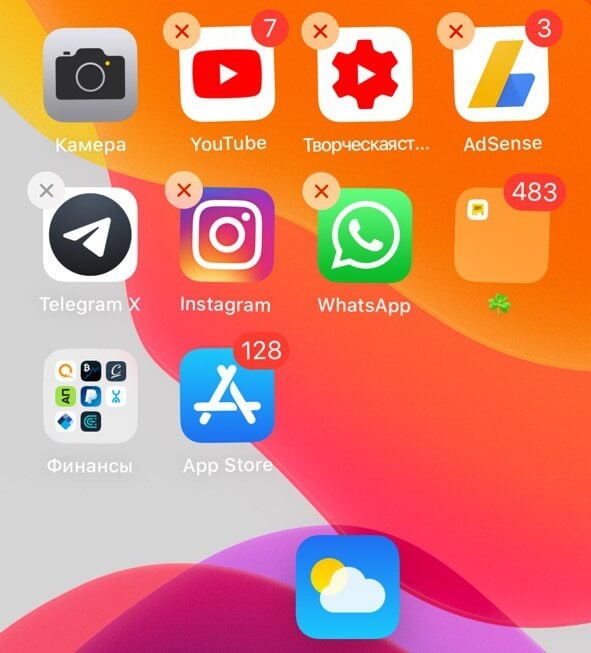

Nu kan du ændre rækkefølgen af ikoner tilstartskærm, som du vil. Du kan vælge flere applikationer på én gang med den anden finger. Når du er færdig, skal du bare klikke på knappen "Finish" i øverste højre hjørne af skærmen.