Tethering-funktionen på en iPhone eller iPad udstyret med mobilforbindelse giver brugeren mulighed for at bruge
Som du måske har bemærket, ved første aktiveringModemtilstand Wi-Fi-adgangskode genereres automatisk. Ofte er det et meningsløst sæt karakterer, som ikke er let at huske, langt mindre udtalt. Heldigvis kan du nemt ændre adgangskoden til modemtilstand til en enklere. Hvis du er interesseret i, hvordan du gør dette, skal du læse vores instruktioner.
forandring adgangskode til regime modem iiOS
- Start det almindelige "Indstillinger" -program på din iPhone eller iPad og gå til afsnittet "Modemtilstand" (placeret under "Cellular Data").
- Aktiver vippekontakten for funktionen "Modemtilstand", og klik på "Wi-Fi-adgangskode".
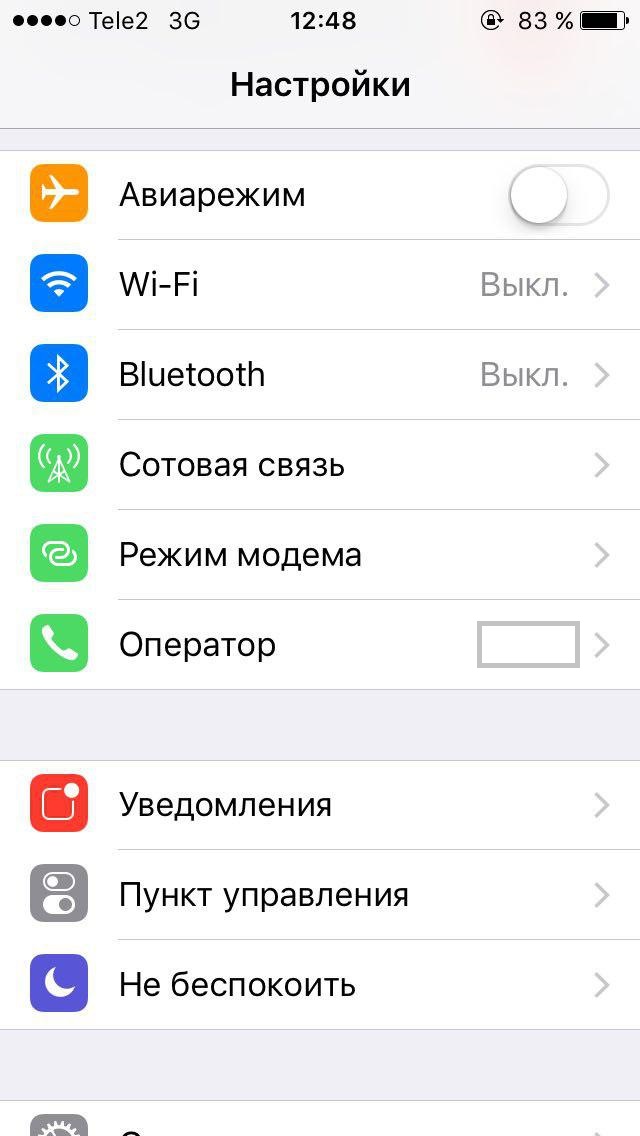

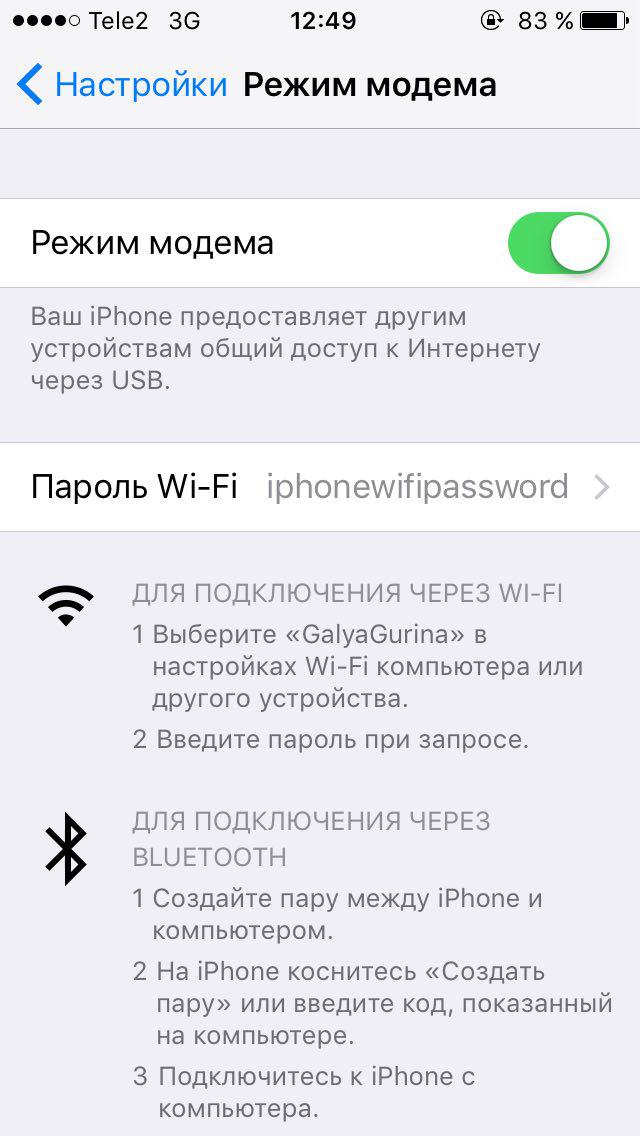

- Slet den eksisterende adgangskode, og indtast en ny. Adgangskode skal indeholde mindst 8 tegn.
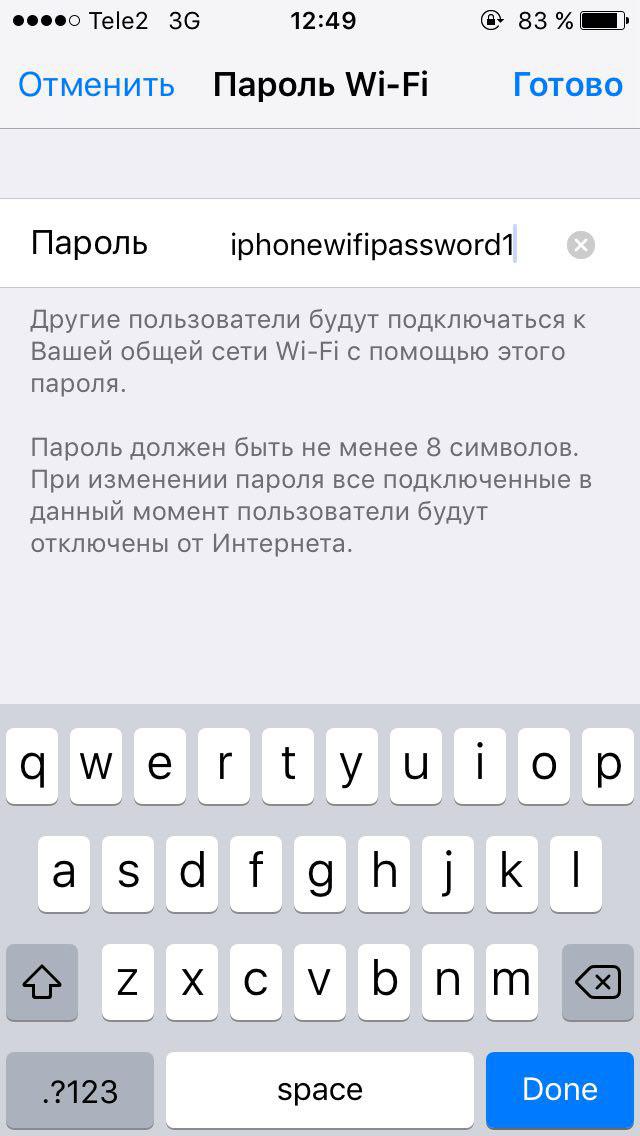

- Når adgangskoden er færdig, skal du klikke på Udfør. For at oprette forbindelse til internettet på din enhed via Wi-Fi skal du bruge en ny adgangskode.
Det er vigtigt at: Når du skifter adgangskode til modemtilstand, afbrydes alle forbindelser til enheden, og for at få deres fornyelse skal du indtaste en ny adgangskode. Dette gælder især for alle Mac-computere, der nogensinde har været tilsluttet iPhone via Wi-Fi.
Husk, at modemtilstand forbrugesmobil trafik, hvilket kan medføre visse omkostninger for toldplanen. Hvis du ikke har modemtilstand, skal du kontakte din operatør og forberede dig på yderligere udgifter.