Safari-browseren i iOS 13 indeholder mange forbedringer og nye funktioner, herunder en fuldgyldig download-manager. MED
Safari på Mac har allerede mange børn med sin egen download-manager, men før iOS 13 var det ikke på mobile enheder.
I kombination med den forbedrede app-fil på iOS13 download manager er endnu bedre. Nu kan downloadede filer gemmes direkte på enheden, dvs. faktisk kan du bruge det som et bærbart medium.
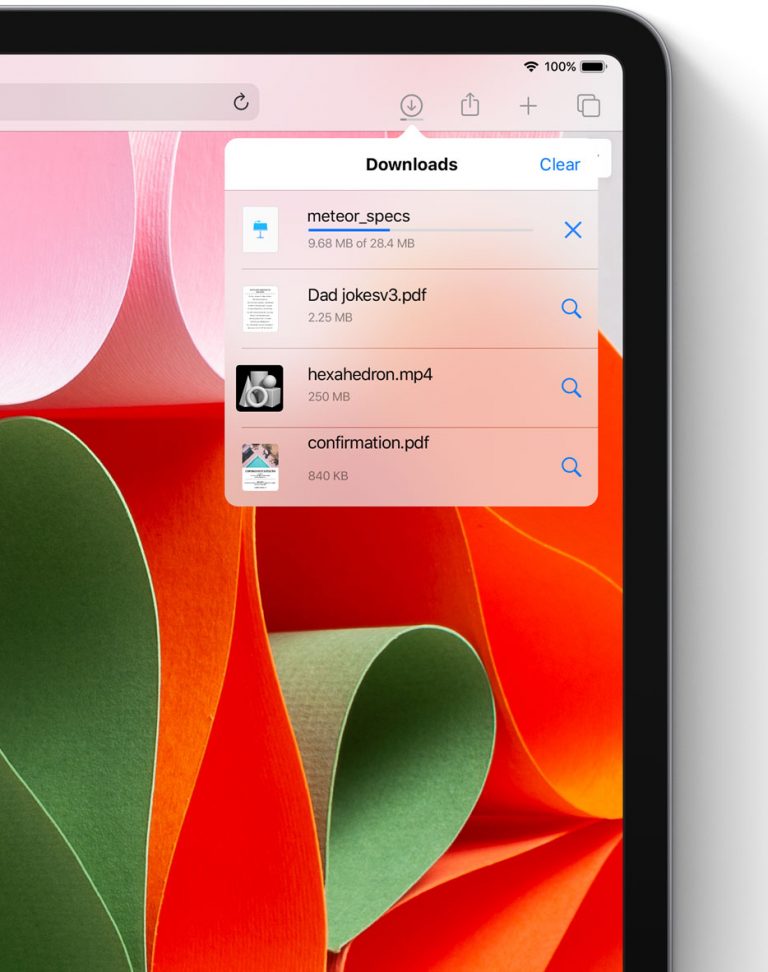

Som standard gemmes alle downloads fra Safari imappe med downloads i iCloud, hvilket betyder, at du kan få adgang til dem fra alle dine enheder. Gemmappen kan dog ændres, og nedenfor beskriver vi, hvordan.
Sådan ændres downloadmappen i iOS 13
1)Åbn applikationenindstillingerpå din iPhone eller iPad med iOS 13.
2)Vælg en sektion fra hovedlistenSafari.
3)Klikdownloading.
4)Vælg en ny mappe, hvor de downloadede filer vil blive gemt.


Der er tre hovedmuligheder:
- iCloud Drive:Dette er standardmappen.Safari downloader og gemmer automatisk downloadede filer i iCloud. Alle ændringer i denne mappe synkroniseres på tværs af alle dine enheder. Upload til iCloud spilder mobil internettrafik og bruger også systemressourcer, hvilket er en ulempe.
- PåiPhone:De downloadede filer vil blive gemt lokalt på din enhed. Dette er ideelt, hvis du ikke har brug for adgang fra alle enheder.
- Andre:Denne mulighed giver dig mulighed for at vælge enhver mappe i Filer. Dette kan være en flytbar lagringsmappe, en SMB-server eller en cloud-lagringstjeneste som Dropbox og Google Drev.
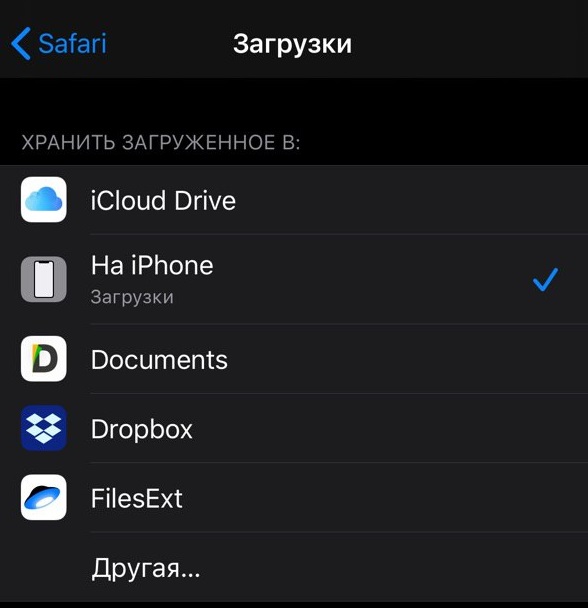

Hvis skylagringstjenester er installeret på din enhed, vil du se dem på listen. Vi håber, at denne guide var nyttig for dig.