Apple gør det nu endnu nemmere og mere bekvemt at begrænse dine børns skærmtid. Nedenfor vil vi fortælle dig hvordan
grænser OSD af tid
Nyt skærmtidværktøj - Vigtigtdel af opdateringen af iOS 12. Funktionen giver dig mulighed for at overvåge, hvor lang tid du bruger på din enhed. Desuden kan du ved hjælp af funktionen begrænse dine børns skærmtid.
For at gøre dette skal du binde børnenheder til din iCloud-konto for at få adgang til familien. Derefter vises deres navne i sektionen Skærmtid i Indstillinger.
1)For at komme i gang skal du vælge dit barns navn på denne liste.
2)På den næste skærm skal du trykke påTurn på skærm tid(Slå skærmtid til). Derefter vil du se en meddelelse:
Skærmtid. Få en ugentlig rapport med indsigt om dit barns skærmtid og indstil grænser og begrænsninger for indstillinger for apps, indhold og privatliv.


3)KlikOpsætning med forældrekontrol (opsætindenrigsadgang).
4)På det næste skærmbillede skal du konfigurere tidsplanen for nedetid ved at vælge et start- og sluttidspunkt.
På dette tidspunkt kan du ringe, sende ogModtag beskeder samt brug godkendte applikationer. Alt andet, inklusive underretninger, deaktiveres. Ideelt set skal funktionsplanen svare til dit barns dagsrutine. Hvis du ikke er sikker, kan du springe downtime-indstillingen over.
5)Derefter vises skærmbilledet Programgrænser.Her kan du indstille daglige grænser for appkategorier. Når tiden er udløbet, skal dit barn have din tilladelse til at fortsætte med at bruge appen. Du kan begrænse tiden i alle applikationer, spil, sociale netværk osv.
Du kan begrænse tid i flere kategorier af applikationer.
Når du har valgt kategorier, skal du vælge selve tidsgrænsen. Dette kan også gøres senere.
6)Bagefter vil du se "Indhold & Privatliv". Her kan du begrænse adgangen til noget indhold i iTunes, App Store, Musik og websteder.
7)På den næste skærm skal du oprette en 4-cifret adgangskode. Dette vil blive brugt til at tilføje tid til din grænse og til at ændre dine skærmtidsindstillinger.
8)Efter at have gennemført alle ovenstående trin, vil dugå til siden dedikeret til dit barns skærmtid. Her kan du ændre alle indstillinger. Det vigtigste er, at du ikke glemmer din adgangskode. Du kan også slå skærmtid fra eller fjerne din adgangskode.
grænser af programmer og Tilladt altid
1)I Programgrænser vil du se de begrænsninger, der blev tilføjet tidligere. Du kan se et eksempel nedenfor:
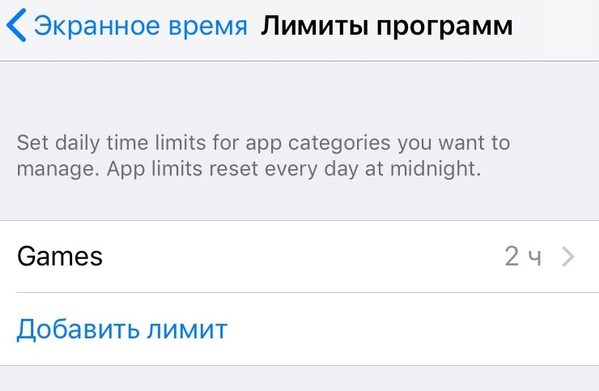

2)KlikTilføj grænsehvis du ikke har konfigureret alt før.
3)I Tilladt finder du en liste over applikationer, der altid er tilgængelige. Som standard vil disse være Telefon, Beskeder og FaceTime.
4)Trykke+eller-ud for applikationen for at tilføje eller fjerne den.
rapporter
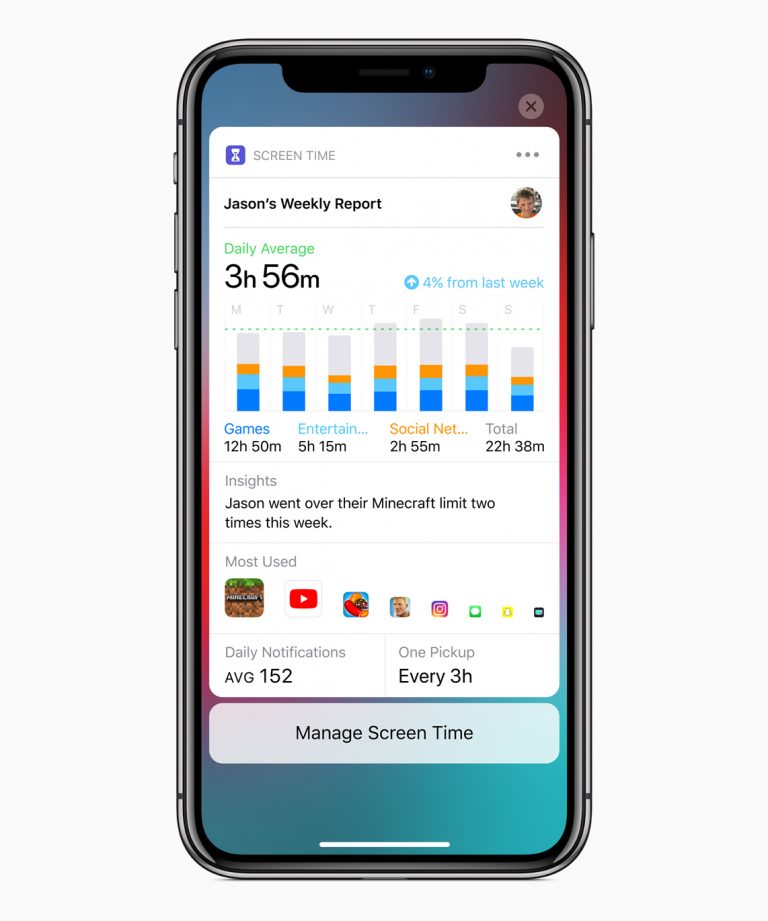
Hver uge vil du modtage rapporter omderes børns skærmtid. De vil vise tiden brugt på hver applikation, på kategorierne af applikationer, antallet af underretninger samt antallet af elevatorer på enheden. Du kan se rapporter om dine børns enheder direkte fra dine egne.
Mere om disse rapporter bliver kendt efter frigivelsen af fremtidige betaversioner af iOS 12. I mellemtiden har Apple kun givet et sådant skærmbillede:

Apple har tilføjet fantastiske værktøjer til at kontrollere børn. Screen Time-funktionen er den bedste af dem, og i fremtiden vil den kun udvikle sig og blive bedre.
Husk, at iOS 12-opdateringen stadig er på scenenbeta-test, så instruktionerne kan ændre sig lidt efter den endelige udgivelse. Apple frigiver iOS 12, macOS Mojave, tvOS 12 og watchOS 5 dette efterår.