Vi fortæller dig og viser dig, hvordan du bruger VideoProc-programmet til at ændre formatet og reducere størrelsen af en video, så du kan
Hvorfor skal jeg konvertere video til iPhone?
Det ser ud til, at nu næsten alt er muligtse online eller via streamingtjenester – men hvad skal du gøre, hvis der ikke er adgang til internettet, eller du skal spare trafik - hvis du for eksempel forbereder dig på en lang rejse?
I sådanne situationer skal du downloade videoenpå forhånd – men sådanne videoer afspilles ikke altid på iPhone. Og omvendt bliver videoer optaget på en iPhone ikke altid gengivet korrekt på en computer og i videoredigeringsprogrammer. Mulige årsager:
- Filer i formater som MKV, AVI og FLV kan ikke læses på iPhone, iPad og flere andre enheder.
- HEVC codec virker ikke med ældre versioner af QuickTime, Photos, Final Cut Pro, iMovie, Windows Media Player, Adobe.
- Videoer, der er skudt på iPhone på 4K @ 60fps, spilles ikke glat i spillere som VLC.
- Videoer, der er optaget på GoPro, digitale kameraer og droner, afspilles ofte ikke på iPhone / iPad på grund af uforenelige formater.
- IPhone kan heller ikke afspille musik i nogle formater.
HEVC – en ny video-codec, derUnderstøttet på iPhone 7/7 Plus og ældre. Derfor afspilles videoer optaget på nye iPhones muligvis ikke på ældre iPhones, såvel som i nogle videoafspillere og programmer.
Derudover ofte den originale video“vejer” for meget, fordi opløsningen er for høj, hvilket er højere end skærmen på din iPhone. Hvis du reducerer opløsningen af en sådan video, vil dens størrelse også falde – hvilket betyder, at du sparer plads på din telefon og ikke går på kompromis med videokvaliteten.
For eksempel i iPhone 7 er skærmopløsningen1334 x 750 pixels. Det vil sige, du vil ikke bemærke forskellene, når du ser en film i 4K opløsning (4096 × 3072) eller 1334 x 750. På dette sted på drevet vil 4K-versionen tage flere gange mere.
Hvordan håndteres det?
Video konvertering giver dig mulighed for at tilpassevideo til visning på din enhed. For eksempel understøtter VideoProc videoredigeren, som vi allerede har fortalt dig før, over 420 forudindstillinger til et stort antal enheder (fra iPhone, iPad og forskellige modeller af Android-smartphones til YouTube, Facebook og Instagram). På grund af dette behøver du ikke foretage indstillinger manuelt: Vælg kun den ønskede video, angiv hvilken enhed du har, og programmet vil gøre alt for dig.
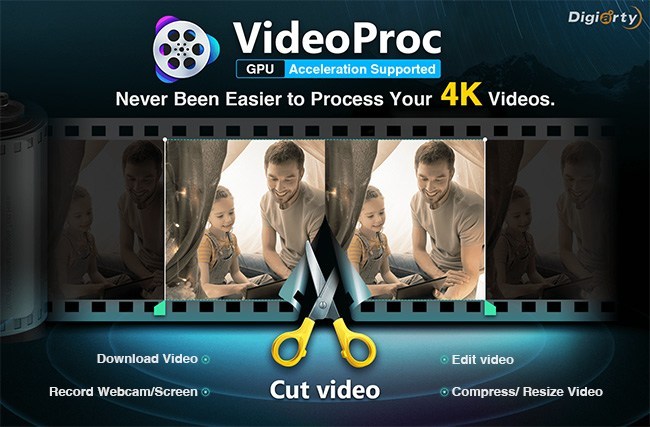
VideoProc giver dig mulighed for at arbejde med video i 4K lige påSvage computere takket være den integrerede grafikkort accelerationsteknologi. Med dette program kan du nemt konvertere video og lyd af ethvert format uden tab af kvalitet. Som allerede nævnt har editoren foruddefinerede profiler til eksport af videoer, som du kan afspille på din iPhone:
- Konverter MKV, FLV, AVI osv. til MP4 eller MOV, der er “læsbare” på Apples mobile enheder.
- Overfør lydfiler til AAC, MP3, AIFF, M4A til afspilning på en iPhone, iPad eller iPad.
- Konverter video fra digitalkamera, GoPro eller drone til iPhone-kompatibelt format med et enkelt klik.
- Vend dine yndlingsspor til ringetoner til iPhone uden komplicerede avancerede indstillinger.
- Konverter video skud i HEVC til H.264 til visning på ældre iPhones og iPads.
Senere i denne artikel vil vi vise dig, hvordan du gør dette,og også hvilke yderligere funktioner programmet tilbyder, hvis du ikke kun ønsker at konvertere en video, men også foretage nogle ændringer i den – fjern for eksempel de sorte bjælker øverst og nederst eller tilføj undertekster.
Sådan får du VideoProc og iPhone XS Max gratis
Fra den 11. januar til den 20. februar holder Digiarty, udvikleren af VideoProc, en tomgang, hvor du kan få en licenseret version af programmet eller andre værdifulde præmier. Digiarty giver:
- 1000 nøgler til en årlig MacX MediaTrans-licensdaglig
- 6 mini stativ med telefonholder Manfrotto PIXI Plus Mini
- 2 søjler Marshall Kilburn II
- Hovedpræmie – iPhone XS Max 64 GB
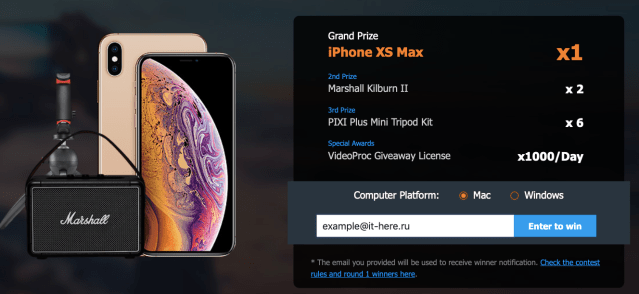
Nøglerne spilles dagligt, mens resten af præmierne tegnes i to faser:
- 30. januar & # 8211; 3 Manfrotto PIXI Plus Mini-stativ og Marshall Kilburn II-højttaler
- 20. februar & # 8211; 3 Manfrotto PIXI Plus Mini-stativ, Marshall Kilburn II-højttaler og 64 GB iPhone XS Max
Tegningen vil blive udført ved hjælp af et tredjeparts randomiseringssted for at sikre de mest uafhængige resultater.
På kampagnesiden i en hvid boks med inskriptionenIndtast venligst gyldig emailindtast din gyldige e-mail og klikIndtast for at vinde. Hvis du er blandt de første 1000 deltagere om dagen, vil du se en knap for at downloade den gratis version af programmet. Klik på Få gratis kopi for at starte download:
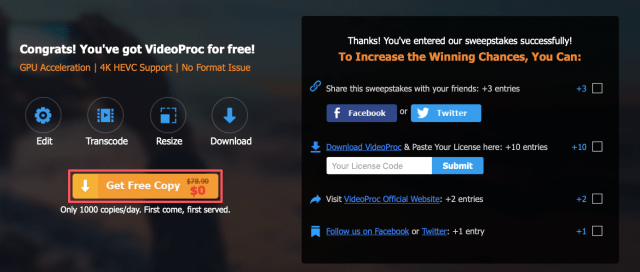
Derudover er du nu i uafgjorttop præmier! Du kan øge dine chancer for at vinde, hvis du abonnerer på Twitter og Facebook-konti VideoProc, samt dele et link til tegningen i disse sociale netværk.
Sådan konverteres video til iPhone til VideoProc
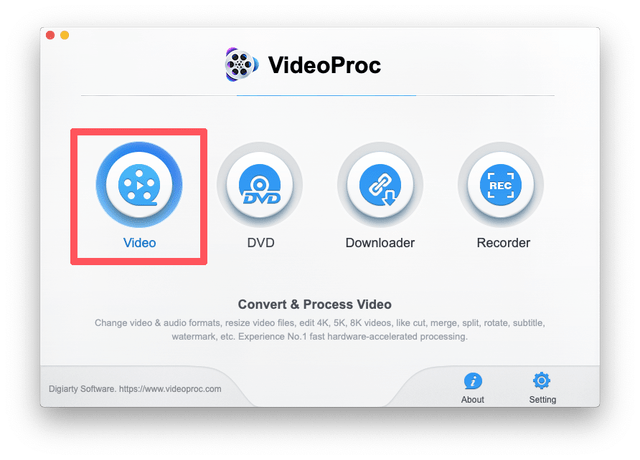
Nu hvor du har den fulde version af programmet, kan du begynde at arbejde med video! Åbn programmet og vælg fanen Video på startskærmen.
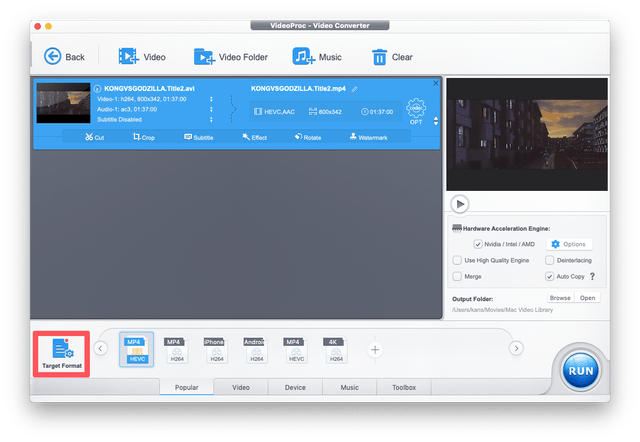
Derefter åbnes programgrænsefladen. Alt er ret simpelt og intuitivt, selv for en nybegynder. Desværre er programmet for øjeblikket ikke tilgængeligt på russisk, så nogle brugere kan opleve problemer ved at bruge forskellige funktioner i denne editor og konverter.
Først skal du tilføje filer, som du vil arbejde med. Du kan trække dem til det hvide område eller bruge knapperne i øverste panel:
- video– Tilføj en video
- Video mappe– tilføje en mappe med video (hvis du har et dvd-billede eller undertekster i en separat fil)
- musik– musik eller andre lydfiler

Vælg den ønskede fil på din computer og klikåbent(Åben).

Video tilføjet! Nu kan du se dets parametre (opløsning, format, varighed osv.). Klik på knappen Målformat for at indstille outputformatet.
VideoProc leveres forudinstalleret med over 420 forskelligeprofiler opdelt i kategorier. Først skal du vælge, hvilken kategori din enhed tilhører (Apple/Huawei/Samsung/Android/Sony osv.). Når du konverterer til iPhone, skal du vælgeApple-enhed.

Vælg nu en specifik model tilprogrammet har valgt den korrekte codec. Ved hjælp af skyderen på højre side kan du justere balancen mellem kvalitet og filstørrelse. Som standard er den optimale balance indstillet, men i vores tilfælde er kildefilen af ret dårlig kvalitet, så vi vil forbedre den lidt. KlikUdførtfor at gemme ændringer.

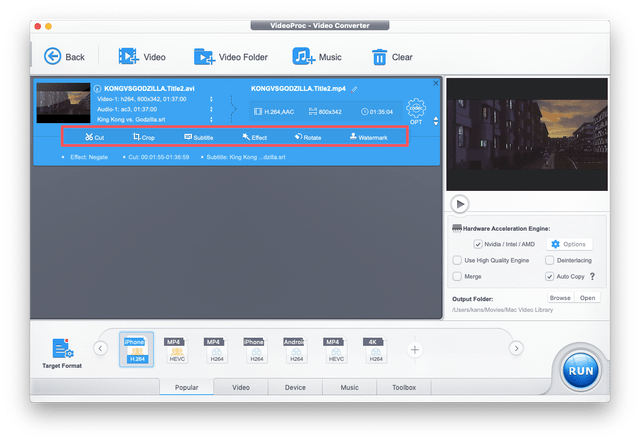
Det er alt! Du kan trykke med det sammeKørog konverter filen, eller du kan redigere videoen eller tilføje undertekster.
Sådan tilføjes undertekster til video
KlikSubtutlei redigeringspanelet under videoen.
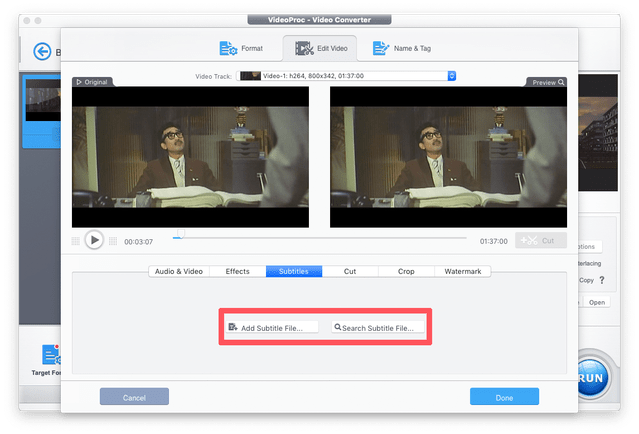
Der åbnes et vindue, hvor du kan vælge en af to muligheder:
- Tilføj undertekstfil– hvis du allerede har en fil med undertekster (.SRT, .SUB, .SBV osv.), skal du vælge denne mulighed og fortælle programmet, hvor den ønskede fil er placeret.
- Søg undertekst– hvis du ikke har en fil med undertekster, kan du klikke på denne knap og finde dem direkte i programmet (du skal have adgang til internettet).
For at downloade undertekster skal du vælge den ønskede fane (film/serier) øverst i vinduet, derefter indtaste navnet og vælge undertekstsproget (russisk er til stede). KlikSøgTil søgning.
Vælg derefter en af de foreslåede muligheder (antallet af downloads af hver er vist i højre side) og klikHent.

Dette kan udfyldes, men hvis du ønsker det kan duSkift også skrifttype og tekststørrelse. Sørg for at markere afkrydsningsfeltet ud for Aktiver for at aktivere undertekster. Du kan også vælge at indsætte undertekster eller gemme dem som en separat fil. Hvis du vil se denne fil på din telefon, anbefaler vi at sætte undertekster.

KlikUdførtfor at gemme ændringer.
VideoProc redigering
Programmet indeholder flere flere redigeringsfunktioner, som kan være nyttige for dig:
Lyd & Video– her kan du rotere eller vende videoen vandret, ændre afspilningshastigheden eller justere lyden, hvis lyden er forsinket eller omvendt forud for videoen.

effekter– flere filtre og mulighed for manuelt at justere videofarver.

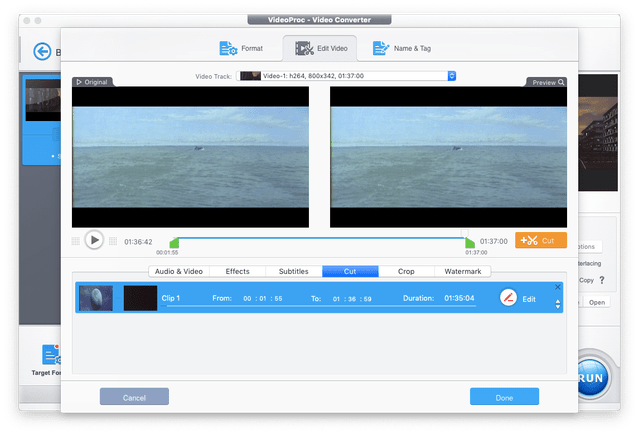
Cut– udskæring. Værktøjet er fantastisk til at skære introer og titler ud for at reducere størrelsen på outputvideoen.
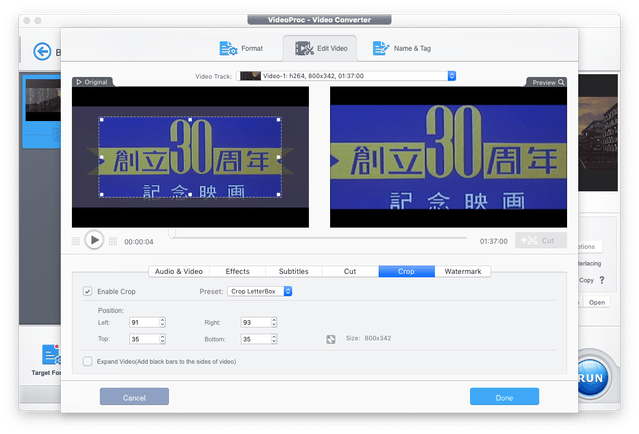
Beskær– indramning.Med dens hjælp kan du fjerne de sorte rammer omkring videoen (hvis de findes i den originale fil) eller tilføje dem, hvis det er nødvendigt, samt justere det til det ønskede billedformat eller skalere billedet. Marker afkrydsningsfeltet ved siden afAktivér Beskæringat foretage ændringer.
Watermark– vandmærke. Skriv den tekst, du ønsker, juster skrifttype og størrelse, og vælg, hvor den skal placeres på skærmen.
eksport
Når du har foretaget alle ændringerneønskede, kan du eksportere. Vi har allerede lavet alle indstillinger i begyndelsen, så nu skal du bare sikre dig, at du har aktiveret grafik/CPU-acceleration ved hjælp af teknologiHardware Acceleration Engine. Efter det klikKørat begynde at eksportere.
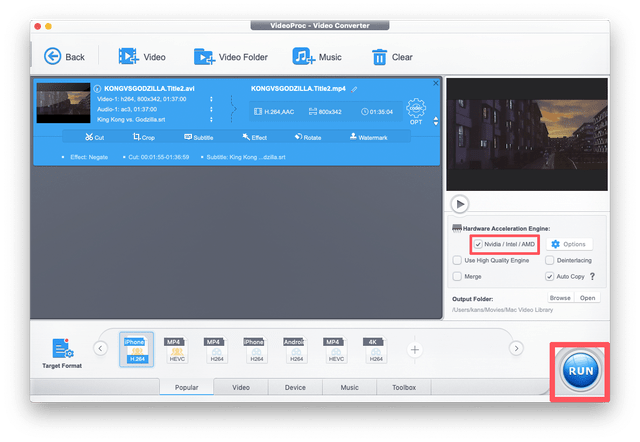
Det er det! Det er kun at vente på slutningen af renderingen. I vores tilfælde tog det mindre end 5 minutter at konvertere videoer i 1,5 timer på en MacBook Air.

Den resulterende video kan sendes til iPhone (f.eks. Via AirDrop) og se uden internetforbindelse.
Husk at du kun kan få dette program gratis indtil 20. februar, så hvis du har brug for en iPhone video konverter, deltage i tegningen af den licenserede version!