I iOS 11 og macOS High Sierra afslørede Apple et nyt omkostningseffektivt formatHEIF (High Efficiency Image File Format).
Billeder på iPhone 7/iPad Pro 2017 og nyere gemmes i HEIF-format med udvidelsen.HEIC. HEIF-billeder og HEVC-videoer tager dobbelt så lang tidMindre hukommelse end JPEG-billeder og videoer i populære formater uden at miste kvalitet. Efter installation af iOS 11 begynder kameraet automatisk at gemme billeder i HEIF-format med .heic-udvidelsen.
Som et resultat bruger mange dette format og er ikke engang klar over det. Dette vil ikke være et problem, før du har brug for at overføre fotos til din pc.
iOS 11 og macOS High Sierra automatiskkonvertere billeder, når de deles, men kun hvis du bruger "dele"-funktionen. Du kan også overføre HEIF-billeder til din Mac via AirDrop, og de vil automatisk blive konverteret til JPEG under overførselsprocessen.
Men hvad nu, hvis du har brug for at offentliggøre et foto i en applikation, der ikke understøtter funktionen "deling"? Eller hvis du har brug for at uploade fotos til sociale netværk fra en bærbar computer?
I dette tilfælde skal du manuelt konvertere .HEIC-filen til JPEG-format.
Dette kan gøres på forskellige måder, og i denne artikel vil vi visetre måder at konvertere HEIC til JPG-format.
- 1. HEIC til JPG konverter & # 8211; iMazing
- 2. Sådan konverteres .HEIC-foto til JPG på Mac ved hjælp af standardfotoprogrammet
- 3. Sådan konverteres HEIC til JPEG-format i macOS med standard visningssoftware
HEIF i JPEG's verden
Nogle gange er der problemer med HEIF-formatet, nårsynkronisering. Selvom alle enheder med iOS 11 og macOS High Sierra kan åbne billeder / videoer i nye formater, understøtter mange programmer stadig ikke dem.
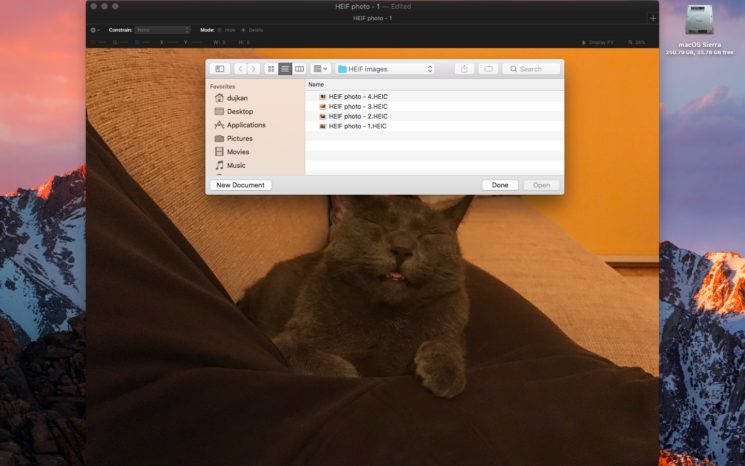

Pixelmator understøtter HEIF, men andre populære applikationer gør det ikke.
For eksempel kan Pixelmator importereHEIF-billeder, men kan ikke gemme dem i et nyt format. Photoshop og Illustrator samt Microsoft Windows og Office understøtter endnu ikke HEIF-formatet, og de bliver nødt til at konvertere fotos til JPEG.
JPEG er stadig det mest almindelige format, og af kompatibilitet eller af andre grunde er du muligvis nødt til at konvertere HEIC til JPG-format.
Læs også: Hvordan og hvornår man skal skifte mellem HEIF / HEVC og JPG / MOV formater i iOS 11
Om konvertering af HEIC (HEIF) → JPEG
Hvis du bare vil dele billedet online, behøver det ikke konverteres til JPEG.
Hvis du vil flytte dine HEIF-billeder til din computer som JPEG'er, kan iOS også hjælpe dig med det. Gå tilIndstillinger → Fotoog vælg indstillingenAutomatiskunderPort på Mac eller pc.
Med denne indstilling konverteres alle HEIF-billeder og H.265-videoer automatisk til JPEG / H.264, når filer overføres til en computer via USB.
Ingen grund til at konvertere HEIC (HEIF) til JPEG, selvhvis billedkvaliteten er meget vigtig for dig, fordi den er den samme i begge formater. Og med den konstante konvertering af et billede fra et format til et andet, går kvaliteten tabt.
Men der er tilfælde, hvor konverteringen af HEIC → JPEG er logisk, så vi vil fortælle dig, hvordan du gør det senere.
1. HEIC til JPG konverter & # 8211; iMazing
1)Download og installer den gratis HEIC til JPG-konverter – iMazing HEIC Converter fra Mac App Store eller her til Windows og Mac.
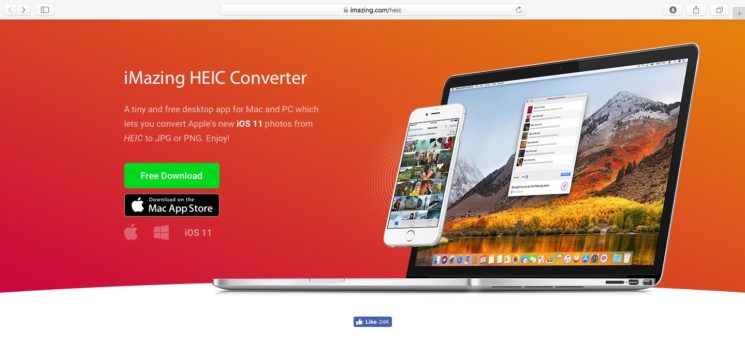

Programmet kræver macOS version 10.8 og nyere. Windows-versionen kan downloades fra iMazing, hvis du har Windows 7 eller nyere.
2)LøbiMazing HEIC Converter.


En skærm med instruktioner vises, hvor det siges, at du er nødt til at trække HEIF-billeder fra Finder ind i programvinduet.
3)Lad os først følge instruktionerne.
Åbn mappen med de .HEIC-filer, du vil konvertere.
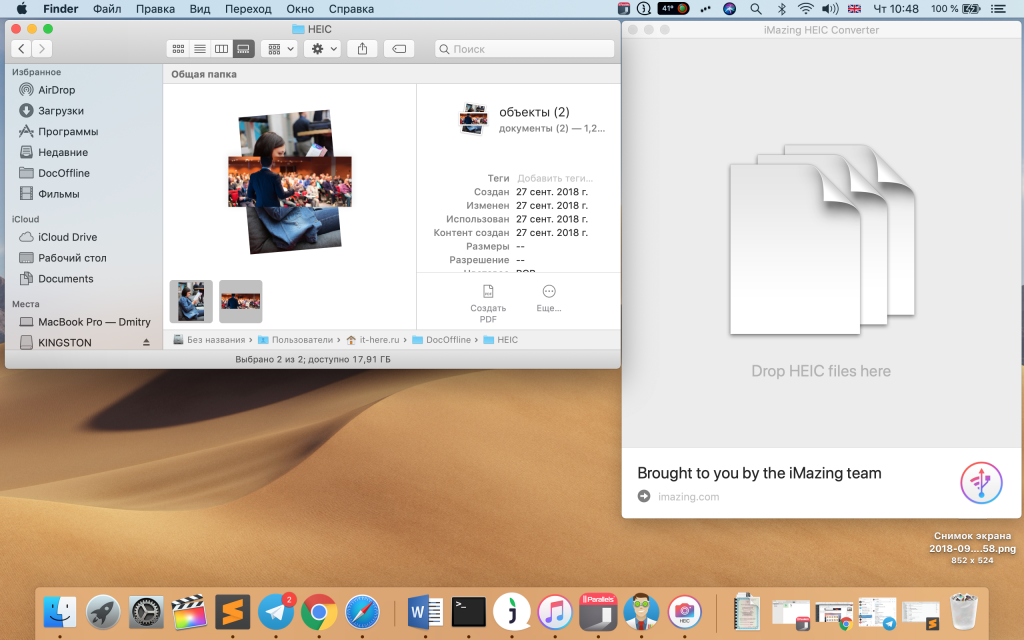

4)Vælg de billeder, du ønsker med kraftenKommando(⌘) - museklikeller klikVælg allei Finder-menuen. Du kan også klikkeKommando(⌘) -Enfor at vælge alle filer i en mappe.
5)Træk de valgte filer ind i iMazing HEIC Converter-vinduet.
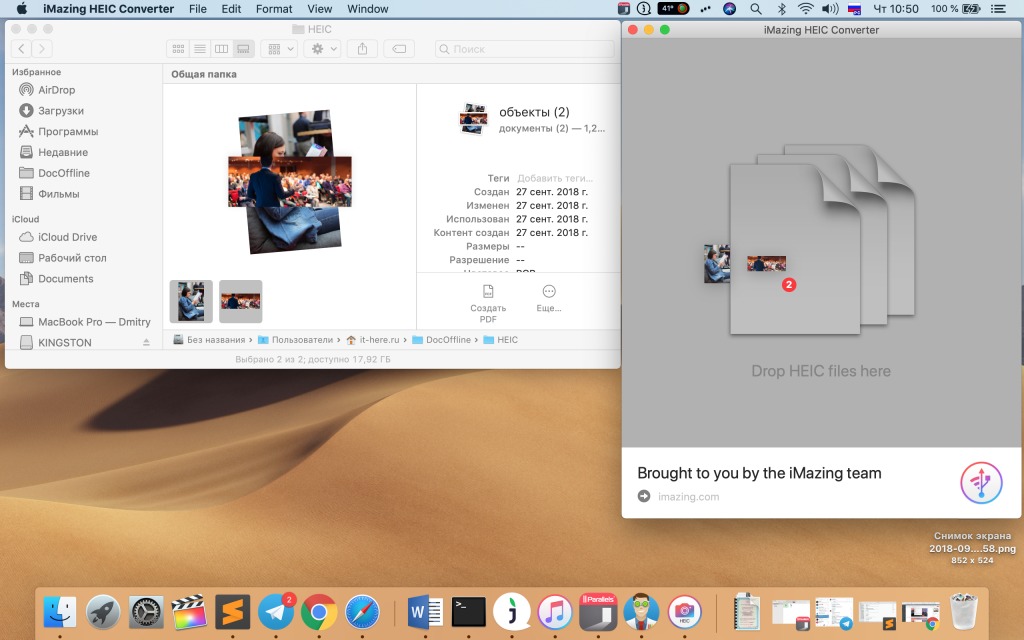

6)Sørg for at flytte alle de ønskede HEIC (HEIF) billeder ind i programvinduet.
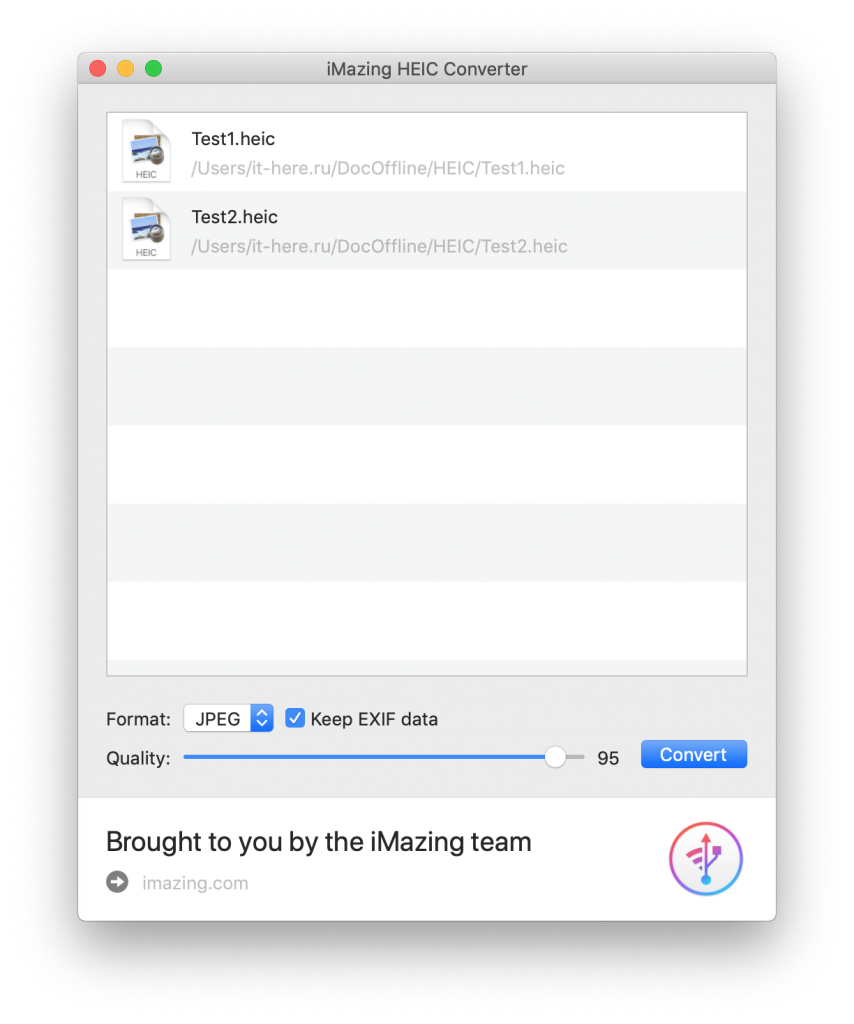

7)Åbn menuen ved siden afFormatog vælgJPEG.


bemærkning:Hvis du vælger PNG-format, vil det løse problemet med kvalitetstab.
8)Marker afkrydsningsfeltet ud for elementetHold EXIF data.
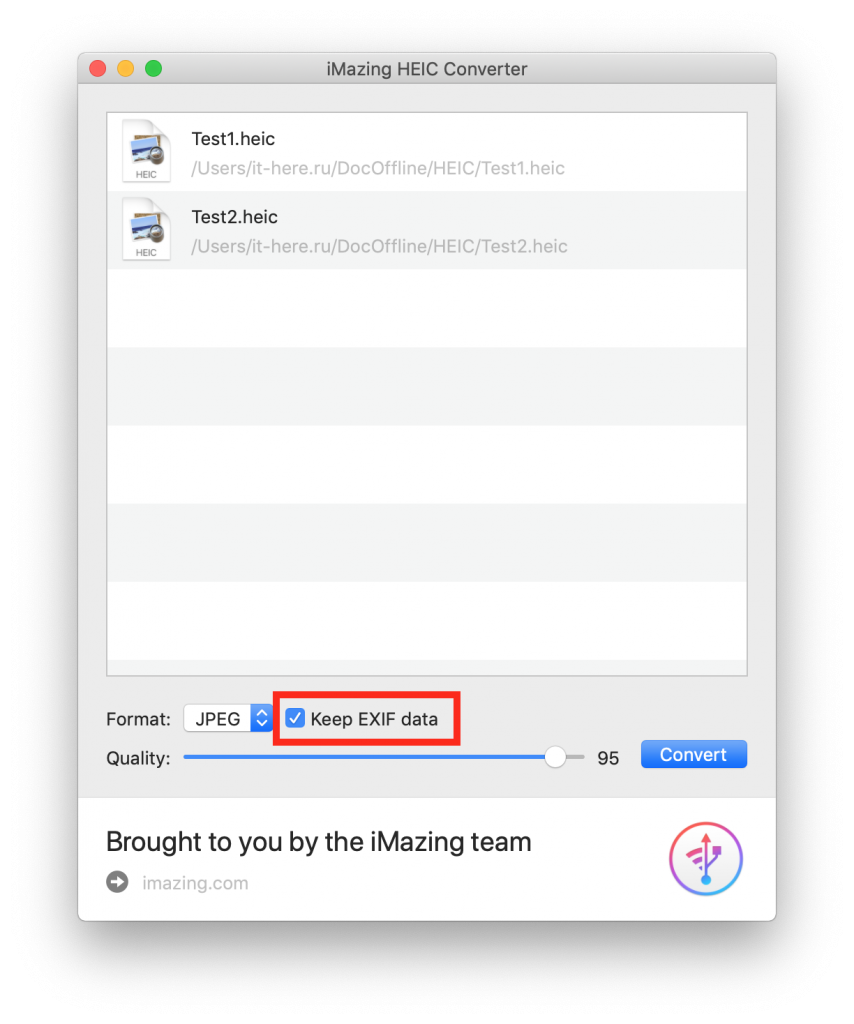

Bemærk:Hvis du fjerner markeringen i afkrydsningsfeltet, vil data såsom lukkertid, eksponering, lysstyrke osv. ikke blive gemt.
9)Skyder ved siden af ordetkvalitetvælge den ønskede kvalitet.
Jo højere kvalitet, jo mere hukommelse optager filen. Hvis du laver kvaliteten, reducerer du filstørrelsen markant, men dens kvalitet går tabt.
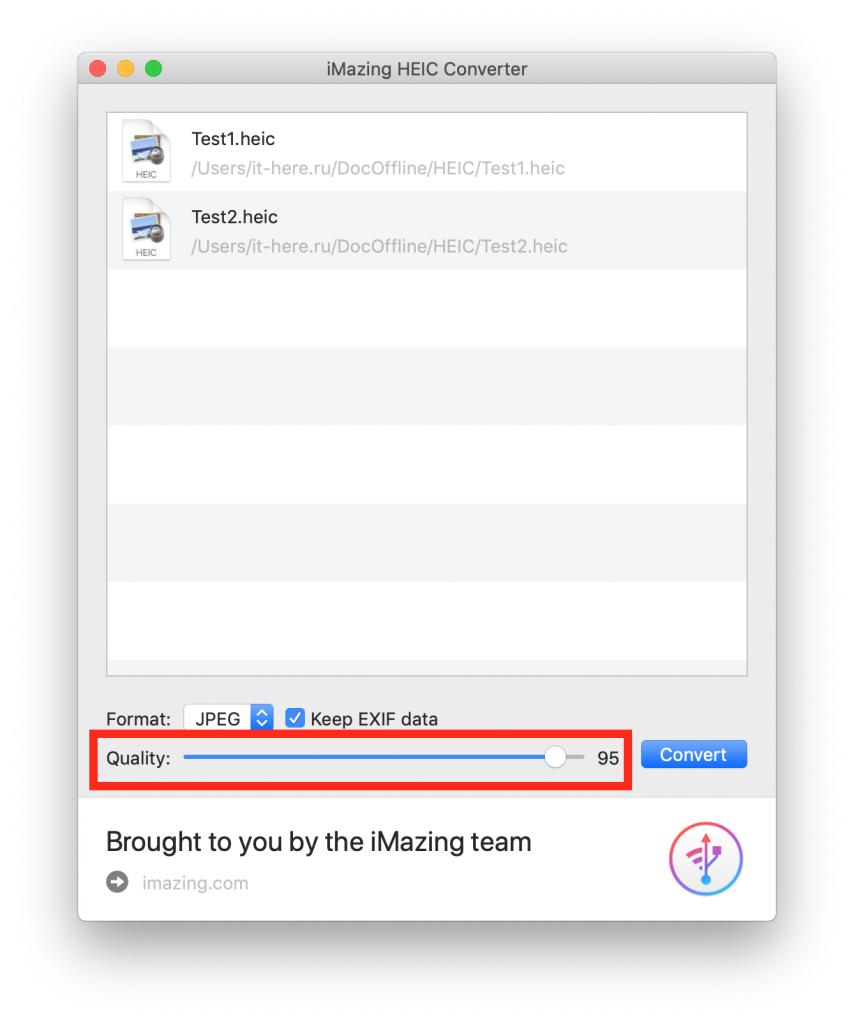

Vi anbefaler at indstille skyderen til 85 procent som dette er en balance mellem filstørrelse og kvalitet.
10)Klik på knappenKonverterfor at starte processen.
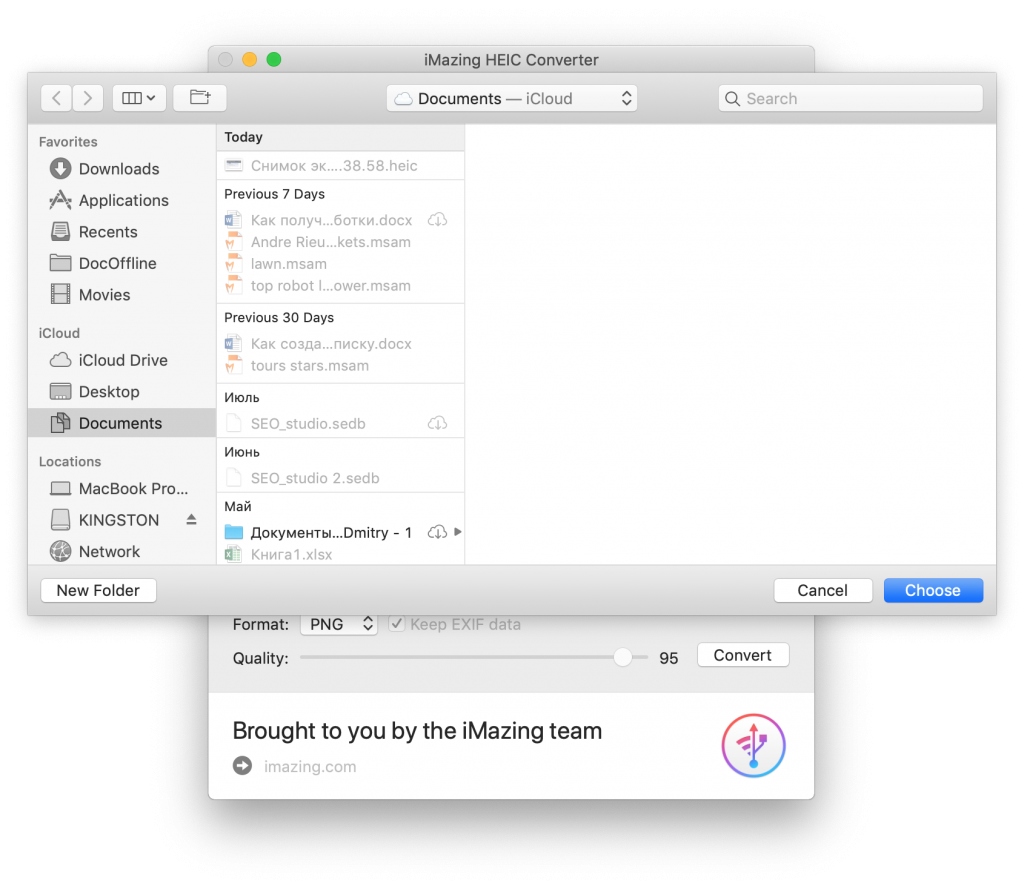

Du skal vælge mappen på den Mac, hvor filerne gemmes.
Derefter vil programmet begynde at arbejde. Afhængigt af antallet af filer og kapaciteten på din bærbare computer, tager processen fra flere sekunder til flere minutter.
Du kan overvåge konverteringsprocessen ved hjælp af indikatoren på skærmen.
11)Når processen er afsluttet, vises en dialogboks.


KlikOKfor at lukke iMazing HEIC Converter og søge efter JPEG-filer manuelt, eller klikVis filerså mappen med filerne åbner automatisk.
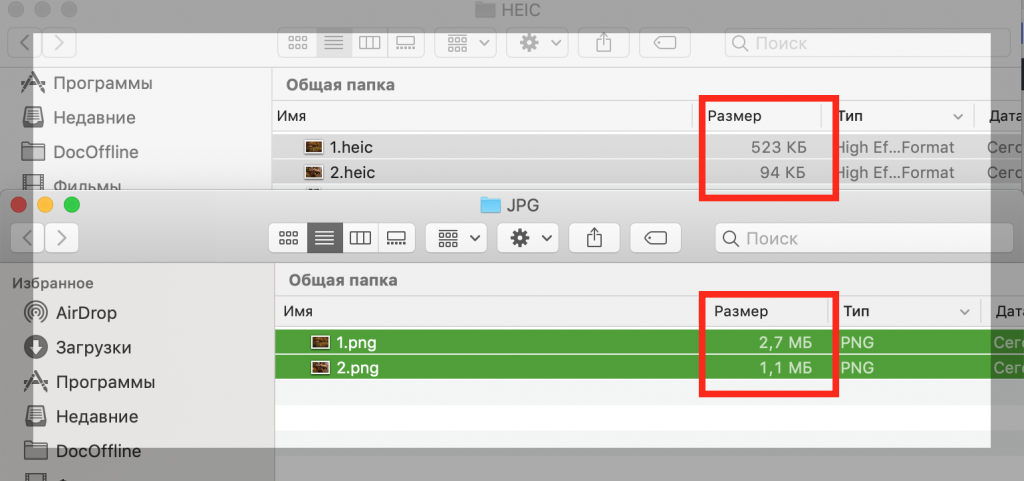
Sammenligning af originaler med de resulterende filer viser tydeligt, hvor økonomisk HEIF-formatet er. I de fleste tilfælde vejer JPEG mindst dobbelt så meget.

Hvad med EXIF-data og kvalitet?
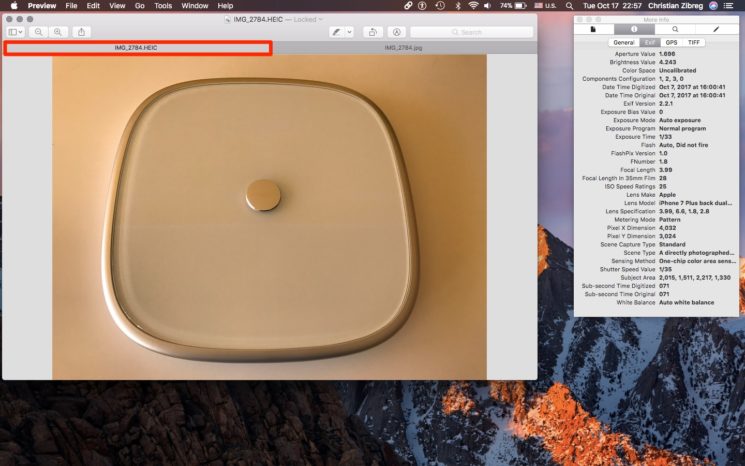
I modsætning til andre konvertere, iMazinggemmer alle EXIF-data og andre nyttige oplysninger som optagelsesdato, farveprofil osv. Således kan du flytte de konverterede billeder tilbage til Fotos, og de vil blive placeret efter dato.
Her er EXIF-data for det originale HEIF-billede.

Og dette er EXIF-dataene for den konverterede version af JPEG.
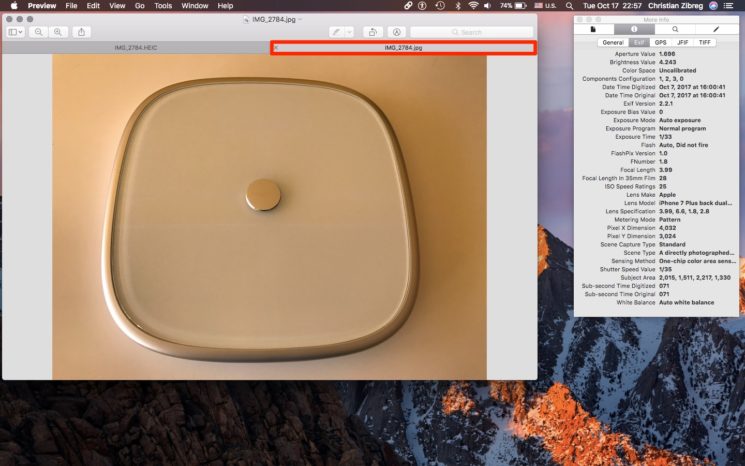

Som du kan se, blev alle data gemt og forblev de samme, hvilket er meget praktisk.
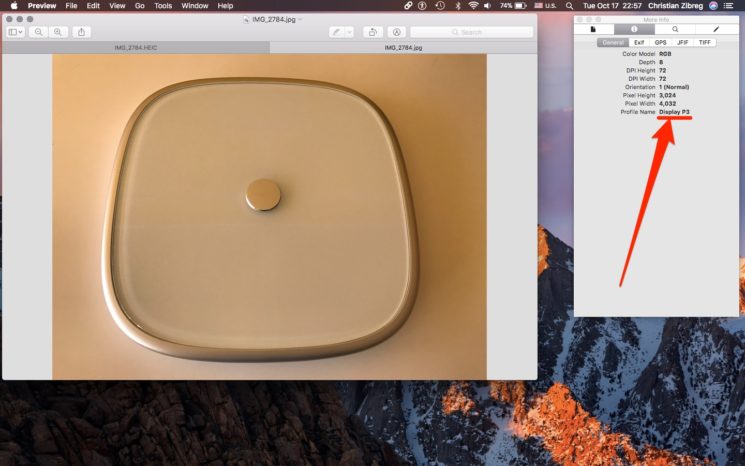
Derudover gemmer iMazing HEIC Converter farveprofiler for ikke at miste billedkvaliteten. Dette gælder især for ejere af iPhone 7 og nyere samt iPad Pro 2017.

Tip: Gem bare dine HEIF-originaler i Fotos, iCloud-biblioteket eller andre steder.
2. Sådan konverteres .HEIC-foto til JPG på Mac ved hjælp af standardfotoprogrammet
I den forrige metode viste vi, hvordan man konverterer HEIC-billeder til JPEG ved hjælp af iMazing-software.
Dette kan dog gøres, selv uden et tredjepartsprogram.
1)Åbn Fotos på din Mac.
2)Vælg et eller flere HEIC-billeder, du gerne vil konvertere.
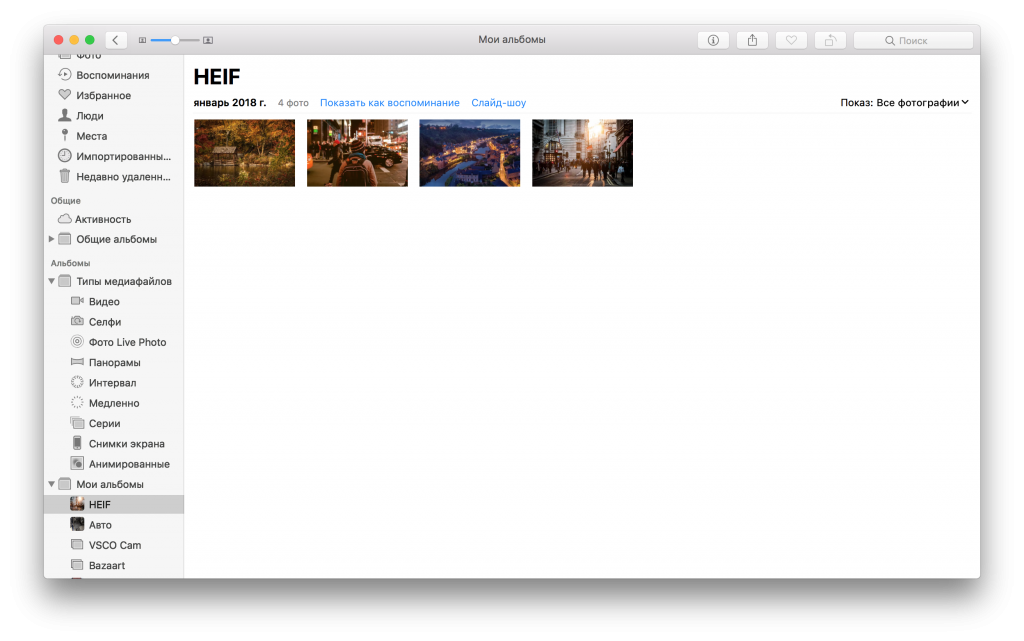

Rådet:For at finde ud af billedformatet skal du vælge det og holde tasterne nedeKommando(⌘) -jegfor at åbne informationspanelet.
3)På menuenFil → Eksportervælg elementEksportx foto.
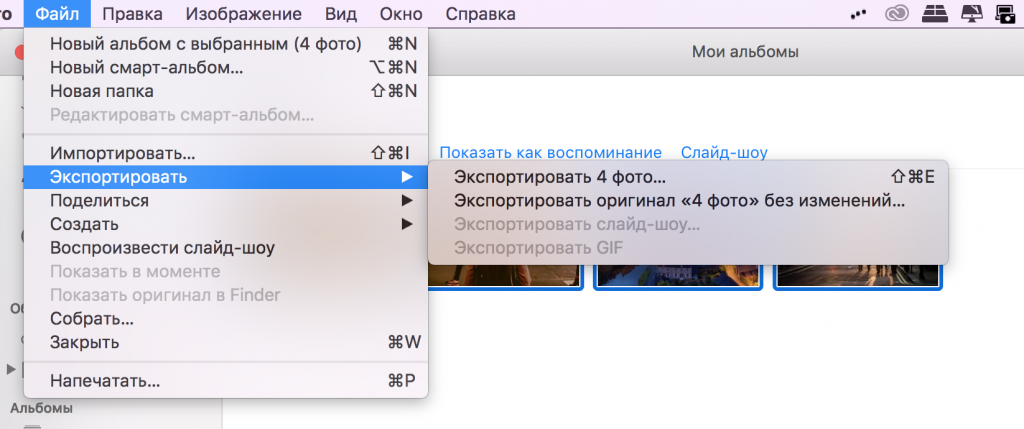

4)IType fotoVælgJPEG.
Vælg også den bedste kvalitet, kompatibel farveprofil og fuld størrelse.
5)Klik på knappeneksport.
6)Vælg den mappe, hvor du vil gemme de færdige billeder, og start eksportprocessen.


Processen kan tage nogen tid afhængigt af antallet og opløsningen af billeder samt styrken på din Mac.
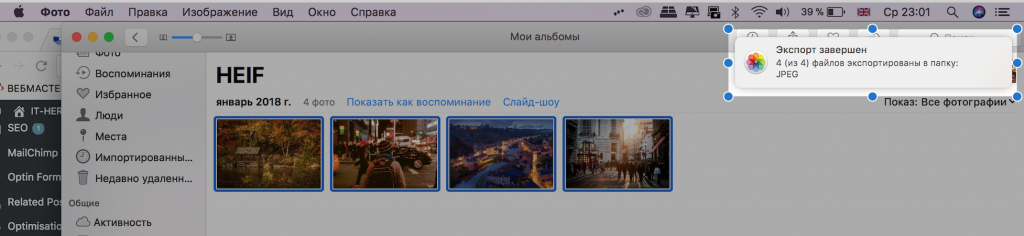

Derefter vil du se en anmeldelse om afslutningen af processen.
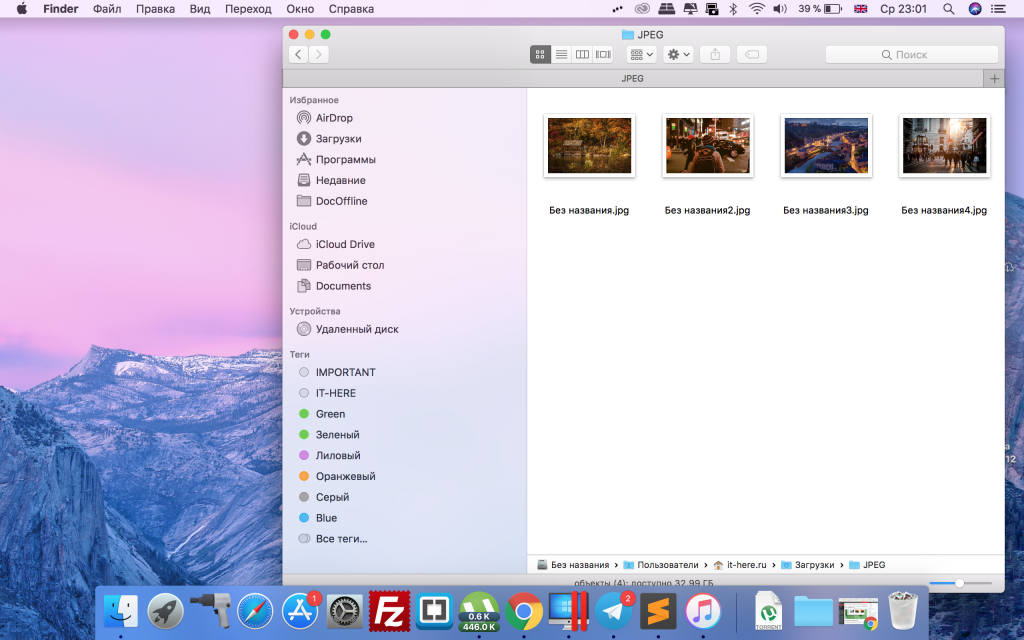
7)Du kan nu lukke Fotos og få adgang til JPEG-billeder via Finder.

3. Sådan konverteres HEIC til JPEG-format i macOS med standard visningssoftware
Hvis du har travlt eller bare ikke vil hente nogen programmer, kan du bruge standardvisningsfunktionen. For at gøre dette skal du have macOS High Sierra og nyere installeret.
1)Brug Finder til at åbne mappen med de HEIF-billeder, du skal konvertere.
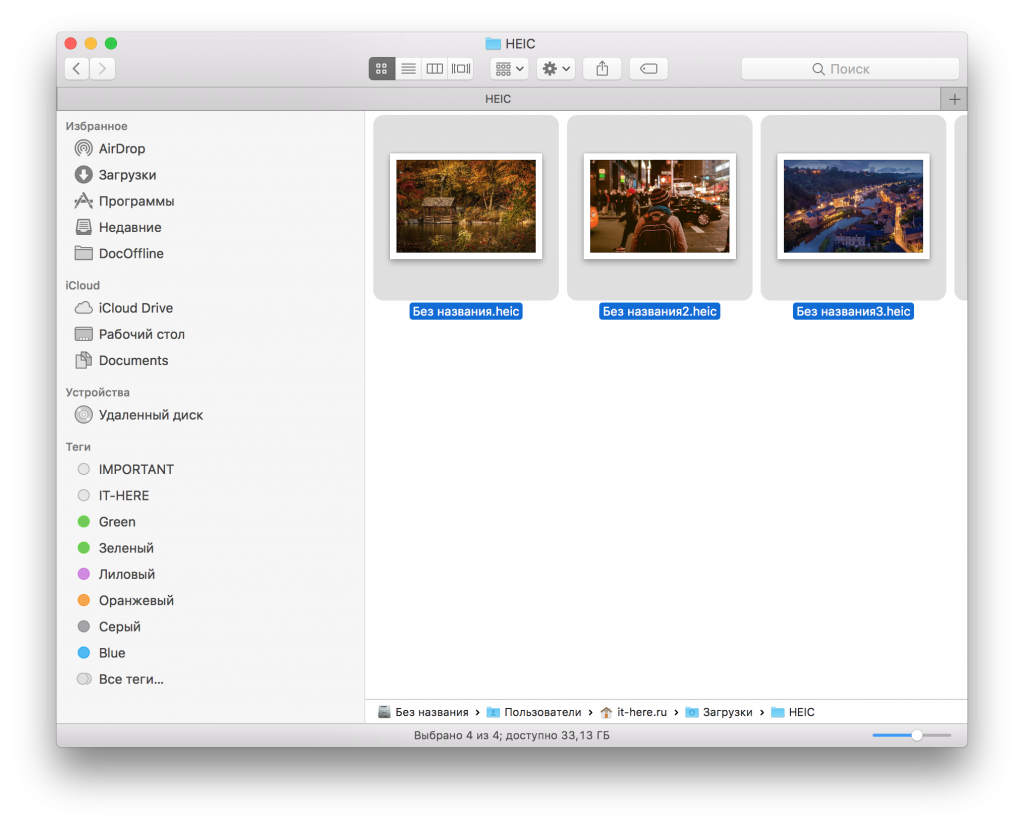

Du kan finde HEIF-billeder ved hjælp af HEIC-udvidelsen.
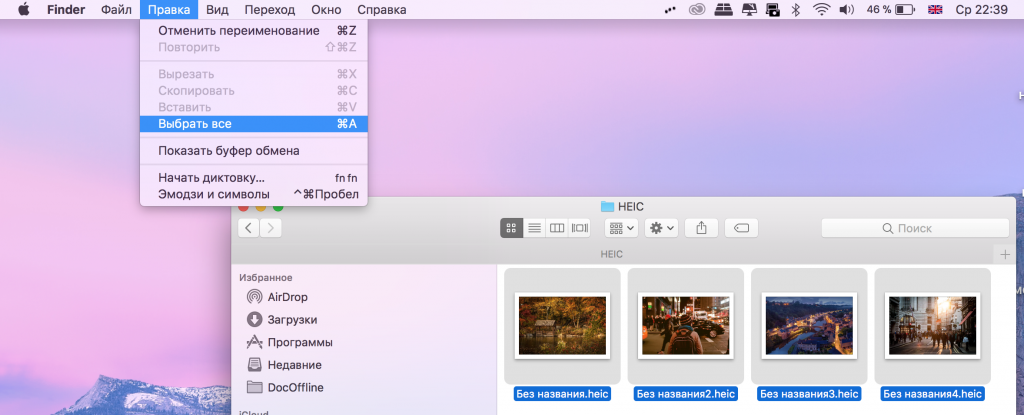
2)Hold Kommando (⌘) nede for at vælge alle billeder. Du kan også trykke påKommando(⌘) -Eneller klikVælg allei Finder-menuen.

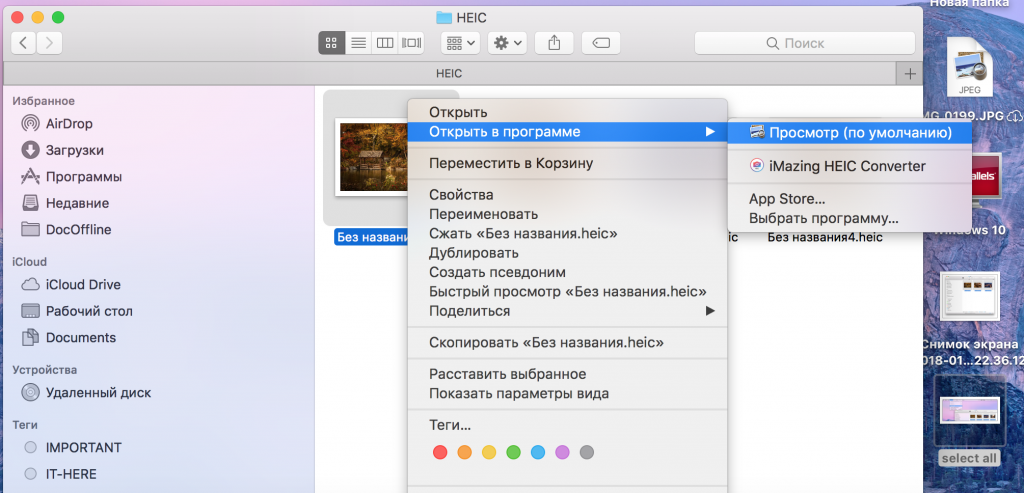
3)Højreklik på et af de fremhævede billeder og vælg derefterÅbn i program → Vis.

4)De valgte billeder åbnes i programmet.
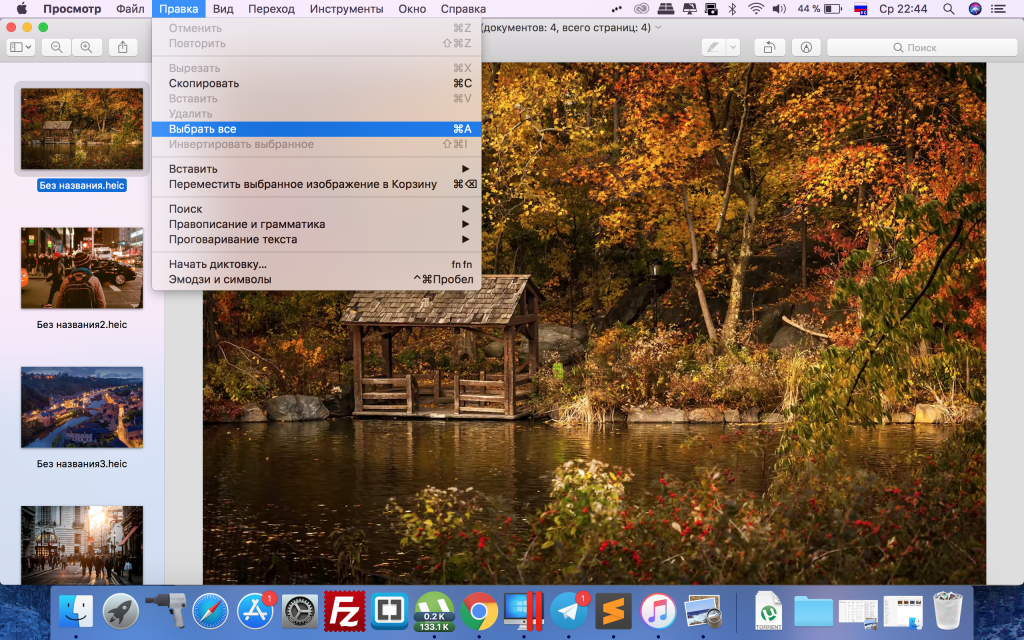

Vælg billeder i programmets sidemenu ved at bruge musen og holde nedeKommando(⌘) -En.
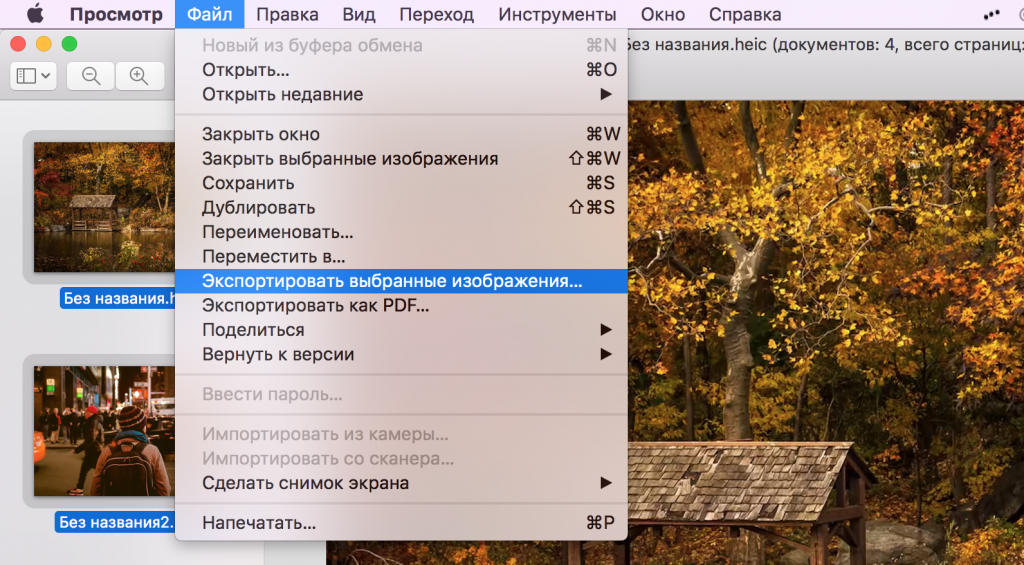
5)Vælg derefterEksport af valgte billederpå menuenfil.

6)Klikparametreog vælgformatVælgJPEG.
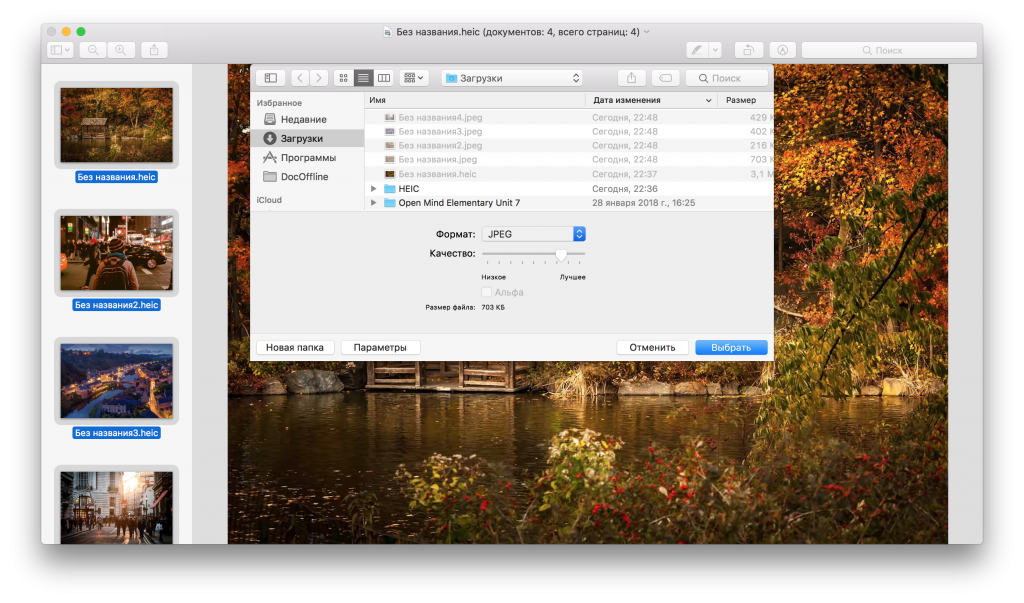

7)Klik nuvælgfor at gemme billeder i JPEG-format.
Du kan også konvertere billeder i TIFF-, PNG-, PDF-formater. Derudover kan du konfigurere JPEG-komprimering.
Denne metode gemmer billedoprettelsesdatoen, placeringsoplysninger, farveprofil osv., Hvilket er et meget stort plus.


Jo oftere du konverterer billeder fra HEIF til JPEG og vice versa, jo dårligere bliver kvaliteten.
Hvorfor optage i HEIF-format?
Inden du konverterer HEIF-format til JPEG, skal du huske, at hver gang du ændrer formatet, bliver billedkvaliteten værre.
Hvis du har en iPhone 7 eller nyere med iOS 11, optager dit kamera som standard i HEIF-format, og de fleste brugere er ikke engang klar over dette.
Læs også: Hvordan og hvornår man skal skifte mellem HEIF / HEVC og JPG / MOV formater i iOS 11
Du kan skifte mellem HEIF/HEVC og JPG/MOV(H.264) iIndstillinger → Kamera.
Indtast den nye sektionformaterog vælg det format, du har brug for:
- Høj effektivitet- Koder dine fotos og videoer ved hjælp af HEIF / HEVC-kodekerne.
- Mest kompatible- Opretter fotos i JPG og videoer i MOV.
Bemærk:Hvis din enhed ikke har denne sektion, understøtter den ikke HEIF/HEVC-formater.


Ændring af formatet påvirker ikke på nogen måde eksisterende fotos i applikationen Fotos.
Derudover kan du optage 4K-video ved 60 billeder / s, såvel som slow motion-video ved 1080p med 240 billeder / s, kun med indstillingen Høj ydeevne i indstillingerne.