På nye iPhone-modeller er HDR-funktionen i kameraet slået til som standard. HDR forbedrer kvaliteten af billeder ved at kombinere
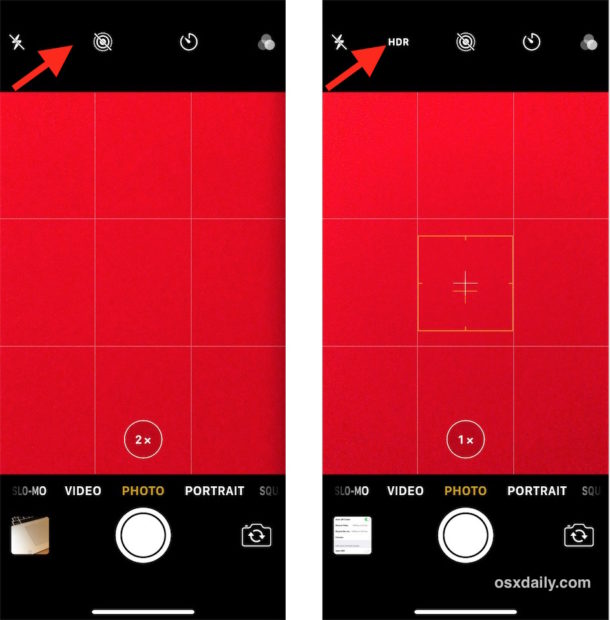
Hvis du slukker for auto-HDR, vises HDR-ikonet iKameraprogram som på tidligere modeller. Med det kan funktionen tændes, hvis det ønskes. På nyere modeller findes der ikke et sådant ikon, da funktionen er aktiveret som standard. Med andre ord, hvis du selv ønsker at kontrollere HDR, skal funktionen deaktiveres under Indstillinger.
Sådan deaktiveres AutoHDR og returner ikonetHDRtil kameraet
Denne vejledning gælder kun for nye iPhone-modeller, hvor HDR som standard er aktiveret.
- Gå til Indstillinger og derefter til kameraafsnittet.
- Find afsnittet “HDR (High Dynamic Range)” og klik på kontakten ud for “Auto HDR”.
- Åbn kamera-appen, og se HDR-ikonet øverst på skærmen.
Ved hjælp af HDR-ikonet i kameraet kan du selv styre funktionen.

Og ja, HDR-kameraet kan også indstilles til “auto”. Du kan også aktivere eller deaktivere funktionen fuldstændigt.
Kameraprogrammet har mange andre nyttige funktioner, såsom gitter, scanning af QR-koder, skifte mellem JPEG- og HEIF-formater osv.
Vi anbefaler, at du aktiverer indstillingen “Gemoriginaler. " Så begge fotos gemmes på fotoet, og så kan du vælge det, der ser bedre ud. Normalt er HDR-funktionen enten meget elsket eller hadet, men hvis du gerne vil bruge din iPhone til fulde, vil det være nyttigt at se forskellen mellem det originale og det resulterende foto. Den eneste ulempe ved denne indstilling er, at ofte et HDR-billede ser næsten det samme som originalen.