
</ img>
Denne eksterne USB-skærm til bærbar computer er et lysende eksempel på en enhed skabt af entusiaster i
Fem grunde til at købe Mobile Pixels DUEX Plus:
- evnen til at bruge en anden skærm med en bærbar computer i mobiltilstand;
- tre brugsscenarier (ekstra skærm, duplikering af skærmen med en præsentation, separat skærm med stativ i stående retning);
- de samme dimensioner som en ultrabærbar bærbar computer;
- en fantastisk gave til en gadget elsker;
- rimelig pris, sammenlignelig med prisen på en almindelig smartphone.
To grunde til ikke at købe Mobile Pixels DUEX Plus:
- Du har under ingen omstændigheder brug for en ekstra skærm.
- du er ikke klar til at pille ved magneter og se dem på den bærbare computers låg;
Mobile Pixels DUEX Plus
13,3-tommer bærbar skærm konvertibel
FullHD-skærm fra Mobile Pixels, som afgjordeGenopfind eksterne bærbare skærme til bærbare computere og gør dem så bekvemme at bruge som muligt. Fungerer med Windows og MacOS, tilsluttes bærbar via USB (inklusive strøm). Takket være det smarte design med magneter på slæden, sidder den fast på den bærbare computers låg. Men om nødvendigt kan den let drejes 180 grader til præsentation eller fjernes og installeres ved siden af den bærbare computer i stående retning.
DUEX Plus
DUEX Lite
DUEX Trio

+100 produktivitet
</ img>
En smule historie
De første bærbare skærme som en klasse dukkede opomkring 2010, lige efter USB-specifikationerne introducerede strømoverførselskapacitet. Samsung var en af de første til at bemærke; HP præsenterede sine modeller for erhvervskunder, men som det ofte sker, viste eksterne skærme sig at være en ret snæver niche med kundernes specifikke behov. Som følge heraf har Asus fået fodfæste i nichen, idet de regelmæssigt opdaterer og understøtter sin serie af bærbare skærme (vi havde endda et par anmeldelser: MB168B og MB168B+ og ZenScreen GO MB16AP). Jeg forsøgte at bruge sådanne eksterne skærme, men på en eller anden måde lykkedes det ikke. Jeg prøvede også at bruge en iPad som ekstern skærm. Denne funktion dukkede op i MacOS for et par år siden og var tilgængelig til MacBooks fra, husker jeg, i 2018. På den ene side så ideen interessant ud: iPad'en forbindes som en anden skærm trådløst. På den anden side har den stadig brug for strøm og et stativ. Og med sådan en forbindelse var alt utrolig langsomt, så jeg opgav disse eksperimenter.
Hvad er det

</ img>
Mobiles DUEX Plus ekstern skærmPixels interesserede mig af flere årsager. For det første tilbød den en smart designløsning og adresserede både bærbarhed (skærmen monteres på bagsiden af den bærbare computer og er så nem at transportere og folde ud/trække tilbage i én bevægelse) og kraft. For det andet havde den samme størrelse som en 13-tommer MacBook (DUEX Plus 13.3″ diagonal, der er også en DUEX Lite-version, den har 12.5″). Endelig var en særskilt fordel, at producenten udelukkende er fokuseret på disse enheder og ikke producerer andet. I praksis opnår sådanne startups, skabt på grundlag af lidenskab og ønsket om at løse et problem, men at gøre det med opfindsomhed, ofte gode resultater. Jeg var også fascineret af muligheden for at transformere skærmen. Den har også drivere til Windows og MacOS, den kan fungere med Samsung-smartphones i Dex-tilstand og med Nintendo Switch-spillekonsollen, hvilket udvider det potentielle publikum godt. Displayets tekniske karakteristika er enkle: FullHD-opløsning, 300 nits lysstyrke, strømforbrug på 4,5 watt og en beskeden scanningsfrekvens på 60 hertz. Der er to USB-C-indgange og touch-knapper på kroppen til menustyring (ja, den har en simpel menu til lysstyrkestyring).
Hvad er der i boksen
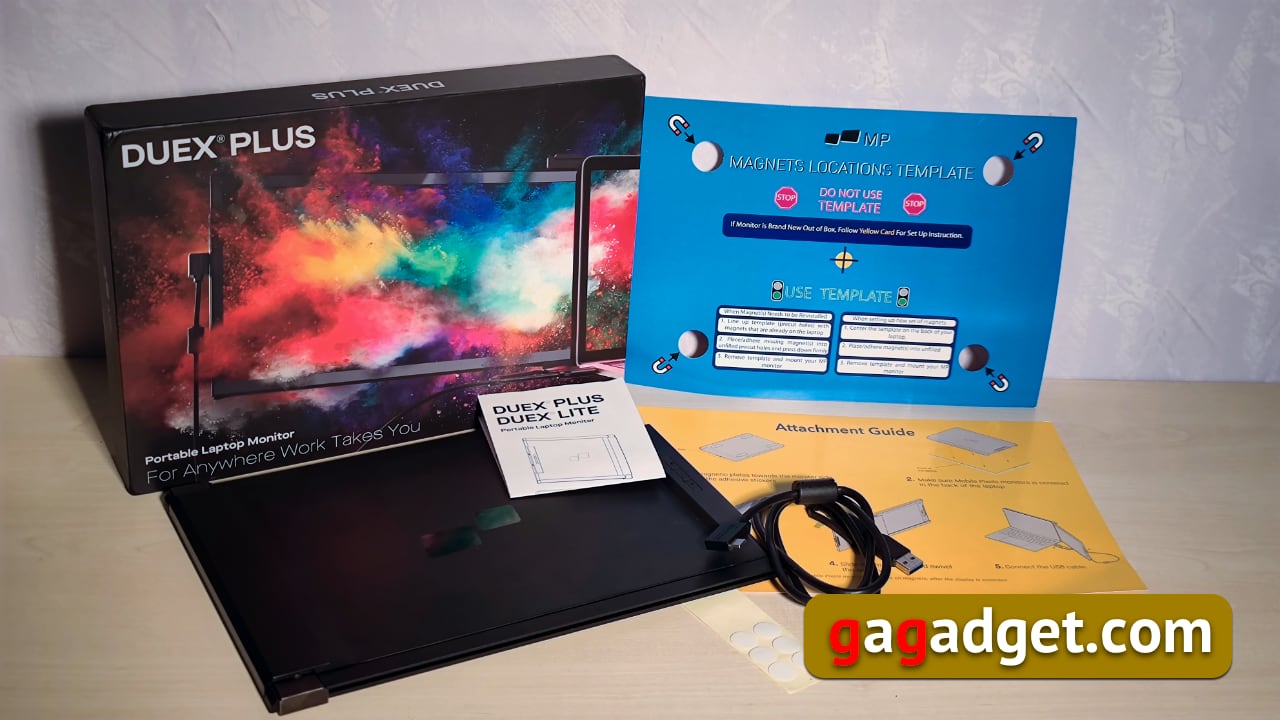
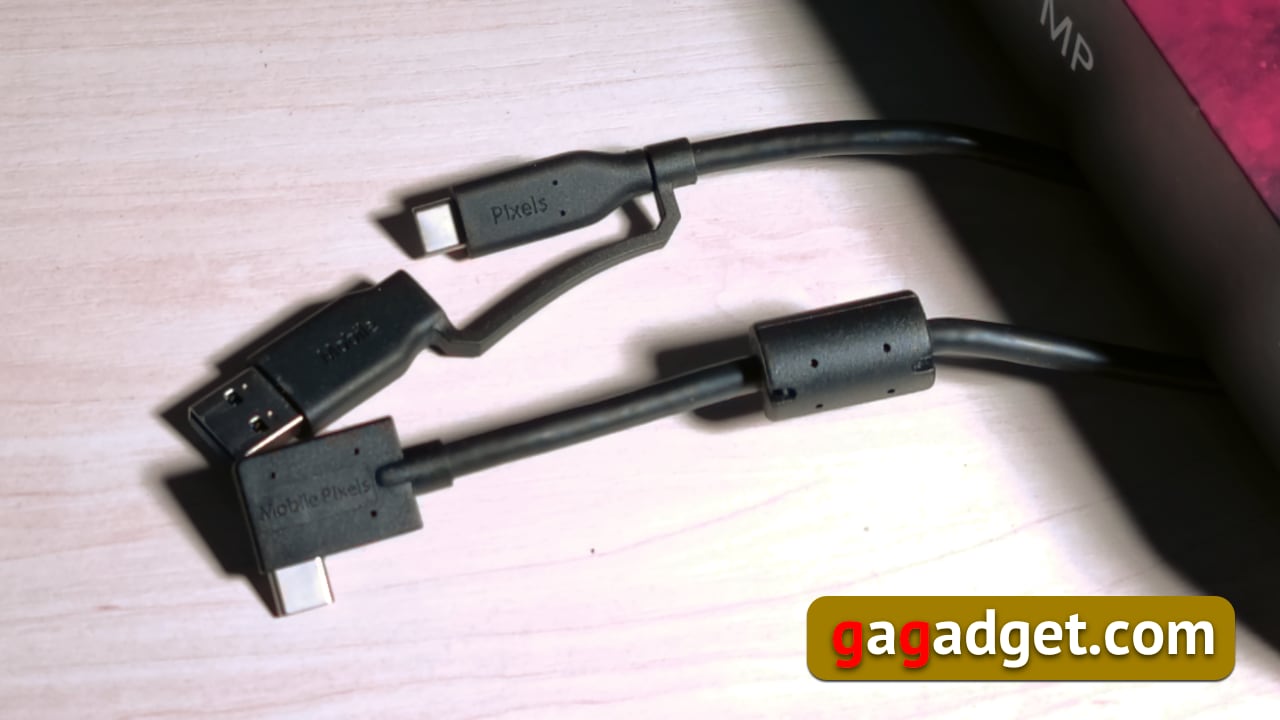
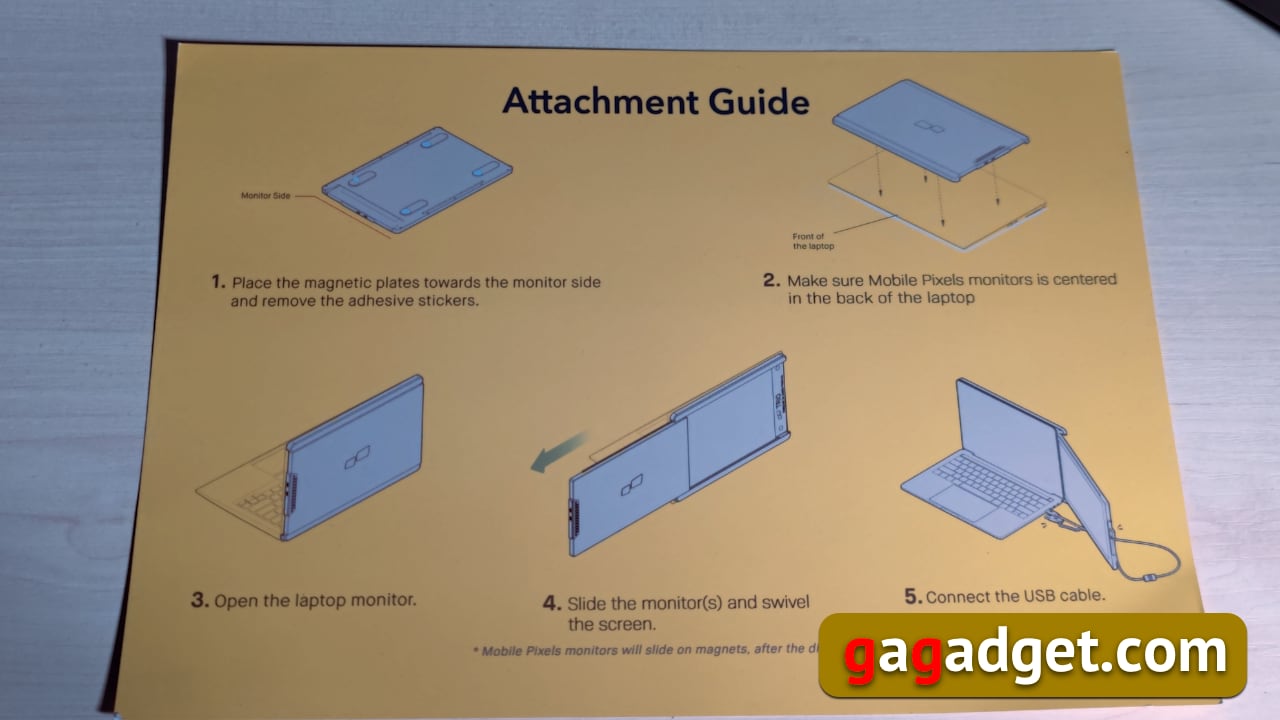
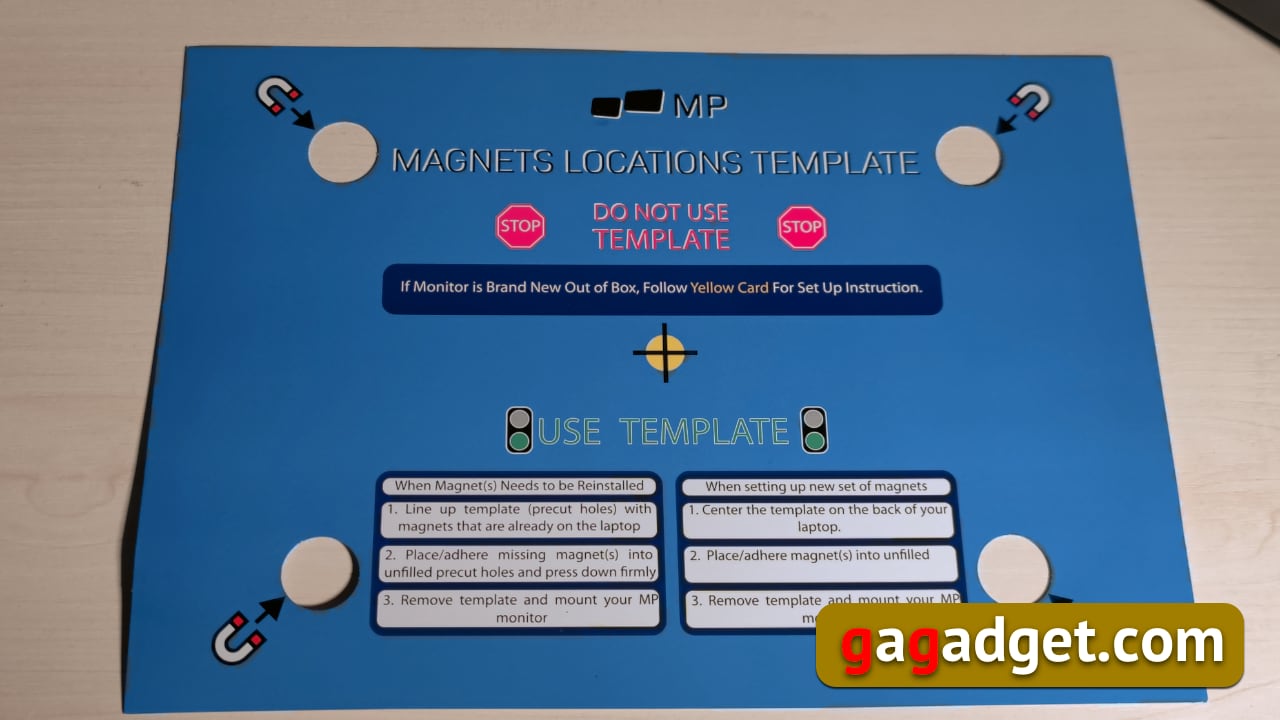
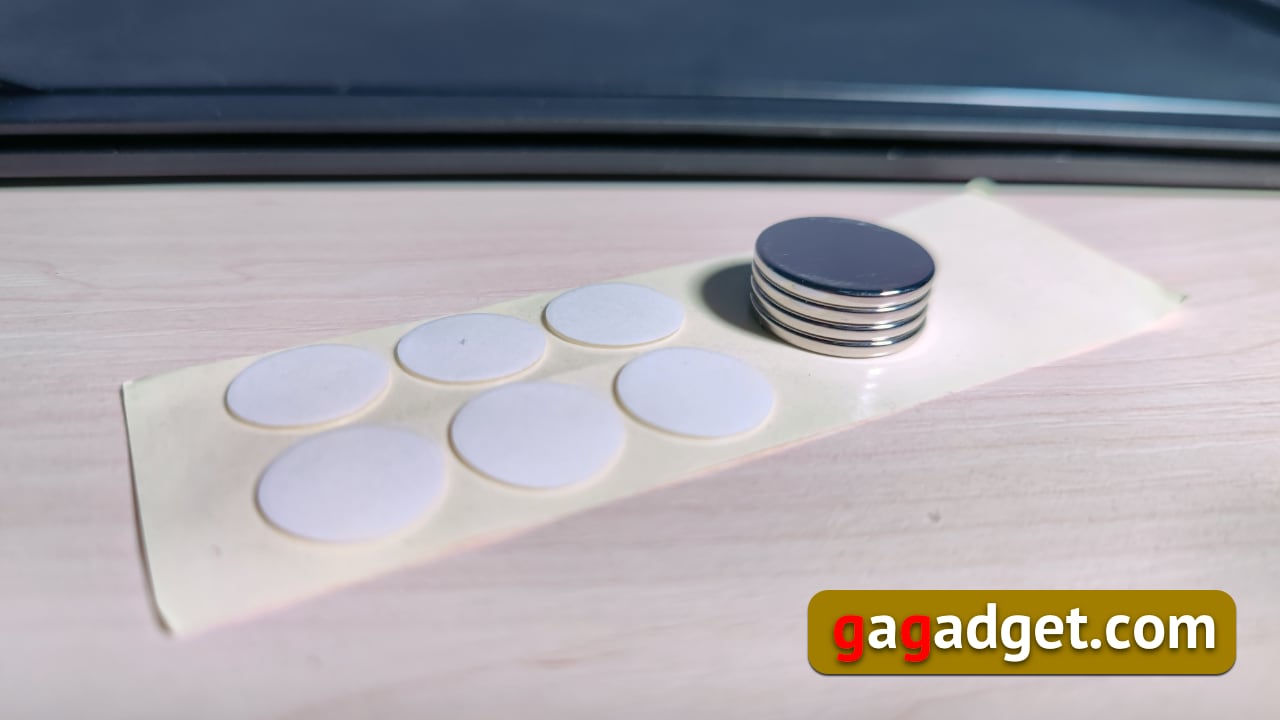
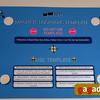
Udover selve skærmen indeholder æsken et USB-kabel(i den ene ende er der USB-C, i den anden er der en hybridadapter, der giver dig mulighed for at tilslutte den til både USB-C og traditionel USB-A), et hæfte med monteringsvejledning, 4 stærke neodymmagneter 20x2 mm, et sæt af 12 geléprikker til fastgørelse af magneter (først var jeg bekymret for, at de ikke ville kunne findes i fremtiden, men de er nemt til salg for søgningen "klæbende gelprikker dråber til balloner" - det er præcis det område i som de bruges i vort land, som det viste sig). Forresten er magneter også nemme at købe; hvis du, som i den joke, går i stykker eller mister dem, koster de øre. Der er også to A4-ark. Den ene indeholder en påmindelse om skærmbrugsscenarier og en QR-kode til download af drivere. Det andet ark er… skabelon til korrekt placering af magneter på bagsiden af den bærbare computer.
</ img>
</ img>
</ img>
</ img>
</ img>


Udseende og montering
</ img>

</ img>

</ img>
</ img>

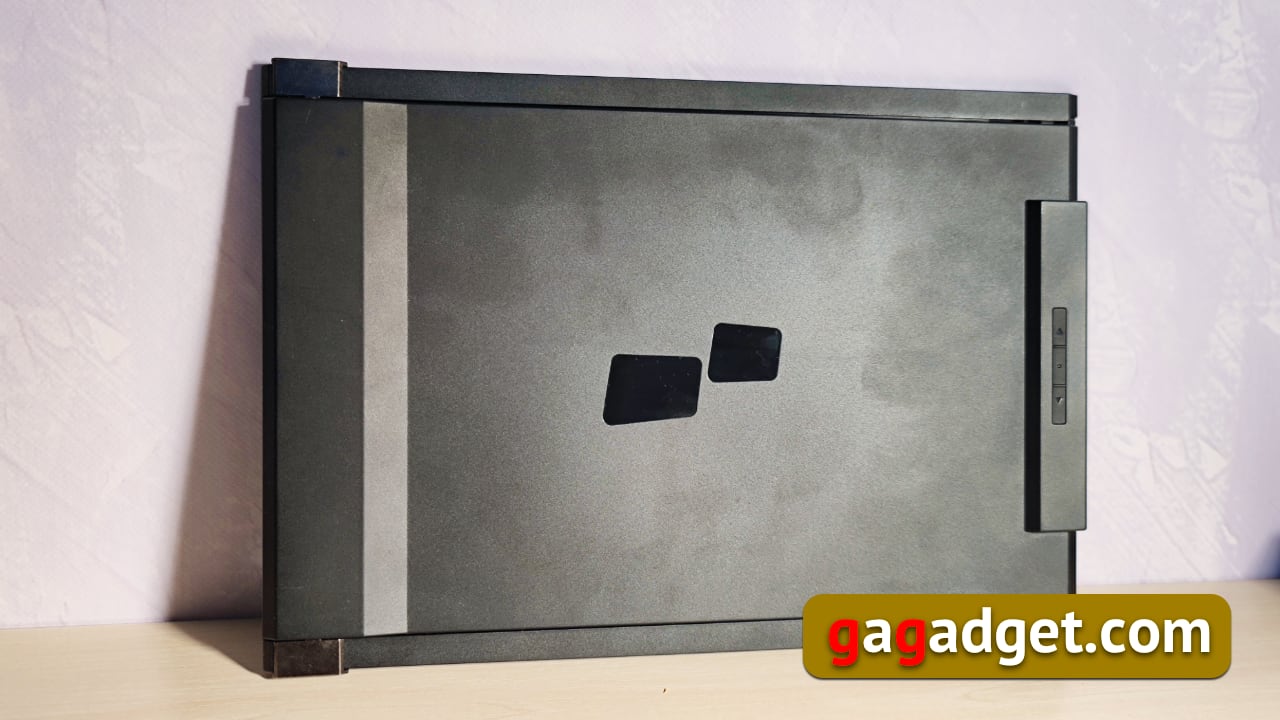
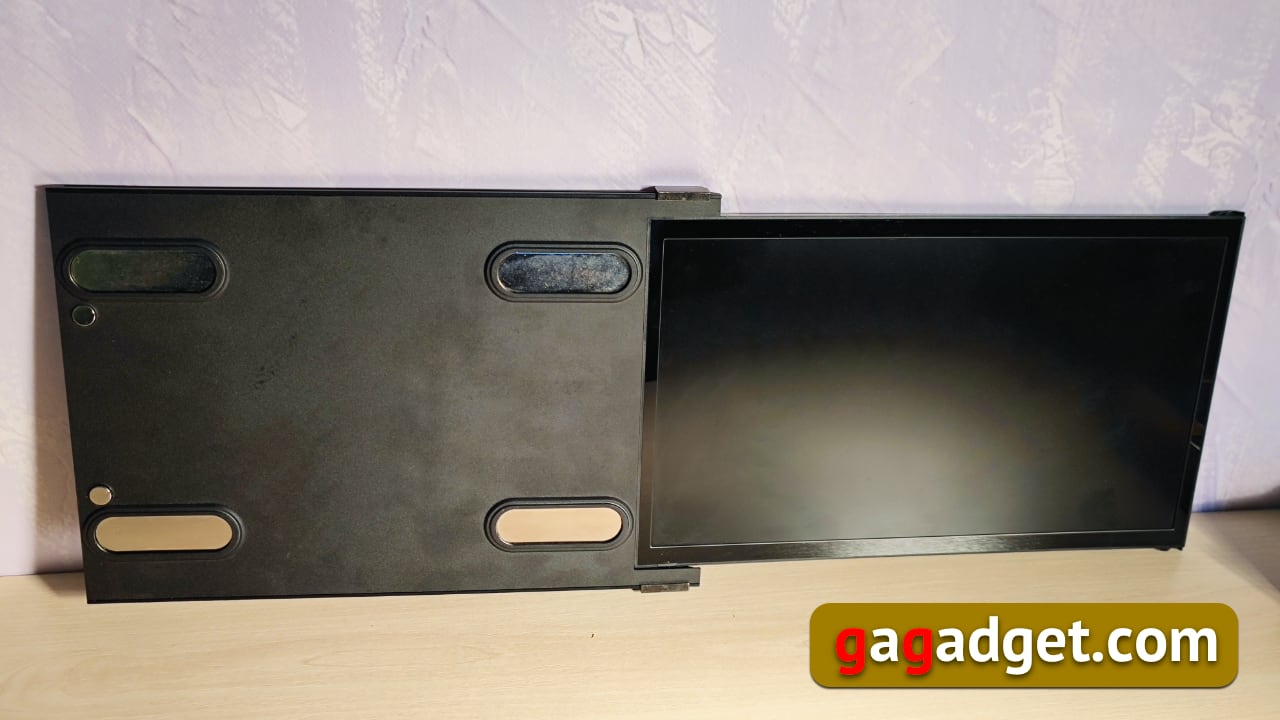
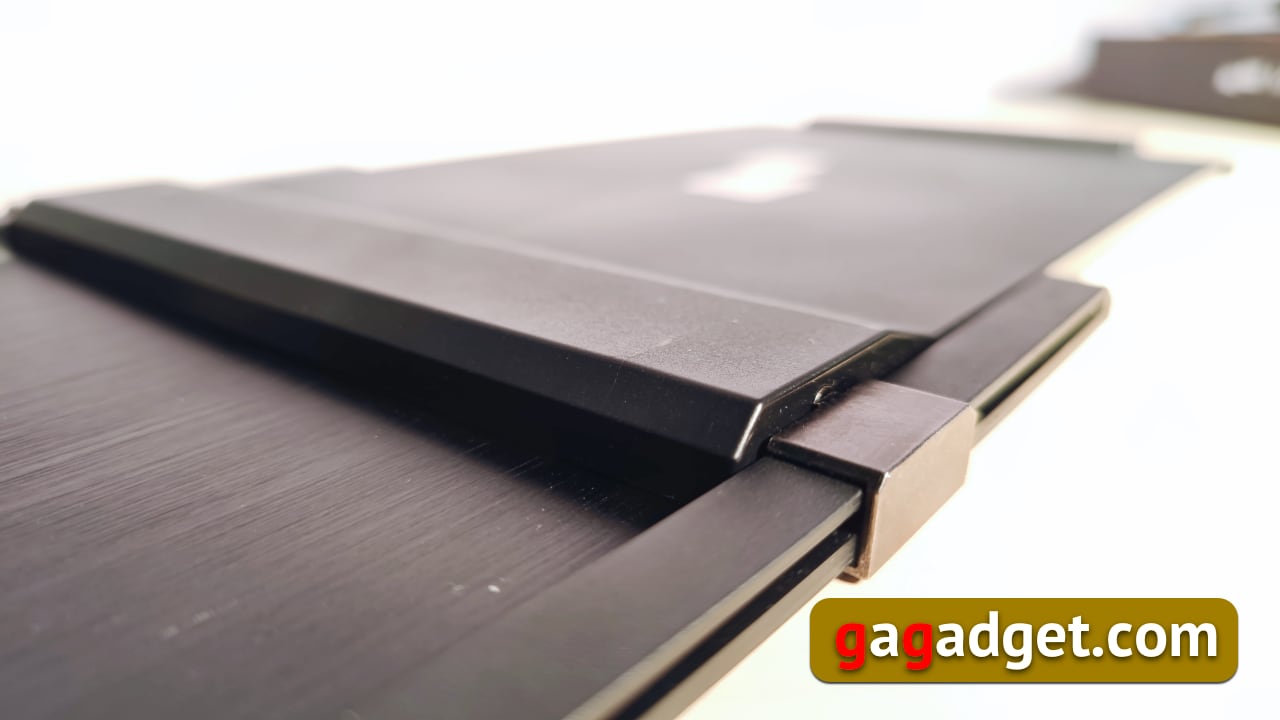
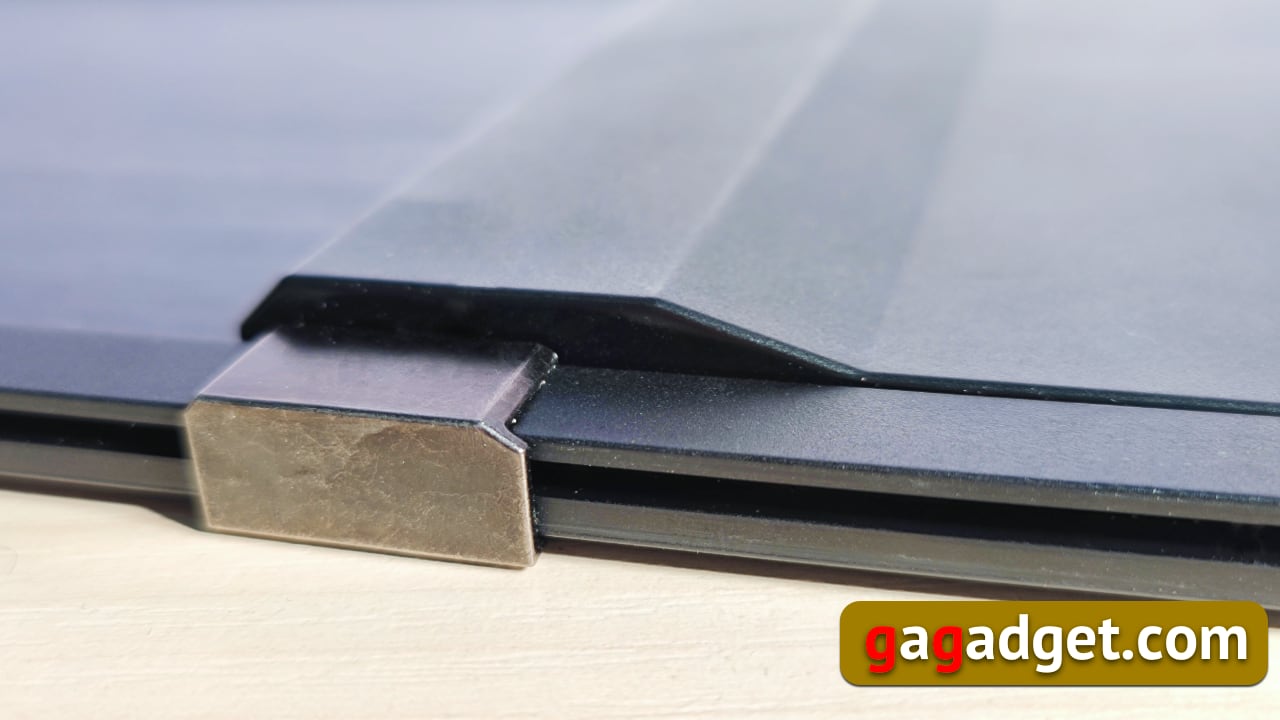
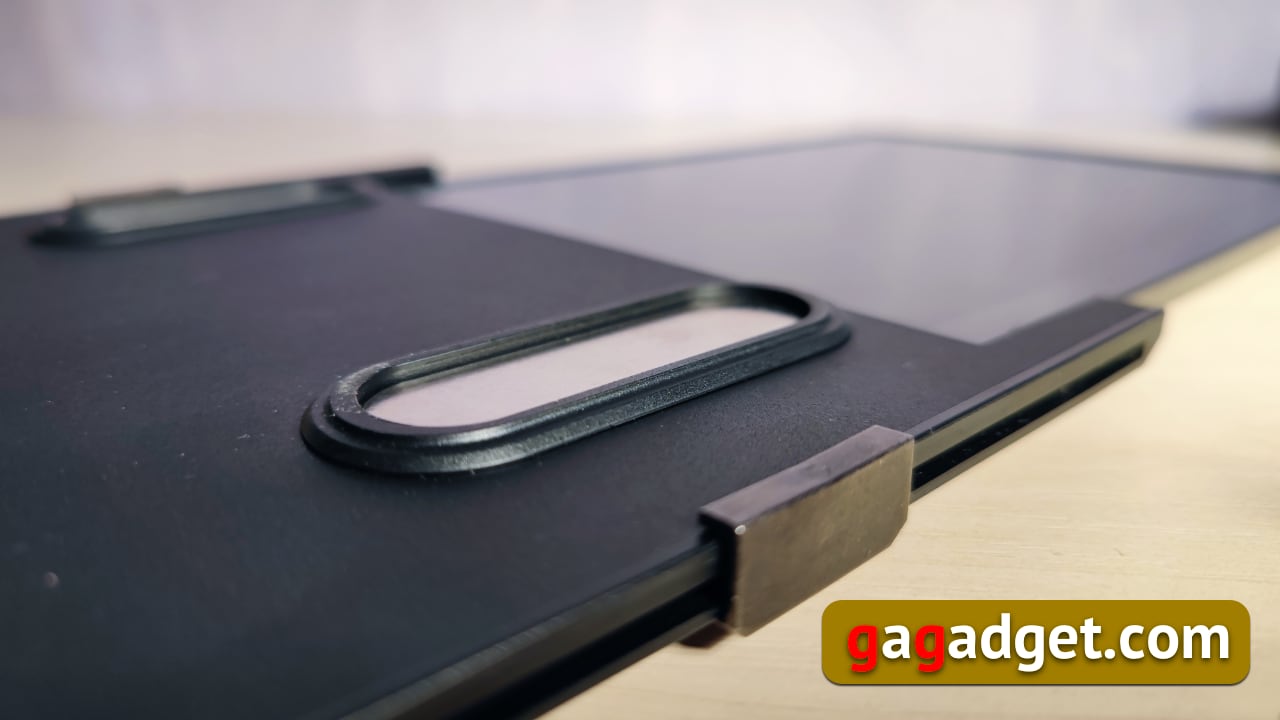
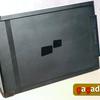
Med al det enkle design og lethedinstallation, for allerførste gang ser alt for usædvanligt ud til ikke at bestå. Men her kommer en visuel instruktion til undsætning. Det vil kun være nødvendigt én gang, fordi alt er meget enkelt (måske er du et bedre sind end mig, og du har slet ikke brug for det). Designtricket er, at displayet bevæger sig på en slæde, men har yderligere bevægelsesfrihed takket være 4 flere slæder med magneter. Takket være dette kan displayet bevæge sig et par centimeter ud over lågets overflade.
</ img>
</ img>
</ img>

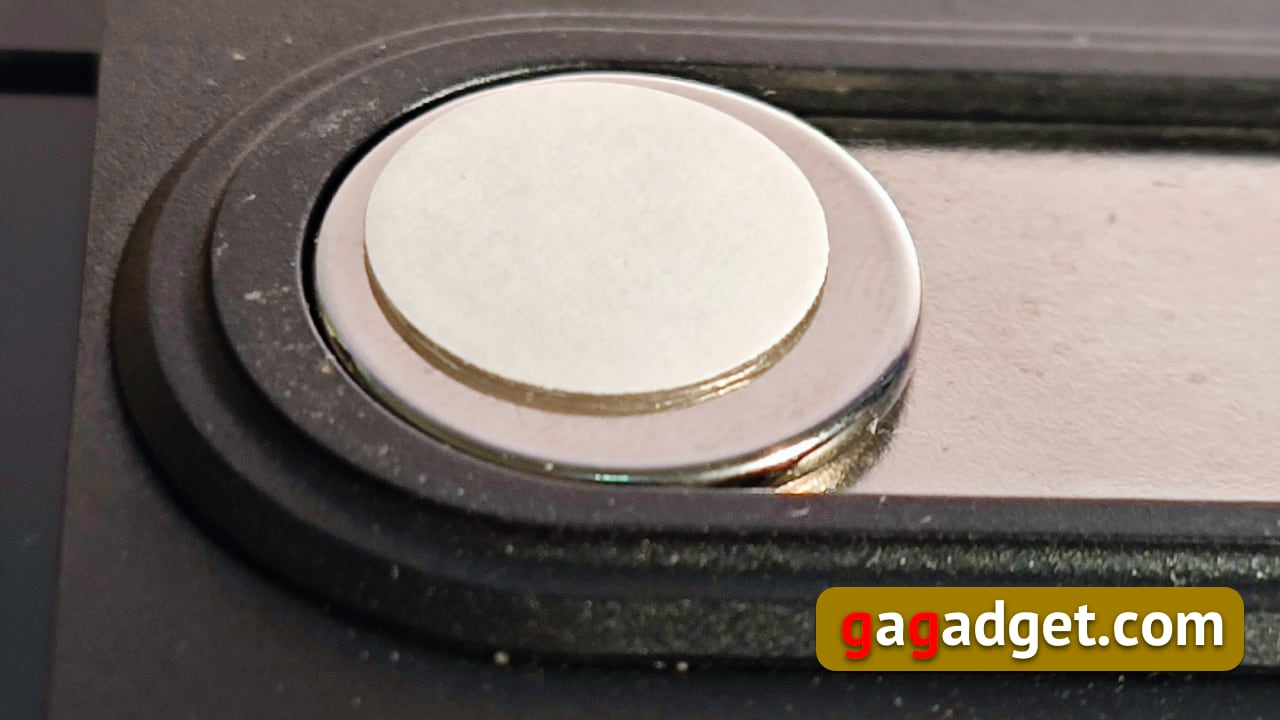
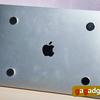
Hvis dette ikke gøres, vil en del af skærmen væredækket med laptoplåg. Installation af skærmen er enkel: Tag gelprikkerne, lim dem på magneter, installer magneterne i midten af objektglasset (brug et ark med en skabelon), frigør den anden overflade af gelprikkerne og fastgør hele strukturen til bagsiden af den bærbare computer. Det er det, nu kan du endda løsne skærmen - magneterne forbliver på bagcoveret. Det eneste, der er tilbage, er at installere driverne, og du er klar til at arbejde (producenten anbefaler kraftigt ikke at tilslutte skærmen, før du installerer driverne).
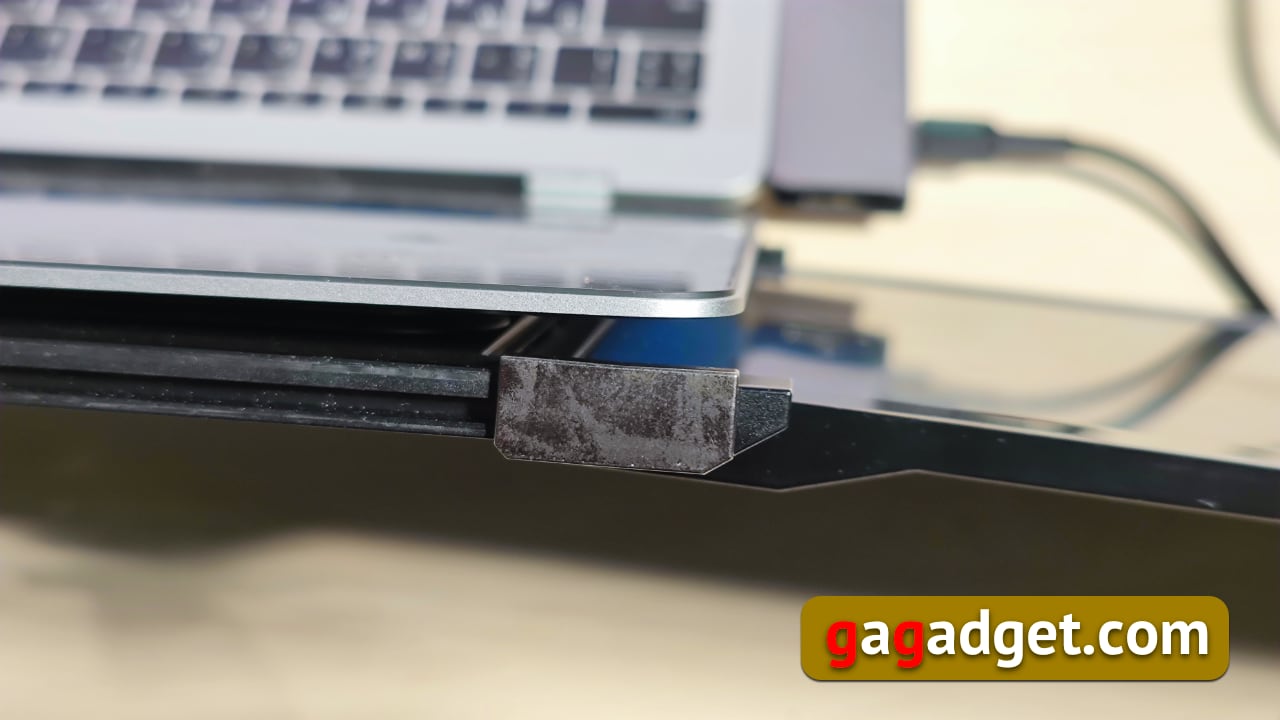
</ img>

</ img>
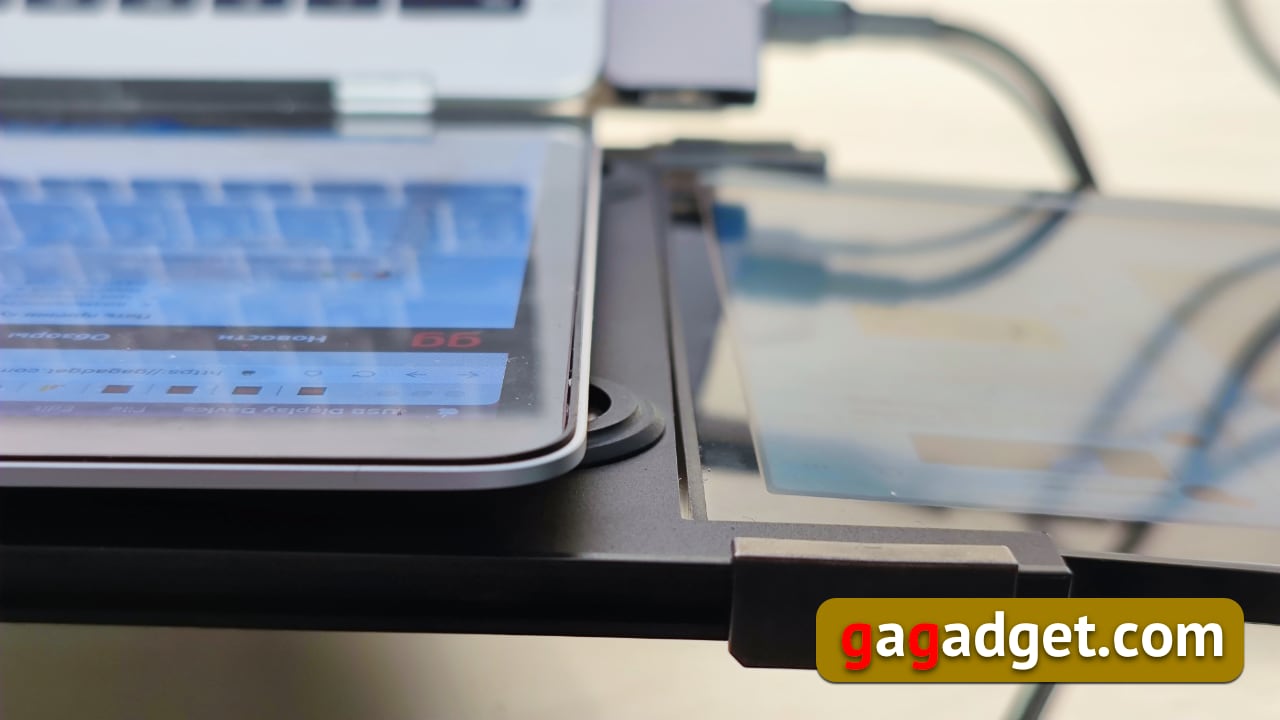
</ img>
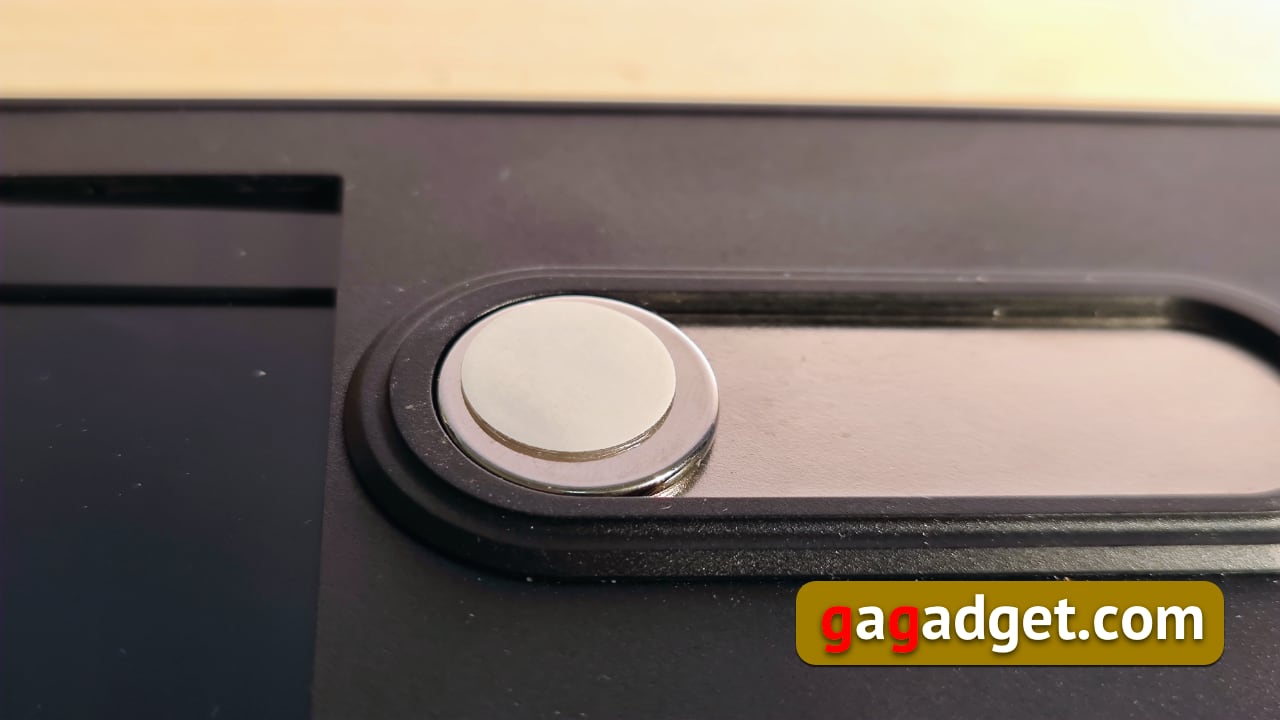
Denne yderligere forskydning opnås takket væreet smart design, der tillader magneter at bevæge sig inde i de vandrette trug. De bevæger sig alle på samme tid (hvorfor det er vigtigt at sætte dem nøjagtigt i den rigtige afstand fra hinanden ved hjælp af et skabelonark). Samtidig bevæger magneterne på den ene side sig nemt langs metalpladen og holder skærmen på laptoplåget. På den anden side giver de mulighed for, om nødvendigt, at fjerne skærmen helt fra den bærbare computers låg, så magneterne efterlades på gel-velcroen på låget.
</ img>
</ img>
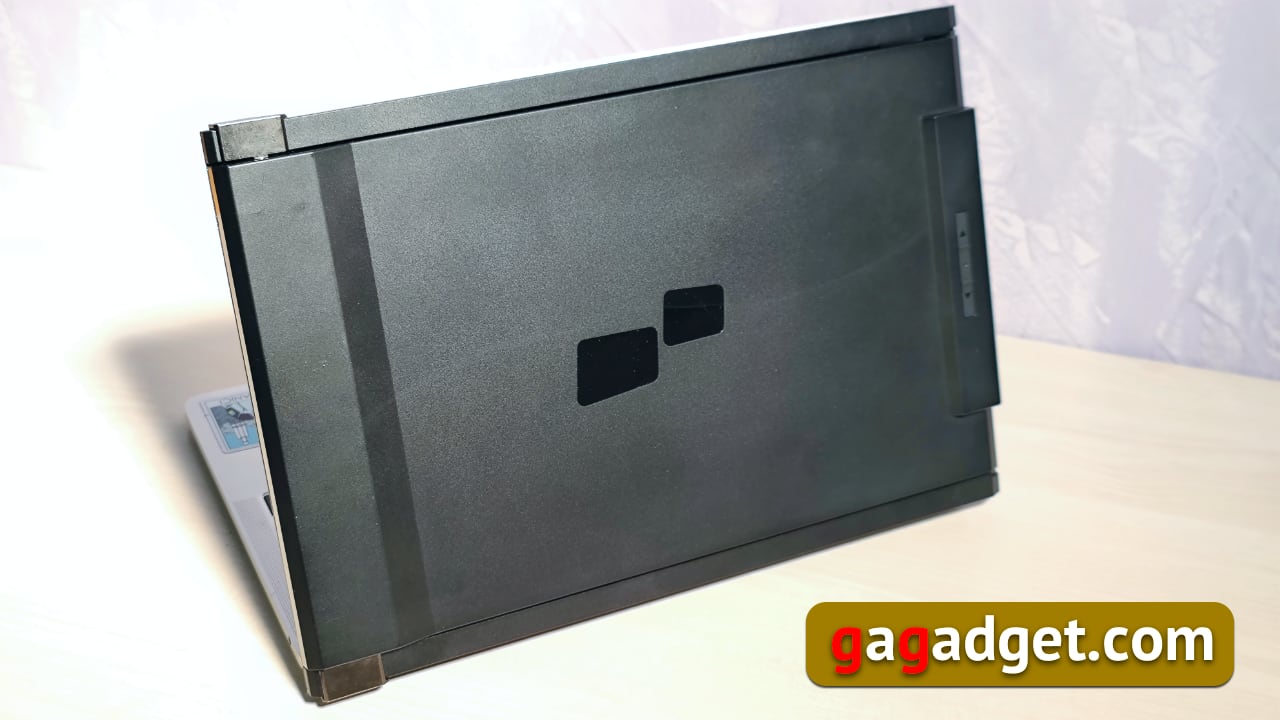
Uden en tilsluttet skærm kan et laptoplåg virke uattraktivt for nogle, men det er prisen at betale for denne bærbare skærm.

</ img>
</ img>
Tilpasningsfunktioner (til macOS)
Et barn kan også klare installationen af drivere, men for første gang stod jeg over for behovet for at genstarte MacBook'en, når jeg installerede softwaren. Instruktionen advarede mig dog ærligt om dette.
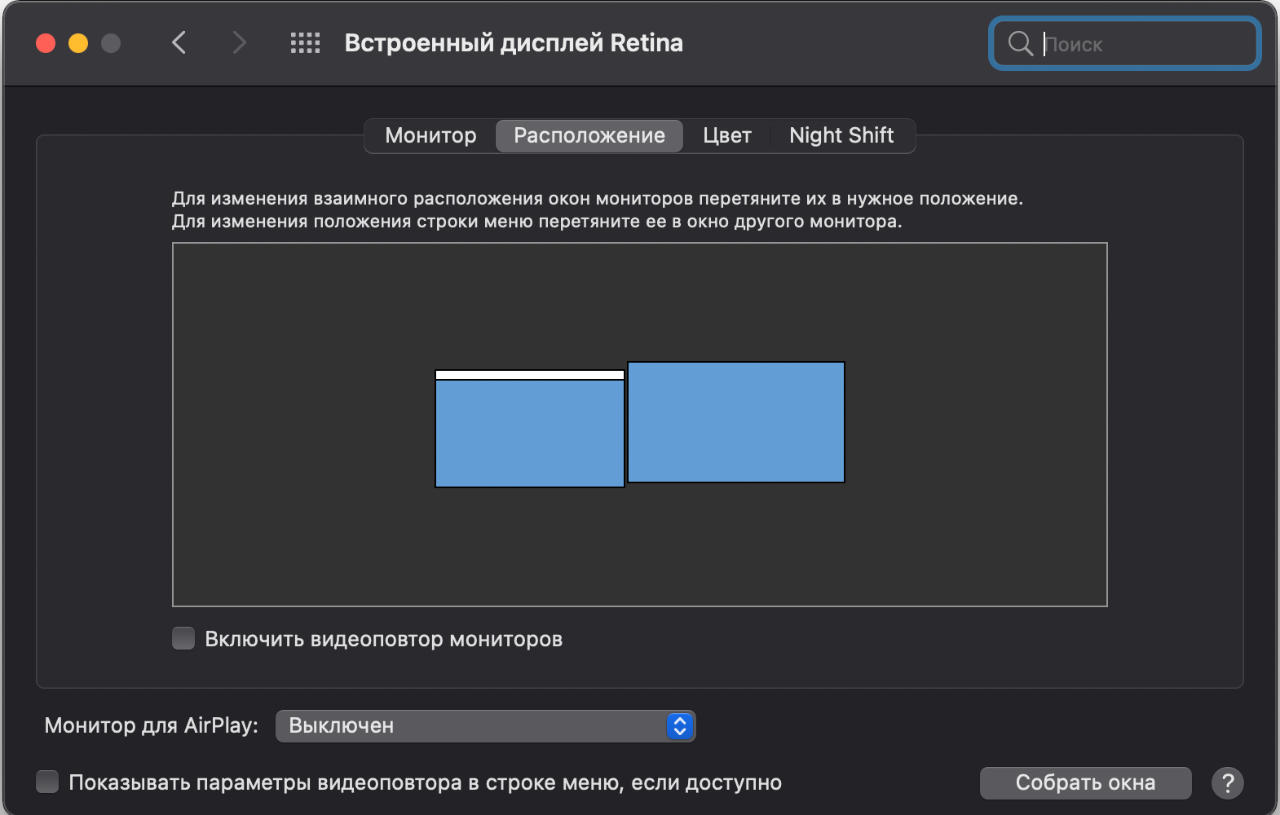
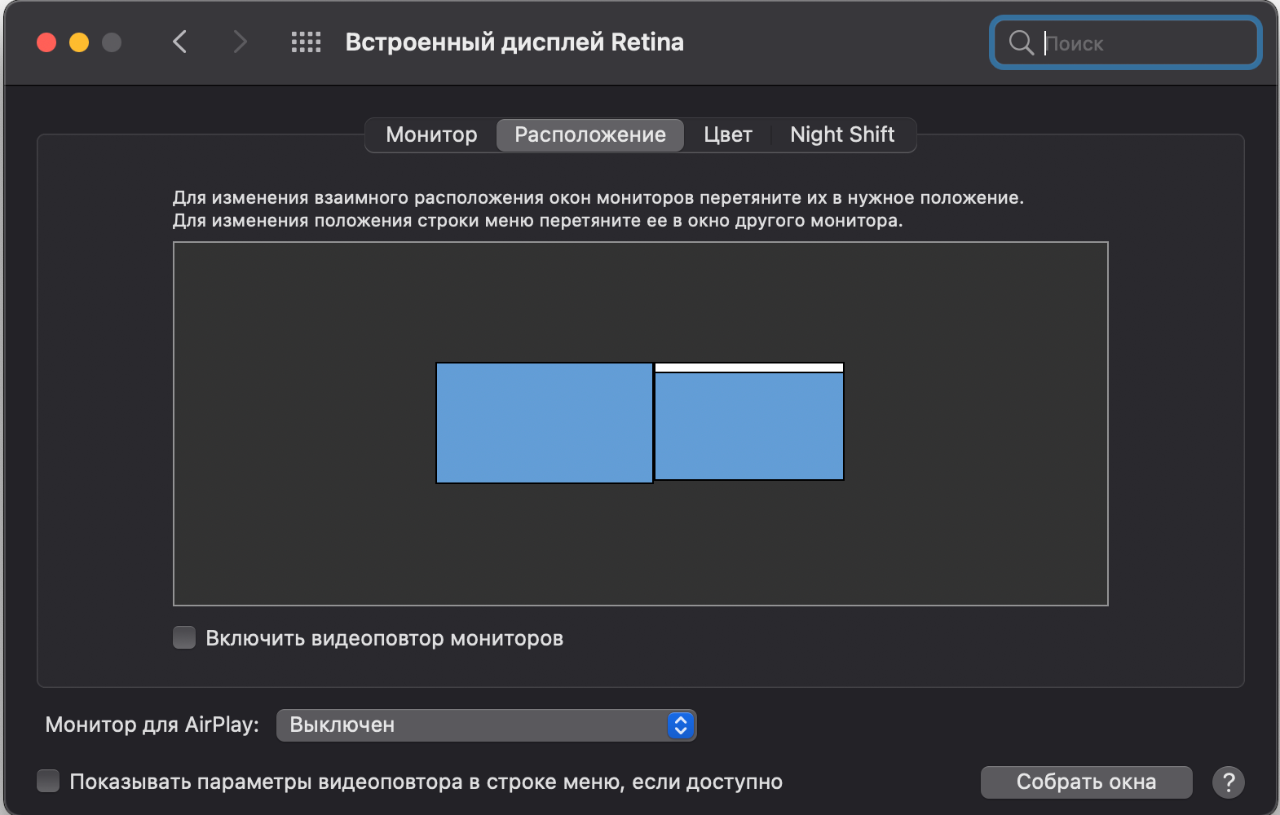
Efter genstart kan du tilslutte skærmen og i skærmindstillingerne vælge, hvilken side af MacBook-skærmen der skal være den eksterne skærm.
</ img>
</ img>
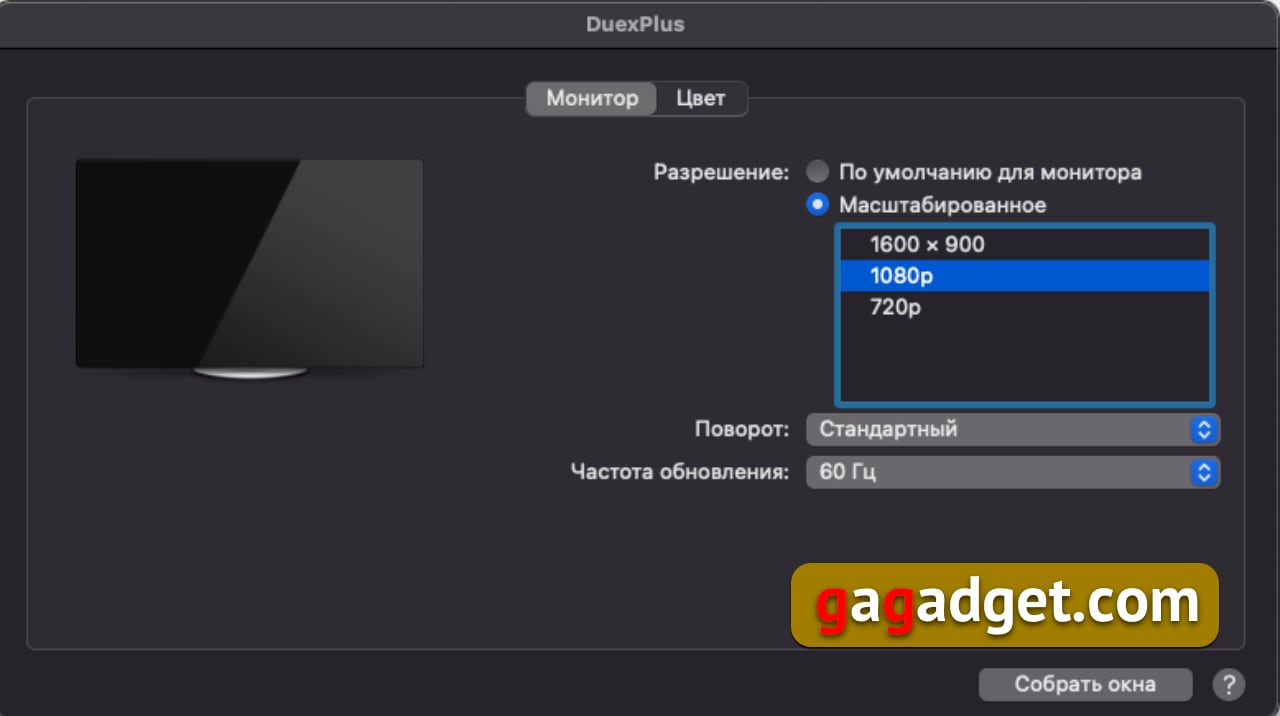
Voila! Jeg har nu en anden skærm med mine egne indstillinger!
</ img>
Skærmen har sin egen enkle menu, somstyret af tre knapper på kroppen. To USB-C-stik kan ses i nærheden. Hvorfor der er to af dem, forstod jeg stadig ikke - den ene bruges kun til strømforsyning, den anden tillader både strømforsyning til skærmen og transmission af et billede, så jeg brugte det selvfølgelig kun.

</ img>
Tre driftsformer
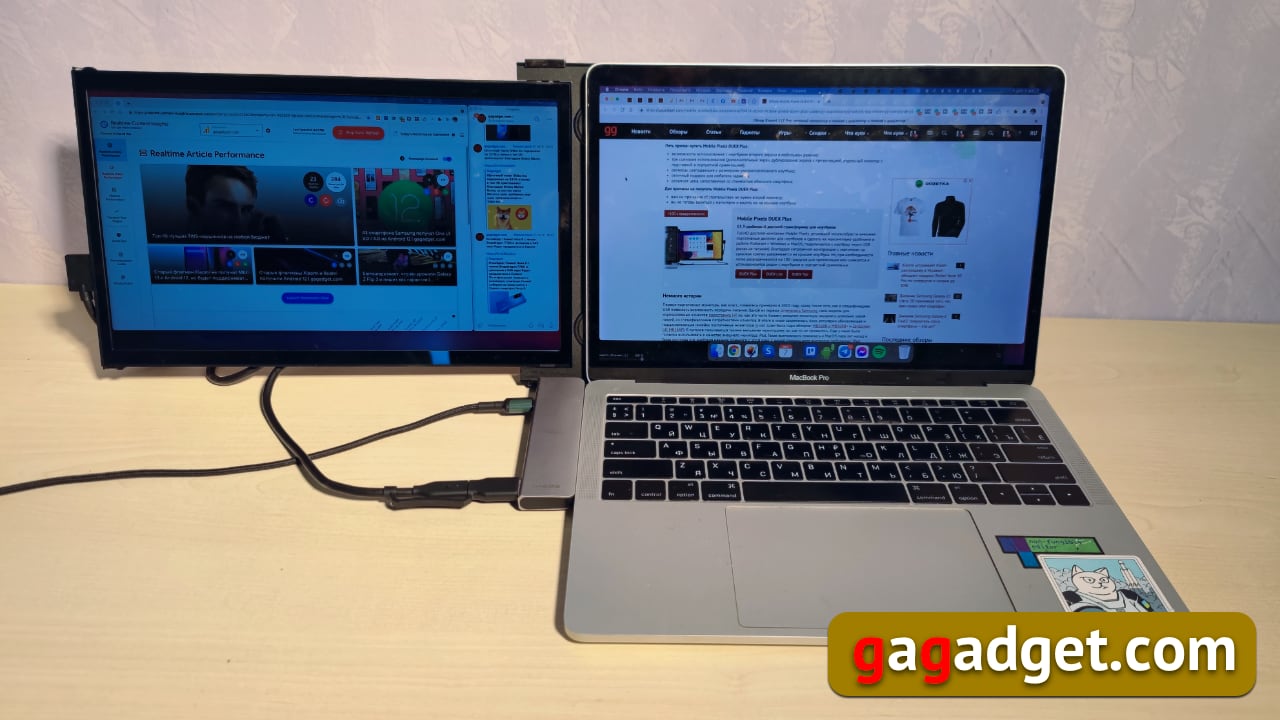
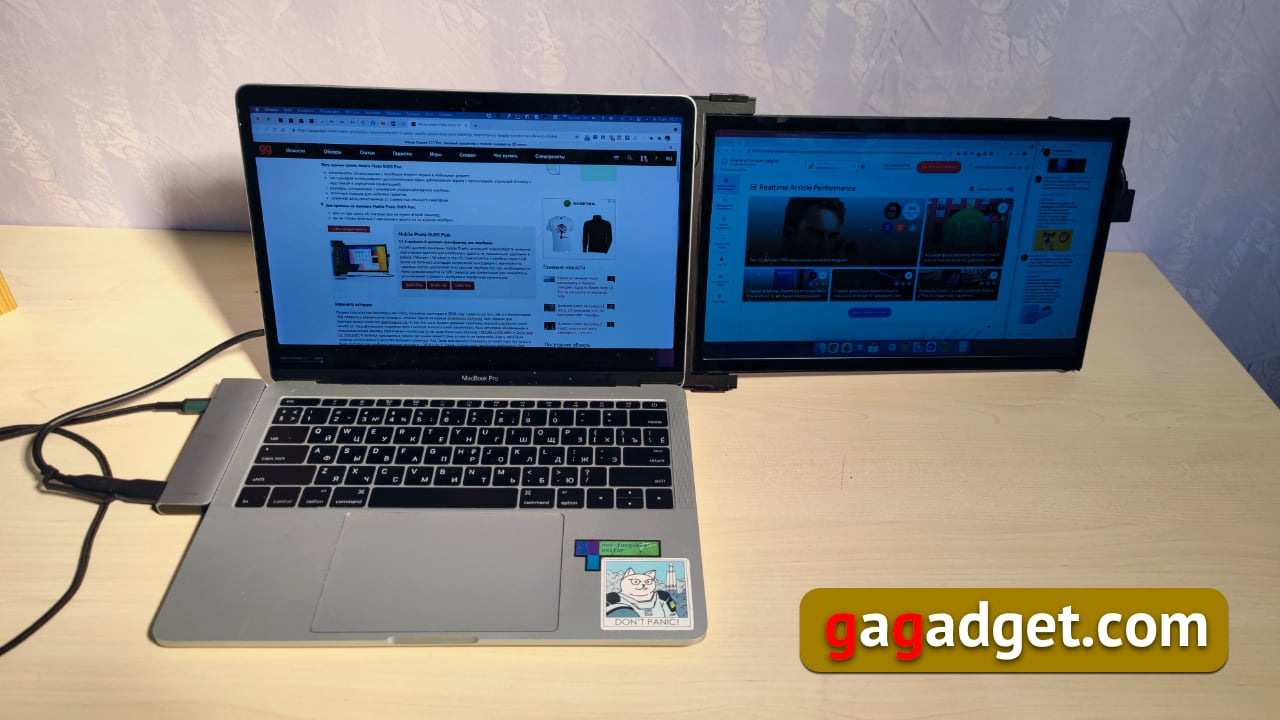
Fordelene ved DUEX Plus inkludereralsidigheden af dens brug er noget, jeg aldrig har mødt før. For det første kan den holdes sammenfoldet på bagsiden af den bærbare computer og blot trækkes ud, når det er nødvendigt i én bevægelse. Desuden kan den være placeret enten til venstre eller til højre for den bærbare computers skærm. Til sidst lod jeg den stå til venstre, simpelthen fordi MacBook'en har USB-udgange til venstre.
</ img>
</ img>


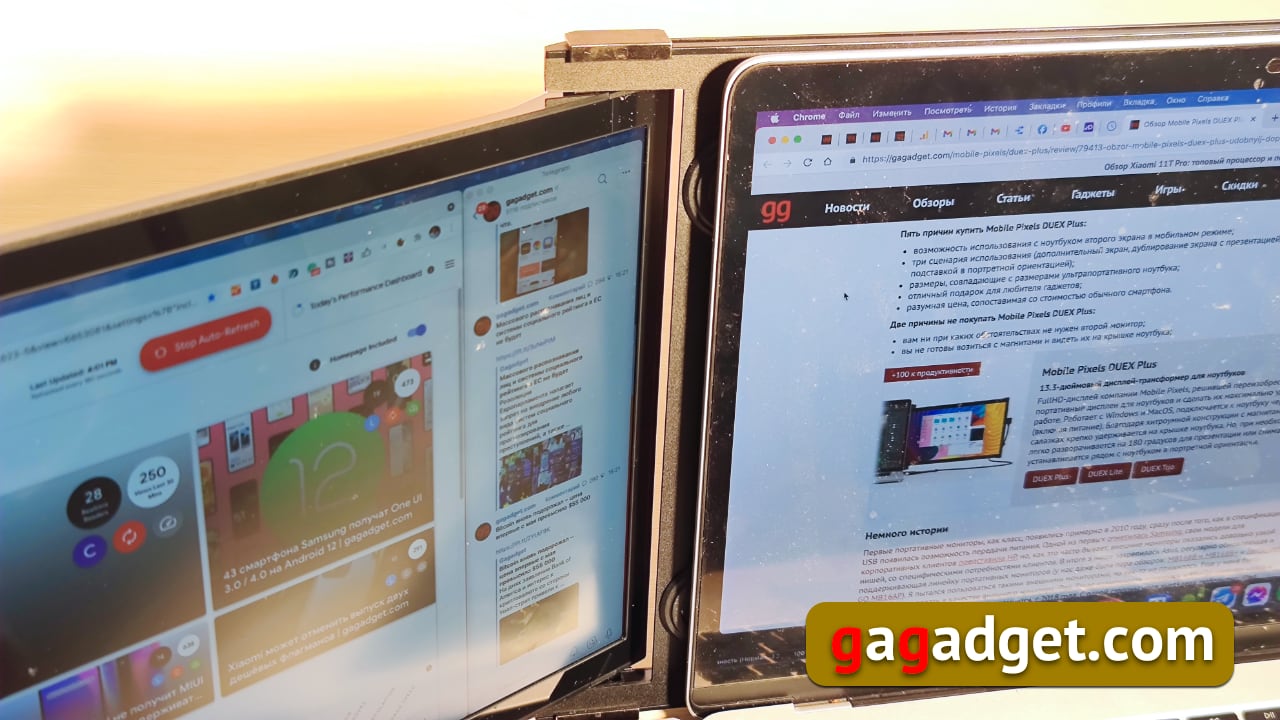
Ekstra magnetvandring gør, at skærmen kan glide ud af den bærbare computers låg og endda foldes lidt ud for at lette brugen. Samtidig holder magneterne vægten af strukturen godt.
</ img>

</ img>


For det andet kan skærmen drejes 180 graderog så vil den ligne en Asus Taichi-laptop, som har skærme på begge sider af låget. Denne tilstand kaldes "præsentation", hvilket betyder, at den er praktisk til at levere en præsentation, hvor publikum sidder foran taleren i stedet for omkring ham. For mig er scenariet ikke typisk, men nogen vil helt sikkert blive glade for det.

</ img>
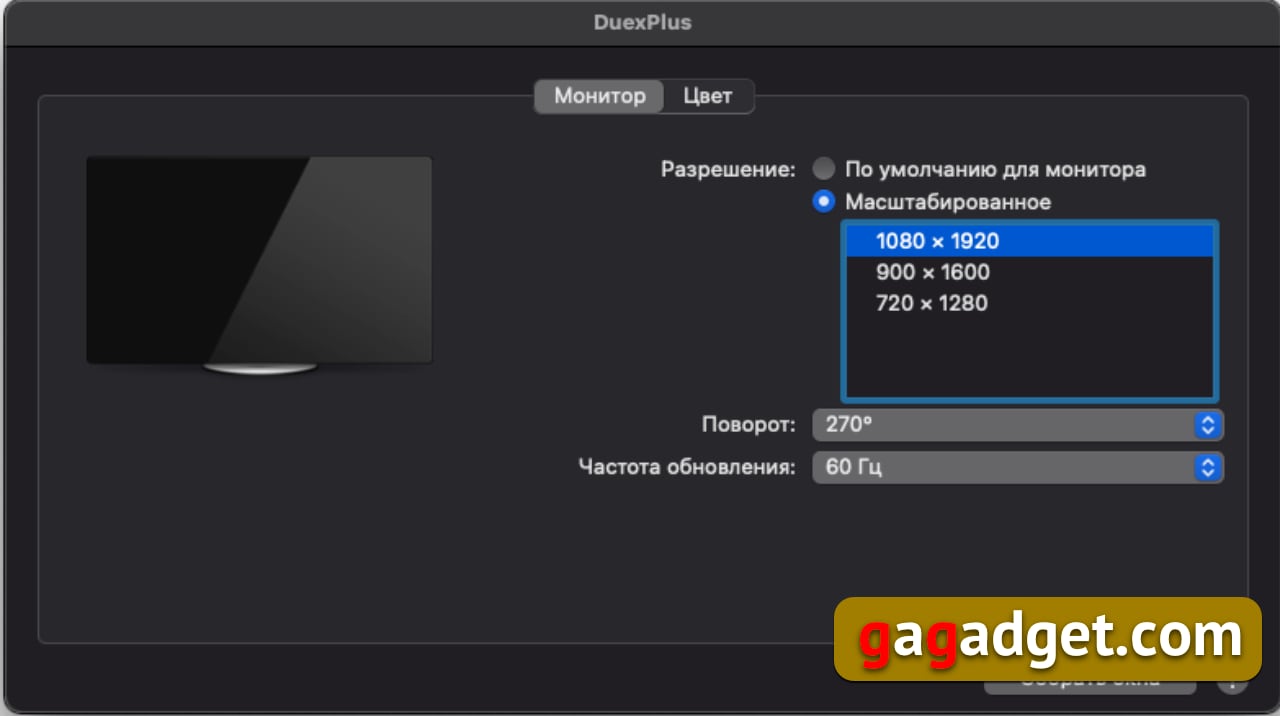
For det tredje kan du tage skærmen af dæksletbærbar computer og sæt skærmen lodret. I dette tilfælde skal du vælge en rotation på 90 eller 270 grader i indstillingerne på den anden skærm (afhængig af hvordan skærmen er installeret, står den til venstre eller højre, i mit tilfælde er den 270 grader).
</ img>
Følgelig vises den i indstillingerne for placeringen af den anden skærm allerede i stående retning:

</ img>
Denne mulighed vil blive værdsat af alle, der elsker skærme med Pivot-funktionen, efter min erfaring elsker programmører og webdesignere at gøre det så meget.

</ img>
Flyv i salven
I al denne tønde honning var der selvfølgelig nogleog uden en flue i salven. Ved at bruge den anden skærm havde jeg kun én gener, når jeg arbejdede med en MacBook - at flytte markøren på den eksterne skærm var lidt langsommere end med den primære, hvilket skaber ubehag. Men hvis den anden skærm bruges mere til visning end til arbejde (normalt vises alle mulige dashboards med realtidsopdateringer på den, jeg tilføjede også instant messengers), så kan du arbejde. Dette er den eneste eftersmag, jeg havde, mens jeg arbejdede med DUEX Plus.
Naboer i lineup
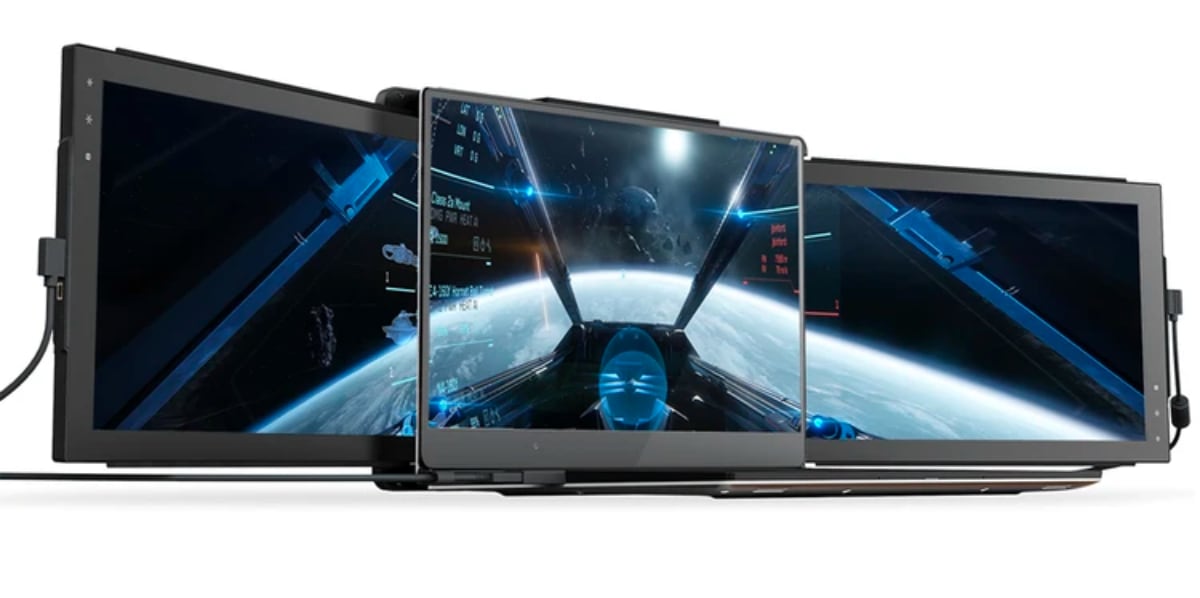
Mobile Pixels har i øjeblikket tre modeller i altsådanne bærbare skærme. Udover DUEX Plus er der også DUEX Lite, som udmærker sig ved sin reducerede opløsning til 12,5″ diagonal og et USB-C stik. Og der er Trio, en uber-enhed med to skærme. Den fås i tre versioner: med diagonaler 12,5″ (faktisk Trio) og med diagonaler 14″ (Trio Max). Selvom de på hjemmesiden, ved køb, tilbyder at vælge versioner til bærbare computere med diagonaler 15″-16″ og 17.3″. Men da mulighederne for MacBooks indbyggede videokort ikke er ubegrænsede, falder opløsningen på hovedskærmen fra 3360x2100 til 1786x1226.
</ img>
Samtidig begynder skærmindstillingerne at se sådan ud:

</ img>
Det ser selvfølgelig fantastisk ud (men specifikationerne siger, at MacBooks med en M1-processor endnu ikke understøttes):

</ img>
Hvad konkurrenterne har
Det er et paradoks, men bærbare skærme med en diagonal13 tommer og mindre er ikke på markedet i øjeblikket. De mest almindelige er Asus MB16-seriens skærmmodeller, men de har 15,6" diagonaler, hvilket gør dem mindre bekvemme at bære med ultrabærbare bærbare computere (ultrabooks og MacBooks). Måske er dette hovedårsagen til fremkomsten af virksomheden Mobile Pixels, som oplevede et marked, hvor der var, omend en nicheefterspørgsel (trods alt, ikke enhver bærbar ejer har brug for en anden skærm), men også mangel på konkurrenter.
Tre ting at huske om Mobile Pixels DUEX Plus
- Dette er en bærbar USB-skærm til 13'' bærbare computere med magnetmontering
- Det fungerer med Windows- og macOS-operativsystemer
- Den har tre betjeningsscenarier (ekstra skærm, præsentationstilstand med skærmduplikering og lodret tilstand på stativ)