iOS 13, iPadOS og macOS Catalina introducerer en ny funktion kaldet Continuity Sketch. Med den kan du tegne dokumenter på Mac
Kontinuitet er et udtryk, der kombineresadskillige teknologier, der tillader enheder i nærheden af hinanden at interagere bedre. Ved hjælp af funktionen kan du fortsætte dit arbejde på den nye enhed fra det samme sted, hvor du stoppede på den forrige enhed. For eksempel på en Mac kan du overføre opkald fra iPhone.
Kontinuitetsteknologi er også tilgængelig til andre systemfunktioner. På iOS 13 og iPadOS kan du endda trække på Mac-programmer ved hjælp af Apple blyant eller fingeren på iPhone og iPad.
I det væsentlige gør Continuity-funktionen din smartphone eller tablet til en professionel grafik-tablet til Mac.
Systemkrav
Kontinuitetssketch kræver iOS 13, iPadOS og macOS Catalina og nyere. Funktionen understøttes af følgende enhedsmodeller:
- iPhone 6s og nyere
- iPhone SE
- iPod touch (7. generation) og nyere
- iPad Pro (alle modeller)
- iPad (5 generationer) og nyere
- iPad Air 2 og nyere
- iPad mini 4 og nyere
- MacBook 2015 og nyere
- MacBook Air 2012 og nyere
- MacBook Pro 2012 og nyere
- Mac mini 2012 og nyere
- iMac 2012 og senere
- iMac Pro (alle modeller)
- Mac Pro 2013 og nyere
Wi-Fi og Bluetooth skal være aktiveret på din Mac- og iOS-enhed, og du skal også have det samme Apple-id med to-faktor-godkendelse.
Nedenfor taler vi om, hvordan man tegner dokumenter på en Mac via en iPad eller iPhone. Hvis du har alt til dette, skal du fortsætte med instruktionerne herunder.
Sådan tegnes dokumenter på Mac via iPhone eller iPad
1) For at begynde skal du åbne dit dokument på din Mac.
2) Anmod om en skitse fra din iOS-enhed ved at vælge menuen filellerindsatsog derefter Importer fra [enhed] → Tilføj skitse. Du kan også klikke på dokumentet, mens du holder kontroltasten nede og vælge en mulighed i hurtigmenuen.
I nogle programmer skal du vælge menuen Filer og i andre menuen Indsæt. F.eks. Bruges menuen Indsæt i Pages og Keynote.
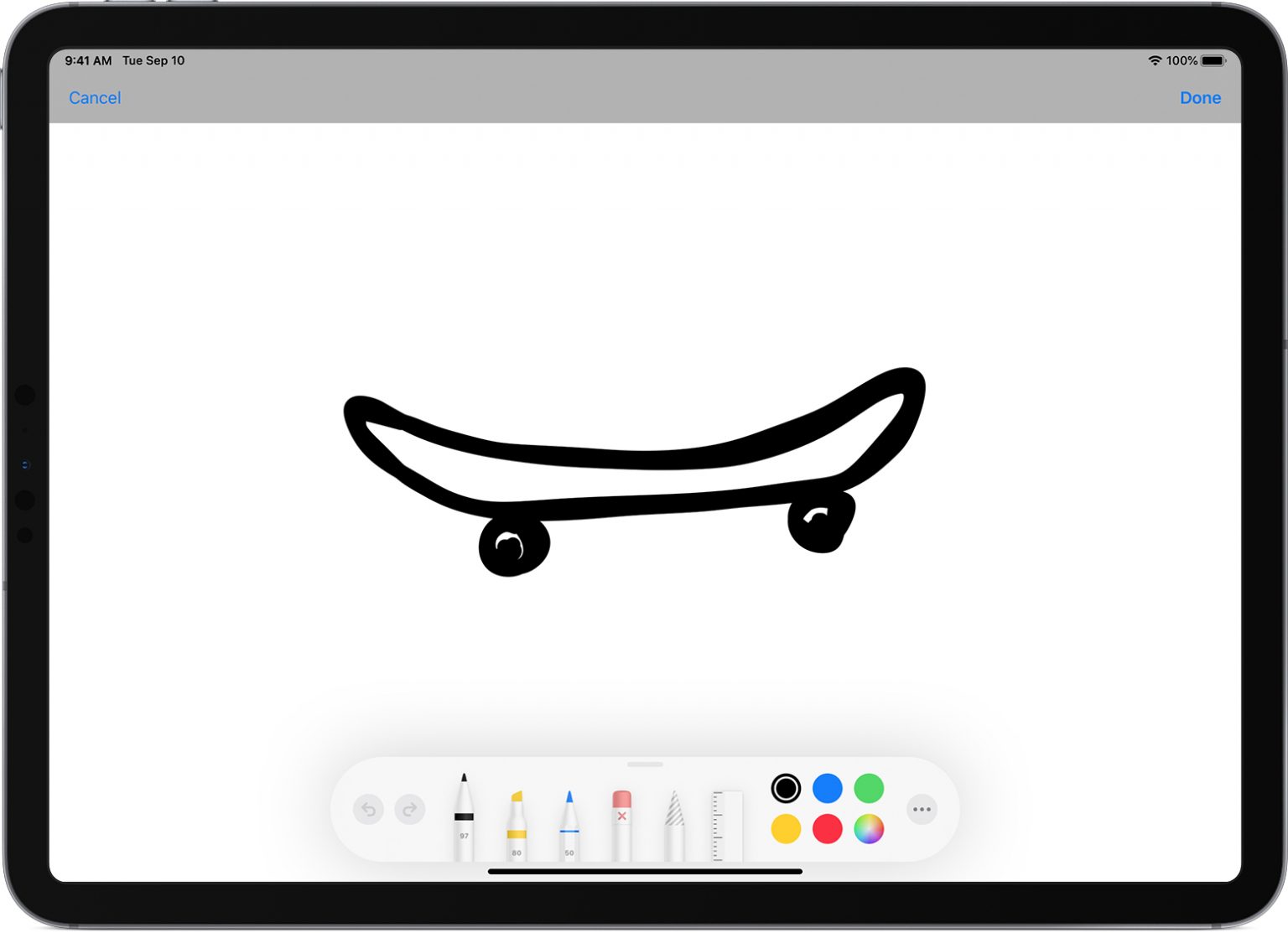

3) Din Mac åbner et skitsevindue.Klik nu på ikonet til højre med en grafisk tablet og en blyant, og vælg derefter din iOS-enhed. Skitsevinduet vises på den valgte enhed, selvom den var låst.
Du behøver ikke længere at vælge en iOS-enhed, kun første gang du bruger funktionen. Derefter sker alt automatisk.
4) Nu kan du tegne! Brug alle tilgængelige værktøjer til at oprette et billede.
5) Når du er tilfreds med resultatet, klik Er færdig For at afslutte skal du indsætte tegningen i et dokument på din computer.
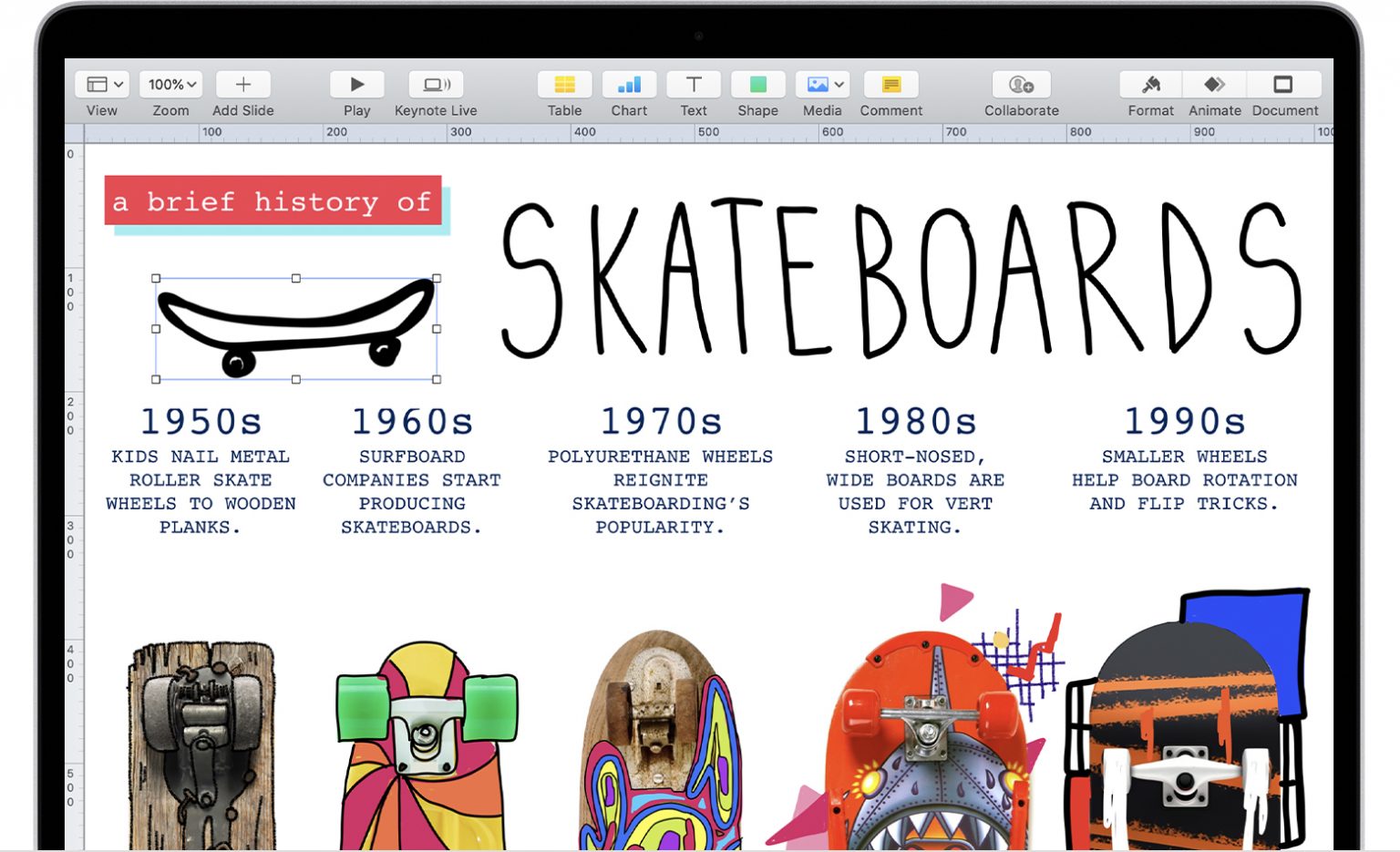

Det er alt! Du behøver ikke at gøre noget andet, billedet vises automatisk i dokumentet.
Funktionen Kontinuitetssketch fungerer i alle standard- og tredjepartsprogrammer, hvor du kan indsætte billeder. Blandt dem er Pages, Numbers, Keynote, Mail, Messages, Notes og TextEdit.