Føler du, at teksten på din computerskærm er sløret efter opgradering til macOS Mojave? Hvis ja, så er det
Heldigvis er det temmelig let at løse dette problem. Nedenfor fortæller vi dig om tre måder at løse problemet med tekstsløring i macOS Mojave.
Vi anbefaler ikke at anvende nedenstående indstillinger på computere med nethindeskærme, men du kan eksperimentere med dem og se, om de er til nogen nytte.
Vi vil tale om tre forskellige måder at opsætte påtekstudjævning. Den første er meget nem og involverer at ændre en indstilling, men de to andre kræver Terminal-færdigheder. Du kan prøve alle metoderne eller bare nogle af dem og se om det hjælper.
Sådan aktiverer du skrifttypeudjævningMacOS Mojave
- Gå til Apple-menuen, og vælg Systemindstillinger.
- Vælg Basic og marker afkrydsningsfeltet ud for “Brug fontudjævning på LCD-skærmen når det er muligt.”
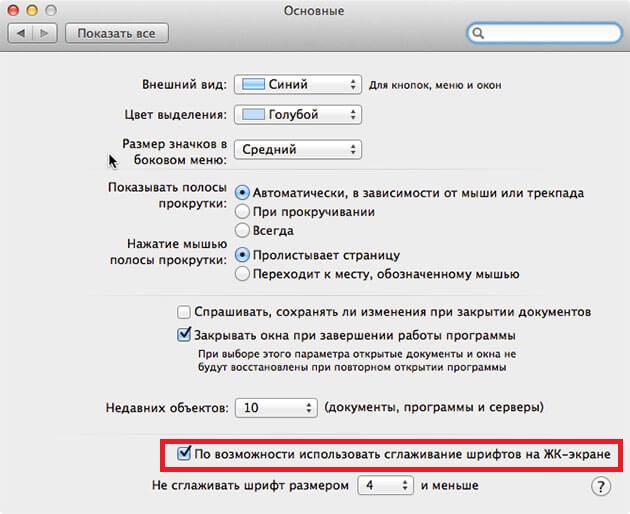

Du kan straks bemærke forskellen og derved løse problemet.
Du kan se, hvad forskellen er i GIF-billedet nedenfor.
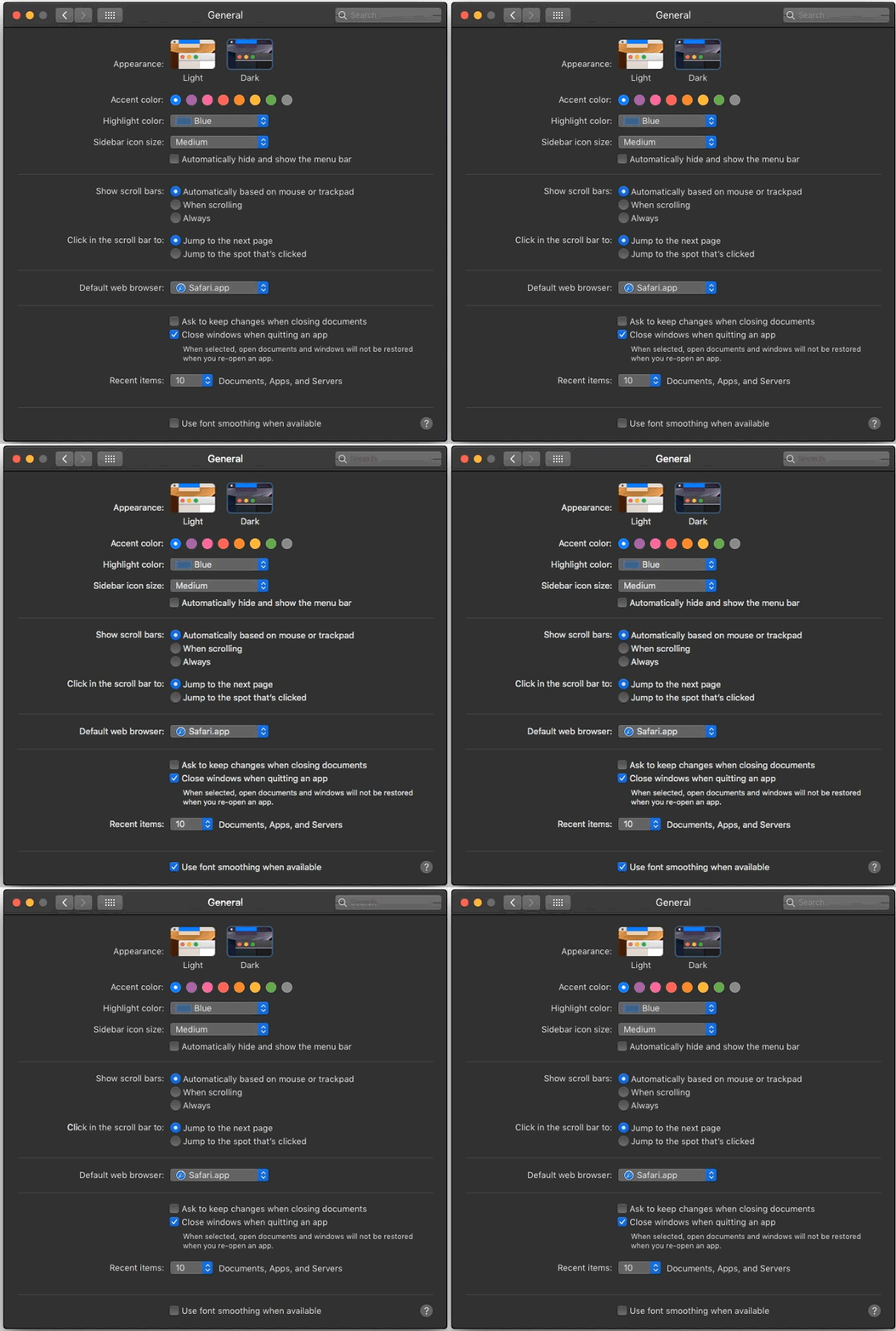

Hvis du ændrede denne indstilling hjalp dig, skal du ikke fortsætte. Ellers skal du fortsætte til den næste metode.
Sådan aktiveres anti-aliasingMacOS Mojave igennemterminal
- Start Terminal-programmet fra mappen / Applications / Utilities /.
- Indtast denne kommando:
standardindstillinger skriv -g CGFontRenderingFontSmoothingDeaktiveret -bol NR
3. Tryk på Enter, og genstart derefter din Mac for at anvende ændringerne.
Denne metode hjælper kun nogle brugere. Hans handling kan også ses på GIF nedenfor:


Sådan konfigureres anti-aliasing gennem andre indstillinger
Du kan også justere fontudjævning manuelt ved hjælp af terminalkommandoer.
stærk udjævning:
defaults -currentHost read -globalDomain AppleFontSmoothing -int 3
gennemsnit udjævning:
defaults -currentHost read -globalDomain AppleFontSmoothing -int 2
let udjævning:
defaults -currentHost read -globalDomain AppleFontSmoothing -int 1
Efter hver kommando skal du genstarteMac. Følsomheden for indstillingerne afhænger af din Mac og skærm. Hvis alt efter at have ændret indstillingerne blev værre, kan du annullere dem og vende tilbage til standardindstillingerne.
Annuller anti-aliasing-indstillinger
Denne kommando tilsidesætter alle indstillinger for anti-aliasing:
defaults -currentHost slet -globalDomain AppleFontSmoothing
Denne kommando returnerer standardindstillingerne:
defaults skriv -g CGFontRenderingFontSmoothing Deaktiveret -bol JA
Igen skal Mac'en genstartes for at anvende ændringerne.
Ovenstående metoder fungerer muligvis ikke for din Mac, men det er stadig værd at prøve, fordi grunden sandsynligvis er i de nye MacOS Mojave-indstillinger. Ændringer blev bemærket i betaversioner af Mojave.