Hvis du altid forstørrer skrifttypen i programmer som Pages eller Notes, så kan det være værd at øge den hele vejen igennem
Nedenfor viser vi dig, hvordan du øger skrifttypestørrelsen på en Mac.
- Skærmindstillinger
- Tilgængelighedsfunktioner
- Tastaturgenveje
Skærmindstillinger
For at ændre skriftstørrelsen i hele systemet, skal du foretage ændringer i skærmindstillingerne. ÅbenSystemindstillingervia menulinjen og gør derefter følgende:
1)Vælg sektionSkærmeog fanebladskærm.
2)Tæt på punktetTilladelseVælgskaleret.
3)Der vises en opsætningsmenu med valgmulighederStørre tekstOgMere plads. Naturligvis har vi brug for en mulighed til venstre.
Hold musepekeren over forskellige indstillinger, du vil se deres forhåndsvisning til venstre.
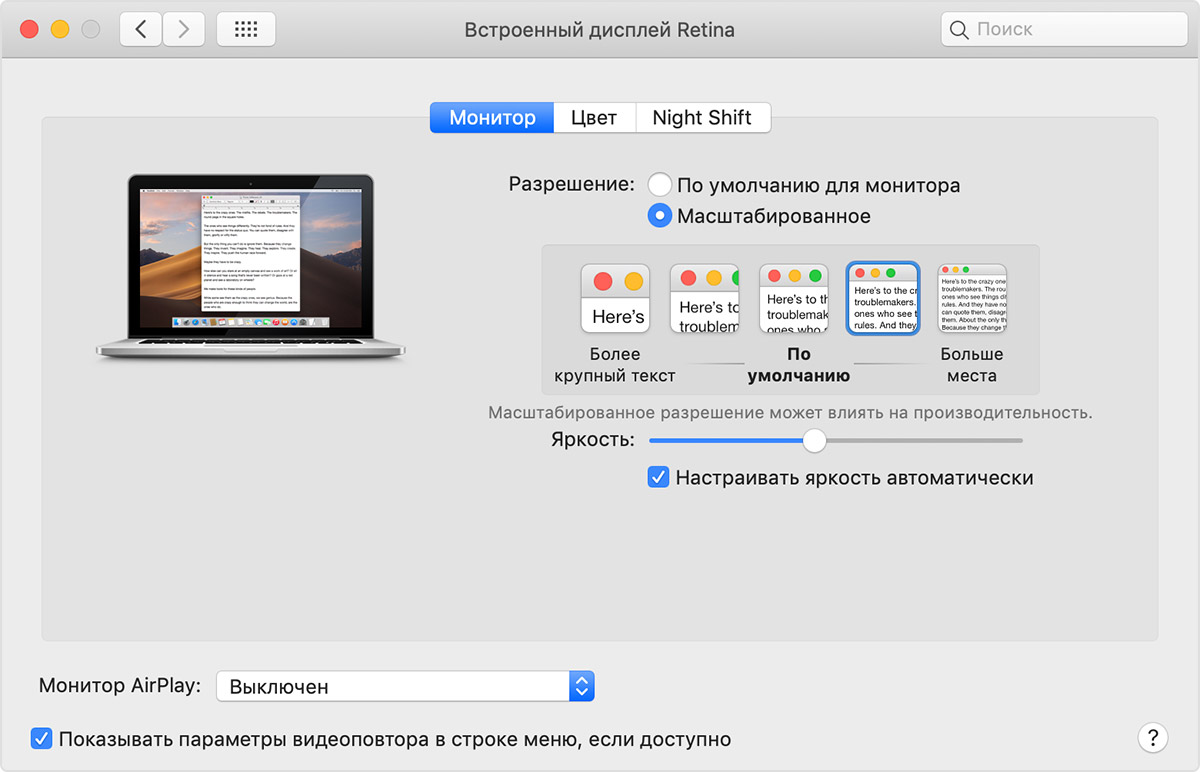

4)Når du vælger den mulighed, der passer dig, skal du klikkeOK.
Din skærm opdateres ved at anvende ændringerne. Nu skal fontstørrelsen være større.
Tilgængelighedsfunktioner
Hvis du vil gøre skrifttypen større i kort tid, kan du gøre det ved hjælp af tilgængelighedsfunktionerne. Åbn igenSystemindstillingerog følg nedenstående trin.
1)Vælg sektionUniversal adgang.
2)Vælg til venstrestigningi afsnitsyn.
3)Til højre skal du markere afkrydsningsfeltet ud forBrug tastaturgenveje til at forstørre. Husk de tastaturgenveje, du vil bruge.


Nu med deres hjælp kan du zoome ind på skærmen og øge dens størrelse. Og med det størrelsen på teksten på skærmen.
Hvis du ikke vil forstørre hele skærmen, men kun teksten, mens du læser, skal du aktivere indstillingenAktivér tekstforstørrelse under markøren.
Denne funktion vil forstørre tekst, når du holder musemarkøren over den, mens du holder tasten nedeKommando.
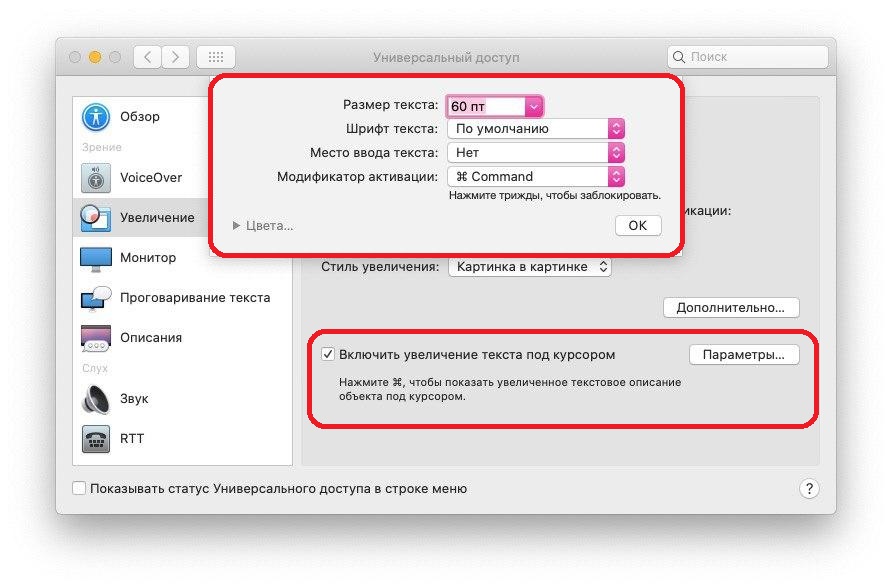

Hvis du trykker på knappenparametre, kan du vælge størrelse, stil, placering osv.
Tastaturgenveje
Der er et par flere tastaturgenveje, som du kan bruge til at øge skrifttypen på en Mac.
KlikKommando+J, og et lille vindue åbnes.
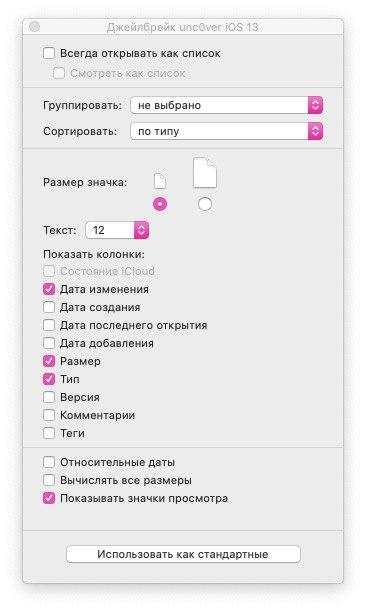

Nær vedtekstvælg den størrelse du har brug for. Du vil straks bemærke, hvordan skrivebordselementerne er blevet større.
På hjemmesider og i nogle programmer kan du bruge en kombinationKommando+plus(+) for at zoome ind ogKommando+minus(-) for at flytte skærmen væk.
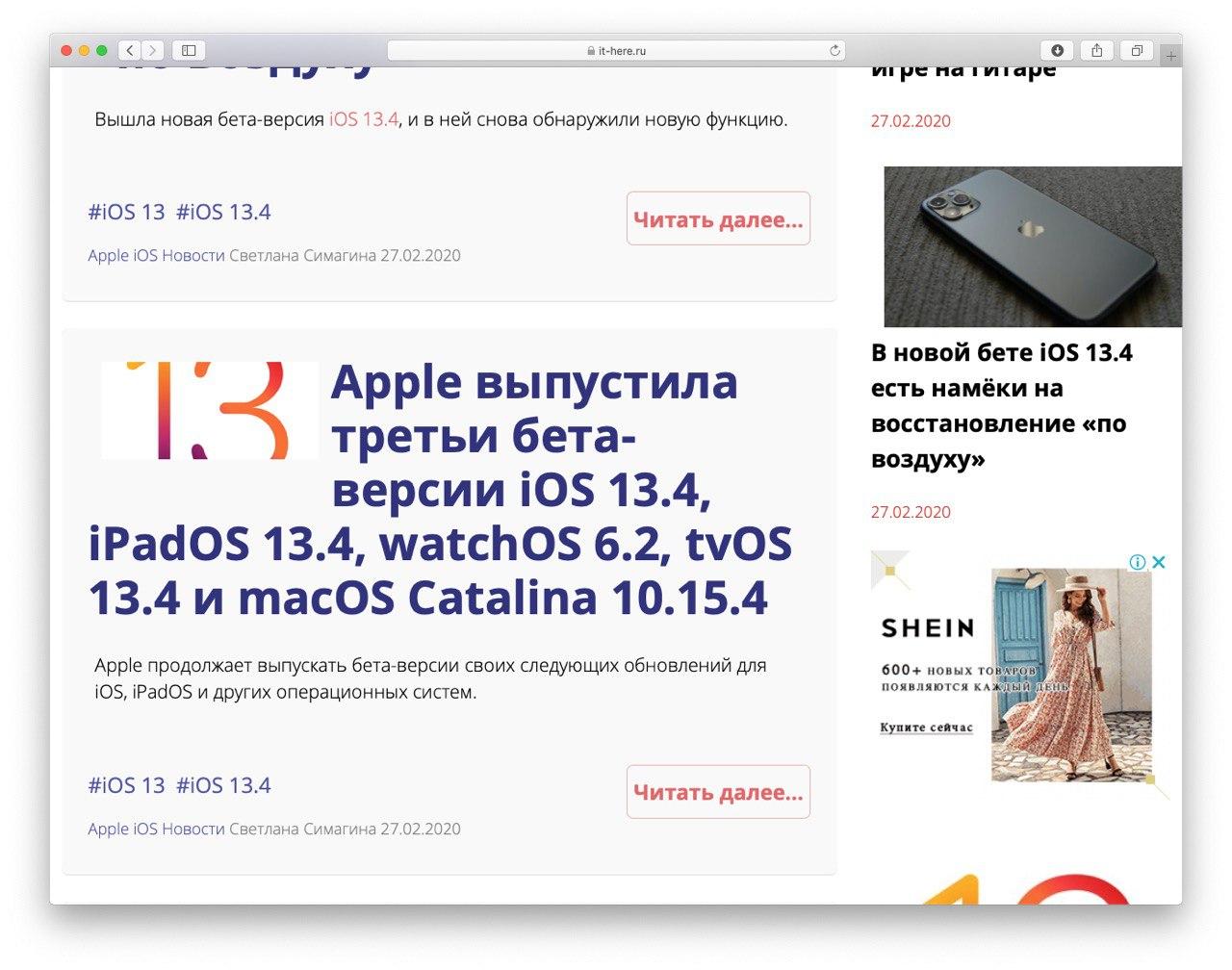

Nu behøver du ikke længere at anstrenge øjnene for at læse det fine print på din computer. Vi håber, tipene ovenfor var nyttige!
Glem ikke at på vores side er der et helt afsnit med instruktioner, hvor du finder meget af alt nyttigt.