Du kan nemt installere og køre macOS Mojave beta i en virtuel maskine på din Mac, og processen er overraskende enkel.
reklame
reklame
I denne artikel fortæller vi dig, hvad du har brug forinstaller macOS Mojave beta i en virtuel maskine ved hjælp af gratis software. Alt er meget enkelt. Du skal lykkes, selvom du aldrig har brugt en virtuel maskine før.
Hvis du ikke vidste det, kan macOS Mojave blive lanceretsom et program oven på din hovedversion af Mac OS. På denne måde kan du opleve macOS Mojave i en virtuel maskine uden at opdatere din version af systemet.Den virtuelle maskine får ikke adgang til dine data, men den får adgang til Internettet. Vi vil bruge Parallels Desktop Lite, en gratis version af Parallels.
Krav:Du skal have en aktiv forbindelse tilInternet; din Mac skal understøtte macOS Mojave; du skal downloade den gratis Parallels Desktop Lite og macOS Mojave-installationsprogrammet (for at gøre dette skal du være medlem af beta-testprogrammet). Du skal også bruge 30 GB ledig diskplads, ikke inklusive plads til macOS Mojave-installationsprogrammet og Parallels Desktop.
reklame
reklame
Sådan installeresMacOS Mojave i en virtuel maskine viaParallels Lite
- Download Parallels Desktop Lite fra Mac App Store.
- Download macOS Mojave beta-installationsprogrammet fra Mac App Store på Mac. Når downloadet er afsluttet, skal du lukke installationsprogrammet og ikke installere Mojave.
- Start Parallels Desktop Lite.
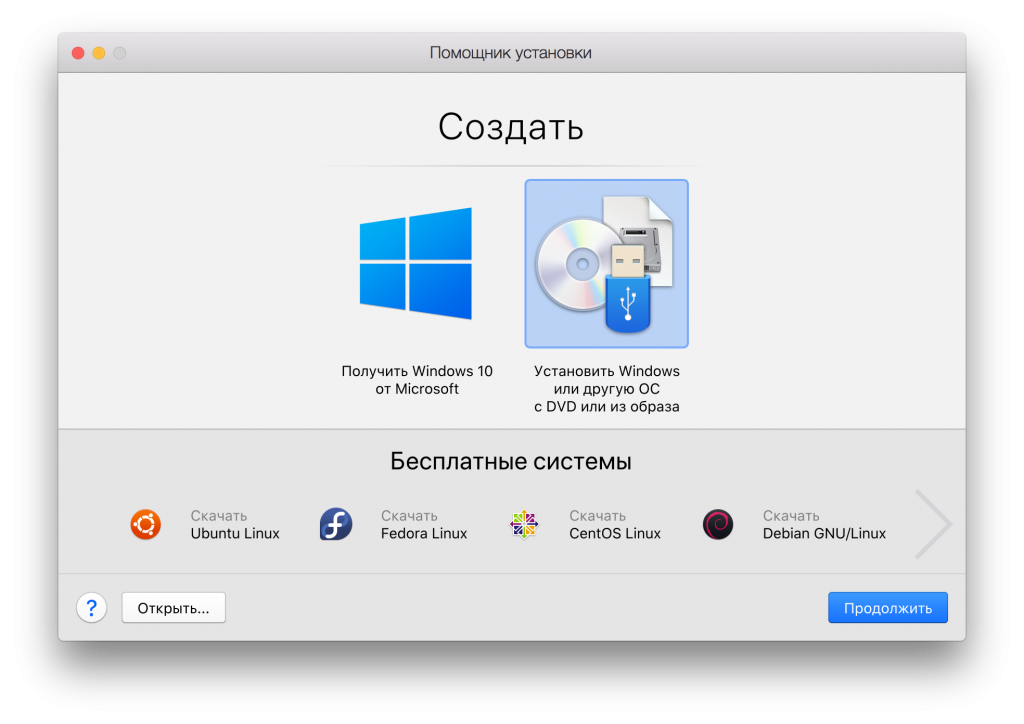
- På skærmen "Installationsassistent" skal du vælge "Installer Windows eller et andet operativsystem fra en DVD eller et billede."

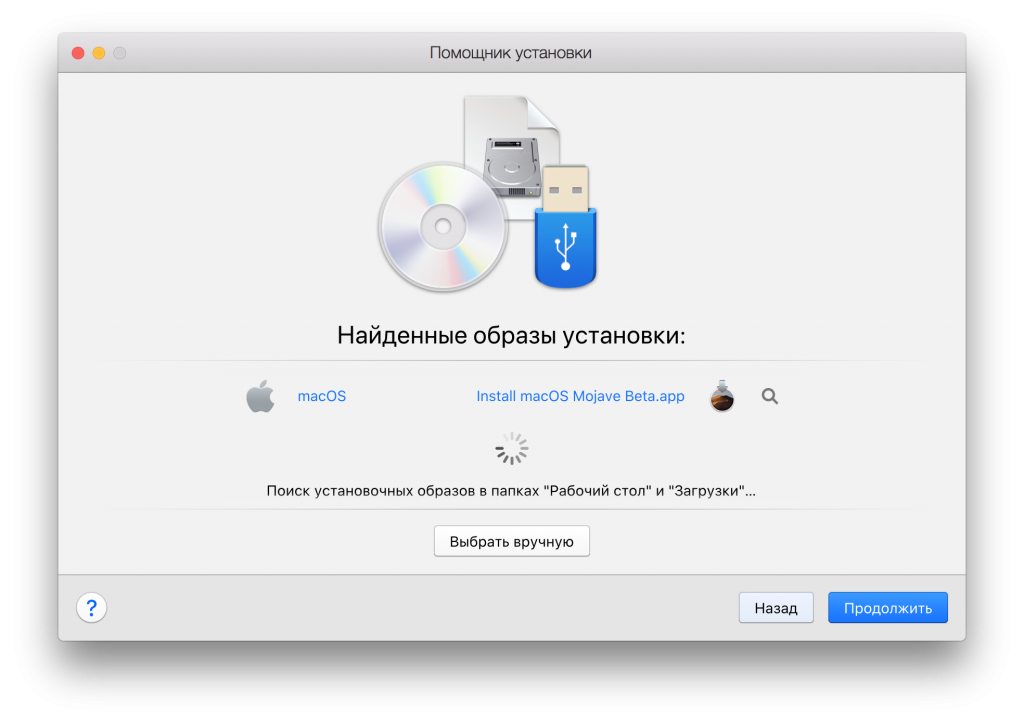
- Parallels Lite finder alle tilgængelige macOS-installationsprogrammer på din “Installer macOS Mojave Beta.app” fra listen.

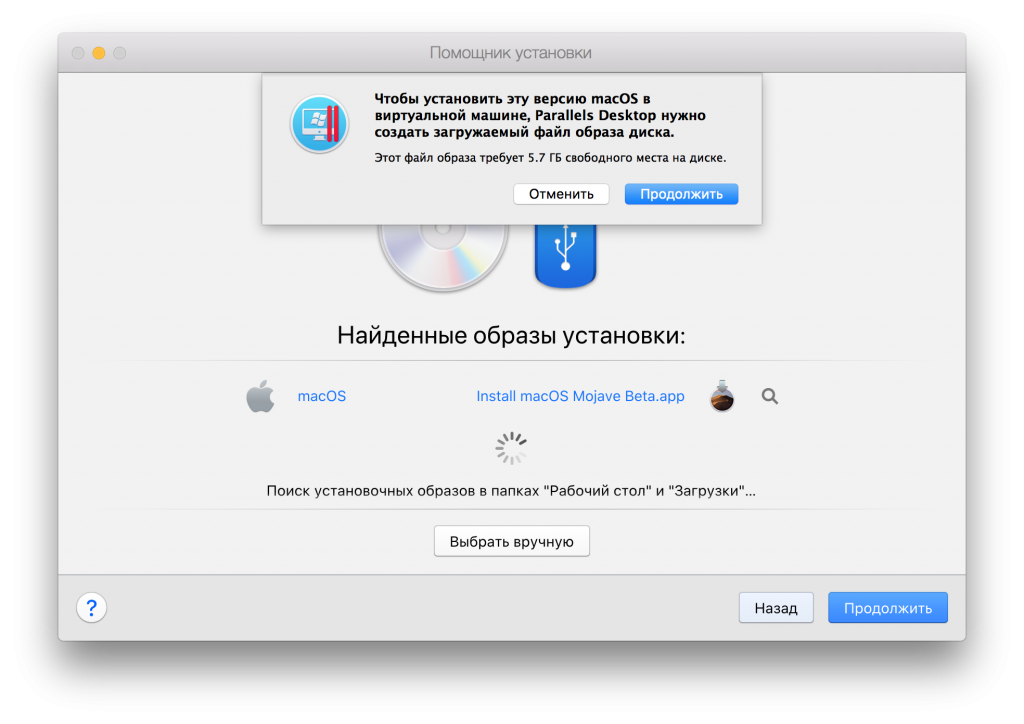
- Bekræft oprettelsen af diskbilledet ved at klikke på Fortsæt.

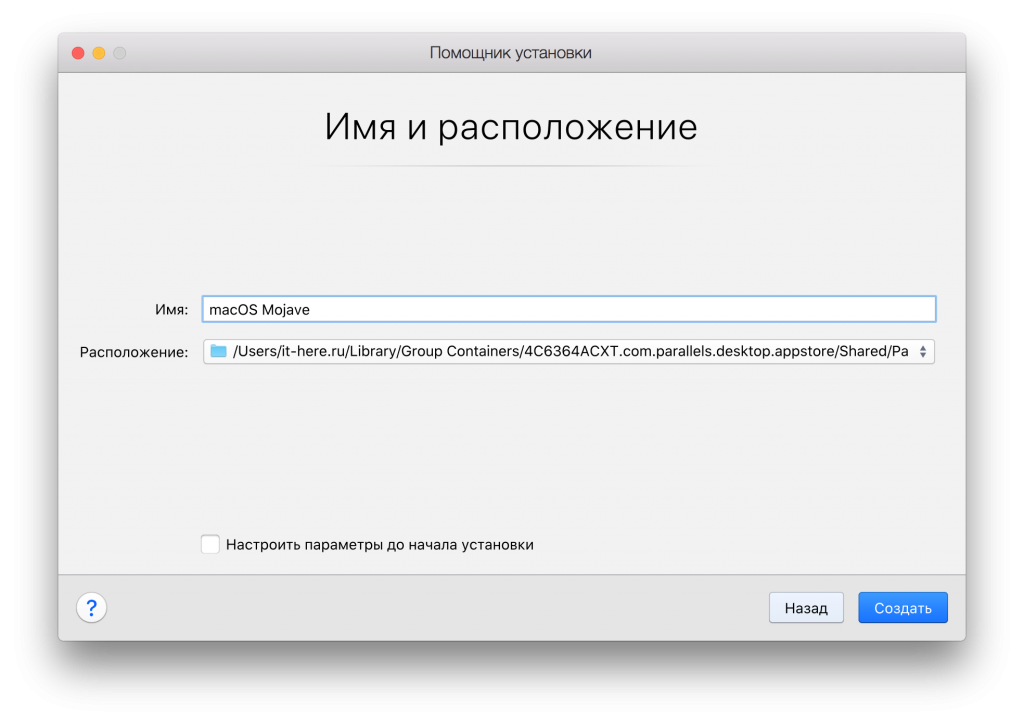
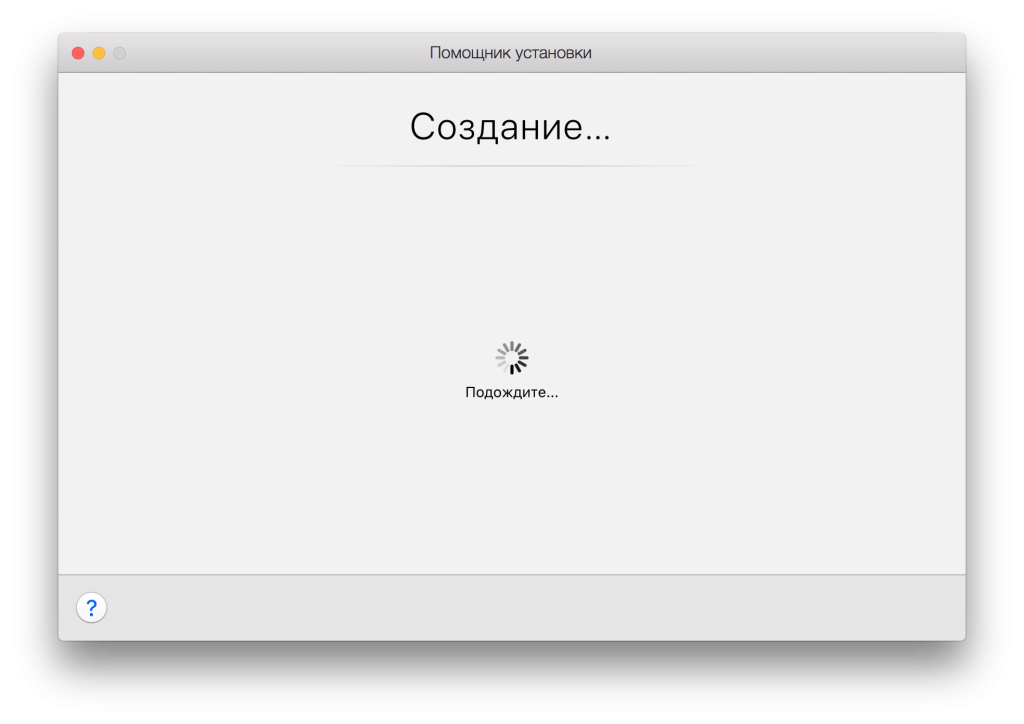
- Navn på skærmen Navn og placeringvirtuel maskine. Giv hende for eksempel navnet "macOS Mojave". Skift eventuelt placeringen af Parallels-diskbilledet - dette er en stor fil med hele den virtuelle maskine. Klik derefter på "Opret" efter det.

- Vent et stykke tid, indtil den virtuelle maskine starter.

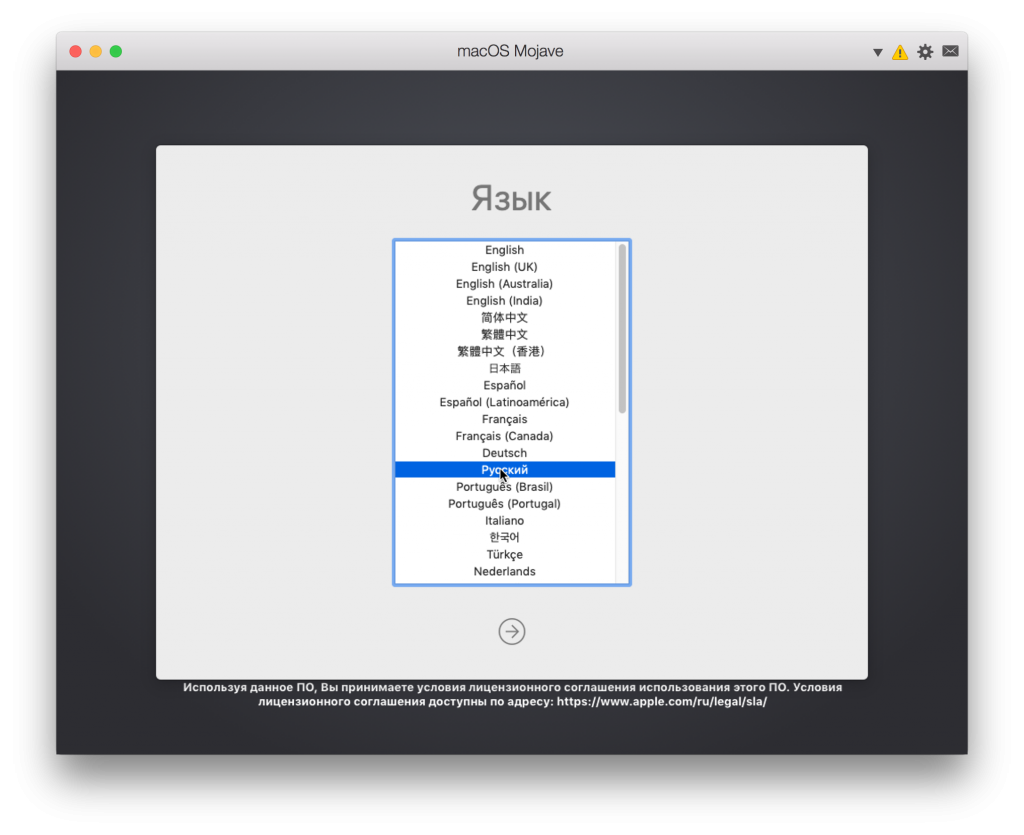
- Vælg dit sprog.

- På skærmen macOS Utilities skal du vælge Installer macOS for at starte installationen af Mojave i den virtuelle maskine.


- Klik på Fortsæt og accepter alle vilkår og betingelser for MacOS Mojave.


reklame
reklame
- Vælg den virtuelle disk for at installere macOS Mojave (normalt Macintosh HD), og klik på Installer.
- Installationen af macOS Mojave i den virtuelle Parallels-maskine begynder.
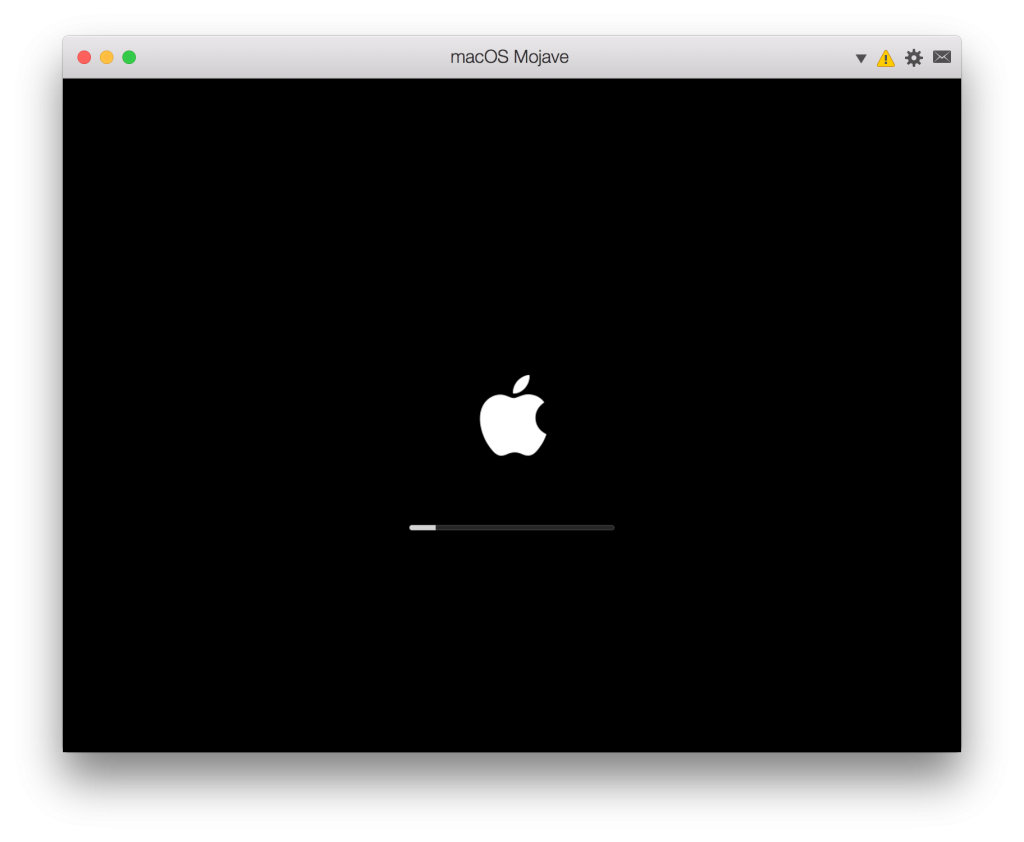
- Den virtuelle maskine genstarter, og du vil se det velkendte Apple-logo med installationsindikatoren. Lad processen slutte.

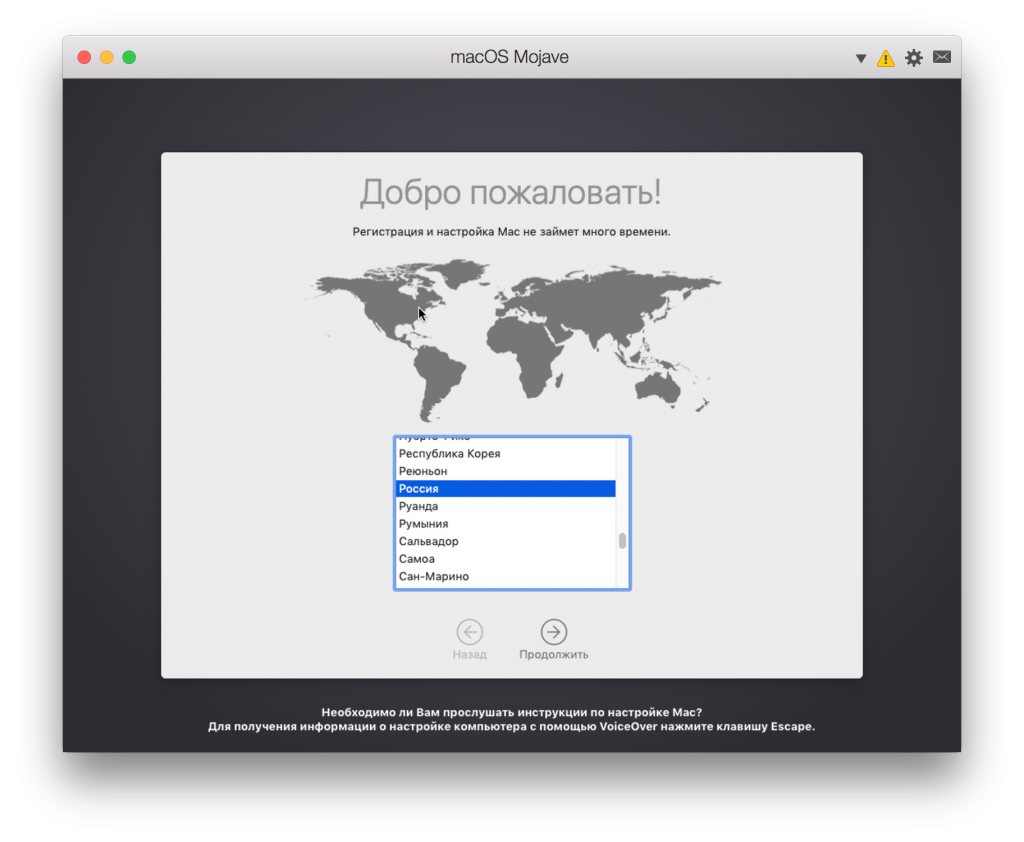
- Når installationen er afsluttet, vil du se skærmbilledet “Velkomst” og macOS. Vælg dit land, og klik på Fortsæt.

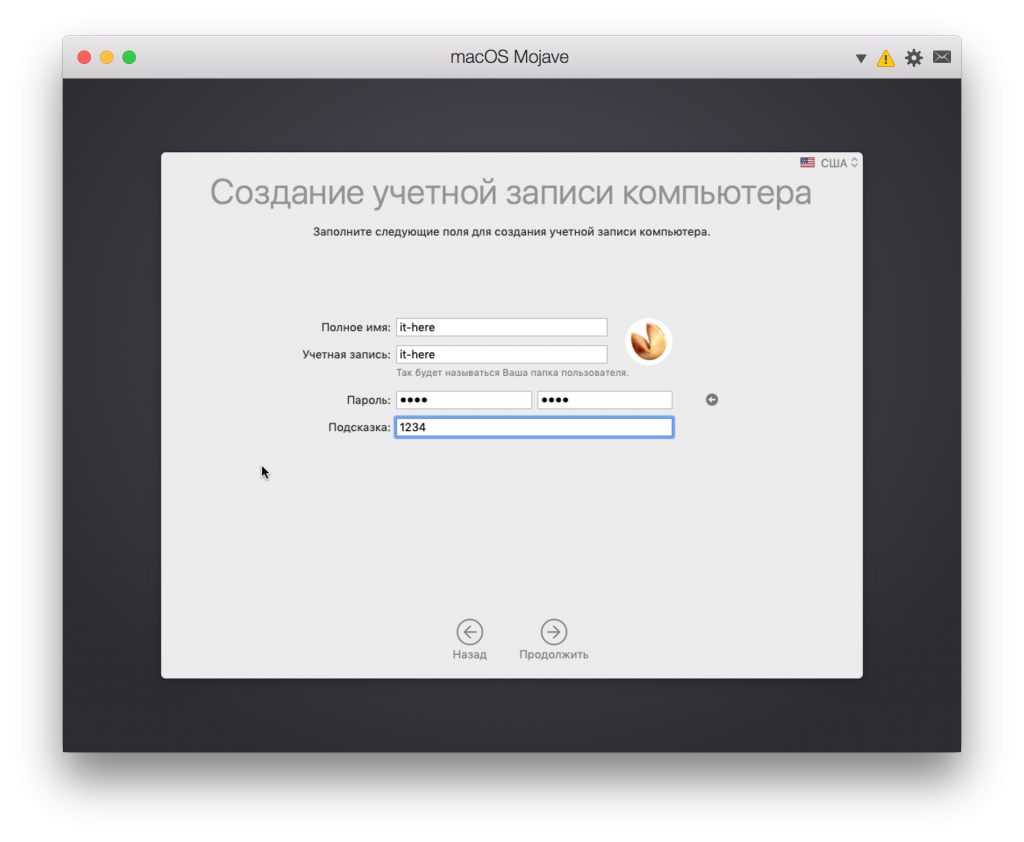
- Opret en konto for den virtuelle macOS Mojave-maskine.

reklame
reklame
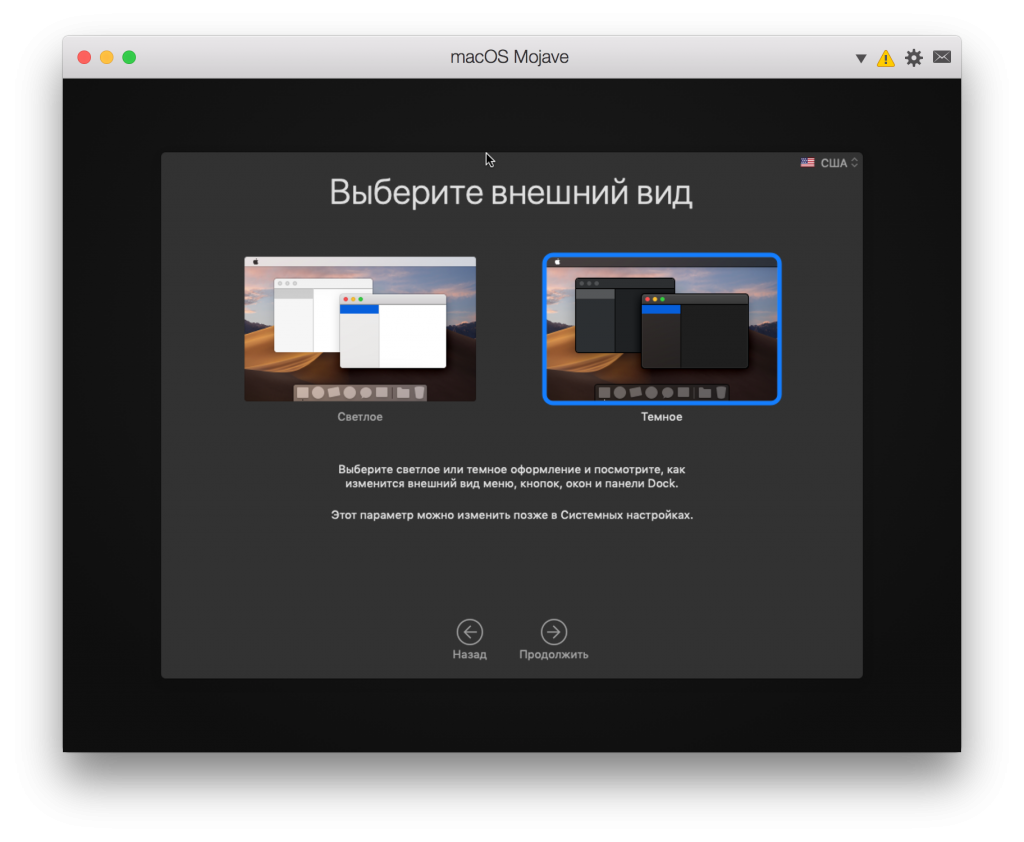
- Konfigurer andre Mojave-indstillinger, inklusive temavalg.

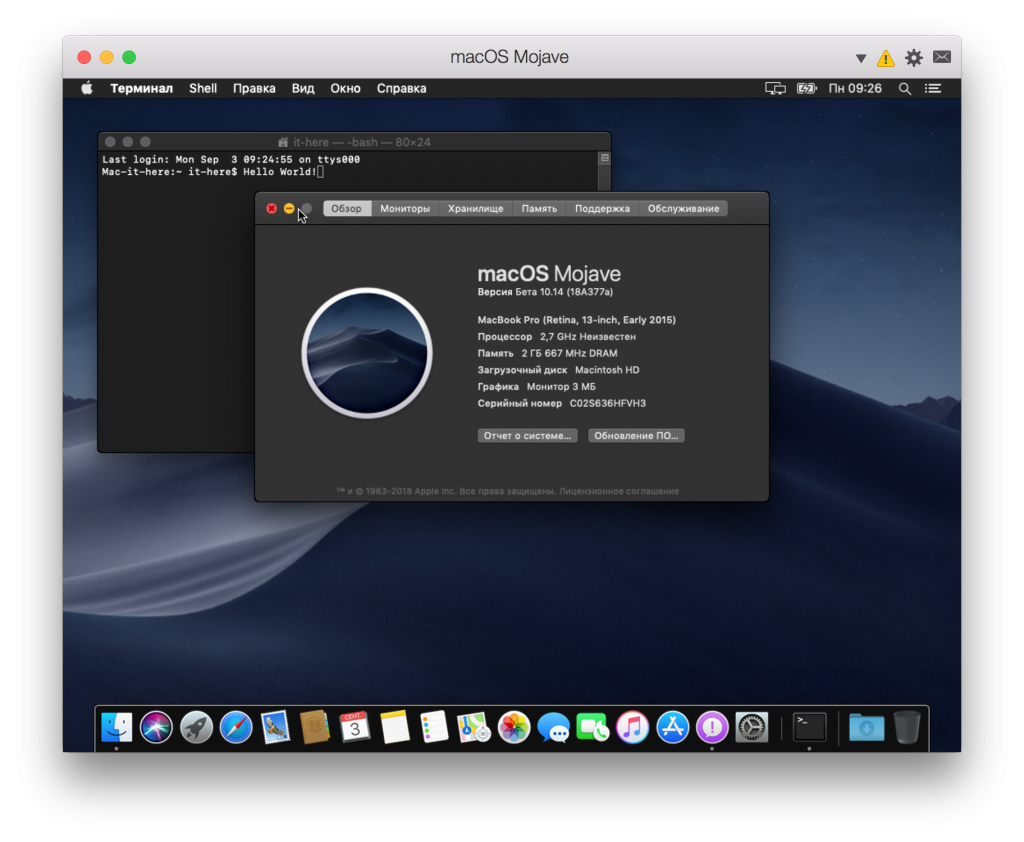
- Når installationen er afsluttet, har du en komplet version af macOS Mojave inde i Parallels Desktop Lite.

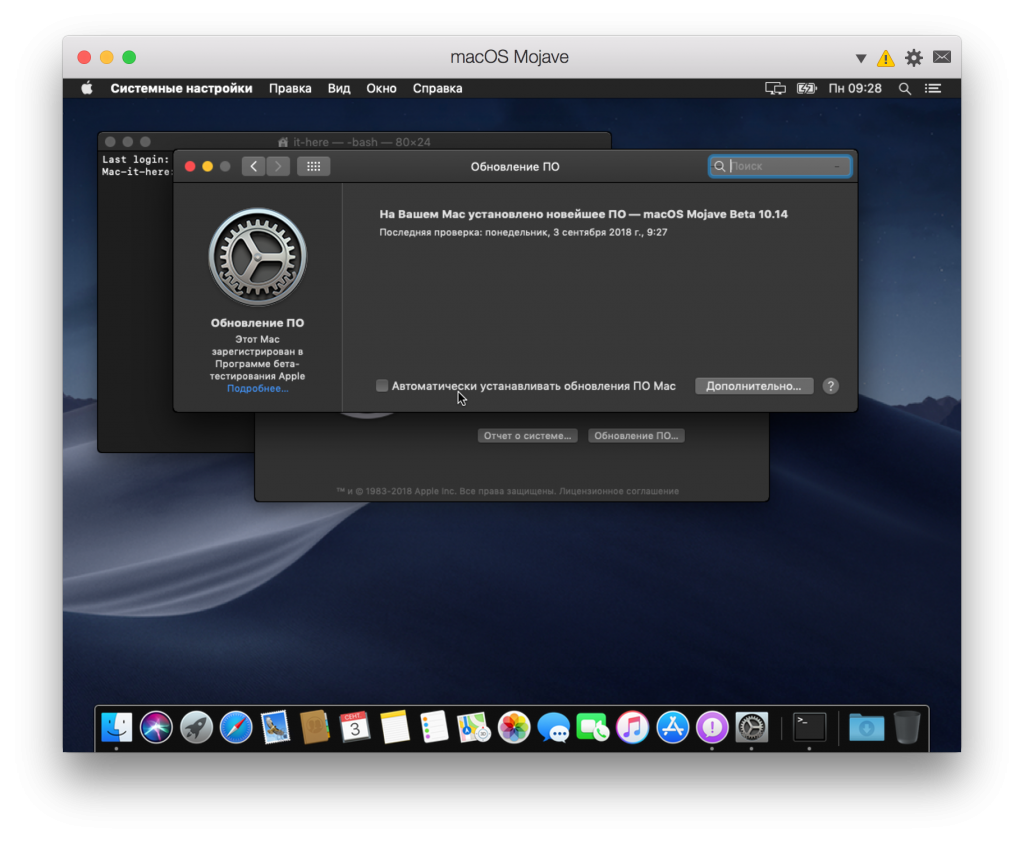
- Nu skal macOS Mojave opdateres via Systemindstillinger > Software opdatering.

Det er alt, nu kan du have det sjovt medmacOS Mojave. Du kan lege med nye funktioner, herunder mørk tilstand, dynamiske baggrunde, nye programmer, Finder-ændringer osv. Dette er en fuld version af macOS Mojave i en virtuel maskine.
Sådan lukkes en virtuel maskineMacOS Mojave
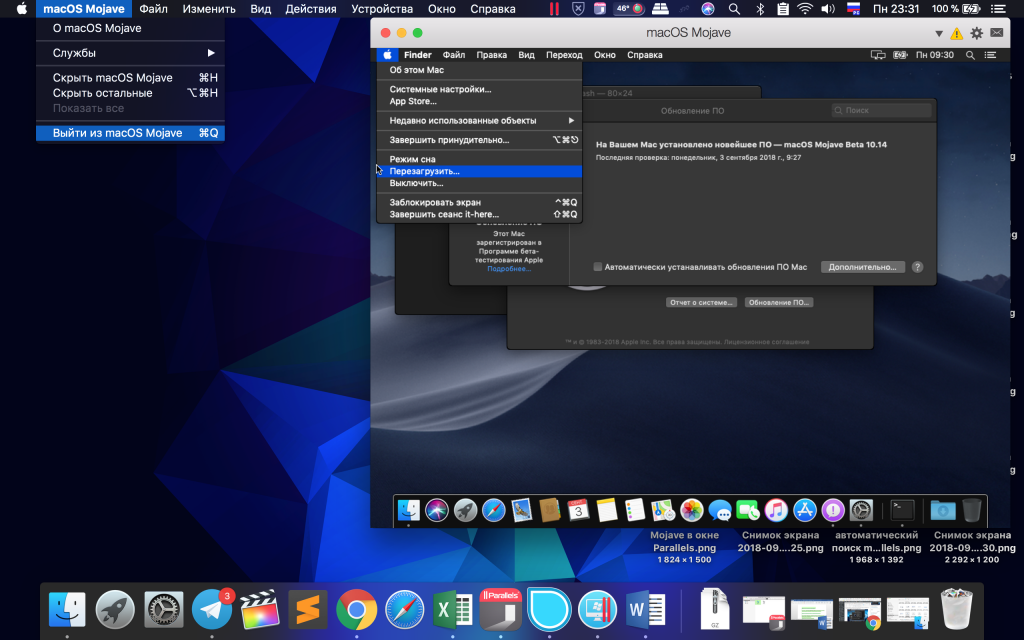
Du kan lukke og åbne den virtuelle MacOS Mojave-maskine som et program. Som med ethvert andet program skal du åbne menuen og vælge "Afslut macOS Mojave."

Sådan vender du tilbage til en virtuel maskineMacOS Mojave
For at åbne den virtuelle macOS Mojave-maskine skal du blot starte Parallels Desktop Lite.


Dette er en fantastisk måde at teste macOS Mojave uden at opgradere fra dens version. Du kan forhåndskontrollere opdateringens kompatibilitet med programmerne eller i detaljer overveje den nye mørke tilstand.
Enhver Mac kompatibel med Parallels Desktop Lite ogmacOS Mojave er i stand til at installere en sådan virtuel maskine, men den vil fungere bedre på mere kraftfulde modeller med mere RAM og en hurtigere processor. Så godt som hovedversionen af systemet fungerer den virtuelle maskine ikke, men det gør det ikke mindre nyttigt.
Paralleller er den nemmeste mådeInstaller MacOS Mojave i en virtuel maskine. Andre metoder kræver ændring af forskellige indstillinger og konfigurationsfiler, men du kan blot bruge Parallels Desktop Lite. Glem ikke at den virtuelle maskine vil tage en masse hukommelse, så installer den ikke, hvis du ikke vil bruge den. Alternativt kan du fjerne den virtuelle Mojave-maskine fra Parallels Desktop Lite.