Nogle gange sker det, at et smukt tapet bare ikke passer til din iPhone-skærm; de strækker sig og
Hvis du endnu ikke har en Pixelmator, skal du downloade den fra App Store. For deres 380 rubler. denne vidunderlige applikation dækker alle (godt eller næsten alle) dine behov for billedredigering.
- Download Pixelmator - 379 gnide.


Pixelmator
Pris:
399 RUR
Opløsning og billedformat
For at skabe det perfekte tapet, har du brug forkend kun skærmopløsningen og forholdet mellem dets bredde og højde. Skærmopløsning er kun andet end antallet af pixels i bredde og højde. For eksempel har skærmen på iPhone 6 Plus en opløsning på 1080 x 1920 pixels. Og størrelsesforholdet, som du let kan forstå, beregnes ved at dele bredden med højden. Således er størrelsesforholdet på iPhone 6 Plus en standard 9:16.
Nedenfor er opløsninger og størrelsesforhold for nogle Apple-enheder:
- iPhone 6 / 6s:750 × 1.334 – 9:16
- iPhone 6 Plus / 6s Plus:1.080 × 1.920 – 9:16
- iPhone 5 / 5s:640 × 1,136 - 9:16
- iPhone 4 / 4s:640 × 960 - 3:4
- iPad Air / Air 2:1.536 × 2.048 - 3:4
- iPad Pro:2.048 × 1.366 - 3:4
- iPad mini:1.536 × 2.048 - 3:4
Alt hvad du skal gøre er at sikre dig detDet billede, du vil oprette et tapet på, har en størrelse, der er større end eller lig med enhedens opløsning. Så du garanterer, at tapetet ikke bliver kornet eller strækket efter behandling.
Mere information om skærmopløsning og billedformat for forskellige enheder, inklusive den optimale størrelse på parallax-tapeter til en bestemt enhed, findes på iosres.com.
Opret tapet i Pixelmator til iPhone og iPad
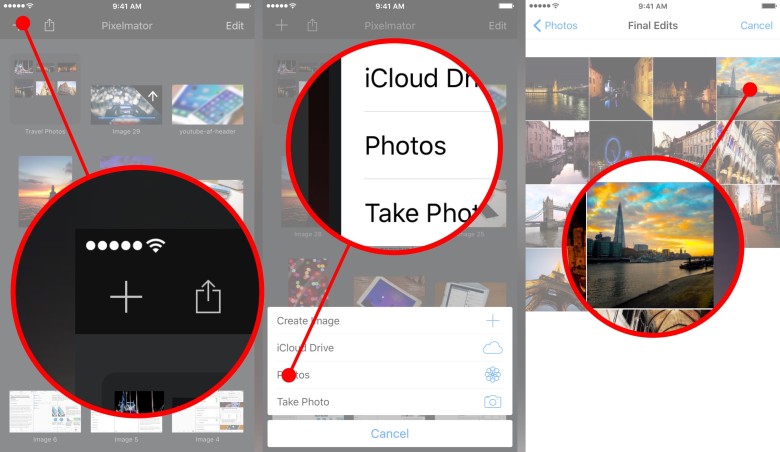
- Start Pixelmator og klik på ikonetplusi hovedbiblioteket for at tilføje det billede, hvorfra du vil lave tapetet.
- Vælg en mulighedfotofor at åbne dine albums.
- Find det ønskede billede.

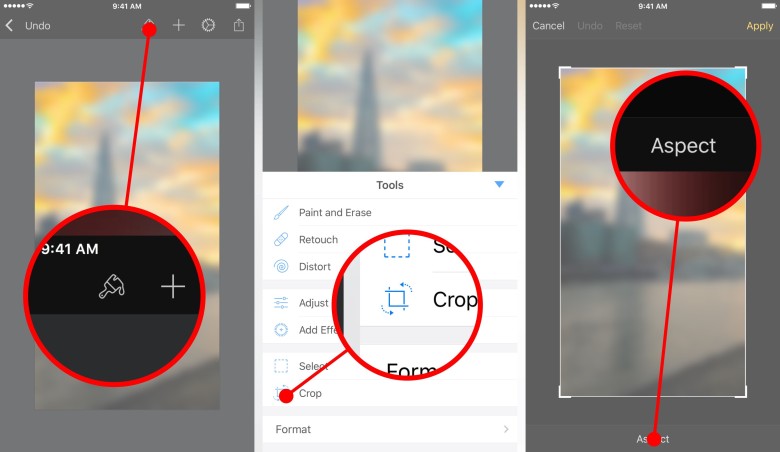
- Når billedet åbnes, skal du klikke på ikonetbørstei topmenuen.
- Vælg en mulighedBeskær.
- Klik på knappenAspecti den nederste menu.

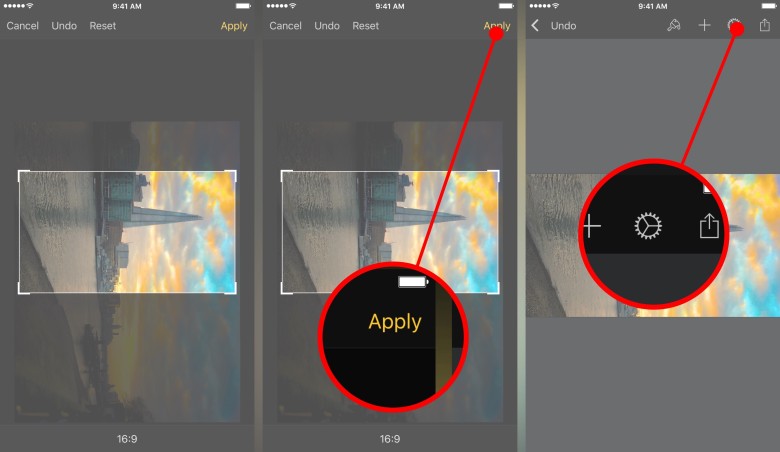
- Vælg størrelsesforholdet på din enhed. Det kan være nødvendigt at du drejer billedet, så det ser lige inde i rammen.
- Klik på, når du kan lide, hvordan billedet ser udAnvend.
- Klik på ikonetGearsi topmenuen.

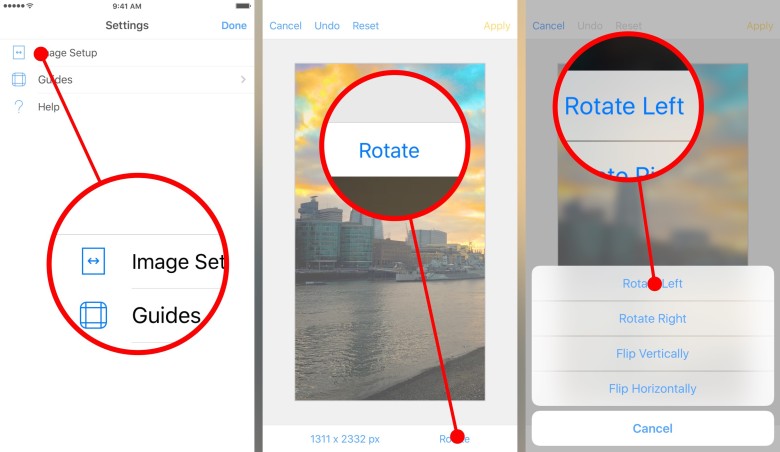
- VælgBilledopsætning.
- En knap vises nedenforRoter, brug det til at rotere billedet om nødvendigt.

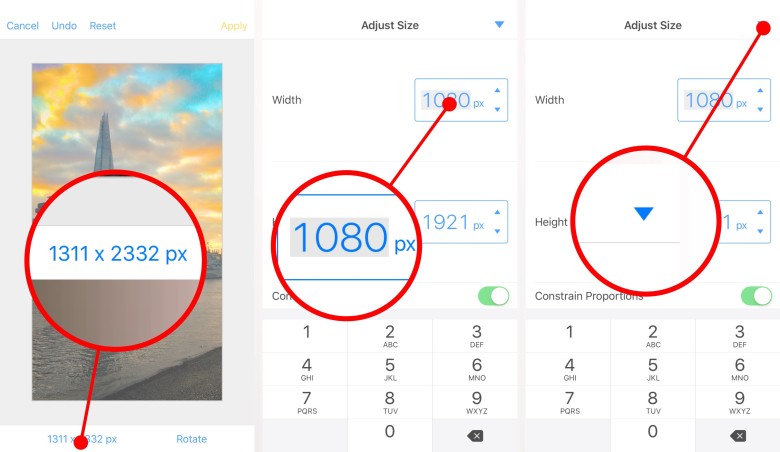
- Klik på knappenOpløsningnederst i vinduet.
- Vælg bredden eller højden på din skærm; sekundparameteren konfigureres automatisk. På illustrationen svarer en bredde på 1080 pixels til en højde på 1921 pixels, hvilket er 1 pixel mere end nødvendigt, men dette er ikke et problem.
- Klik på trekantenarrowøverst for at fuldføre opsætningen.

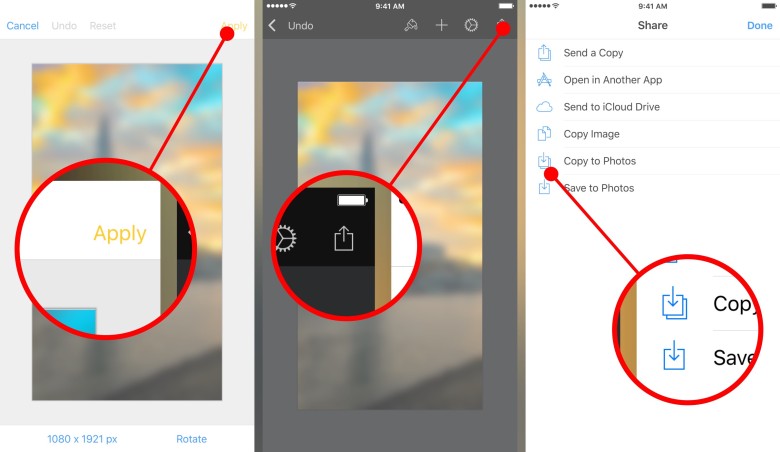
- KlikAnvend.
- Nu skal vi bare gemme det færdige billede. Klik påandelog vælgGem til fotosellerKopier til fotos. Forskellen er detkopivil oprette en ny fil, mensGemerstatter det gamle billede med et nyt.

Parat! Det resulterende billede kan indstilles som tapet, begge muligheder vil være tilgængeligemedaljonOgperspektiv. Forresten,perspektivfungerer ikke med billeder, der er for små eller for store, hvilket endnu en gang bekræfter, at størrelsen på tapet altid skal vælges med omhu.
Faktisk er Pixelmator en meget stærk redaktør.billeder, og han er selvfølgelig i stand til meget mere end blot at beskære billeder. I det kan du f.eks. Anvende blåere på billeder - og derefter bruge en sløret version af tapetet på startskærmen og sløret - på låseskærmen. Generelt er muligheden for fantasi ganske god for dig selv!