Zip-filer er arkiver, der er en komprimeret mappe med flere filer, en anden mappe eller en
Hvis du nogensinde har downloadet arkiver, så alleredesandsynligvis interesseret i, hvordan man åbner dem og se, hvad der er inde. Det viser sig, at åbning af arkiver på en Mac er meget let takket være den indbyggede arkiver.
Husk zip-filen (med udvidelsen.zip) er simpelthen en mappe, der indeholder andre mapper eller filer. De behøver ikke så meget at åbnes for at udtrække indhold fra dem. For eksempel kan der i et arkiv være mange dokumenter af forskellige typer, en hel mappe med billeder, et program osv. En zip-fil er blot komprimerede data i et enkelt arkiv.
Sådan åbnesZip-filer påMac
Udtræk af data fra et arkiv på en Mac er meget let:
- Find zip-filen gennem Finder.
- Dobbeltklik på .zip-arkivet for at starte ekstraktionen.
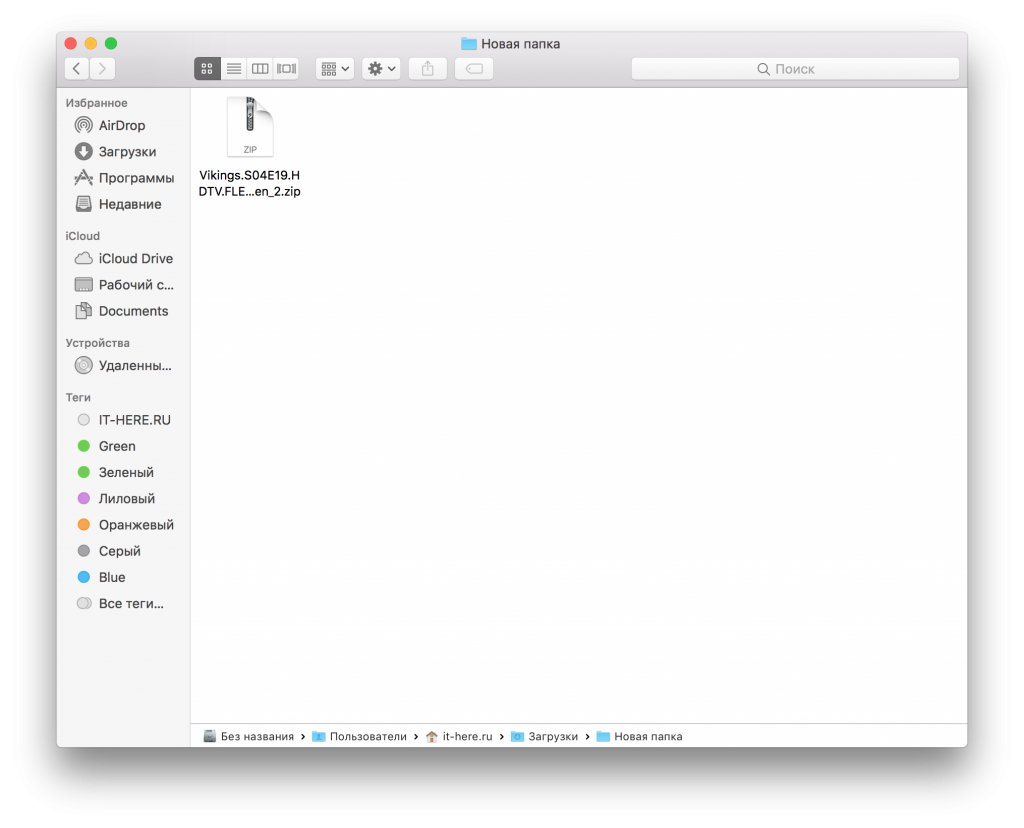

- Når processen er afsluttet, vises de udpakkede filer i den samme mappe, som selve arkivet ligger i.
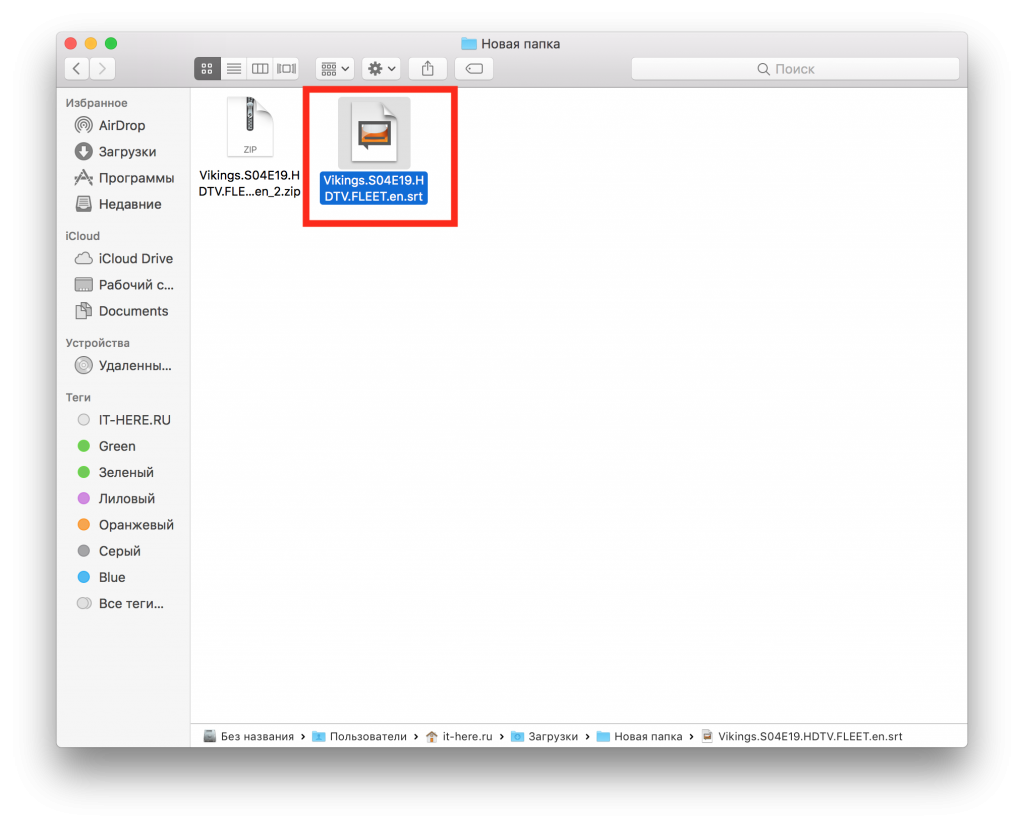

Det er alt. I eksemplet ovenfor ekstraherede vi data fra arkivet “Vikings.S04E19.HDTV.FLEET.en_2.zip”, og filen “Vikings.S04E19.HDTV.FLEET.en” optrådte i nærheden.
Typisk udtrækker den indbyggede arkiver i Mac OS zip-fildata til mapper med samme navn, men uden .zip-udvidelsen.
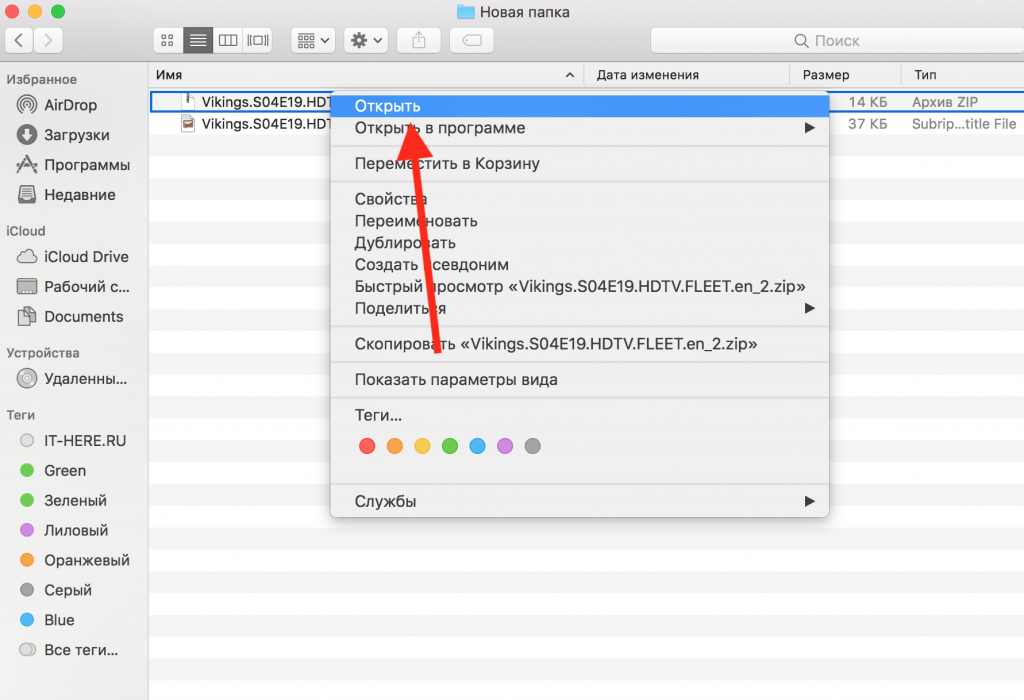
Du kan også udpakke data fra arkivet ved at klikke påhøjreklik på det (eller tryk på + Kontrol) og vælg "Åbn". Hvis du har en tredjeparts unzip installeret, kan du klikke på "Åbn med" og vælge den.

På en Mac kan du oprette arkiver og beskytte dem med en adgangskode.
Bemærk:Hvis zip-filen er beskyttet med adgangskode, skal du indtaste den, før du udpakker dataene.
Sådan åbner du arkiver ved hjælp afden Unarchiver
En anden mulighed er at bruge det populære Unarchiver-program.
- downloadeUnarchiverenafMac App Store.
- Start Unarchiver, og marker alle arkivformater.
- Dobbeltklik på en hvilken som helst zip-fil for at udtrække data fra den ved hjælp af Unarchiver.


Når Unarchiver er installeretog kører, skal du vælge, hvilke filformater der skal åbnes med det. Der er formater på listen, som den indbyggede unzipper ikke åbner, og dette er et stort plus. Unarchiver kan åbne zip-arkiver samt RAR, zip CPGZ, bz2 bzip, .7z, sit, gzip gz, tjære osv. En stor liste over understøttede formater gør Unarchiver til et fantastisk Mac-program.
Brug af firmware eller Unarchiver er op til dig. Det vigtigste er, at de begge kan åbne zip-filen med et enkelt dobbeltklik.
Sådan åbnesZip-filer viaterminal
Terminal har en "unzip" -kommando, som også kan åbne arkiver. Følgende er et eksempel på en kommando:
unzip ~ / Downloads / example.zip


Et arkiv kan også oprettes ved hjælp af kommandolinjen ved hjælp af zip-kommandoen og angive placeringen af filen eller mappen.